
 Baza wiedzy · Platformy sklepowe

Komunikacja z klientami w Magento: e-maile, statusy i obsługa zamówień
Krótka odpowiedź
E-maile sprzedażowe konfigurujesz w Stores > Settings > Configuration > Sales > Sales Emails, a nadawców w Stores > Settings > Configuration > General > Store Email Addresses. Szablony edytujesz w Marketing > Communications > Email Templates i przypisujesz do odpowiednich zdarzeń.
Dla każdego komunikatu wybierz jeden system wysyłający, a przed wdrożeniem sprawdź wiadomość na zamówieniu testowym oraz jej dostarczenie.
Klient potrzebuje informacji zgodnej z rzeczywistym etapem zamówienia, a sklep musi wiedzieć, które zdarzenie ją uruchamia. Dlatego komunikację w Magento warto opisać jako proces: od potwierdzenia zakupu po wysyłkę, anulowanie i zwrot.
Cały temat w jednym miejscu: Sklepy internetowe na WooCommerce

KC Mobile · odpowiada merytorycznie
Krzysztof Czapnik · aktualizacja · 10 min czytania
Spis treści · 9 części
Usługa do tego tematu
Dopasujmy sklep do Twojego sposobu sprzedaży
od 8 000 zł netto
Omów rozwój swojego sklepuJakie wiadomości powinien otrzymać klient po złożeniu zamówienia?
Klient powinien otrzymać wiadomość po zdarzeniu, które zmienia jego wiedzę lub wymaga działania, na przykład po złożeniu zamówienia, potwierdzeniu płatności albo utworzeniu przesyłki. Magento oferuje e-maile powiązane między innymi z zamówieniem, fakturą, wysyłką i notą kredytową; dostępne opcje zależą od wersji i zainstalowanych modułów.
Tabela pokazuje przykładową mapę komunikacji i miejsce, w którym należy ustalić nadawcę. W danym scenariuszu wybierz jeden system odpowiedzialny za wysłanie wiadomości, nawet jeśli dane do jej treści pochodzą z kilku źródeł.
| Zdarzenie | Odbiorca | Treść wiadomości | Moment wysyłki | System wysyłający |
|---|---|---|---|---|
| Złożenie zamówienia | Klient | Numer zamówienia i dalszy krok | Po utworzeniu zamówienia | Magento |
| Potwierdzenie płatności | Klient | Informacja o rozliczeniu i realizacji | Po otrzymaniu potwierdzenia płatności | Magento albo operator płatności, zależnie od integracji |
| Nadanie przesyłki | Klient | Przewoźnik i numer śledzenia | Po utworzeniu przesyłki | Magento albo integrator, zależnie od konfiguracji |
| Zmiana wymagająca reakcji | Klient | Powód i wymagane działanie | Po zatwierdzeniu zmiany przez obsługę | Magento |
| Rozliczenie zwrotu | Klient | Informacja o zakresie i rozliczeniu zwrotu | Po rozliczeniu środków | Magento albo system płatności, zależnie od konfiguracji |
Wniosek: połącz każde zdarzenie z jedną wiadomością i jednym systemem wysyłającym, aby uniknąć duplikatów i sprzecznych informacji.
Perspektywa KC Mobile. Przy projektowaniu procesu sprawdzamy, czy treść o płatności wynika z potwierdzonego zdarzenia, a wiadomość o wysyłce zawiera numer śledzenia, jeśli sklep go udostępnia. To konkretne kontrole procesu, a nie założenie, że określony system zawsze odpowiada za wysyłkę.
Usługi KC Mobile
Dopasujmy sklep do Twojego sposobu sprzedaży
Napisz, co sprzedajesz i jakiej funkcji potrzebujesz. Jeśli sklep już działa, podaj jego adres i platformę. Wycenimy zakres zmian, a nowy sklep WooCommerce z dedykowanym projektem zaczyna się od 8 000 zł netto.
Gdzie w Magento skonfigurować e-maile i nadawcę?
Wiadomości sprzedażowe ustawisz w Stores > Settings > Configuration > Sales > Sales Emails, a tożsamości nadawców w Stores > Settings > Configuration > General > Store Email Addresses. Adobe opisuje wybór aktywności, nadawcy, szablonu oraz trybu wysyłki w dokumentacji Sales emails.
Pracuj w tej kolejności:
1. Otwórz Stores > Settings > Configuration i przejdź do zakresu, który chcesz skonfigurować.
2. Wybierz Sales > Sales Emails i rozwiń sekcję właściwą dla zdarzenia, na przykład Order lub Shipment.
3. Ustaw Enabled na Yes, wskaż nadawcę i dobierz szablon dla klientów zalogowanych oraz gości, jeśli sklep obsługuje oba typy zamówień.
4. Otwórz General > Store Email Addresses i sprawdź nazwę oraz adres nadawcy, na przykład Customer Support.
5. Zapisz konfigurację i wyczyść nieaktualne pamięci podręczne, jeśli panel wyświetli taki komunikat.
Ustawienie Asynchronous sending określa, czy wiadomości sprzedażowe są wysyłane po zdarzeniu, czy w zaplanowanych odstępach. Adobe podaje, że tryb asynchroniczny zależy od przetwarzania zaplanowanych zadań i może poprawić wydajność składania zamówień; sprawdź jego działanie w swoim środowisku przed zmianą konfiguracji. Dokumentacja Adobe Commerce sprawdzona w październiku 2026.
Jeśli planujesz odejście od Magento, ofertę tworzenia sklepów internetowych na WooCommerce rozważ jako wariant migracji platformy, a nie konfigurację e-maili Magento.
Jak powiązać status zamówienia z właściwą wiadomością?
Status powinien uruchamiać wiadomość dopiero wtedy, gdy potwierdza rzeczywisty etap obsługi. Stan opisuje etap procesu Magento, a status doprecyzowuje jego przebieg; samo dodanie własnego statusu nie tworzy reguły wysyłania e-maila.
Tabela łączy przykładowe zdarzenia z komunikatem i warunkiem, który trzeba potwierdzić przed wysyłką. Wybierz jednego nadawcę dla każdego wiersza, zgodnie z tym, gdzie powstaje potwierdzone zdarzenie.
| Status lub zdarzenie | Przykładowy komunikat | Warunek wysyłki | Ryzyko błędu |
|---|---|---|---|
| Zamówienie złożone | Przyjęliśmy zamówienie | Zamówienie zapisano w Magento | Sugestia, że zamówienie jest opłacone |
| Płatność potwierdzona | Rozpoczynamy realizację | Integracja przekazała potwierdzenie | Informacja przed zaksięgowaniem płatności |
| Zamówienie wstrzymane | Potrzebujemy dodatkowej informacji | Obsługa określiła potrzebne działanie | Brak jasnej instrukcji dla klienta |
| Przesyłka utworzona | Zamówienie zostało wysłane | Dostępne są dane przewoźnika i śledzenia | Pusty lub błędny link śledzenia |
| Zwrot rozliczony | Zwrot został zlecony | System potwierdził zakres rozliczenia | Obietnica zwrotu przed jego zleceniem |
Wniosek: komunikat wysyłaj po potwierdzeniu zdarzenia i wymaganych danych, a nie wyłącznie po zmianie etykiety statusu.
Przy ręcznej zmianie statusu sprawdź, czy Magento wysyła komentarz do zamówienia, osobną wiadomość statusową, czy oba komunikaty. Standardową konfigurację e-maili sprzedażowych dokumentuje Adobe; własny status może wymagać modułu lub indywidualnej implementacji. Sprawdź historię zamówienia i skrzynkę odbiorczą na środowisku testowym.
Usługa do tego tematu
Dopasujmy sklep do Twojego sposobu sprzedaży
Napisz, co sprzedajesz i jakiej funkcji potrzebujesz. Jeśli sklep już działa, podaj jego adres i platformę. Wycenimy zakres zmian, a nowy sklep WooCommerce z dedykowanym projektem zaczyna się od 8 000 zł netto.
Szybki kontakt: +48 604 939 140 · biuro@kcmobile.pl
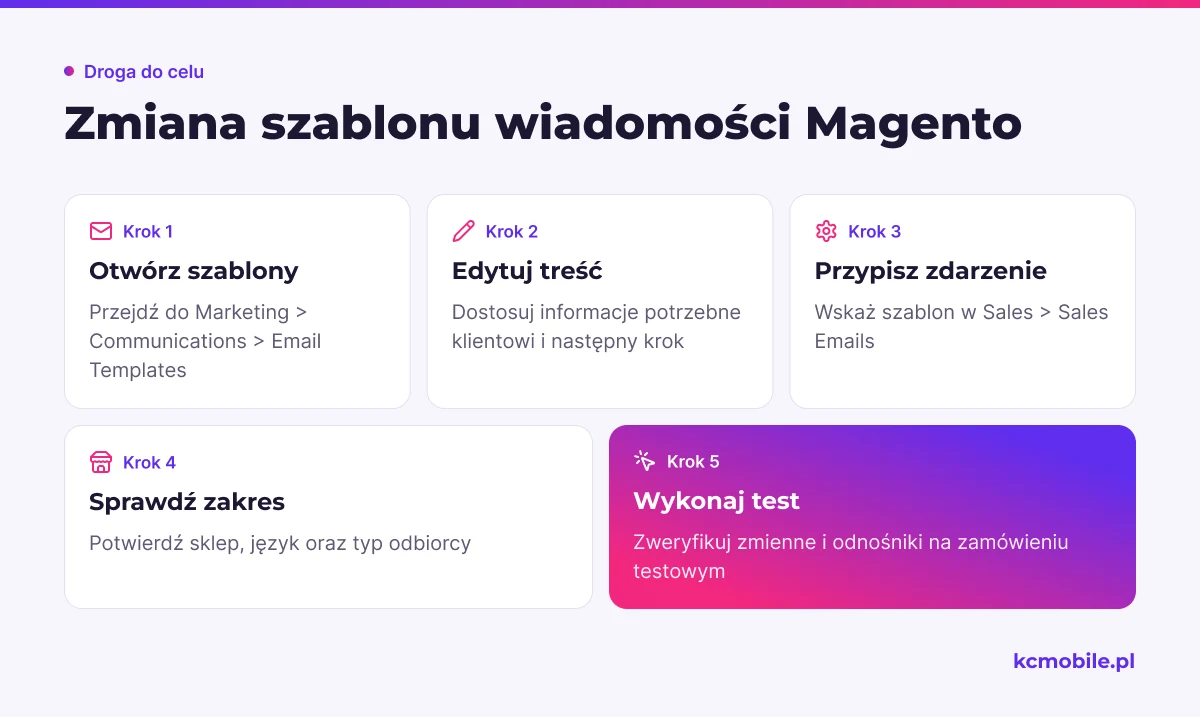
Co zmienić w szablonie wiadomości?
Szablon powinien pozwalać klientowi rozpoznać zamówienie i wykonać następny krok. Adobe wyjaśnia, że szablony wiadomości można dostosować i przypisać do zdarzeń; opisuje to dokumentacja Email templates.
Przed publikacją sprawdź:
- język wiadomości i nazwy statusów;
- nazwę firmy, adres nadawcy, logo i dane kontaktowe;
- numer zamówienia i informacje właściwe dla danego typu wiadomości;
- adres dostawy, przewoźnika i link śledzenia, jeśli proces je przekazuje;
- działanie odnośników dla klienta zalogowanego i gościa;
- czytelność wiadomości HTML na telefonie oraz wersji tekstowej;
- zgodność obietnicy w treści z wykonaną czynnością.
Otwórz Marketing > Communications > Email Templates, aby utworzyć lub edytować szablon, a następnie przypisz go w Sales > Sales Emails do właściwego zdarzenia. Nagłówek i stopkę skonfigurujesz w Content > Design > Configuration. Zmienne sprawdzaj na wiadomości z zamówienia testowego, ponieważ ich dostępność zależy od typu e-maila i modułu.
Jak obsłużyć różne sklepy, języki i grupy klientów?
Osobny szablon przypisz do widoku sklepu, gdy różnią się językiem, marką, danymi kontaktowymi lub warunkami obsługi. Zakres konfiguracji Magento może być globalny albo przypisany do niższego poziomu sklepu, dlatego sprawdź kontekst przed zapisem.
Dla każdego wariantu określ język, nadawcę, szablon zamówienia i szablon wysyłki. Osobne wzory dla klienta zalogowanego i gościa są przydatne, gdy różnią się odnośniki do konta lub zakres udostępnianych danych.
Typowe pomyłki to edycja niewłaściwego zakresu, pozostawienie aktywnej opcji dziedziczenia ustawień i przypisanie szablonu w niewłaściwym języku. Przy konfiguracji sprawdź selektor zakresu w panelu i to, czy wartość jest dziedziczona, czy nadpisana.
Dlaczego klient nie dostał e-maila z Magento?
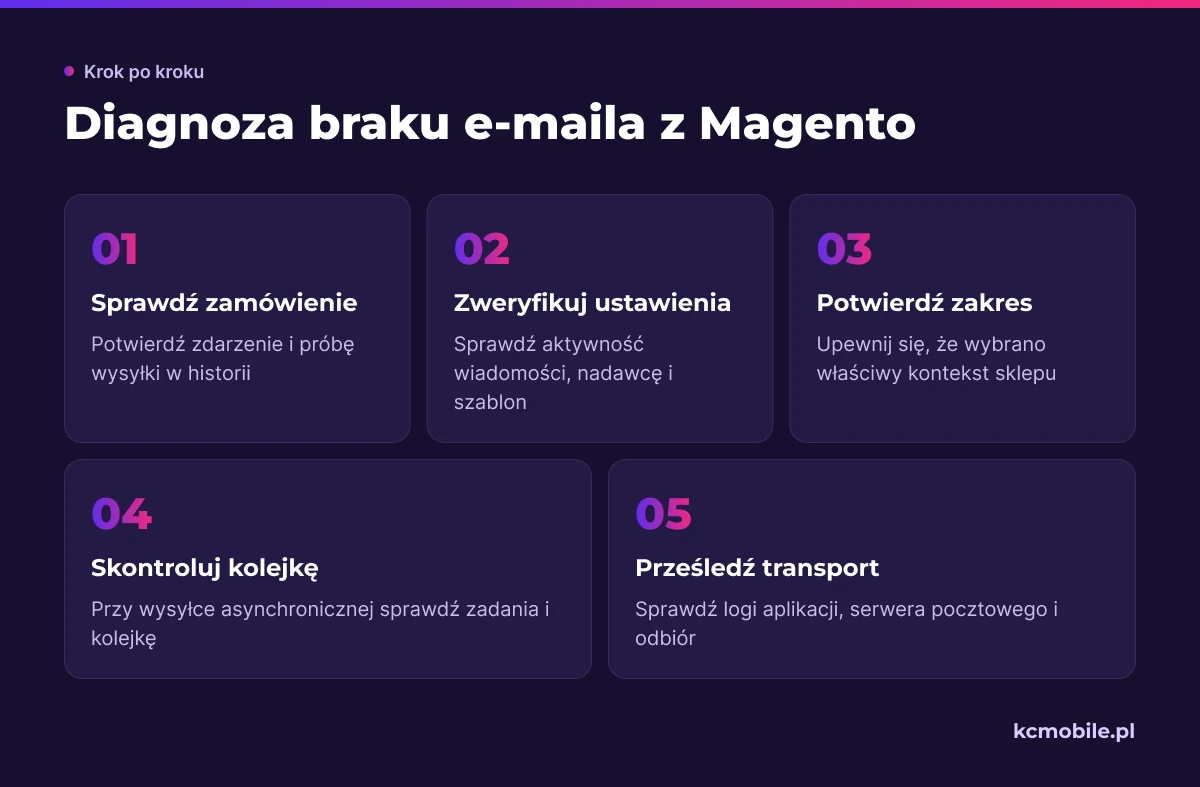
Zacznij od konkretnego zamówienia i potwierdź, czy oczekiwane zdarzenie wystąpiło oraz czy Magento wygenerowało wiadomość. Brak e-maila może wynikać z nieaktywnego typu wiadomości, niewłaściwego nadawcy lub szablonu, zatrzymanej kolejki albo problemu z transportem poczty.
Sprawdzaj kolejne etapy w tej kolejności:
1. Otwórz zamówienie i jego historię; potwierdź zdarzenie oraz próbę wysyłki.
2. W Sales > Sales Emails sprawdź Enabled, nadawcę i szablon dla danego typu wiadomości.
3. Zweryfikuj zakres konfiguracji wybrany w panelu.
4. Przy wysyłce asynchronicznej poproś administratora o kontrolę zadań cron i kolejki wiadomości.
5. Sprawdź logi aplikacji, transport poczty i logi serwera pocztowego.
6. Wyślij test na kontrolowaną skrzynkę i sprawdź spam, odrzucenia oraz nagłówki.
Podgląd szablonu nie potwierdza, że wiadomość została wygenerowana ani dostarczona. Ustal etap przerwania: zdarzenie, renderowanie, kolejka, transport albo odbiór. Dzięki temu administrator może sprawdzić właściwy element procesu, zamiast zmieniać działającą treść.
Jak przetestować komunikację przed uruchomieniem zmian?
Przed wdrożeniem przeprowadź zamówienia testowe przez ścieżki używane w sklepie i potwierdź odbiorcę, moment wysyłki oraz treść wiadomości. Adobe opisuje standardowe typy e-maili sprzedażowych dla zamówień, faktur, wysyłek i not kredytowych w dokumentacji Sales emails.
Lista odbioru powinna obejmować:
- zamówienie z płatnością online i metodą odroczoną;
- odrzucenie lub anulowanie płatności, jeśli proces je obsługuje;
- utworzenie przesyłki z numerem śledzenia;
- ręczną zmianę statusu i komentarz widoczny dla klienta;
- częściowy i pełny zwrot, jeśli sklep obsługuje oba warianty;
- zamówienie klienta zalogowanego oraz zamówienie gościa;
- odczyt wiadomości na telefonie i komputerze;
- brak drugiej wiadomości dla tego samego zdarzenia.
Dla testu zapisz identyfikator zamówienia, zdarzenie, oczekiwany szablon, wynik dostarczenia i osobę akceptującą. Jeśli test nie przejdzie, zanotuj etap awarii, na przykład brak zadania w kolejce albo odrzucenie przez serwer pocztowy.
Kiedy wystarczą ustawienia Magento, a kiedy potrzebna jest integracja?
Ustawienia Magento wystarczą, gdy wiadomości bazują na danych zamówienia zapisanych w sklepie. Integracja jest potrzebna, gdy CRM, helpdesk, ERP lub operator płatności przechowuje dane i statusy, których Magento samo nie otrzymuje.
Tabela pomaga ocenić, czy wystarczy standardowa konfiguracja, czy potrzebny jest przepływ danych między systemami. System wysyłający należy wybrać osobno dla każdego komunikatu.
| Potrzeba | Kiedy wystarcza Magento | Kiedy potrzebna jest integracja | Warunek wyboru |
|---|---|---|---|
| Potwierdzenie zamówienia | Dane zamówienia są kompletne w Magento | Inny system tworzy zamówienie | Wybierz system, który potwierdza utworzenie zamówienia |
| Link śledzenia przesyłki | Magento otrzymuje numer i link | Dane dostarcza integrator przewoźnika | Wybierz system, który ma aktualne dane przesyłki |
| Odpowiedź konsultanta | Obsługa odpowiada bezpośrednio ze sklepu | Potrzebna jest wspólna historia kontaktu | Wybierz system prowadzący korespondencję |
| Status płatności | Magento otrzymuje potwierdzenie | Operator przekazuje status zewnętrznie | Ustal, który system uruchamia wiadomość klienta |
| Faktura lub dane ERP | Dokument i dane są dostępne w Magento | ERP tworzy dokument lub zarządza realizacją | Wybierz system źródłowy dla informacji o dokumencie |
Wniosek: dla każdej wiadomości zapisz źródło statusu i jednego nadawcę, a integrację przygotuj na ponowienie błędu bez powielania komunikatu.
Jeśli chcesz przenieść sklep z Magento na WooCommerce, projekt sklepu internetowego na WooCommerce może być punktem wyjścia do rozmowy o migracji. Dla działającego Magento, które wymaga regularnej kontroli modułów i integracji, opieka techniczna nad sklepem internetowym obejmuje utrzymanie wdrożonych rozwiązań.
Więcej poradników w tym temacie
Wspomniane narzędzia
- Magento Open Source
- Adobe Commerce
- cron
- SMTP
Najczęściej zadawane pytania
Jak włączyć e-maile transakcyjne w Magento?
Co sprawdzić, jeśli Magento nie wysyła wiadomości o zamówieniu?
Czy Magento może wysłać różne wiadomości klientowi zalogowanemu i gościowi?
Jak zmienić treść potwierdzenia zamówienia?
Jak potwierdzić, czy klient otrzymał wiadomość?
Jak uniknąć podwójnych wiadomości z Magento i systemu zewnętrznego?

O autorze
Krzysztof Czapnik
Founder & Technical Lead, KC Mobile. Projektuję i rozwijam strony WordPress, sklepy WooCommerce oraz aplikacje internetowe. Łączę projektowanie z programowaniem, integracjami i technicznym SEO. Projekty KC Mobile prowadzę osobiście. Potrzebujesz pomocy z tym tematem? Napisz - odpowiem osobiście w 24h.