
Właściciel firmy potrzebuje z GA4 odpowiedzi o źródłach klientów, zachowaniu na stronie i sprzedaży, a nie kolejnej listy wskaźników. Przydatność raportu zależy od jakości pomiaru i od tego, czy wynik pomaga podjąć konkretną decyzję.
Krótka odpowiedź
Zacznij od raportów Pozyskiwanie ruchu, Pozyskiwanie użytkowników, Strony i ekrany, Zdarzenia oraz Zakupy e-commerce, jeśli sklep wysyła poprawne zdarzenia i parametry e-commerce. Pozyskiwanie ruchu przypisuje dane do sesji, a Pozyskiwanie użytkowników do pierwszego źródła użytkownika.
Porównuj zgodne okresy, kontroluj zdarzenia kluczowe i zestawiaj zakupy z danymi sklepu przed zmianą budżetu.
Usługi KC Mobile
Potrzebujesz pomocy w tym temacie?
Czytasz poradnik „Przydatne raporty standardowe Google Analytics 4: które wybrać i jak je czytać”. Napisz, co chcesz zrobić i na jakim etapie jesteś. Ustalimy, czy możemy pomóc i jaki zakres prac będzie potrzebny.
Od czego zacząć pracę z raportami GA4?
Zacznij od określenia pytania biznesowego, zakresu dat i zdarzeń, które GA4 rzeczywiście rejestruje. Menu Raporty zawiera gotowe zestawienia standardowe, a Eksploracje pozwalają budować analizę z wybranych wymiarów, metryk i segmentów.
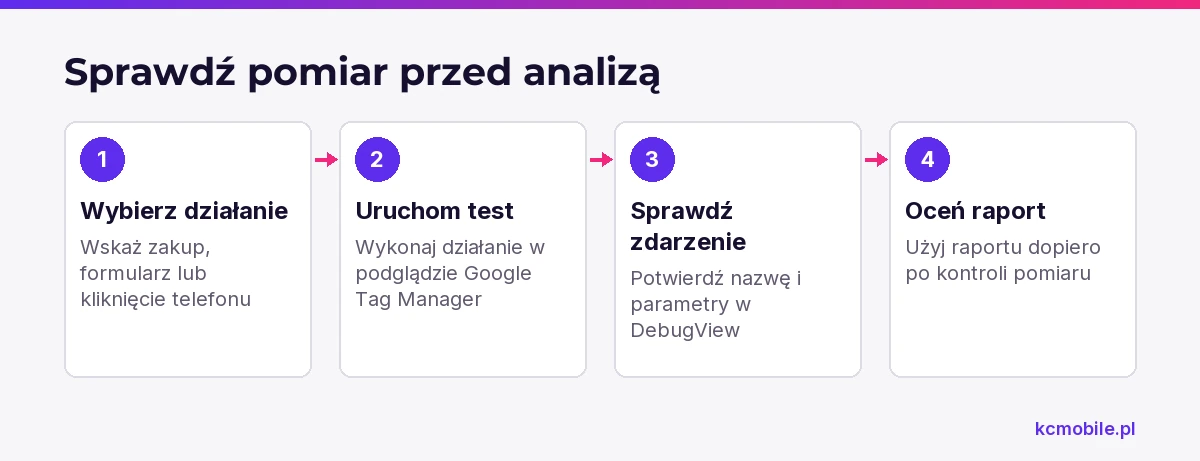
Najpierw sprawdź, czy zdarzenia odpowiadają działaniom użytkownika. W sklepie zweryfikuj `purchase` oraz parametry transakcji i produktów; w firmie usługowej sprawdź wysłanie formularza lub kliknięcie numeru telefonu, jeśli taki pomiar wdrożono. W GTM uruchom podgląd, wykonaj działanie testowe i sprawdź w DebugView, czy zdarzenie trafiło do usługi.
GA4 nie zbiera zdarzeń e-commerce automatycznie z każdego sklepu. Raport Zakupy e-commerce wymaga wysłania zdarzeń i parametrów; przykładowo `view_item` zasila dane o wyświetleniach produktu, `add_to_cart` dane o dodaniu do koszyka, a `purchase` dane o zakupie. Brak wymaganych parametrów może spowodować, że zdarzenie zostanie potraktowane jako niestandardowe i nie pojawi się w tym raporcie. Google opisuje warunki raportowania w dokumentacji Zakupów e-commerce, sprawdzonej w październiku 2026 r.
Ustaw okres obejmujący porównywalne dni. Pełny miesiąc zestawiaj z pełnym miesiącem, a przy kampanii uwzględnij moment uruchomienia, czas emisji, sezonowość i zmianę oferty. Porównanie pierwszych siedmiu dni kampanii z całym miesiącem może pomieszać wpływ kampanii z różnicą długości okresów.
Jeśli raportu nie ma w menu, sprawdź kolekcję raportów i uprawnienia. Edytor lub administrator może zarządzać publikacją kolekcji w Bibliotece raportów; dostępność konkretnych raportów zależy od konfiguracji usługi. Przy kampaniach płatnych zestaw raporty Google Ads z danymi GA4, aby porównać koszt i kliknięcia z zachowaniem na stronie. Jeśli potrzebujesz wsparcia w prowadzeniu reklam, kampanie Google Ads mogą połączyć analizę danych z pracą nad kampaniami.
Perspektywa KC Mobile. Przed odczytaniem wyniku zalecamy wykonać testowe działanie i sprawdzić, czy GA4 zarejestrował właściwe zdarzenie oraz parametry. Raport pokazuje zebrane dane, ale sam nie potwierdza jakości wdrożenia.
Czytasz poradnik „Przydatne raporty standardowe Google Analytics 4: które wybrać i jak je czytać”. Napisz, co chcesz zrobić i na jakim etapie jesteś. Ustalimy, czy możemy pomóc i jaki zakres prac będzie potrzebny. Omów temat tego poradnika
Które raporty pokazują, skąd przychodzą użytkownicy?
Raport Pozyskiwanie ruchu przypisuje dane do źródła sesji, a Pozyskiwanie użytkowników do pierwszego źródła pozyskania użytkownika. Sesja opisuje wizytę, natomiast użytkownik jest rozpoznawany zgodnie z ustawieniami usługi Analytics. Google opisuje różnicę zakresu obu raportów w dokumentacji pozyskiwania, sprawdzonej w październiku 2026 r.
Otwórz Raporty > Pozyskiwanie > Pozyskiwanie ruchu albo Pozyskiwanie użytkowników. W raporcie ruchu sprawdzaj wymiary `Session source / medium`, `Session default channel group` lub `Session campaign`. W raporcie użytkowników analizuj `First user source / medium` albo `First user default channel group`.
Tabela pomaga wybrać raport i wymiar zgodny z pytaniem o pozyskanie.
| Raport | Wymiar źródła | Metryka do sprawdzenia | Zastosowanie |
|---|---|---|---|
| Pozyskiwanie ruchu | Session source / medium | Sesje | Ocena kolejnych wizyt |
| Pozyskiwanie użytkowników | First user source / medium | Nowi użytkownicy | Ocena pierwszego pozyskania |
| Pozyskiwanie ruchu | Session campaign | Przychód | Porównanie kampanii |
Pozyskiwanie ruchu odpowiada na pytanie, z jakiego źródła rozpoczęły się sesje, a Pozyskiwanie użytkowników pokazuje pierwsze źródło pozyskania użytkowników. Wartości w wierszach nie są równoważne, ponieważ wymiary mają inny zakres.
Model atrybucji określa, jak GA4 przypisuje udział w zdarzeniu kluczowym lub przychodzie do punktów kontaktu. Zmiana modelu wpływa na raporty zdarzeń kluczowych i przychodów korzystające z wymiarów źródła o zakresie zdarzenia; nie zmienia wymiarów sesyjnych i użytkownikowych. Google wyjaśnia tę różnicę w pomocy dotyczącej atrybucji, sprawdzonej w październiku 2026 r.
Brak oznaczeń UTM, przekierowanie usuwające parametry albo blokowanie pomiaru może zwiększyć udział ruchu `direct / none`. Przy kampaniach e-mailowych i płatnych zachowuj spójne nazwy kampanii w parametrach UTM, aby uniknąć rozbijania jednego źródła na kilka wariantów.
Jak sprawdzić, czy ruch angażuje odbiorców?
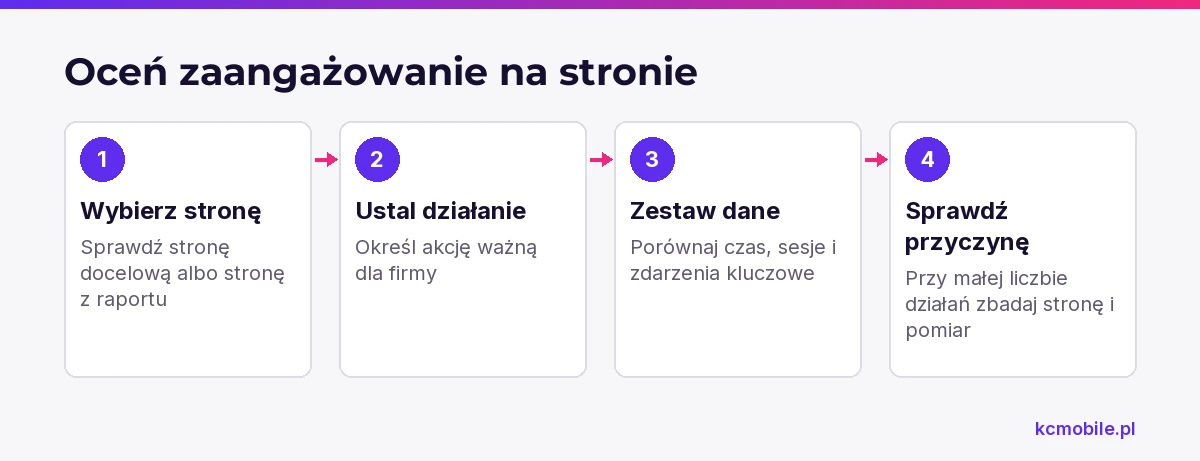
Raporty Zaangażowanie pokazują aktywność użytkowników, ale długi czas zaangażowania sam nie dowodzi, że strona skutecznie sprzedaje. W menu Raporty otwórz kolekcję Zaangażowanie i sprawdź Strony i ekrany, Zdarzenia oraz Strony docelowe, jeśli te raporty są dostępne w nawigacji usługi.
Czas zaangażowania mierzy czas, gdy strona pozostaje na pierwszym planie w przeglądarce albo aplikacja na pierwszym planie urządzenia. Zestaw tę metrykę z sesjami, zdarzeniami kluczowymi i stroną docelową; definicję opisuje pomoc Google o zaangażowaniu, sprawdzona w październiku 2026 r.
W raporcie Strona docelowa ustal, które adresy rozpoczynają sesje i jakie działania następują dalej. Porównuj kanały przy tym samym zakresie dat, tym samym filtrze i z tą samą definicją zdarzenia kluczowego. Jeżeli kampania płatna przyciąga sesje, ale użytkownicy nie wykonują oczekiwanej akcji, sprawdź dopasowanie reklamy do strony, widoczność formularza i pomiar.
Dla każdej strony określ działanie użytkownika, które ma znaczenie biznesowe, na przykład wysłanie zapytania albo dodanie produktu do koszyka. Wysoki czas zaangażowania przy małej liczbie działań może oznaczać zainteresowanie, trudność w znalezieniu informacji lub problem pomiarowy. Raport sam nie rozstrzyga, która przyczyna wystąpiła.
Przy porównaniu stron nie zestawiaj bezpośrednio czasu zaangażowania z liczbą odsłon bez uwzględnienia celu strony. Strona poradnikowa może angażować użytkownika przez czytanie, a strona kontaktowa może skutecznie spełniać zadanie w krótszym czasie.
Jak znaleźć strony i produkty wspierające sprzedaż?
Raporty Strony i ekrany oraz Zakupy e-commerce pokazują aktywność na stronach i wyniki produktów, jeśli sklep wysyła zdarzenia z parametrami wymaganymi do konkretnych metryk. Otwórz Raporty > Zaangażowanie > Strony i ekrany, a raport Zakupy e-commerce znajdź w kolekcji monetyzacji, jeśli został opublikowany w nawigacji.
Zdarzenia e-commerce zasilają odpowiadające im metryki: `view_item` przekazuje wyświetlenia produktu, `add_to_cart` dodania do koszyka, `begin_checkout` rozpoczęcia zakupu, a `purchase` zakupy. Google wskazuje, że pominięcie wymaganych parametrów może sprawić, że zdarzenie zostanie potraktowane jako niestandardowe i nie pojawi się w raporcie. Raport może pokazać część danych mimo braku innych zdarzeń, jeśli pozostałe są wysyłane poprawnie.
Tabela łączy raport z pytaniem kontrolnym i pierwszą czynnością po wykryciu sygnału.
| Raport | Pytanie diagnostyczne | Sygnał do sprawdzenia | Pierwsze działanie |
|---|---|---|---|
| Strony i ekrany | Które strony tracą wyświetlenia? | Spadek wyświetleń strony | Sprawdź źródła ruchu |
| Strona docelowa | Która strona rozpoczyna sesje? | Sesje bez zdarzeń kluczowych | Przetestuj formularz |
| Zakupy e-commerce | Które produkty są kupowane? | Brak danych produktowych | Sprawdź parametr items |
| Zdarzenia | Czy zakup rejestruje się poprawnie? | Brak identyfikatora transakcji | Zweryfikuj purchase |
Spadek w raporcie wskazuje miejsce diagnozy, ale sam nie dowodzi błędu strony. Przed zmianą kampanii sprawdź źródło ruchu, dostępność strony, pomiar oraz aktualność oferty.
W analizie produktów zestaw wymiar produktu, taki jak nazwa lub identyfikator, z metryką produktową, taką jak liczba kupionych produktów. Liczba zdarzeń `purchase` nie musi równać się liczbie sztuk, ponieważ jedno zdarzenie może zawierać wiele pozycji w tablicy `items`. Oddzielaj liczbę zamówień od liczby produktów i przychodu z produktów.
Jak czytać raport konwersji i zdarzeń?
Zdarzenie opisuje zarejestrowaną interakcję, a zdarzenie kluczowe to zdarzenie oznaczone jako ważne dla firmy. Wybierz działania odpowiadające wynikowi biznesowemu, takie jak zakup lub wysłanie formularza, i kontroluj ich liczbę oraz źródła.
W GA4 przejdź do Administracja > Wyświetlanie danych > Zdarzenia i oznacz wybrane zdarzenie jako kluczowe, jeśli masz wymagane uprawnienia. Standardowa usługa GA4 pozwala oznaczyć maksymalnie 30 zdarzeń kluczowych na usługę; limit opisuje dokumentacja Google, sprawdzona w październiku 2026 r. Oznaczenie nie uzupełnia danych historycznych, dlatego kontroluj wynik od chwili konfiguracji.
Otwórz raport Zdarzenia i Pozyskiwanie ruchu. Dla ważnej akcji sprawdź, czy zdarzenie pojawia się po jej wykonaniu, ma oczekiwaną nazwę i parametry oraz przypisuje się do właściwego źródła. Dla zakupu sprawdź identyfikator transakcji, wartość i walutę.
Raport standardowy pokazuje zarejestrowane dane, ale nie potwierdza poprawności każdej ścieżki. Do kontroli technicznej wykorzystaj DebugView i podgląd Google Tag Manager. Wykonaj akcję testową, sprawdź nazwę zdarzenia, a następnie zweryfikuj, czy parametr pojawia się tylko przy właściwym warunku.
Nie oznaczaj wejścia na stronę podziękowania jako konwersji bez sprawdzenia, czy użytkownik rzeczywiście wysłał formularz. Jeśli adres podziękowania można otworzyć ponownie albo bez wcześniejszego zakupu, pomiar może zliczać wizyty, a nie rzeczywiste wyniki.
Jak porównywać wyniki bez błędnych wniosków?
Porównuj okresy o tej samej długości i podobnym kontekście, a każdą metrykę interpretuj zgodnie z jej zakresem. Przed wnioskiem sprawdź:
- Czy oba okresy obejmują pełne tygodnie lub miesiące.
- Czy porównujesz te same kanały, filtry, urządzenia i kraje.
- Czy kampania działała przez cały okres i miała oznaczenia UTM.
- Czy raport używa wymiaru sesyjnego, użytkownikowego czy zdarzeniowego.
- Czy metryka opisuje sesje, użytkowników, zdarzenia czy przychód.
Nie sumuj wartości opisujących różne poziomy pomiaru. Jedna osoba może wygenerować wiele sesji i zdarzeń, dlatego liczba użytkowników nie musi odpowiadać liczbie sesji. Raport Pozyskiwanie ruchu przypisuje dane do źródła sesji, a Pozyskiwanie użytkowników do pierwszego źródła użytkownika.
Raport Czas rzeczywisty służy do szybkiej kontroli aktywności, a DebugView do inspekcji zdarzeń z urządzenia w trybie debugowania. Standardowe przetwarzanie danych może trwać 24-48 godzin, a wyniki mogą się zmieniać w tym czasie; Google opisuje częstotliwość aktualizacji w dokumentacji sprawdzonej w październiku 2026 r. Nie wyciągaj wniosków o kampanii z niepełnego dnia, jeśli system nie przetworzył jeszcze wszystkich danych.
Zapisuj definicję analizowanej metryki i zakres dat przy każdym cyklicznym raporcie. Dzięki temu osoba porównująca wynik w kolejnym miesiącu wie, czy zmienił się ruch, filtr, konfiguracja zdarzeń czy sama definicja raportu.
Co zrobić, gdy raport jest pusty albo nie zgadza się ze sklepem?
Najpierw sprawdź zakres dat, filtry i opóźnienie przetwarzania, a następnie zweryfikuj zgodę użytkownika, tagi, zdarzenia i integrację sklepu. Raport może być pusty, gdy filtr wyklucza ruch, wymiar nie ma danych albo kolekcja nie została opublikowana w nawigacji.
Przeprowadź diagnozę w tej kolejności:
1. Usuń filtry i porównania oraz ustaw okres, w którym znasz ruch na stronie.
2. Wykonaj testową wizytę i sprawdź raport Czas rzeczywisty.
3. Potwierdź, że tag GA4 uruchamia się na właściwej stronie i po wymaganej zgodzie.
4. Zweryfikuj nazwę zdarzenia, parametry i identyfikator transakcji.
5. W sklepie porównaj zamówienie, wartość, walutę i czas zakupu.
Rozbieżność między GA4 a panelem sklepu nie zawsze oznacza błąd. Sklep może liczyć złożone zamówienia według statusu, a GA4 zarejestrowane zdarzenia `purchase`; anulowanie, zwrot, odmowa zgody, blokowanie tagów, duplikat lub różny zakres czasu mogą zmienić wynik. Google opisuje definicje metryk e-commerce w dokumentacji sprawdzonej w październiku 2026 r.
Jeśli różnica utrzymuje się po wyrównaniu okresu i definicji, prześledź jedną transakcję od potwierdzenia zamówienia do raportu Zdarzenia. Porównaj identyfikator zamówienia z `transaction_id` w GA4, a następnie sprawdź wartość, walutę i liczbę uruchomień zdarzenia. Powtórzony identyfikator, niezgodna kwota lub brak waluty wskazują część implementacji do sprawdzenia.
Jeżeli dane GA4 nie zgadzają się tylko w jednym kanale, sprawdź przekierowania, oznaczenia UTM i integracje platform reklamowych. Jeśli brakuje wszystkich zdarzeń, zacznij od tagu bazowego i zgody na pomiar, zanim zmienisz konfigurację raportu.
Które raporty sprawdzać co tydzień, a które co miesiąc?
Cotygodniowo kontroluj ruch, strony docelowe i zdarzenia kluczowe, a co miesiąc porównuj kanały, przychód i trendy sprzedaży. Sklep prowadzący aktywne kampanie powinien częściej kontrolować zdarzenia zakupowe i poprawność pomiaru.
Tabela porządkuje rytm kontroli, sygnał wymagający reakcji i pierwsze działanie.
| Raport | Częstotliwość | Sygnał alarmowy | Pierwsza reakcja |
|---|---|---|---|
| Pozyskiwanie ruchu | Co tydzień | Spadek sesji kanału | Sprawdź kampanię |
| Strona docelowa | Co tydzień | Brak zdarzeń kluczowych | Przetestuj formularz |
| Zdarzenia | Co tydzień | Brak ważnego zdarzenia | Zweryfikuj tag |
| Zakupy e-commerce | Co tydzień | Brak przychodu z produktu | Sprawdź parametry transakcji |
| Pozyskiwanie użytkowników | Co miesiąc | Zmiana źródeł nowych użytkowników | Oceń kanały |
| Strony i ekrany | Co miesiąc | Spadek ruchu na ważnej stronie | Sprawdź źródła ruchu |
Tygodniowa kontrola pomaga wykryć problemy pomiarowe i kampanijne, a miesięczna służy do oceny kierunku zmian. Przy dużej zmianie budżetu sprawdź Czas rzeczywisty po wdrożeniu, a decyzję o efektywności oprzyj na przetworzonym okresie.
Jeżeli raporty wskazują problem z kampaniami albo potrzebujesz przełożyć wyniki na decyzje reklamowe, obsługa kampanii Google Ads może połączyć analizę danych z pracą nad kampaniami.
Więcej poradników w tym temacie
- Google Looker Studio a Google Ads: jak zbudować czytelny raport kampanii
- Jak wykorzystać dane first-party w Google Ads bez marnowania danych?
- Jak zrobić ankietę w Google Forms i zebrać użyteczne odpowiedzi
- Jak obliczyć CTR? Wzór, przykłady i obliczanie w Excelu
- Jak monitorować konkurencję w e-commerce i przekładać obserwacje na decyzje
Wspomniane narzędzia
Najczęściej zadawane pytania
Jakie raporty w Google Analytics 4 warto sprawdzać najczęściej?
Gdzie w GA4 znaleźć raport pozyskiwania ruchu?
Dlaczego liczba zakupów w GA4 różni się od liczby zamówień w sklepie?
Czy standardowe raporty GA4 wystarczą do analizy sprzedaży?
Jak porównać źródła ruchu i konwersje w Google Analytics 4?

Krzysztof Czapnik
Founder & Technical Lead, KC Mobile
Projektuję i rozwijam strony WordPress, sklepy WooCommerce oraz aplikacje internetowe. Łączę projektowanie z programowaniem, integracjami i technicznym SEO. Projekty KC Mobile prowadzę osobiście.
Potrzebujesz pomocy z tym tematem? Napisz - odpowiem osobiście w 24h.
Potrzebujesz pomocy w tym temacie?
Czytasz poradnik „Przydatne raporty standardowe Google Analytics 4: które wybrać i jak je czytać”. Napisz, co chcesz zrobić i na jakim etapie jesteś. Ustalimy, czy możemy pomóc i jaki zakres prac będzie potrzebny.