
Większy ruch organiczny nie zawsze oznacza więcej zapytań ofertowych ani sprzedaży. Łączymy dane o widoczności z zachowaniem użytkowników, aby ustalić, które strony przyciągają właściwe osoby i co warto poprawić.
Krótka odpowiedź
Google Analytics 4 pokazuje, co użytkownicy robią na stronie po wejściu z bezpłatnych wyników wyszukiwania: jakie strony odwiedzają i czy wykonują mierzone działania. Po połączeniu GA4 z Google Search Console w GA4 można też otworzyć raporty Search Console, w tym raport zapytań ze średnią pozycją.
Przed decyzją SEO sprawdzamy przypisanie kanału, zdarzenia i zakres danych, a strony oceniamy według ich roli biznesowej.
Usługi KC Mobile
Potrzebujesz pomocy w tym temacie?
Czytasz poradnik „Jak wykorzystać dane z Google Analytics 4 w strategii SEO?”. Napisz, co chcesz zrobić i na jakim etapie jesteś. Ustalimy, czy możemy pomóc i jaki zakres prac będzie potrzebny.
Jaką rolę GA4 może pełnić w strategii SEO?
GA4 mierzy zachowania użytkowników po wejściu na stronę, a po połączeniu z Search Console udostępnia wybrane raporty tej usługi. W strategii SEO używamy GA4 do oceny stron docelowych, zaangażowania, zdarzeń kluczowych i przychodu, jeśli sklep poprawnie wysyła dane e-commerce.
Zdarzenie kluczowe to zdarzenie oznaczone w GA4 jako istotne dla wyniku firmy, na przykład skuteczne wysłanie formularza lub zakup. Kliknięcie przycisku nie musi potwierdzać zakończenia działania, dlatego pomiar formularza warto oprzeć na zdarzeniu sukcesu albo stronie potwierdzenia.
Search Console odpowiada na pytania o zapytania, wyświetlenia i kliknięcia w Google, a GA4 o zachowanie po wizycie. Jeśli formularz, telefon albo sprzedaż nie są mierzone poprawnie, konfiguracja pomiaru konwersji pozwala uporządkować zdarzenia przed oceną wyników SEO.
Czytasz poradnik „Jak wykorzystać dane z Google Analytics 4 w strategii SEO?”. Napisz, co chcesz zrobić i na jakim etapie jesteś. Ustalimy, czy możemy pomóc i jaki zakres prac będzie potrzebny. Omów temat tego poradnika
Jak sprawdzić, czy ruch organiczny jest mierzony poprawnie?
Poprawność ruchu organicznego sprawdzamy przez kontrolę strumienia danych, tagu, źródła sesji, zgód i zdarzeń przed interpretacją trendów. W GA4 przejdź do Administracja > Zbieranie i modyfikowanie danych > Strumienie danych, wybierz strumień internetowy i sprawdź identyfikator pomiaru oraz konfigurację tagu Google. Ścieżkę w pomocy Google sprawdziliśmy w październiku 2026 r.
Następnie otwórz Raporty > Pozyskiwanie > Pozyskiwanie ruchu i sprawdź wymiar "Sesja - domyślna grupa kanałów". Wartość "Bezpłatne wyniki wyszukiwania" oznacza sesje przypisane przez GA4 do bezpłatnych wyników wyszukiwania. Raport "Pozyskiwanie użytkowników" opisuje pierwsze pozyskanie użytkownika, a "Pozyskiwanie ruchu" grupuje sesje.
Sprawdź, czy kampania płatna nie jest błędnie klasyfikowana jako ruch organiczny. Przy Google Ads zweryfikuj auto-tagowanie i zachowanie parametru gclid po przekierowaniach; UTM z medium "organic" przypisane do kampanii płatnej może zmienić klasyfikację sesji.
Skontroluj też przejścia między domenami, listę niechcianych odesłań, filtrowanie ruchu wewnętrznego i zachowanie tagów po wyborze zgody. Tryb uzyskiwania zgody przekazuje Google wybory użytkownika i dostosowuje działanie tagów, ale sam nie wyświetla banera ani nie zbiera zgód.
| Objaw w GA4 | Możliwa przyczyna | Pierwsza kontrola |
|---|---|---|
| Nagły wzrost Direct | Utrata źródła po przekierowaniu | Parametry URL i łańcuch przekierowań |
| Płatna kampania w ruchu organicznym | Medium kampanii ustawione jako organic | Źródło, medium i parametr gclid |
| Własna domena jako odesłanie | Niepoprawne przejście między domenami | Konfiguracja pomiaru wielu domen |
| Brak zdarzeń formularza | Tag nie uruchamia się albo blokuje go zgoda | DebugView i podgląd tagów |
| Różne wyniki raportów | Inny zakres wymiaru lub dat | Wymiar, zakres dat i filtry |
Tabela podpowiada pierwszą kontrolę, ale sam objaw nie potwierdza przyczyny. Przed zmianą ustawień produkcyjnych sprawdź tag w trybie podglądu i zanotuj datę modyfikacji pomiaru.
Jak znaleźć strony organiczne, które przyciągają wartościowy ruch?
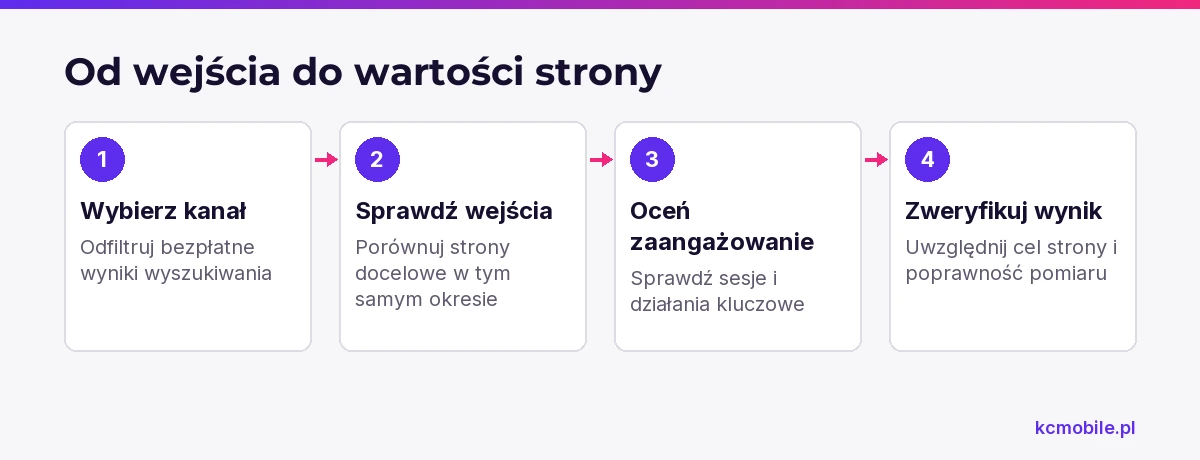
Stronę organiczną oceniamy przez połączenie wejść, zaangażowania i działań ważnych dla firmy. Otwórz raport Strona docelowa w Raportach > Zaangażowanie, jeśli jest dostępny w widoku usługi; edytor lub administrator może zmienić widoczność raportów w menu.
Dodaj porównanie kanału "Bezpłatne wyniki wyszukiwania" albo filtr sesji według domyślnej grupy kanałów. Dla każdej strony analizuj ten sam zakres dat, sesje, sesje z zaangażowaniem, współczynnik zaangażowania, zdarzenia kluczowe oraz przychód, jeśli działa pomiar e-commerce. Strona docelowa oznacza pierwszą stronę wyświetloną w sesji, dlatego jedna osoba może wygenerować kilka sesji.
Duża liczba sesji przy niewielu działaniach może wskazywać na niedopasowanie treści do intencji, nieczytelne wezwanie do działania albo problem z formularzem. To hipoteza do sprawdzenia, nie gotowa diagnoza. Porównaj temat strony z zapytaniami w Search Console i upewnij się, że działanie jest mierzone.
Artykuł poradnikowy może przyciągać osoby na wczesnym etapie wyboru, a nie generować bezpośrednich zapytań. Sprawdź, czy użytkownicy przechodzą z niego do poradnika produktowego, kategorii lub kontaktu. Jeśli brakuje dalszej ścieżki, popraw linkowanie wewnętrzne albo dodaj następny krok dopasowany do tematu.
Średni czas zaangażowania nie wystarcza do oceny strony. Długi czas może oznaczać uważną lekturę, ale też trudność w znalezieniu informacji. Wskaźnik dobieraj do zadania strony: zakup dla kategorii sklepu, przejście do rozwiązania dla artykułu lub skuteczne wysłanie formularza dla strony kontaktowej.
Jak połączyć dane GA4 z zapytaniami i widocznością?
GA4 i Search Console mierzą różne etapy wyszukiwania, dlatego łączymy je przez połączenie usług i porównanie podobnych zakresów dat. Search Console pokazuje widoczność w Google, a GA4 mierzy zachowanie użytkowników na stronie.
Aby utworzyć połączenie, użytkownik musi mieć odpowiednie uprawnienia, a usługi powinny obejmować tę samą witrynę. W GA4 otwórz Administracja > Połączenia usług > Połączenia z Search Console, wybierz usługę i strumień internetowy, a następnie dokończ konfigurację. Kolekcja raportów Search Console może nie być opublikowana w nawigacji; edytor może opublikować ją w Bibliotece GA4. Pomoc Google sprawdziliśmy w październiku 2026 r.
| Narzędzie lub raport | Pytanie, na które odpowiada | Przykładowe dane | Ograniczenie |
|---|---|---|---|
| Search Console | Na jakie zapytania witryna wyświetla się w Google? | Zapytania, kliknięcia, wyświetlenia, CTR, średnia pozycja | Część zapytań może być pominięta |
| GA4 | Co użytkownicy robią po wejściu na stronę? | Sesje, strony docelowe, zaangażowanie, zdarzenia kluczowe | Wynik zależy od tagowania i dostępności danych |
| Raport Zapytania w GA4 | Jakie zapytania rejestruje Search Console? | Zapytania i metryki Search Console | Nie łączy zapytań z wymiarami Analytics |
| Raport ruchu z bezpłatnych wyników wyszukiwania Google | Jak kliknięcia wiążą się ze stroną docelową? | Kliknięcia i wyświetlenia Search Console oraz metryki GA4 | Dostępny jest ograniczony zestaw wymiarów |
Tabela rozdziela pytania o widoczność w Google od pytań o zachowanie po wejściu na stronę. Raport ruchu z bezpłatnych wyników wyszukiwania Google łączy dane obu usług na poziomie strony docelowej i udostępnia ograniczony zestaw wymiarów, w tym kraj oraz kategorię urządzenia. Raport Zapytania udostępnia metryki Search Console, w tym średnią pozycję; dane wymagają aktywnego połączenia usług. Szczegóły tych raportów Google opisuje w pomocy sprawdzonej w październiku 2026 r.
Średnia pozycja Search Console jest uśrednioną pozycją adresów URL dla zarejestrowanych wyświetleń, a nie stałym miejscem dla każdego użytkownika. Kliknięcia Search Console i sesje GA4 również nie są równoważne: użytkownik może nie załadować strony po kliknięciu albo tag może nie zarejestrować wizyty.
Jak wykorzystać dane GA4 do planowania nowych treści?
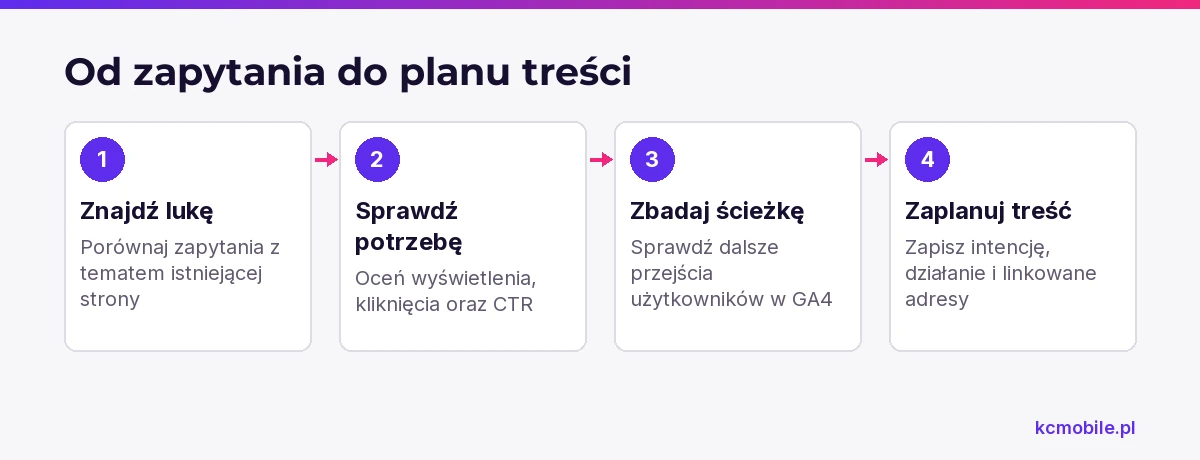
Nową treść planujemy, gdy dane wskazują pytanie odbiorcy, którego istniejąca strona nie obsługuje, albo gdy wartościowa strona nie prowadzi do kolejnego kroku. Najpierw filtrujemy raport stron docelowych GA4 do ruchu z bezpłatnych wyników wyszukiwania i wskazujemy adresy z zaangażowaniem, ale bez oczekiwanego działania.
W Search Console wybierz adres w raporcie skuteczności wyszukiwania i przejrzyj zapytania, wyświetlenia, kliknięcia oraz CTR. Wysokie wyświetlenia i niski CTR mogą uzasadniać poprawę tytułu lub opisu wyniku. Powiązane zapytania, których strona nie omawia, mogą wskazać lukę w treści, ale sam brak kliknięć nie dowodzi, że potrzebny jest osobny artykuł.
Następnie sprawdź ścieżki w GA4: czy użytkownicy przechodzą do kategorii, produktu, kalkulatora lub kontaktu. Jeśli nie, popraw nawigację lub linkowanie wewnętrzne, zanim dodasz nowy adres. Osobna treść ma uzasadnienie, gdy odpowiada na odrębne pytanie albo inny etap decyzji zakupowej.
W planie redakcyjnym zapisz intencję strony, odbiorcę, oczekiwane działanie, zdarzenie do pomiaru i powiązane adresy do linkowania. Analiza zachowania użytkownika i sprzedaży rozwija się w materiale o analityce e-commerce i decyzjach sprzedażowych.
Jak ocenić wpływ zmian SEO w GA4?
Wpływ zmian SEO oceniamy przez porównanie okresów o podobnej sezonowości, sprawdzenie wdrożonych zmian i analizę stron objętych pracami. Zapisz daty publikacji, adresy URL, rodzaj zmiany oraz wskaźniki, które powinny na nią zareagować.
Dla zmian treści sprawdź w Search Console wyświetlenia, kliknięcia, CTR i średnią pozycję wybranych stron lub zapytań. W GA4 sprawdź sesje organiczne, zachowanie na stronach docelowych i zdarzenia kluczowe. Porównuj równe zakresy dat oraz odnotuj kampanie, awarie, sezonowość i zmiany w pomiarze.
Jeśli podczas obserwacji zmieniła się definicja zdarzenia albo tagowanie, zapisz to przy raporcie. Zmiana pomiaru może wyglądać jak zmiana zachowania użytkowników. Gdy raport ogranicza próg prywatności lub modelowanie, sprawdź wskaźnik jakości danych i opisz ograniczenie przy wniosku.
Perspektywa KC Mobile. W analizie SEO zapisujemy datę wdrożenia, objęte adresy i zmianę pomiaru obok wyników raportu. Taki zapis pozwala oddzielić wpływ treści od równoczesnej poprawki formularza lub tagu.
Które raporty i wskaźniki warto monitorować?
Raporty GA4 dobieramy do celu strony, a nie do liczby dostępnych metryk. Do oceny SEO przydają się raporty pozyskiwania ruchu, stron docelowych, zdarzeń kluczowych i przychodu, a widoczność sprawdzamy w Search Console.
| Cel analizy | Raport lub narzędzie | Wskaźniki | Ograniczenie interpretacji |
|---|---|---|---|
| Ocena skali kanału | Pozyskiwanie ruchu GA4 | Sesje z bezpłatnych wyników wyszukiwania | Sesje nie oznaczają liczby osób |
| Ocena strony wejścia | Strona docelowa GA4 | Sesje i zaangażowanie | Raport nie wyjaśnia zapytania w Google |
| Ocena działania użytkownika | Zdarzenia GA4 | Zdarzenia kluczowe | Wynik zależy od konfiguracji zdarzeń |
| Ocena sprzedaży | Raporty e-commerce GA4 | Przychód | Wymaga poprawnych danych transakcji |
| Ocena widoczności | Skuteczność wyszukiwania Search Console | Wyświetlenia, kliknięcia, CTR, średnia pozycja | Nie mierzy zachowania po kliknięciu |
Tabela przypisuje miary do konkretnego pytania biznesowego, a nie do ogólnej oceny strony. Czytaj wskaźniki razem: wzrost wyświetleń bez kliknięć kieruje uwagę na zapytania i wynik wyszukiwania, a wzrost sesji bez działań wymaga kontroli dopasowania strony i pomiaru.
Jeśli zdarzenia kluczowe nie potwierdzają faktycznego działania, analiza SEO będzie oparta na niepełnym sygnale. Konfiguracja pomiaru konwersji obejmuje uporządkowanie zdarzeń, które pozwala rozdzielić kliknięcie od wysłania formularza lub zakupu.
Jakich błędów unikać przy wyciąganiu wniosków z GA4?
Nie utożsamiaj sesji, użytkowników, kliknięć z Google i konwersji, ponieważ każda miara opisuje inny etap. Sesja w GA4 opisuje wizytę według zasad Analytics, użytkownik jest liczony zgodnie z tożsamością raportowania, a kliknięcie Search Console dotyczy interakcji z wynikiem Google.
Nie oceniaj SEO wyłącznie po wzroście ruchu. Zapytania niezwiązane z ofertą mogą zwiększyć liczbę sesji, a strona o mniejszym ruchu może dostarczać bardziej wartościowe kontakty. Jeśli firma kwalifikuje leady w CRM, porównaj źródło wejścia z jakością zgłoszeń i nie traktuj wysłania formularza jako potwierdzonej sprzedaży.
Nie porównuj wymiarów o różnym zakresie. "Pozyskiwanie użytkowników" opisuje pierwsze źródło pozyskania, a "Pozyskiwanie ruchu" opisuje źródło sesji. Przed sformułowaniem wniosku zapisz zakres dat, filtr, definicję zdarzenia i źródło danych.
Więcej poradników w tym temacie
Wspomniane narzędzia
Najczęściej zadawane pytania
Czy Google Analytics 4 pokazuje pozycje słów kluczowych?
Jak sprawdzić ruch z SEO w GA4?
Jak połączyć Google Analytics 4 z Search Console?
Jak mierzyć konwersje z ruchu organicznego w GA4?
Dlaczego dane o ruchu organicznym w GA4 różnią się od Search Console?

Krzysztof Czapnik
Founder & Technical Lead, KC Mobile
Projektuję i rozwijam strony WordPress, sklepy WooCommerce oraz aplikacje internetowe. Łączę projektowanie z programowaniem, integracjami i technicznym SEO. Projekty KC Mobile prowadzę osobiście.
Potrzebujesz pomocy z tym tematem? Napisz - odpowiem osobiście w 24h.
Potrzebujesz pomocy w tym temacie?
Czytasz poradnik „Jak wykorzystać dane z Google Analytics 4 w strategii SEO?”. Napisz, co chcesz zrobić i na jakim etapie jesteś. Ustalimy, czy możemy pomóc i jaki zakres prac będzie potrzebny.