
Dokument w Google Docs może służyć do współpracy lub publicznego udostępnienia, ale jego przeznaczenie wpływa na to, jak odbiorcy do niego trafią. Rozdziel dostęp do pliku, publikację i widoczność w wyszukiwarce, zanim wybierzesz miejsce dla treści, która ma zdobywać klientów.
Krótka odpowiedź
Dokument Google Docs może pojawić się w wynikach Google, jeśli wyszukiwarka odkryje jego publiczny adres i zdecyduje się go pokazać. Ustawienie "Każda osoba mająca link" pozwala otworzyć plik osobom znającym adres, ale samo nie sprawia, że dokument łatwo znaleźć.
Sprawdź dostęp w oknie prywatnym i wyszukaj unikalny fragment treści. Jeśli materiał ma pozyskiwać ruch, mierzyć kontakty lub rozwijać widoczność domeny, opublikuj go na stronie firmowej.
Usługi KC Mobile
Potrzebujesz pomocy w tym temacie?
Czytasz poradnik „Pozycjonowanie w Google Docs: jak sprawdzić widoczność dokumentu”. Napisz, co chcesz zrobić i na jakim etapie jesteś. Ustalimy, czy możemy pomóc i jaki zakres prac będzie potrzebny.
Czy dokument Google Docs można pozycjonować jak stronę?
Dokument Google Docs można uporządkować dla czytelnika, ale nie zarządza się nim tak jak podstroną własnego serwisu. Rozdziel trzy etapy: dostęp do pliku, publikację w internecie i obecność w indeksie Google. Każdy etap oznacza coś innego, a wysoką pozycję ustala wyszukiwarka.
Ustawienie "Każda osoba mająca link" daje dostęp osobom posiadającym konkretny adres, ale nie gwarantuje odkrycia dokumentu przez wyszukiwarkę. Publiczna publikacja tworzy adres wersji dostępnej do odczytu; Google nadal musi móc do niej dotrzeć i uznać treść za przydatną dla danego zapytania. Sposób publikowania oraz ograniczenia kont służbowych opisuje pomoc Google Docs, sprawdzona w październiku 2026 r.
Tabela porównuje dostęp do dokumentu z publikacją i stroną firmową. Dostępność pliku nie jest równoznaczna z obecnością w wynikach wyszukiwania.
| Sytuacja | Co może zrobić odbiorca | Co oznacza dla widoczności |
|---|---|---|
| Dostęp ograniczony | Otworzą dokument właściciel i zaproszone osoby | Treść nie jest dostępna osobom spoza listy |
| Każda osoba mająca link | Osoba znająca adres może otworzyć plik | Dostęp nie oznacza, że Google znajdzie adres |
| Opublikuj w internecie | Odbiorca czyta publiczną wersję dokumentu | Powstaje publiczny adres do udostępnienia |
| Podstrona firmowa | Odbiorca trafia na adres w domenie firmy | Zespół zarządza strukturą, pomiarem i aktualizacją |
Podstrona firmowa daje większą kontrolę nad strukturą treści i linkami. Własna publikacja może podlegać zasadom on-page SEO, a pozycjonowanie SEO pomaga planować widoczność całego serwisu.
Czytasz poradnik „Pozycjonowanie w Google Docs: jak sprawdzić widoczność dokumentu”. Napisz, co chcesz zrobić i na jakim etapie jesteś. Ustalimy, czy możemy pomóc i jaki zakres prac będzie potrzebny. Omów temat tego poradnika
Jak udostępnić dokument, aby inni mogli go otworzyć?
Sprawdź uprawnienia do pliku, a potem otwórz link jako osoba niezalogowana na konto właściciela. W Google Docs wybierz `Udostępnij` i odczytaj ustawienie w polu `Dostęp ogólny`. Dla publicznego linku możesz wybrać `Każda osoba mająca link` i rolę `Wyświetlający`; administrator konta służbowego lub szkolnego może ograniczyć dostępne opcje.
Jeśli chcesz opublikować dokument w internecie, wybierz `Plik > Udostępnij > Opublikuj w internecie > Opublikuj`. Skopiuj nowy adres publikacji i otwórz go w oknie prywatnym przeglądarki. Ustawienia organizacji mogą wyłączyć publikowanie; ścieżkę i ograniczenia opisuje pomoc Google Docs, sprawdzona w październiku 2026 r.
Tabela porównuje ustawienia dostępu oraz skutki dla odbiorcy. Wybierz minimalne uprawnienie potrzebne do lektury lub współpracy.
| Ustawienie | Skutek dla odbiorcy | Typowa pomyłka |
|---|---|---|
| Ograniczony | Dostęp mają właściciel i zaproszone osoby | Test linku na koncie właściciela |
| Każda osoba mająca link, Wyświetlający | Osoba z adresem może czytać plik | Założenie, że wyszukiwarka znajdzie dokument |
| Każda osoba mająca link, Komentujący | Odbiorca może czytać i komentować | Pozostawienie zbędnej możliwości komentowania |
| Każda osoba mająca link, Edytujący | Odbiorca może zmieniać treść | Nadanie szerszych uprawnień niż potrzebne |
| Opublikuj w internecie | Powstaje publiczny adres wersji do odczytu | Brak kontroli, czy konto pozwala publikować |
W oknie prywatnym sprawdź, czy dokument się otwiera, czy pojawia się komunikat "Potrzebujesz dostępu" i czy adres prowadzi do właściwej wersji. Test potwierdza dostęp dla odbiorcy, nie status dokumentu w wyszukiwarce.
Przed publikacją przejrzyj treść oraz osadzone elementy. Google ostrzega, że osoby oglądające opublikowany wykres mogą zobaczyć dane użyte do jego utworzenia. Zmiany w dokumencie mogą aktualizować wersję publiczną po kilku minutach. Gdy materiał przestanie być potrzebny, zakończ publikowanie w ustawieniach publikacji dokumentu.
Jak sprawdzić, czy Google widzi dokument?
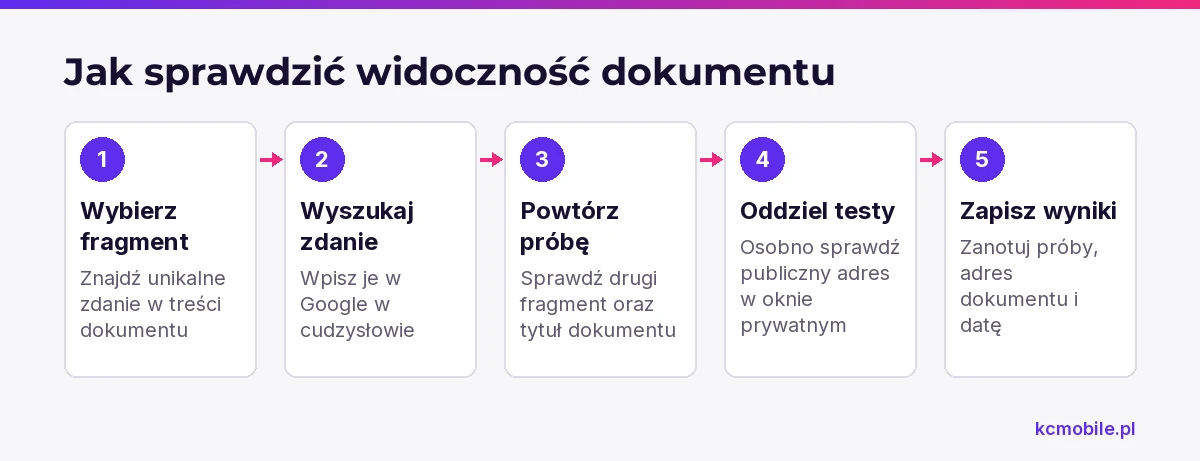
Wyszukaj charakterystyczny fragment treści, aby sprawdzić, czy dokument pojawia się w wynikach. Wybierz zdanie, które nie występuje w innych miejscach w internecie, wpisz je w Google w cudzysłowie, a następnie powtórz próbę z drugim fragmentem i tytułem dokumentu. Wynik potwierdza, że Google pokazał dokument dla danego zapytania, ale brak wyniku nie wyjaśnia samodzielnie przyczyny.
Oddziel test wyszukiwarki od testu dostępu. Otwórz publiczny adres w oknie prywatnym i sprawdź, czy nie pojawia się prośba o zalogowanie lub uzyskanie uprawnień. Odbiorca może przeczytać plik po wejściu na adres, mimo że nie znajdzie go w Google.
Operator `site:` może pomóc odnaleźć przykładowe wyniki, lecz nie jest pełnym raportem indeksacji. Google wyjaśnia, że operator nie zwraca wszystkich adresów z indeksu, a brak wyniku nie przesądza o statusie konkretnego adresu; ograniczenia opisuje dokumentacja Google Search Central, sprawdzona w październiku 2026 r.
Dla własnej, zweryfikowanej witryny właściciel może użyć Inspekcji adresu URL w Search Console. Nie zakładaj, że raport ten jest dostępny dla dokumentu hostowanego w Google Docs.
Gdy nie widzisz dokumentu, sprawdź, czy adres jest publiczny, czy bezpośredni link znajduje się na publicznej stronie, czy wyszukiwany fragment jest unikalny i czy dokument nadal jest opublikowany. Zapisz wykonane próby razem z dokładnym adresem i datą, by odróżnić problem z dostępem od braku wyniku dla konkretnego zapytania.
Perspektywa KC Mobile
Przy materiałach przekazywanych klientom oddzielamy uprawnienia, publiczny adres i widok bez zalogowanego konta. Test w oknie prywatnym szybko pokazuje, czy odbiorca może otworzyć plik, ale nie potwierdza jego obecności w Google. Przed wyborem miejsca publikacji ustalamy, czy treść ma trafić do wskazanej grupy, czy ma być stroną, którą potencjalny klient znajdzie w wyszukiwarce.
Jak poprawić tytuł i treść dokumentu?
Uporządkuj nazwę i treść dokumentu z myślą o zadaniu odbiorcy. Nazwa pliku powinna opisywać zawartość, a początek tekstu szybko wyjaśniać, dla kogo jest materiał i jak z niego skorzystać. Dłuższy dokument podziel na krótkie sekcje z nagłówkami nazywającymi konkretne tematy.
Tabela pokazuje, jak zastąpić ogólne sformułowania informacją przydatną odbiorcy. Konkretne tytuły i nagłówki ułatwiają szybkie znalezienie potrzebnej części.
| Element | Mniej pomocna wersja | Konkretna wersja |
|---|---|---|
| Nazwa pliku | Dokument1 | Instrukcja zwrotu towaru - sklep XYZ |
| Nagłówek sekcji | Informacje | Jak zgłosić zwrot towaru? |
| Początek dokumentu | Poniżej są informacje dotyczące naszej firmy | Zwrot zgłosisz przez formularz, a paczkę odeślij na adres z potwierdzenia |
| Układ instrukcji | Jeden długi blok tekstu | Osobne części: termin, zgłoszenie, wysyłka i zwrot płatności |
W edytorze wybierz style akapitu, na przykład `Nagłówek 1` i `Nagłówek 2`, aby zachować czytelną hierarchię. Nie powtarzaj mechanicznie frazy w kolejnych akapitach. W instrukcji podaj wymagane dane, kolejność działań, wyjątki i sposób uzyskania pomocy.
Wskaż osobę odpowiedzialną za aktualizację i datę weryfikacji. Jeśli istnieje kilka wersji oferty, poinformuj odbiorcę, która obowiązuje, albo wycofaj nieaktualną publikację. Dokument nie udostępnia typowych ustawień SEO CMS, takich jak własny adres URL czy opis wyniku wyszukiwania.
Jakie ograniczenia ma widoczność dokumentu w Google Docs?
Google Docs nie daje typowego zestawu ustawień SEO dostępnego przy podstronie firmowej. Firma nie wybiera własnej ścieżki adresu w swojej domenie ani standardowych pól metadanych CMS. Ogranicza to zarządzanie dokumentem w strukturze serwisu oraz pomiarem działań odbiorcy.
Tabela porównuje obszary, w których publikacja w Google Docs i podstrona firmowa dają zespołowi różny poziom kontroli. Zastosowanie strony firmowej ma sens, gdy potrzebujesz spójnej struktury, pomiaru lub ścieżki kontaktu.
| Obszar | Dokument Google Docs | Podstrona firmowa |
|---|---|---|
| Adres | Adres usługi Google | Własna ścieżka w domenie firmy |
| Metadane | Ograniczona kontrola nad typowymi polami SEO | Ustawienia zależne od CMS i wdrożenia |
| Linkowanie | Linki dodane w treści dokumentu | Powiązania z artykułami i usługami serwisu |
| Pomiar | Brak standardowego pomiaru własnym GA4 | Możliwość wdrożenia analityki i zdarzeń |
| Indeksacja | Brak typowego raportu Search Console dla adresu dokumentu | Raporty dla zweryfikowanej witryny |
| Kontakt | Ograniczona kontrola nad dalszą ścieżką | Możliwość dodania formularza i pomiaru wysłania |
Własna strona daje więcej kontroli nad publikacją, ale samo przeniesienie treści nie gwarantuje ruchu ani pozycji. Google musi móc pobrać publiczny adres i uznać treść za przydatną dla zapytania.
Kiedy dokument przenieść na stronę firmową?
Przenieś materiał na stronę, gdy ma odpowiadać na publiczne pytania klientów, rozwijać widoczność domeny albo prowadzić do mierzalnego kontaktu. Google Docs zostaw do szkicu, konsultacji treści i przekazywania materiałów wskazanej grupie. Wybór zależy od zadania dokumentu.
Tabela ułatwia wybór miejsca publikacji według typu treści i celu. Dokument dla wybranej osoby może pozostać w Docs, a publiczny materiał pozyskujący klientów lepiej umieścić w serwisie.
| Typ treści | Google Docs wystarczy, gdy... | Strona firmowa lepiej pasuje, gdy... |
|---|---|---|
| Instrukcja | Wysyłasz ją obecnym klientom | Nowi odbiorcy szukają rozwiązania w Google |
| Oferta | Uzgadniasz indywidualny zakres z klientem | Oferta jest publiczna i ma prowadzić do zapytania |
| Cennik | Przygotowujesz roboczą lub indywidualną wycenę | Zakres i ceny są publiczne i pomagają podjąć decyzję |
| Raport | Przekazujesz go wybranym osobom | Materiał ma być aktualizowany i znajdowany przez nowych odbiorców |
| Artykuł | Konsultujesz wersję roboczą z zespołem | Treść ma pozyskiwać ruch i rozwijać widoczność domeny |
Po przeniesieniu ustal jedną wersję jako źródło prawdy, wskaż osobę odpowiedzialną za aktualizację i zdecyduj, co stanie się ze starym adresem. Jeśli celem jest kontakt, sprawdź formularz i zdarzenie jego wysłania w analityce.
Jeśli treść ma rozwijać widoczność i przynosić kontakty na stronie firmy, pozycjonowanie SEO serwisu i jego zawartości może obejmować plan publikacji oraz pracę nad strukturą stron. Własna domena daje kontrolę nad treścią i pomiarem, a wyniki zależą od dostępności technicznej serwisu i dopasowania strony do potrzeb odbiorców.
Jak uniknąć błędów przy publikowaniu dokumentu?
Przed publikacją sprawdź dostęp, zawartość i aktualność. Otwórz publiczny adres poza kontem właściciela, przejrzyj elementy osadzone i ustal, kto zakończy publikację, gdy materiał przestanie obowiązywać.
- Ustaw rolę `Wyświetlający`, jeśli odbiorcy mają tylko czytać dokument.
- Otwórz link w oknie prywatnym i sprawdź, czy nie pojawia się komunikat `Potrzebujesz dostępu`.
- Przejrzyj treść, wykresy i dane dostępne w opublikowanej wersji.
- Dodaj datę aktualizacji i określ osobę odpowiedzialną za zmianę treści.
- Ustal, czy dokument jest wersją roboczą, czy aktualnym źródłem informacji dla klienta.
- Zakończ publikację, gdy materiał nie powinien być już publiczny.
Jeśli oczekujesz, że Google znajdzie dokument, umieść jego publiczny adres na stronie dostępnej do przeszukiwania. Brak wyniku po wyszukaniu unikalnego zdania jest wskazówką do dalszej weryfikacji, a nie samodzielną diagnozą. Dla treści, która ma zdobywać klientów i rozwijać firmowy serwis, wybierz publikację na własnej stronie.
Więcej poradników w tym temacie
Wspomniane narzędzia
Najczęściej zadawane pytania
Jak pozycjonować stronę w Google Docs?
Czy dokument Google Docs może pojawić się w wynikach Google?
Jak sprawdzić, czy Google zaindeksował dokument Google Docs?
Czy publiczny link do Google Docs wystarczy do indeksowania?
Czy lepiej publikować artykuł w Google Docs czy na stronie firmowej?

Krzysztof Czapnik
Founder & Technical Lead, KC Mobile
Projektuję i rozwijam strony WordPress, sklepy WooCommerce oraz aplikacje internetowe. Łączę projektowanie z programowaniem, integracjami i technicznym SEO. Projekty KC Mobile prowadzę osobiście.
Potrzebujesz pomocy z tym tematem? Napisz - odpowiem osobiście w 24h.
Potrzebujesz pomocy w tym temacie?
Czytasz poradnik „Pozycjonowanie w Google Docs: jak sprawdzić widoczność dokumentu”. Napisz, co chcesz zrobić i na jakim etapie jesteś. Ustalimy, czy możemy pomóc i jaki zakres prac będzie potrzebny.