
Właściciel strony chce szybko ustalić, które treści zdobywają uwagę w Google i gdzie zmienia się zainteresowanie odbiorców. Search Console Insights porządkuje wybrane sygnały, ale ocenę zachowania użytkowników i wyników biznesowych trzeba oprzeć także na danych z Google Analytics 4.
Krótka odpowiedź
4. Po połączeniu Analytics z Search Console raporty Search Console w GA4 mogą pokazywać także organiczne wyświetlenia Google.
Usługi KC Mobile
Potrzebujesz pomocy w tym temacie?
Czytasz poradnik „Co to jest Search Console Insights i jak czytać jego raporty?”. Napisz, co chcesz zrobić i na jakim etapie jesteś. Ustalimy, czy możemy pomóc i jaki zakres prac będzie potrzebny.
Co to jest Search Console Insights?
Search Console Insights to uproszczony raport skuteczności treści w Google, który w aktualnym widoku Search Console występuje jako raport Statystyki. Służy właścicielom witryn, redaktorom i osobom prowadzącym marketing do szybkiego wykrywania stron oraz zapytań, które zyskują lub tracą kliknięcia.
Raport opiera się na danych o skuteczności w wyszukiwarce Google, a jego karty obejmują między innymi treści, zapytania, kraje oraz dodatkowe źródła ruchu. Google wdraża raport stopniowo, dlatego jego dostępność może różnić się między usługami.
Statystyki pomagają wybrać stronę do sprawdzenia, lecz nie pokazują pełnej ścieżki od wyszukania do zakupu. Gdy potrzebujesz planu pracy obejmującego widoczność, treści i pomiar efektów, pozycjonowanie SEO dla firmy łączy te obszary w działania nad stroną.
Czytasz poradnik „Co to jest Search Console Insights i jak czytać jego raporty?”. Napisz, co chcesz zrobić i na jakim etapie jesteś. Ustalimy, czy możemy pomóc i jaki zakres prac będzie potrzebny. Omów temat tego poradnika
Jakie dane pokazuje raport?
Raport Statystyki pokazuje kliknięcia i wyświetlenia w Google, popularne oraz zyskujące lub tracące treści, zapytania, kraje i dodatkowe źródła ruchu. Kliknięcie elementu może otworzyć raport Skuteczność z filtrem dla wybranej strony lub zapytania i tym samym zakresem dat.
Tabela wskazuje, jak przełożyć kartę lub wskaźnik na konkretną decyzję redakcyjną albo SEO. Nazwy kart mogą zależeć od aktualnego widoku i dostępnych funkcji usługi.
| Wskaźnik lub karta | Co oznacza | Jaka decyzja wynika z danych |
|---|---|---|
| Kliknięcia i wyświetlenia | Kliknięcia witryny i jej pojawienia w wynikach Google | Wybierz stronę do analizy widoczności |
| Twoje treści | Wyniki stron w kategoriach popularności i trendu | Zaktualizuj treść zyskującą lub diagnozuj spadek |
| Zapytania | Hasła, po których użytkownicy znaleźli witrynę | Porównaj intencję zapytania z odpowiedzią strony |
| Najpopularniejsze kraje | Kraje użytkowników klikających wyniki witryny | Oceń dopasowanie ruchu do obsługiwanych rynków |
| Dodatkowe źródła ruchu | Kliknięcia spoza tradycyjnych wyników wyszukiwania | Sprawdź ruch z obrazów, filmów, wiadomości lub Discover |
Tabela pomaga wskazać następny krok, ale sama nie wyjaśnia przyczyny zmiany ani jakości ruchu. Kliknięcie oznacza przejście z wyniku wyszukiwania, a nie zakup lub wysłanie formularza.
Raport może grupować podobne zapytania, jeśli witryna ma dużo danych. Nazwa grupy pochodzi od najlepiej działającego hasła, a liczba kliknięć obejmuje całą grupę; listy można rozwinąć do maksymalnie 20 elementów, a pełniejszą analizę wykonać w raporcie Skuteczność.
Jak czytać wzrosty i spadki zainteresowania?
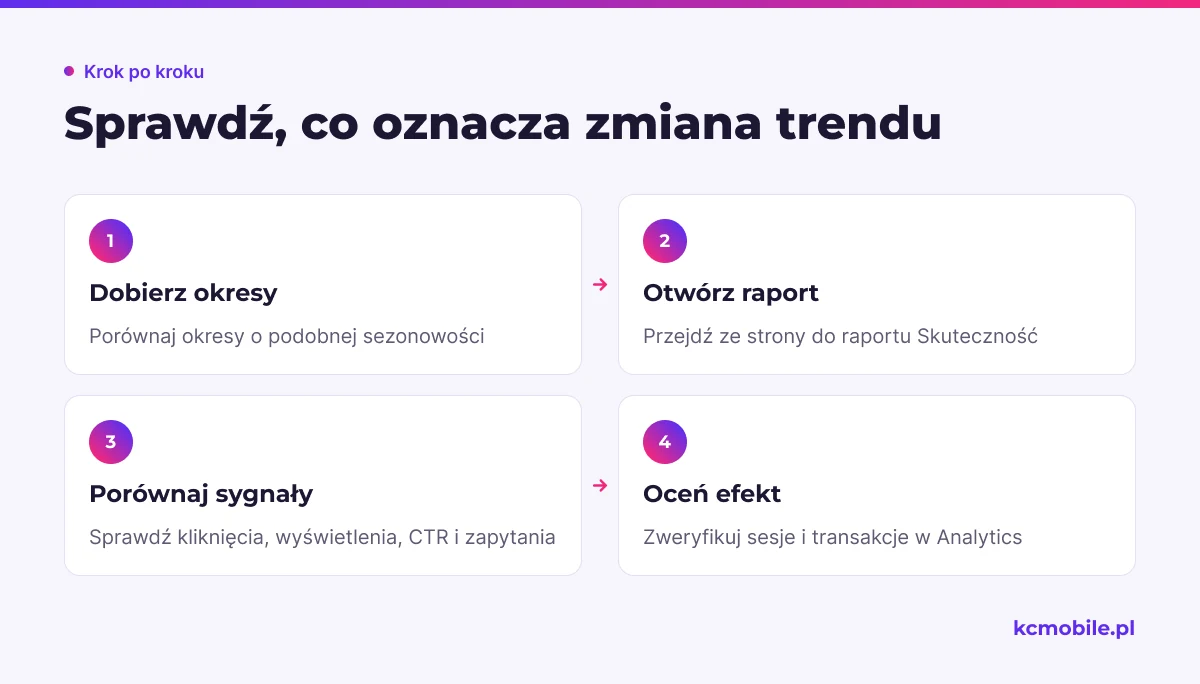
Wzrost kliknięć oznacza, że więcej osób przeszło z wyników Google do witryny w danym porównaniu, ale sam nie potwierdza wzrostu sprzedaży. Porównaj okresy o podobnej sezonowości, a następnie sprawdź wyświetlenia, kliknięcia, CTR i zapytania; CTR to współczynnik kliknięć do wyświetleń.
Procedura oceny zmiany:
1. Wybierz porównywalne okresy, na przykład ten sam miesiąc rok do roku dla sezonowego tematu.
2. Otwórz stronę ze zmienionym trendem i przejdź do raportu Skuteczność.
3. Porównaj kliknięcia, wyświetlenia, CTR i zapytania dla tego adresu.
4. W Google Analytics 4 sprawdź sesje, zdarzenia kluczowe lub transakcje przypisane do ruchu organicznego.
Tabela pokazuje, co zweryfikować przed zmianą strony, gdy wskaźniki poruszają się w różnych kierunkach.
| Zmiana w Google | Co sprawdzić | Następny krok |
|---|---|---|
| Wyświetlenia rosną, kliknięcia rosną | CTR i dopasowanie zapytań | Oceń jakość ruchu w Analytics |
| Wyświetlenia rosną, kliknięcia stoją | CTR i tytuł wyniku | Sprawdź zgodność wyniku z intencją |
| Wyświetlenia spadają, kliknięcia spadają | Zapytania i sezonowość | Ustal, czy spadek dotyczy strony czy tematu |
| Kliknięcia rosną, transakcje stoją | Stronę docelową, ofertę i pomiar | Zweryfikuj dopasowanie ruchu do celu |
Zmianę widoczności trzeba zestawić z zachowaniem użytkowników na stronie. Artykuł może zdobywać więcej kliknięć dzięki zainteresowaniu ogólnym tematem, podczas gdy oferta firmy nie odpowiada na tę potrzebę i liczba transakcji pozostaje bez zmian.
Jak połączyć Insights z Search Console i Analytics?
Search Console mierzy skuteczność witryny w wyszukiwarce Google, a Google Analytics 4 opisuje aktywność po wejściu na stronę i może wyświetlać wybrane metryki Search Console po połączeniu usług. Standardowe dane zbierane przez sam GA4 nie zawierają wyświetleń w wynikach Google, lecz raporty "Google organic search queries" i "Google organic search traffic" mogą pokazywać Organic Google search impressions po aktywnym połączeniu z Search Console.
Tabela ułatwia wybór raportu zależnie od pytania oraz pokazuje ograniczenie, które należy uwzględnić. Raporty Search Console w Analytics udostępniają dane Search Console, a nie dodatkowe wyświetlenia mierzone przez kod Analytics.
| Raport | Zakres danych | Typowe zastosowanie | Ograniczenie |
|---|---|---|---|
| Search Console Statystyki | Wybrane kliknięcia, wyświetlenia, treści, zapytania i trendy | Szybki wybór stron do sprawdzenia | Uproszczona prezentacja i dostępność wdrażana stopniowo |
| Search Console Skuteczność | Kliknięcia, wyświetlenia, CTR, pozycja i wymiary | Analiza stron, zapytań, urządzeń i dat | Nie mierzy całej aktywności po wejściu |
| Google Analytics 4 | Sesje, zdarzenia, konwersje i aktywność na stronie | Ocena zaangażowania, leadów i transakcji | Metryki wyszukiwania wymagają połączenia z Search Console |
| Raporty Search Console w GA4 | Metryki Search Console dla połączonej usługi | Zestawienie zapytań i stron z ruchem w Analytics | Dane dostępne po 48 godzinach od zebrania przez Search Console |
Połączenie skonfigurujesz w GA4 w sekcji Administracja, łącząc strumień danych internetowych z usługą Search Console. Potrzebujesz roli Edytujący lub wyższej w Analytics oraz zweryfikowanego właściciela usługi Search Console; obie usługi powinny obejmować ten sam zestaw stron.
Kolekcja raportów Search Console w Analytics jest domyślnie nieopublikowana. Opublikujesz ją w sekcji Raporty, wybierając Biblioteka, a następnie publikując kolekcję Search Console; raporty nie obsługują wykresów szeregów czasowych, a dostępność danych zależy od daty utworzenia strumienia i weryfikacji usługi.
Pełny opis filtrów znajdziesz w przewodniku po Google Search Console, a cykliczne pobieranie danych omawia automatyzacja raportów przez Google Search Console API.
Jak wykorzystać raport do poprawy treści?
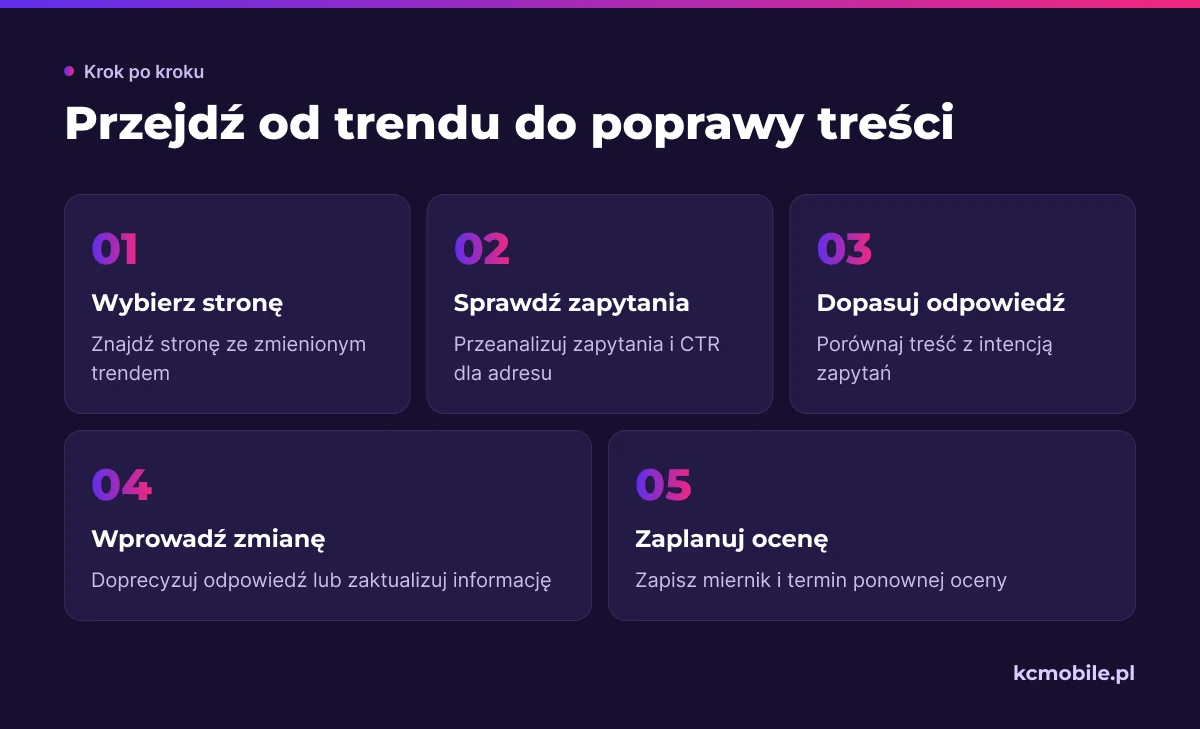
Poprawę treści zacznij od strony ze zmianą trendu i sprawdź, czy zapytania, CTR oraz cel strony wskazują tę samą szansę. Dzięki temu nie zmienisz artykułu wyłącznie na podstawie liczby kliknięć.
1. W Statystykach wybierz stronę z trendem wzrostowym lub spadkowym.
2. W raporcie Skuteczność przefiltruj dane po adresie URL i sprawdź zapytania oraz CTR.
3. Porównaj tytuł, nagłówki i treść z intencją zapytań oraz sprawdź, czy inna podstrona nie odpowiada na tę samą grupę haseł.
4. Wybierz konkretną zmianę, na przykład aktualizację nieaktualnej informacji albo doprecyzowanie odpowiedzi.
5. Zapisz miernik i termin ponownej oceny; kliknięcia i CTR analizuj osobno od leadów lub transakcji.
Niski CTR przy rosnących wyświetleniach uzasadnia sprawdzenie tytułu wyniku i zgodności strony z zapytaniem. Rosnące kliknięcia bez wzrostu konwersji wymagają sprawdzenia oferty oraz poprawności pomiaru zdarzeń w Analytics.
Perspektywa KC Mobile: w pracy nad treścią oddzielamy widoczność od efektu biznesowego. Najpierw ustalamy potrzebę stojącą za zapytaniem, a potem wybieramy zmianę, której wpływ można ocenić w danych.
Dlaczego raport może nie pokazywać danych?
Brak danych w Statystykach może wynikać z niedostępności raportu dla usługi, małej ilości danych, zakresu dat albo braku dostępu. Sprawdź po kolei usługę i uprawnienia, okres, raport Skuteczność oraz ewentualne połączenie z Analytics.
Lista kontrolna diagnozy:
- Usługa: wybierz właściwą domenę lub prefiks adresu URL w Search Console i sprawdź, czy masz do niej dostęp.
- Zakres dat: wybierz okres, dla którego Google przetworzył dane; raporty Search Console w GA4 mogą mieć opóźnienie 48 godzin.
- Ilość danych: witryna z niewielką liczbą zapytań może pokazywać listę pojedynczych haseł bez grupowania.
- Dostępność raportu: Statystyki są wdrażane stopniowo, więc raport może nie być widoczny w menu danej usługi.
- Połączenie usług: w GA4 sprawdź, czy Search Console jest połączone z właściwym strumieniem internetowym.
Jeśli raport Skuteczność zawiera dane, a Statystyki ich nie pokazują, problem może dotyczyć dostępności uproszczonego widoku albo sposobu prezentacji. Jeśli oba raporty są puste, zweryfikuj usługę, dostęp i okres; sama pusta karta nie dowodzi błędnej konfiguracji.
Różnica między kliknięciami Search Console a sesjami Analytics nie musi oznaczać błędu. Kliknięcia opisują przejścia z wyników Google, natomiast sesje zależą od rejestrowania wizyt i zasad przypisania ruchu w Analytics.
Jakich wniosków nie wyciągać z Insights?
Nie wnioskuj z samego wzrostu kliknięć, że wzrosła sprzedaż, ani z krótkiego trendu, że jego przyczyną była ostatnia edycja strony. Statystyki opisują skuteczność w Google, a przyczyny zmian trzeba sprawdzać w szerszych danych.
Kliknięcia nie są liczbą konwersji ani użytkowników. Pozycja i widoczność nie potwierdzają, że odbiorca znalazł odpowiedź albo że oferta spełniła jego potrzebę.
Zalecamy porównywać okresy o podobnej sezonowości, analizować zapytania i strony łącznie oraz zapisywać daty większych zmian. Jeśli zmienia się ruch, sprawdź, czy problem dotyczy jednej strony, grupy tematycznej czy całej witryny.
Jeśli potrzebujesz przełożyć dane o widoczności na plan działań, sprawdź zakres pozycjonowania SEO.
Więcej poradników w tym temacie
Wspomniane narzędzia
Najczęściej zadawane pytania
Jak uruchomić Search Console Insights?
Czy Search Console Insights jest darmowy?
Czy muszę połączyć GA4, aby zobaczyć dane w Insights?
Jak długo Search Console przechowuje dane dostępne w raportach GA4?
Czy wyświetlenia w GA4 pochodzą z kodu śledzącego Analytics?

Krzysztof Czapnik
Founder & Technical Lead, KC Mobile
Projektuję i rozwijam strony WordPress, sklepy WooCommerce oraz aplikacje internetowe. Łączę projektowanie z programowaniem, integracjami i technicznym SEO. Projekty KC Mobile prowadzę osobiście.
Potrzebujesz pomocy z tym tematem? Napisz - odpowiem osobiście w 24h.
Potrzebujesz pomocy w tym temacie?
Czytasz poradnik „Co to jest Search Console Insights i jak czytać jego raporty?”. Napisz, co chcesz zrobić i na jakim etapie jesteś. Ustalimy, czy możemy pomóc i jaki zakres prac będzie potrzebny.