
Pojedyncza fraza rzadko pokazuje, dlaczego widoczność strony rośnie albo spada. Grupujemy zapytania według intencji, strony i urządzenia, aby zobaczyć wzorzec, który można przełożyć na konkretną zmianę SEO.
Krótka odpowiedź
Segment zapytań utworzysz w raporcie Skuteczność Google Search Console przez filtr Zapytanie. Wiele fraz połączysz filtrem Niestandardowe (wyrażenie regularne), a następnie możesz dodać warunek strony lub urządzenia.
Zapisz typ wyszukiwania, daty i wszystkie warunki, aby ponownie odtworzyć tę samą analizę.
Usługi KC Mobile
Potrzebujesz pomocy w tym temacie?
Czytasz poradnik „Jak tworzyć segmenty zapytań w Google Search Console i wyciągać wnioski”. Napisz, co chcesz zrobić i na jakim etapie jesteś. Ustalimy, czy możemy pomóc i jaki zakres prac będzie potrzebny.
Czym jest segment zapytań w GSC?
Segment zapytań w GSC to grupa fraz analizowanych wspólnie według zapisanych warunków filtra. Search Console nie tworzy osobnego obiektu segmentu, więc grupę odtwarza się przez ten sam filtr, regex lub eksport danych.
Segment zapytań nie jest segmentem użytkowników w GA4. Google Search Console pokazuje widoczność witryny w wynikach wyszukiwania Google, a Google Analytics 4 analizuje zachowania zarejestrowane podczas wizyt.
Możesz łączyć filtry zapytań, stron, urządzeń i krajów. Przykładowo filtr zapytań zawierających nazwę usługi można połączyć ze stronami zawierającymi katalog konkretnej lokalizacji.
Użyteczny segment odpowiada na jedno pytanie biznesowe, na przykład czy poradnik zdobywa widoczność na pytania informacyjne. W szerszej analizie narzędzi pomocne jest nasze zestawienie bezpłatnych narzędzi SEO.
Czytasz poradnik „Jak tworzyć segmenty zapytań w Google Search Console i wyciągać wnioski”. Napisz, co chcesz zrobić i na jakim etapie jesteś. Ustalimy, czy możemy pomóc i jaki zakres prac będzie potrzebny. Omów temat tego poradnika
Jak utworzyć segment w raporcie skuteczności?
Segment w raporcie Skuteczność utworzysz, wybierając usługę, typ wyszukiwania i zakres dat, a następnie dodając filtr Zapytanie. Zapisanie wszystkich ustawień pozwala powtórzyć analizę w kolejnym okresie.
1. Wybierz właściwą usługę Search Console. Usługa domenowa i usługa z prefiksem adresu URL obejmują różne zakresy witryny.
2. Otwórz Skuteczność, a następnie Wyniki wyszukiwania. Wybierz typ wyszukiwania, na przykład Sieć.
3. Ustaw zakres dat. Przy porównywaniu wyników zestawiaj okresy o tej samej długości i uwzględnij sezonowość.
4. Wybierz "+ Dodaj filtr", następnie Zapytanie. Ustaw warunek zawierania, wykluczenia albo Niestandardowe (wyrażenie regularne), wpisz wartość i zastosuj filtr.
5. Dodaj filtr Strona lub Urządzenie, jeśli chcesz zawęzić wynik. Przed eksportem sprawdź, czy wszystkie ustawienia są zgodne z celem analizy.
6. Włącz potrzebne metryki nad wykresem i wybierz wymiar Zapytania w tabeli. Zapisz warunki i datę eksportu w arkuszu.
Kliknięcie wiersza zapytania zawęża raport do wybranego wiersza, ale nie tworzy grupy wielu fraz. Oficjalna pomoc Google opisuje łączenie filtrów oraz wyszukiwanie regexem. Jeśli segment ma wesprzeć widoczność całej witryny, pozycjonowanie SEO może połączyć analizę fraz z planem rozwoju treści.
Jak grupować zapytania według intencji?
Intencja wyszukiwania opisuje, jakiej odpowiedzi oczekuje osoba wpisująca zapytanie. Podział na grupy informacyjne, produktowe, lokalne, brandowe i porównawcze pomaga dobrać właściwy typ strony.
Wzorce z tabeli są punktem startowym, a nie gotową klasyfikacją. Po zastosowaniu filtra sprawdź rzeczywiste zapytania, bo to samo słowo może występować w różnych kontekstach.
| Grupa zapytań | Przykładowy wzorzec | Cel grupy | Możliwa decyzja SEO | ||||
|---|---|---|---|---|---|---|---|
| Informacyjna | `jak | co to | dlaczego | poradnik` | Rozpoznanie pytań | Uzupełnić instrukcję lub poradnik | |
| Produktowa | `kup | cena | sklep | produkt | model` | Rozpoznanie potrzeby zakupu | Sprawdzić opis i stronę produktu |
| Lokalna | `śląsk | czeladź | katowice | blisko` | Rozpoznanie lokalizacji usługi | Dopasować treść do obszaru działania | |
| Brandowa | `kcmobile | kc mobile | nazwa marki` | Rozpoznanie zapytań o markę | Sprawdzić widoczne strony i warianty nazwy | ||
| Porównawcza | `vs | porównanie | alternatywa | opinie` | Rozpoznanie porównywania rozwiązań | Przygotować porównanie kryteriów wyboru |
Tabela łączy przykładowy wzorzec z decyzją SEO, którą warto rozważyć po kontroli wyników. Jeśli filtr miesza różne potrzeby, rozdziel frazy przed zmianą strony.
Fraza o opiniach produktu może oznaczać chęć przeczytania recenzji albo poznania sposobu ich zbierania. Oceniaj zapytania zwrócone przez filtr, a nie samą nazwę segmentu.
Jak używać regex do tworzenia segmentów?
Regex, czyli wyrażenie regularne, pozwala filtrować wiele wariantów zapytań jednym wzorcem. Google Search Console używa składni RE2, a domyślne dopasowanie obejmuje fragment zapytania w dowolnym miejscu.
| Potrzeba filtrowania | Wzorzec regex | Co obejmuje wzorzec | ||||
|---|---|---|---|---|---|---|
| Warianty marki | `(kcmobile | kc mobile | kc-mobile)` | Wymienione zapisy nazwy | ||
| Pytania zaczynające się od "jak" | `^jak\s` | Frazy zaczynające się od "jak" i spacji | ||||
| Pytania na początku zapytania | `^(jak | czy | co | gdzie | kiedy)\s` | Frazy zaczynające się od podanych słów |
| Zapytania porównawcze | `(vs | porównanie | alternatywa | opinie)` | Frazy zawierające wskazane wyrazy | |
| Wykluczenie wariantów marki | `(kcmobile | kc mobile)` z opcją "Nie pasuje do wyrażenia regularnego" | Frazy bez wymienionych zapisów |
Tabela pokazuje, jak kotwica początku i opcja wykluczenia zmieniają zakres grupy. Przed użyciem wzorca zapisz, które wiersze mają się pojawić.
Znak `^` ogranicza dopasowanie do początku zapytania, a `$` do jego końca. Wzorzec `jak` może znaleźć słowo również w środku frazy, podczas gdy `^jak\s` wymaga początku zapytania i spacji po słowie. Nawiasy grupują warianty, pionowa kreska oznacza "lub", a `\s` dopasowuje biały znak.
Testuj regex stopniowo: zacznij od jednego wariantu i sprawdź tabelę zapytań, a potem dodawaj kolejne. Wybierz "Nie pasuje do wyrażenia regularnego", jeśli chcesz wykluczyć warianty marki. Uwzględnij znane skróty i literówki, gdy należą do tej samej grupy.
Dokumentacja Google opisuje składnię RE2, dopasowanie częściowe i opcję wykluczenia. Używaj filtra do grupowania zapytań, a nie jako dowodu, że wszystkie frazy w grupie mają tę samą intencję.
Jak segmentować dane według strony i urządzenia?
Filtr zapytania można połączyć z filtrem strony lub urządzenia, aby sprawdzić, które adresy i typy urządzeń odpowiadają za widoczność grupy. Przy porównaniu urządzeń pozostaw bez zmian daty, typ wyszukiwania i pozostałe filtry.
Wyfiltruj pytania o konkretną usługę, a następnie sprawdź wymiar Strony. Jeśli kilka adresów pokazuje się na tę samą grupę, oceń, czy odpowiadają na różne potrzeby, czy konkurują o podobne zapytania.
Aby porównać urządzenia, dodaj filtr Urządzenie i użyj opcji Porównaj dla Mobile i Desktop. Wynik pokazuje widoczność w wyszukiwarce, a nie konwersje w sklepie.
GSC nie raportuje przychodu ani zdarzeń zakupowych. Do oceny skutków biznesowych połącz widoczność z poprawnie wdrożonym pomiarem, a działania organiczne z pozycjonowaniem SEO.
Jak analizować wyświetlenia, kliknięcia i CTR w segmencie?
Wyświetlenia pokazują, ile razy wynik pojawił się w Google, kliknięcia wskazują przejścia do witryny, a CTR jest stosunkiem kliknięć do wyświetleń. Średnia pozycja oznacza uśrednioną pozycję najwyższego wyniku witryny w analizowanym zbiorze.
| Obserwacja w segmencie | Co sprawdzić | Kolejna decyzja SEO |
|---|---|---|
| Dużo wyświetleń i niski CTR | Tytuł, opis, intencję i wygląd wyników | Dopasować tytuł lub treść do zapytań |
| Pozycje blisko pierwszej strony | Stronę docelową i konkurujące adresy | Uzupełnić treść lub linkowanie wewnętrzne |
| Kliknięcia rosną, wyświetlenia spadają | Sezonowość i strukturę zapytań | Sprawdzić udział kliknięć w mniejszym zasięgu |
| Średnia pozycja rośnie, kliknięcia stoją | Rozkład fraz i adresów | Podzielić segment na mniejsze grupy |
| Wyświetlenia rosną bez kliknięć | Nowe zapytania i zgodność tytułu | Ocenić dopasowanie treści przed zmianą metadanych |
Tabela łączy obserwację z możliwym kolejnym krokiem, ale pojedyncza metryka nie wskazuje samodzielnie przyczyny. Niski CTR wymaga sprawdzenia zapytań i wyglądu wyników.
Średnia pozycja nie oznacza stałego miejsca dla każdej frazy. Zmiana udziału zapytań z różnych pozycji może zmienić średnią bez przesunięcia konkretnego adresu.
Perspektywa KC Mobile: z naszych wdrożeń wynika, że warto oddzielić obserwację od rekomendacji. Najpierw zapisujemy, że CTR spadł w grupie produktowej, następnie sprawdzamy frazy i strony, a dopiero potem wybieramy zmianę tytułu, opisu albo treści.
Jak eksportować i utrzymywać segmenty?
Eksport segmentu pozwala archiwizować wyniki i porównywać grupy poza widokiem raportu. Po ustawieniu filtrów wybierz eksport i dostępny format, na przykład Arkusze Google, Microsoft Excel albo CSV.
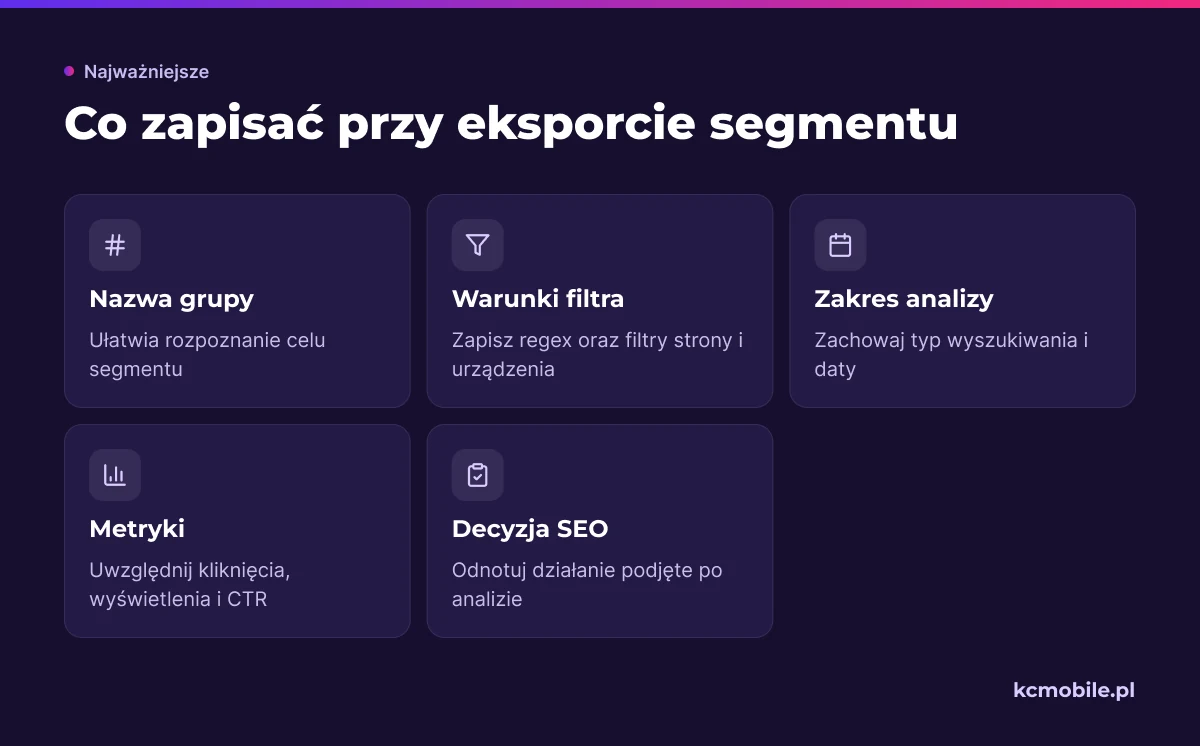
Zapisz w arkuszu nazwę grupy, regex, typ wyszukiwania, daty, filtry strony i urządzenia, kliknięcia, wyświetlenia, CTR, średnią pozycję oraz podjętą decyzję. Sama nazwa segmentu nie wystarczy do odtworzenia warunków.
Looker Studio może prezentować cykliczne raporty po połączeniu z odpowiednim źródłem danych. Przy większej skali można rozważyć Search Console API albo zbiorczy eksport do BigQuery, jeśli jest dostępny dla usługi. Google opisuje zbiorczy eksport do BigQuery jako osobną funkcję konfigurowaną dla usługi.
Ustal rytm odświeżania zgodny z decyzją, którą wspiera segment. Przy treściach sezonowych porównuj podobne okresy, a w każdym eksporcie zapisuj daty i zakres filtrów.
Standardowy raport i eksport mogą nie zawierać wszystkich zapytań ani wszystkich wierszy. Przy analizie większej liczby fraz warto zapoznać się z automatyzacją raportów przez Search Console API.
Jakie ograniczenia danych w GSC uwzględnić?
Suma widocznych segmentów może nie równać się sumie całego raportu, ponieważ Search Console pomija część zanonimizowanych zapytań i ogranicza liczbę pokazywanych wierszy. Filtrowanie po zapytaniu lub adresie URL może dodatkowo zmienić sumy.
Google informuje, że tabele raportu Skuteczność mogą pokazywać maksymalnie 1000 wierszy, a rzadkie zapytania mogą być pomijane ze względu na prywatność. Dane zwykle stają się dostępne po 2-3 dniach. Raport dzienny używa czasu lokalnego Kalifornii, dlatego dzienne wyniki mogą różnić się od danych w systemach z inną strefą.
Kanonikalizacja oznacza przypisanie danych do adresu, który Google uznaje za kanoniczny. Przy analizie konkretnego URL sprawdź wymiar strony, szczególnie po migracji lub zmianie adresów kanonicznych.
| Ograniczenie | Skutek dla segmentu | Jak uwzględnić |
|---|---|---|
| Anonimizacja zapytań | Część fraz nie pojawia się w tabeli | Traktować segment jako widoczny wycinek |
| Limit wierszy | Tabela może pominąć dalsze zapytania | Nie utożsamiać sumy wierszy z pełną sumą |
| Opóźnienie danych | Najnowsze dni mogą być niepełne | Ograniczyć świeży okres w stabilnym porównaniu |
| Kanonikalizacja | Wynik może być przypisany do innego URL | Sprawdzić adres kanoniczny i wymiar strony |
| Strefa czasowa | Dzienny wynik może różnić się od GA4 | Porównywać okresy i uwzględnić strefę |
Tabela pokazuje, dlaczego widoczne wiersze nie muszą odpowiadać sumie raportu. Przy wnioskowaniu zapisz ograniczenia dotyczące analizowanego segmentu.
Google wskazuje, że dane Search Console mogą różnić się od GA4 z powodu odmiennego pomiaru, przetwarzania i stref czasowych. Szerszy opis raportów znajdziesz w przewodniku po Google Search Console.
Więcej poradników w tym temacie
Wspomniane narzędzia
Najczęściej zadawane pytania
Jak utworzyć segment zapytań w Google Search Console?
Czy GSC pozwala grupować zapytania regexem?
Jak znaleźć zapytania brandowe w GSC?
Dlaczego segmenty zapytań nie sumują się do całego raportu?
Jak eksportować segment zapytań z GSC do arkusza?

Krzysztof Czapnik
Founder & Technical Lead, KC Mobile
Projektuję i rozwijam strony WordPress, sklepy WooCommerce oraz aplikacje internetowe. Łączę projektowanie z programowaniem, integracjami i technicznym SEO. Projekty KC Mobile prowadzę osobiście.
Potrzebujesz pomocy z tym tematem? Napisz - odpowiem osobiście w 24h.
Potrzebujesz pomocy w tym temacie?
Czytasz poradnik „Jak tworzyć segmenty zapytań w Google Search Console i wyciągać wnioski”. Napisz, co chcesz zrobić i na jakim etapie jesteś. Ustalimy, czy możemy pomóc i jaki zakres prac będzie potrzebny.