
Dostępność strony trzeba sprawdzać na rzeczywistych widokach i ścieżkach użytkowników, a nie wyłącznie na stronie głównej. Przegląd zaplanowany wokół zadań pozwala wskazać, czy poprawy wymaga treść, komponent, wtyczka czy kod.
Krótka odpowiedź
Zacznij od spisu typów stron, formularzy, menu i głównych zadań użytkowników. Przejdź te zadania klawiaturą i czytnikiem ekranu, sprawdź kontrast, powiększenie i komunikaty błędów, a każdy problem zapisz wraz z widokiem, krokiem, dowodem i warstwą odpowiedzialną za poprawkę.
Automatyczny skaner pomaga znaleźć część błędów, ale jego wynik wymaga uzupełnienia ręczną oceną.
Usługi KC Mobile
Potrzebujesz pomocy w tym temacie?
Czytasz poradnik „Jak przygotować stronę internetową pod dostępność cyfrową WCAG”. Napisz, co chcesz zrobić i na jakim etapie jesteś. Ustalimy, czy możemy pomóc i jaki zakres prac będzie potrzebny.
Od czego zacząć przygotowanie strony do dostępności?
Przygotowanie strony zacznij od inwentaryzacji typów widoków i zadań, które użytkownik ma wykonać, na przykład znalezienia usługi, wysłania formularza lub złożenia zamówienia. Strony z tego samego szablonu mogą mieć różne problemy, jeśli zawierają inne treści, komunikaty lub komponenty.
W3C zaleca ocenę dostępności w całym procesie rozwoju strony i wskazuje, że pojedyncze narzędzie nie rozstrzyga samodzielnie, czy serwis spełnia standardy. Wytyczne WCAG 2.2 opisują kryteria sukcesu oraz wyjaśniają ich zastosowanie.
| Element | Zadanie użytkownika | Priorytet przeglądu |
|---|---|---|
| Nawigacja i wyszukiwarka | Znalezienie treści | Wysoki |
| Formularz kontaktowy | Wysłanie zapytania | Wysoki |
| Koszyk i płatność | Złożenie zamówienia | Wysoki |
| Treść informacyjna | Odczytanie warunków | Średni |
| Element dekoracyjny | Odbiór treści wizualnej | Zależny od funkcji |
Tabela pokazuje, które elementy mogą zatrzymać ważne zadanie użytkownika. Zacznij od ścieżek prowadzących do kontaktu, zakupu lub istotnej informacji.
Gdy zakres serwisu obejmuje wiele widoków i komponentów, audyt cyfrowy KC Mobile może pomóc uporządkować ocenę oraz wskazać obszary do poprawy.
Czytasz poradnik „Jak przygotować stronę internetową pod dostępność cyfrową WCAG”. Napisz, co chcesz zrobić i na jakim etapie jesteś. Ustalimy, czy możemy pomóc i jaki zakres prac będzie potrzebny. Omów temat tego poradnika
Jak sprawdzić stronę klawiaturą i czytnikiem ekranu?
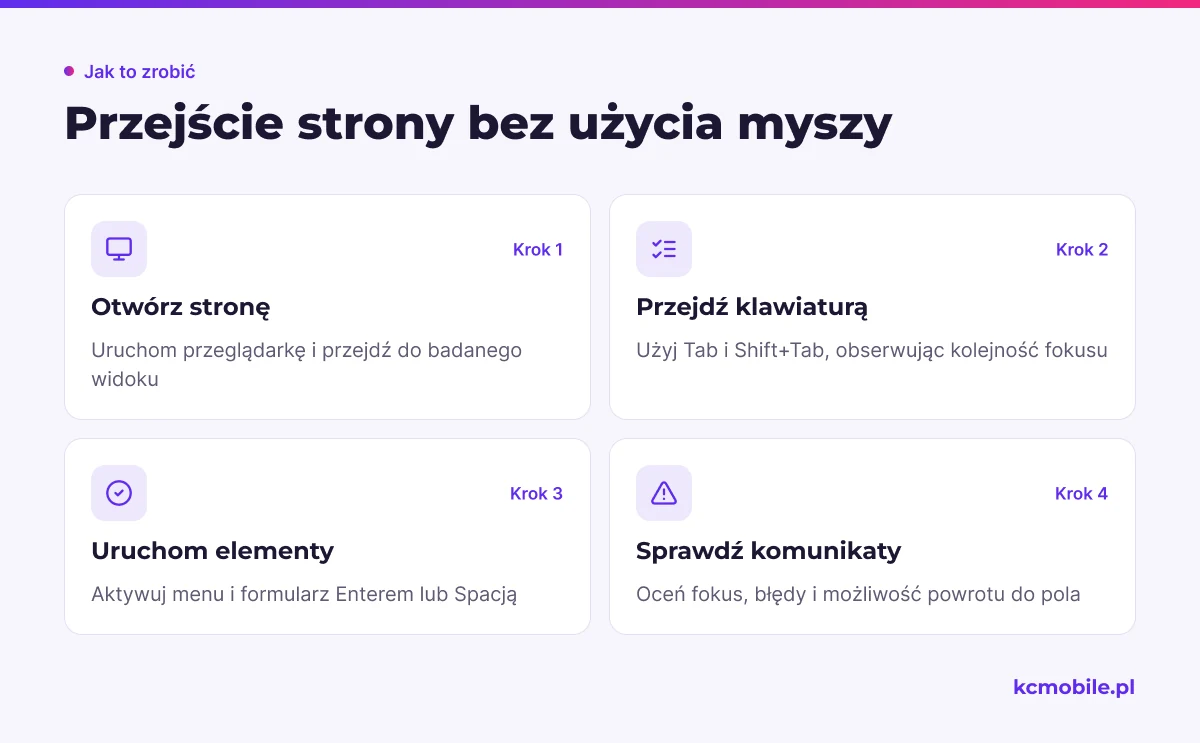
Test klawiaturą sprawdza, czy użytkownik może dotrzeć do elementów interaktywnych i wykonać zadanie bez myszy. Otwórz stronę w przeglądarce, przechodź klawiszem Tab, cofaj się przez Shift+Tab i uruchamiaj elementy klawiszem Enter lub Spacją, zależnie od ich funkcji.
Przejdź menu, wyszukiwarkę, formularz i główną konwersję. Zapisz, czy fokus jest widoczny, czy porusza się w logicznej kolejności, czy menu można zamknąć klawiaturą i czy po błędzie da się wrócić do pola wymagającego poprawy.
Czytnik ekranu pozwala sprawdzić nazwy, role i stany elementów oraz to, czy komunikaty o wyniku działania są ogłaszane. Możesz zacząć od Narratora w Windows lub VoiceOver w systemie Apple, pamiętając, że wynik zależy także od przeglądarki i technologii strony.
Wstępne kontrole dostępności W3C obejmują między innymi klawiaturę, widoczny fokus, formularze, etykiety i błędy. Lista pomaga wykonać pierwszy przegląd, ale nie stanowi pełnej oceny zgodności.
Jak poprawić nagłówki, linki i nawigację?
Nagłówki powinny odzwierciedlać hierarchię treści, a nazwy linków wyjaśniać cel przejścia. Użytkownik czytnika ekranu może przeglądać linki poza kontekstem akapitu, dlatego etykieta "więcej" nie wskazuje, dokąd prowadzi.
Sprawdź, czy strona ma główny nagłówek opisujący jej temat i czy poziomy nagłówków tworzą logiczną hierarchię. Dodaj link pozwalający pominąć powtarzalny blok nawigacji, a fokus wyróżnij tak, by pozostał widoczny także na tle przyklejonego menu.
Przykłady czytelniejszych etykiet:
- Zamiast "Czytaj więcej" użyj "Poznaj zakres audytu WCAG".
- Zamiast "Kliknij tutaj" użyj "Pobierz formularz zgłoszenia".
- Zamiast "Pole 1" użyj "Adres e-mail".
Nie usuwaj obramowania fokusu bez wprowadzenia widocznego zamiennika. Nazwa, rola i stan elementu powinny odpowiadać temu, co użytkownik może z nim zrobić.
Jak zadbać o tekst, kolory i grafiki?
Tekst i elementy interfejsu muszą pozostać czytelne bez polegania wyłącznie na kolorze lub położeniu. W kryterium minimalnego kontrastu WCAG 2.2 W3C podaje współczynnik co najmniej 4,5:1 dla zwykłego tekstu i 3:1 dla dużego tekstu, z określonymi wyjątkami. Wyjaśnienie kryterium kontrastu W3C opisuje zakres i warunki kryterium.
Tekst alternatywny powinien przekazywać informację z obrazu, jeśli obraz wnosi treść. Grafika dekoracyjna może mieć pusty tekst alternatywny, aby czytnik ekranu ją pomijał. Nie wpisuj opisu pliku ani słów kluczowych, które nie pomagają zrozumieć obrazu.
| Element | Co sprawdzić | Typowa poprawka |
|---|---|---|
| Tekst podstawowy | Kontrast tekstu z tłem | Zmiana koloru tekstu lub tła |
| Informacja oznaczona kolorem | Dodatkowy sygnał | Dodanie etykiety lub ikony z nazwą |
| Grafika informacyjna | Opis jej znaczenia | Uzupełnienie tekstu alternatywnego |
| Powiększony tekst | Dostępność treści | Poprawa układu i zawijania |
| Tekst na grafice | Dostępność informacji w HTML | Przeniesienie informacji do tekstu |
Tabela wskazuje kontrole dla elementów wpływających na odbiór treści wzrokiem lub przy powiększeniu. Sprawdzaj kontrast i opisy w kontekście zadania, a nie wyłącznie jako wynik narzędzia.
WCAG 2.2 - nowości w standardzie opisuje kryteria dodane względem WCAG 2.1. W3C opublikowało WCAG 2.2 jako rekomendację 5 października 2023 roku.
Jak dostosować formularze i komunikaty błędów?
Formularz jest łatwiejszy do obsłużenia, gdy każde pole ma zrozumiałą etykietę, instrukcje są dostępne przed wpisaniem danych, a błąd wskazuje problem i sposób jego naprawy. Placeholder nie powinien być jedyną etykietą, ponieważ znika podczas wpisywania.
Wyślij formularz z pustymi wymaganymi polami i z błędnym formatem danych. Sprawdź, czy komunikat pojawia się przy polu, czy podsumowanie błędów prowadzi do właściwych miejsc i czy po poprawieniu danych użytkownik zachowuje wcześniej wpisane wartości.
Po poprawnym wysłaniu pokaż potwierdzenie w miejscu zauważalnym dla użytkownika i udostępnij je technologii asystującej jako komunikat statusu, jeśli wymaga tego sposób działania strony. Formularz wieloetapowy powinien informować o aktualnym kroku i skutku przejścia dalej.
Jak sprawdzić dostępność na telefonie i w różnych widokach?
Dostępność sprawdź na telefonie, przy powiększeniu treści i w każdym widoku zmieniającym działanie komponentu. Menu rozwijane, okno dialogowe i formularz mogą działać inaczej na wąskim ekranie niż na komputerze.
| Widok | Klawiatura | Czytnik ekranu | Powiększenie |
|---|---|---|---|
| Strona główna | Nawigacja i fokus | Nazwy sekcji i linków | Brak utraty treści |
| Formularz | Pola i wysłanie | Etykiety i komunikaty | Widoczna treść błędu |
| Menu mobilne | Otwarcie i zamknięcie | Stan przycisku | Fokus bez zasłonięcia |
| Koszyk lub rezerwacja | Zmiana i zatwierdzenie danych | Aktualizacja sumy | Dostęp do kontrolek |
Tabela łączy rodzaj widoku z metodą ręcznej kontroli. Testuj komponent w wariancie, w którym użytkownik z niego korzysta; wynik z komputera nie potwierdza poprawności wersji mobilnej.
W rejestrze błędów zapisz adres widoku, rozmiar ekranu, wariant komponentu, kroki odtworzenia i dowód. Jeśli komponent występuje na wielu podstronach, zapisz miejsca jego użycia i ponownie sprawdź kluczowe ścieżki po poprawce.
Jak rozdzielić poprawki między treść, motyw i wtyczki?
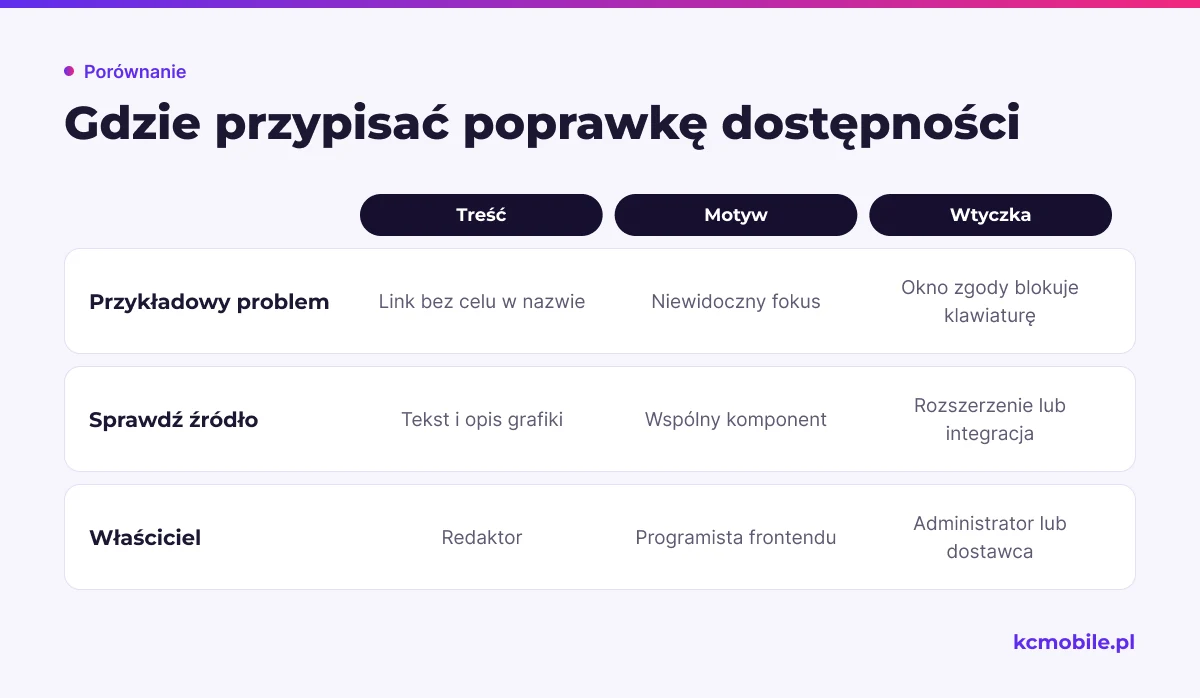
Warstwę poprawki ustalisz, sprawdzając, czy problem wynika z zawartości, ustawień systemu zarządzania treścią, komponentu motywu czy rozszerzenia. Przypisanie błędu do niewłaściwej warstwy prowadzi do poprawiania wielu stron, mimo że przyczyna może tkwić w jednym współdzielonym elemencie.
| Objaw | Prawdopodobna warstwa | Właściciel poprawki |
|---|---|---|
| Link "więcej" bez celu w nazwie | Treść | Redaktor |
| Brak opisu pojedynczej grafiki | Treść | Redaktor |
| Niewidoczny fokus w przyciskach | Motyw lub komponent | Programista frontendu |
| Okno zgody blokujące klawiaturę | Wtyczka lub integracja | Administrator lub dostawca |
| Błąd bez powiązania z polem | Kod formularza | Programista formularza |
Tabela podpowiada właściciela na podstawie typowego źródła problemu. Potwierdź przyczynę w serwisie, zanim zlecisz zmianę; wspólny błąd w wielu widokach zwykle wymaga poprawy współdzielonego źródła.
Jak zaplanować naprawę i ponowny przegląd?
Naprawę zaplanuj w rejestrze łączącym problem, wpływ na zadanie, właściciela, dowód przed poprawką i wynik ponownego testu. Najpierw oznacz błędy blokujące zakup, kontakt lub dostęp do ważnej informacji, a potem problemy w komponentach używanych w wielu miejscach.
Minimalny wpis rejestru powinien zawierać:
- Widok i kroki odtworzenia problemu.
- Oczekiwane i zaobserwowane zachowanie.
- Wpływ na zadanie użytkownika oraz warstwę poprawki.
- Osobę odpowiedzialną, termin i dowód poprawy.
- Wynik ponownego testu w tych samych warunkach.
Po wdrożeniu powtórz test klawiaturą i czytnikiem ekranu dla poprawionego widoku oraz innych miejsc używających tego samego komponentu. Jeśli potrzebujesz niezależnej oceny i planu napraw, zamów audyt dostępności cyfrowej dopasowany do widoków i ścieżek serwisu.
Więcej poradników w tym temacie
Wspomniane narzędzia
Najczęściej zadawane pytania
Jak samodzielnie sprawdzić dostępność strony internetowej?
Czy automatyczny skaner wystarczy do sprawdzenia WCAG?
Jak poprawić dostępność formularza na stronie?
Jak sprawdzić kontrast tekstu i koloru na stronie?
Czy dostępność strony trzeba sprawdzić także na telefonie?
Czy Polski Akt o Dostępności dotyczy każdego sklepu internetowego?

Krzysztof Czapnik
Founder & Technical Lead, KC Mobile
Projektuję i rozwijam strony WordPress, sklepy WooCommerce oraz aplikacje internetowe. Łączę projektowanie z programowaniem, integracjami i technicznym SEO. Projekty KC Mobile prowadzę osobiście.
Potrzebujesz pomocy z tym tematem? Napisz - odpowiem osobiście w 24h.
Potrzebujesz pomocy w tym temacie?
Czytasz poradnik „Jak przygotować stronę internetową pod dostępność cyfrową WCAG”. Napisz, co chcesz zrobić i na jakim etapie jesteś. Ustalimy, czy możemy pomóc i jaki zakres prac będzie potrzebny.