
 Baza wiedzy · Gutenberg i page buildery

Zasady projektowania stron internetowych, które pomagają użytkownikom wykonać zadanie
Strona może wyglądać atrakcyjnie, a mimo to utrudniać znalezienie oferty, kontakt lub zakup. Projektowanie warto zacząć od zadania użytkownika, a zakończyć sprawdzeniem konkretnych ścieżek na telefonie, komputerze i klawiaturze. Dzięki temu projekt oceniamy po tym, czy prowadzi do celu, a nie wyłącznie po wyglądzie makiety.

KC Mobile · odpowiada merytorycznie
Krzysztof Czapnik · aktualizacja · 11 min czytania
Krótka odpowiedź
Dobra strona prowadzi użytkownika do głównego zadania przez czytelną strukturę, zrozumiałe treści, widoczne działania i formularze z jasną informacją o błędach. Przed projektem ustal odbiorcę, jego potrzebę i oczekiwane działanie, a odbiór oprzyj na scenariuszach sprawdzonych na różnych ekranach oraz klawiaturą.
Google rekomenduje projekt responsywny, w którym treść pozostaje równoważna na urządzeniach, a układ dopasowuje się do szerokości ekranu.
Spis treści · 10 części
Od jakiego celu zacząć projektowanie strony?
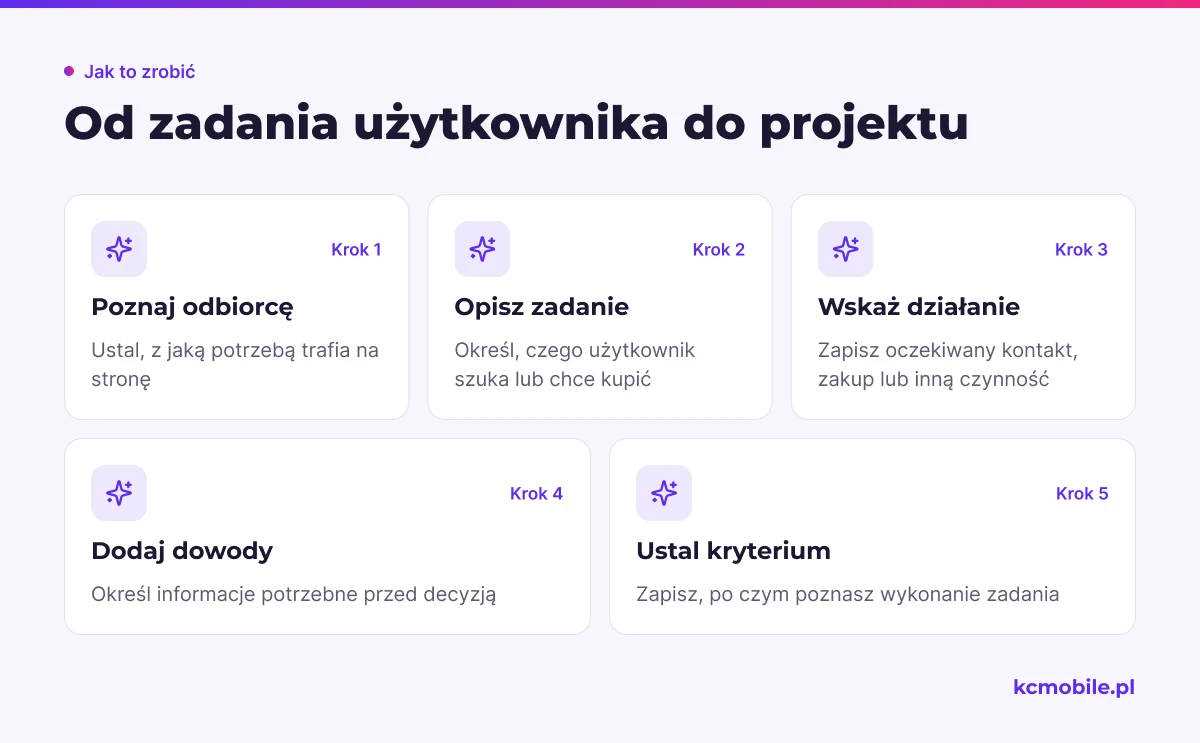
Projektowanie strony zaczyna się od zadania, które użytkownik chce wykonać, oraz działania, którego oczekuje firma. Cel powinien być na tyle konkretny, aby dało się sprawdzić, czy projekt ułatwia jego realizację.
Przed makietą wypełnij krótką kartę założeń:
- Użytkownik: kim jest i z jaką potrzebą trafia na stronę?
- Zadanie: czego szuka, o co pyta albo co chce kupić?
- Działanie firmy: telefon, formularz, rezerwacja, zakup lub pobranie materiału?
- Dowód zaufania: jakich informacji potrzebuje przed decyzją?
- Ograniczenia: jakie treści, systemy i zasoby są już dostępne?
Rozdziel główne zadanie od działań pomocniczych. Strona usługowa może prowadzić do kontaktu, a jednocześnie udostępniać cennik, odpowiedzi na pytania i przykłady realizacji. Nadaj działaniom priorytety według potrzeb odbiorcy oraz celu biznesowego, zamiast dodawać sekcje tylko dlatego, że firma chce opowiedzieć o każdym obszarze działalności.
Zapisz warunki, które pozwolą uznać zadanie za wykonane. Przykład: użytkownik ma znaleźć zakres usługi, poznać sposób wyceny i wysłać zapytanie bez szukania adresu e-mail w stopce. Taki zapis pomaga projektantowi dobrać treści i komponenty, a firmie ocenić gotowy projekt.
Usługi KC Mobile
Jakiej strony potrzebuje Twoja firma?
Opisz cel strony, potrzebne podstrony i funkcje. Jeśli masz już witrynę, dołącz jej adres. Ustalimy zakres projektu i przygotujemy wycenę.
Jak zaplanować strukturę i nawigację?
Struktura strony powinna łączyć cel użytkownika z podstroną i elementem nawigacji, który pomaga ją znaleźć. Nazwa pozycji menu musi być zrozumiała bez znajomości wewnętrznego języka firmy.
Wypisz zadania użytkowników, a następnie przyporządkuj do nich strony, etykiety menu i sygnały potwierdzające, że odwiedzający trafił we właściwe miejsce. Tabela pokazuje przykładowe powiązania, które można dopasować do zakresu serwisu.
| Cel użytkownika | Potrzebna podstrona | Element nawigacji | Sygnał odnalezienia |
|---|---|---|---|
| Poznać ofertę | Usługi | Menu główne | Widzi opis zakresu usługi |
| Sprawdzić wiarygodność | Realizacje | Menu lub sekcja oferty | Znajduje opis wykonanych prac |
| Poznać warunki | Cennik lub wycena | Menu główne | Rozumie czynniki wpływające na koszt |
| Skontaktować się | Kontakt | Menu i przycisk | Widzi działający kanał kontaktu |
Każda ważna potrzeba powinna mieć czytelne miejsce w strukturze i drogę, którą da się odnaleźć.
Narysuj hierarchię podstron przed projektowaniem szczegółowych ekranów i sprawdź ją z osobą, która nie zna firmy. Jeśli nie potrafi przewidzieć zawartości po nazwie menu, zmień etykietę albo podział. Odsyłacz w treści powinien opisywać cel, na przykład poradnik zakładania strony internetowej, zamiast używać ogólnego tekstu "czytaj więcej".
Google rekomenduje projekt responsywny, który serwuje ten sam kod HTML pod tym samym adresem URL i dopasowuje układ do ekranu. Dokumentacja Google Search Central wskazuje, że taka konfiguracja jest łatwiejsza do wdrożenia i utrzymania oraz że wersja mobilna powinna zachowywać równoważną treść względem komputerowej (Google Search Central, sprawdzono w październiku 2026 r.).
Jeśli planujesz strukturę, projekt i wdrożenie serwisu firmowego, projektowanie stron internetowych dla firm może objąć te etapy w jednym zakresie prac.
Jak budować czytelny układ strony?
Czytelny układ pokazuje najważniejszą informację przed szczegółami i zachowuje przewidywalny porządek na całej stronie. Użytkownik powinien móc przeskanować nagłówki, akapity i przyciski, zanim zdecyduje się czytać dokładniej.
W makiecie sprawdź kolejno:
- Czy pierwsza część strony wyjaśnia, co firma oferuje i komu?
- Czy nagłówki opisują treść kolejnych sekcji?
- Czy podobne elementy mają podobny wygląd i zachowanie?
- Czy szerokość kolumny pozwala czytać tekst bez gubienia wiersza?
- Czy ważne informacje nie giną między dekoracyjnymi elementami?
Używaj jednego nagłówka głównego H1, a niższe poziomy dobieraj do hierarchii treści. Nagłówek powinien zapowiadać temat sekcji, a nie tylko przyciągać uwagę. Akapit rozwija jedną myśl, natomiast lista porządkuje kilka równorzędnych elementów. Wzorce takie jak karta usługi, przycisk czy blok kontaktowy powinny działać podobnie w różnych częściach serwisu.
Zachowaj przestrzeń między elementami, które pełnią różne funkcje, i ogranicz ozdobniki konkurujące z treścią. Przy projektowaniu siatki sprawdź zarówno długie nagłówki, jak i krótkie etykiety. Makieta z tekstem zastępczym może ukryć problem, który pojawi się po wprowadzeniu rzeczywistej nazwy usługi lub opisu.
Perspektywa KC Mobile: ocenę makiety zaczynamy od ścieżki, którą użytkownik ma wykonać. Jeśli ważna czynność jest widoczna dopiero po długim przewijaniu albo konkuruje z kilkoma innymi wezwaniami do działania, układ wymaga uproszczenia. W projekcie warto sprawdzić długie nazwy, brakujące zdjęcia i treści o różnej objętości, ponieważ ujawniają problemy z powtarzalnymi komponentami.
Usługa do tego tematu
Jakiej strony potrzebuje Twoja firma?
Opisz cel strony, potrzebne podstrony i funkcje. Jeśli masz już witrynę, dołącz jej adres. Ustalimy zakres projektu i przygotujemy wycenę.
Szybki kontakt: +48 604 939 140 · biuro@kcmobile.pl
Jak dobrać typografię i kolory?
Typografia i kolor powinny ułatwiać czytanie oraz odróżniać działania, linki i poziomy informacji. Zestaw projektowy trzeba sprawdzić na ekranie, na którym treść będzie rzeczywiście używana.
Tabela kontrolna pozwala ocenić podstawowe elementy tekstu i interfejsu przed przekazaniem projektu do wdrożenia.
| Element | Co sprawdzamy | Kryterium kontroli |
|---|---|---|
| Tekst podstawowy | Rozmiar i krój | Czytelność bez powiększania strony |
| Długość wiersza | Szerokość kolumny | Wiersz nie wymaga ciągłego przesuwania wzroku |
| Zwykły tekst | Kontrast tekstu i tła | Minimum 4,5:1 |
| Duży tekst | Kontrast tekstu i tła | Minimum 3:1 |
| Link | Kolor i oznaczenie | Rozpoznawalny bez polegania wyłącznie na kolorze |
| Przycisk | Widoczność i stan fokusu | Działanie łatwe do zauważenia |
Projekt trzeba sprawdzić dla każdego rodzaju tekstu i stanu elementu, a nie tylko dla palety kolorów.
WCAG 2.2, kryterium 1.4.3, określa minimalny kontrast 4,5:1 dla zwykłego tekstu oraz 3:1 dla dużego tekstu. Duży tekst oznacza co najmniej 18 punktów albo 14 punktów dla tekstu pogrubionego, z wyjątkami dla bardzo cienkich lub nietypowych krojów. Definicję i wyjątki opisuje W3C w objaśnieniu kryterium kontrastu (sprawdzono w październiku 2026 r.). Kontrast to stosunek luminancji tekstu i tła, dlatego samo wybranie dwóch różnych kolorów nie potwierdza czytelności.
Zalecamy ograniczyć liczbę krojów i rozmiarów, bo spójna typografia ułatwia rozpoznanie hierarchii. Sprawdź linki, przyciski i pola formularza po najechaniu oraz podczas obsługi klawiaturą. Kolor nie powinien być jedynym sygnałem, że element jest aktywny lub można go uruchomić.
Jak projektować formularze i wezwania do działania?
Dobry formularz mówi, jakich danych potrzebuje, jak poprawić błąd i co stanie się po wysłaniu. Przycisk powinien nazywać działanie, na przykład "Wyślij zapytanie", zamiast nieprecyzyjnego "Dalej".
Każde pole powinno mieć widoczną etykietę, a wymagania należy wyjaśnić przed wysłaniem. Komunikat błędu umieść przy polu i napisz, jak je poprawić: "Wpisz adres e-mail w formacie nazwa@firma.pl" daje konkretną wskazówkę, podczas gdy "Błąd" jej nie daje. Po wysłaniu pokaż potwierdzenie oraz informację o dalszym kontakcie.
Tabela porównuje niejasne komunikaty z tekstami, które wskazują użytkownikowi konkretny następny krok.
| Sytuacja | Niejasny komunikat | Komunikat z instrukcją |
|---|---|---|
| Brak numeru telefonu | Pole wymagane | Wpisz numer telefonu |
| Niepoprawny e-mail | Błędna wartość | Sprawdź adres e-mail i wpisz go ponownie |
| Wysłanie formularza | Gotowe | Dziękujemy, otrzymaliśmy zapytanie |
Komunikat powinien wskazywać brak albo rezultat, który użytkownik może od razu zrozumieć.
Pytaj tylko o dane potrzebne do obsługi sprawy. Jeśli formularz ma kilka kroków, pokaż etap i zachowaj wpisane informacje po błędzie walidacji. Przed odbiorem wyślij poprawne dane, zostaw wymagane pole puste, wpisz niepoprawny format i sprawdź, czy komunikat jest powiązany z właściwym polem. Potwierdź również, że strona pokazuje rezultat wysłania, a wiadomość dociera do wskazanej skrzynki.
Jak zaprojektować widok mobilny i zadbać o dostępność?
Widok mobilny powinien zachować główne treści i działania, a dostępna strona wymaga obsługi funkcji bez myszy oraz czytelnych stanów interfejsu. Projekt responsywny dopasowuje układ do szerokości ekranu, zamiast pomniejszać wersję komputerową.
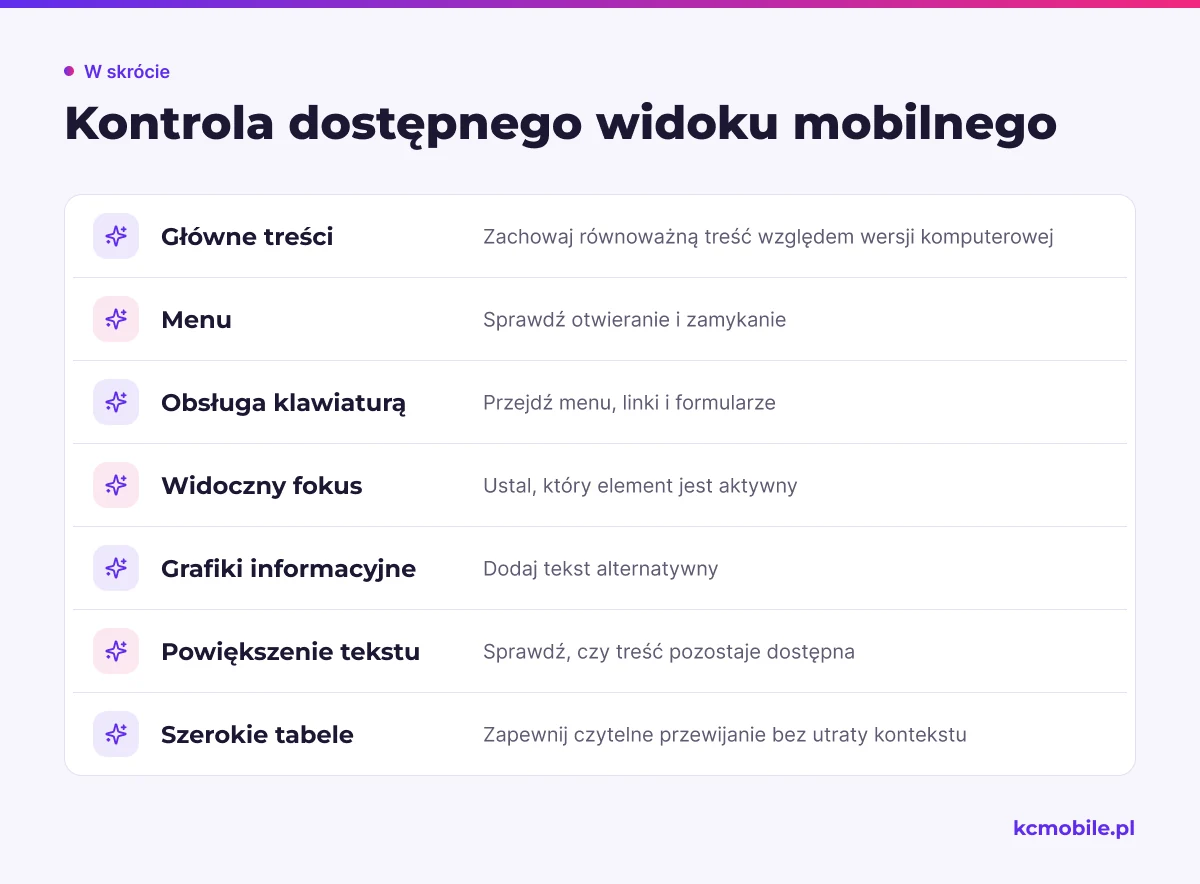
Sprawdź stronę w wąskim widoku i przy powiększeniu tekstu. Menu powinno się otwierać i zamykać, a przyciski muszą być osiągalne. Główny widok strony nie powinien wymagać przewijania poziomego; wyjątki, takie jak szerokie tabele, trzeba zaprojektować tak, aby użytkownik mógł je przewinąć i odczytać bez utraty kontekstu. Google używa mobilnej wersji treści do indeksowania i rankingu oraz zaleca równoważną treść mobilną i komputerową (Google Search Central, stan na październik 2026 r.).
Kontrola klawiaturą powinna przejść przez menu, linki, formularze i okna dialogowe w logicznej kolejności. Widoczny fokus pokazuje, który element jest aktywny. Dodaj tekst alternatywny do grafiki informacyjnej, a obraz dekoracyjny pomiń w odczycie czytnika ekranu.
Lista kontroli dostępności obejmuje:
- kontrast tekstu i tła;
- widoczny fokus oraz logiczną kolejność klawiatury;
- etykiety pól i komunikaty błędów;
- tekst alternatywny dla grafik niosących informację;
- możliwość powiększenia tekstu bez utraty treści.
Przykład błędu do odtworzenia: użytkownik przechodzi klawiszem Tab do przycisku, ale nie widzi fokusu i nie wie, który element uruchomi klawiszem Enter. Zapisz problem, wskazując stronę, element oraz sposób odtworzenia, aby wykonawca mógł sprawdzić poprawkę.
Jak sprawdzić szybkość i gotowość do publikacji?
Gotowość do publikacji sprawdza się przez kontrolę zasobów, linków, formularzy i głównych ścieżek na docelowym środowisku. Sam wynik narzędzia pomiarowego nie zastępuje sprawdzenia zachowania strony.
Skontroluj rozmiary grafik, liczbę fontów i skryptów zewnętrznych oraz działanie linków. Duże obrazy przygotuj w formacie i rozmiarze odpowiednim do zastosowania, a nieużywane skrypty usuń lub ładuj tylko tam, gdzie są potrzebne. Formularze przetestuj z rzeczywistym adresem odbiorcy i potwierdź, że strona pokazuje rezultat wysłania.
Google definiuje Core Web Vitals jako zestaw metryk doświadczenia użytkownika. Progi dobrej oceny wynoszą: LCP do 2,5 sekundy, INP do 200 milisekund oraz CLS do 0,1. LCP mierzy czas wyświetlenia głównej treści, INP reakcję na interakcje, a CLS nieoczekiwane przesunięcia układu. Ocena progów odnosi się do 75. percentyla i jest liczona osobno dla urządzeń mobilnych oraz komputerów (web.dev, sprawdzono w październiku 2026 r.). Wyniki terenowe zależą od rzeczywistych warunków użytkowników, dlatego odróżniaj je od pomiarów laboratoryjnych.
Przed publikacją sprawdź poprawność treści, linków, formularzy i widoków mobilnych. Po uruchomieniu zaplanuj pomiary szybkości i popraw elementy, które powodują zauważalne opóźnienia. Zapisz też, kto odbiera formularze, kto ma dostęp do CMS oraz gdzie znajduje się kopia zapasowa i instrukcja edycji.
Jak ocenić stronę przed odbiorem?
Odbiór strony powinien potwierdzać wykonanie scenariuszy użytkownika na uzgodnionych urządzeniach i sposobach obsługi. Kryterium "strona jest responsywna" zamień na powtarzalny test.
Tabela odbiorowa przypisuje każdemu kryterium metodę sprawdzenia i obserwowalny wynik. Przed odbiorem uzupełnij rezultat testu dla telefonu, komputera, klawiatury, formularza i najważniejszych ścieżek użytkownika.
| Kryterium | Metoda sprawdzenia | Oczekiwany wynik |
|---|---|---|
| Nawigacja | Otwórz wskazaną podstronę z menu | Podstrona jest osiągalna |
| Formularz | Wyślij poprawne dane i błędny format | Pojawia się potwierdzenie lub czytelny błąd |
| Widok mobilny | Sprawdź w uzgodnionej szerokości telefonu | Główny widok nie wymaga przewijania poziomego |
| Klawiatura | Przejdź przez stronę klawiszem Tab | Fokus jest widoczny i logiczny |
| Kontakt | Użyj telefonu, e-maila lub formularza | Wybrany kanał działa |
Odbiór staje się sprawdzalny, gdy każde kryterium ma metodę i widoczny rezultat.
Dla każdego kryterium ustal osobę sprawdzającą, środowisko i sposób zgłoszenia błędu. W protokole wpisz wynik oraz problemy wymagające poprawki. Przekazanie powinno obejmować dostęp administracyjny, kopię zapasową i instrukcję edycji, jeśli należą do uzgodnionego zakresu.
Jeśli potrzebujesz wykonawcy, który zaplanuje strukturę, przygotuje projekt i wdroży stronę, poznaj zakres stron internetowych dla firm.
Czy wygląd strony wpływa na liczbę zapytań?
Wygląd strony może ułatwiać kontakt, gdy pomaga zrozumieć ofertę i zauważyć właściwe działanie, ale sam nie przesądza o liczbie zapytań. Użytkownik potrzebuje informacji o zakresie usługi, warunkach współpracy i sposobie wykonania następnego kroku.
Oceniaj wpływ projektu przez obserwowalne zachowania: czy odwiedzający znajduje usługę, dociera do formularza, rozumie pola i otrzymuje potwierdzenie po wysłaniu. Porównuj te ścieżki przed zmianą i po zmianie, uwzględniając źródło ruchu oraz urządzenie. Zalecamy poprawiać najpierw barierę, którą można odtworzyć, bo pozwala to powiązać zmianę projektu z konkretnym problemem użytkownika.
Więcej poradników w tym temacie
Więcej w tym temacie
Wspomniane narzędzia
- WCAG 2.2
- Core Web Vitals
- Google Search Central
- web.dev
Najczęściej zadawane pytania
Jakie są najważniejsze zasady projektowania stron internetowych?
Od czego zacząć projektowanie strony firmowej?
Jak zaprojektować stronę internetową na telefon?
Jak sprawdzić, czy strona jest czytelna i dostępna?
Jak zaplanować nawigację na stronie internetowej?

O autorze
Krzysztof Czapnik
Founder & Technical Lead, KC Mobile. Projektuję i rozwijam strony WordPress, sklepy WooCommerce oraz aplikacje internetowe. Łączę projektowanie z programowaniem, integracjami i technicznym SEO. Projekty KC Mobile prowadzę osobiście. Potrzebujesz pomocy z tym tematem? Napisz - odpowiem osobiście w 24h.