
 Baza wiedzy · Konwersja i CRO

Bariery UX sklepu mobilnego: jak je znaleźć i usunąć
Krótka odpowiedź
Bariery UX sklepu mobilnego znajdziesz, wykonując zakup testowy na telefonie i sprawdzając osobno wejście do sklepu, wyszukiwanie, kartę produktu, koszyk i checkout. Porównaj w GA4 zdarzenia add_to_cart, begin_checkout i purchase dla segmentu mobile oraz desktop, ale najpierw potwierdź poprawność pomiaru.
Priorytet daj problemom, które blokują wybór produktu, pokazanie pełnego kosztu lub złożenie zamówienia.
Zakup na telefonie może zatrzymać się przez mały element interfejsu: zasłonięty przycisk, trudny wybór wariantu albo formularz, który walczy z klawiaturą ekranową. Diagnozę zaczynamy od przejścia całej ścieżki na prawdziwym urządzeniu i porównania zachowania użytkowników mobile oraz desktop. Jeśli sklep wymaga zmian w szablonach lub checkoutcie, projekt i wdrożenie sklepu WooCommerce może objąć przebudowę ścieżki zakupowej.
Szerszy kontekst znajdziesz w przewodniku: Jak założyć i rozwijać sklep internetowy

KC Mobile · odpowiada merytorycznie
Krzysztof Czapnik · aktualizacja · 9 min czytania
Spis treści · 9 części
Usługa do tego tematu
Dopasujmy sklep do Twojego sposobu sprzedaży
od 8 000 zł netto
Omów rozwój swojego sklepuJak sprawdzić, czy sklep mobilny ma bariery zakupowe?
Sklep mobilny ma bariery zakupowe, jeśli użytkownik nie może wykonać zadania na telefonie albo musi szukać ukrytej funkcji, powtarzać wpisywanie danych czy omijać błędy interfejsu. Zacznij od rzeczywistego telefonu, ponieważ symulator przeglądarki tylko przybliża wygląd i działanie urządzenia.
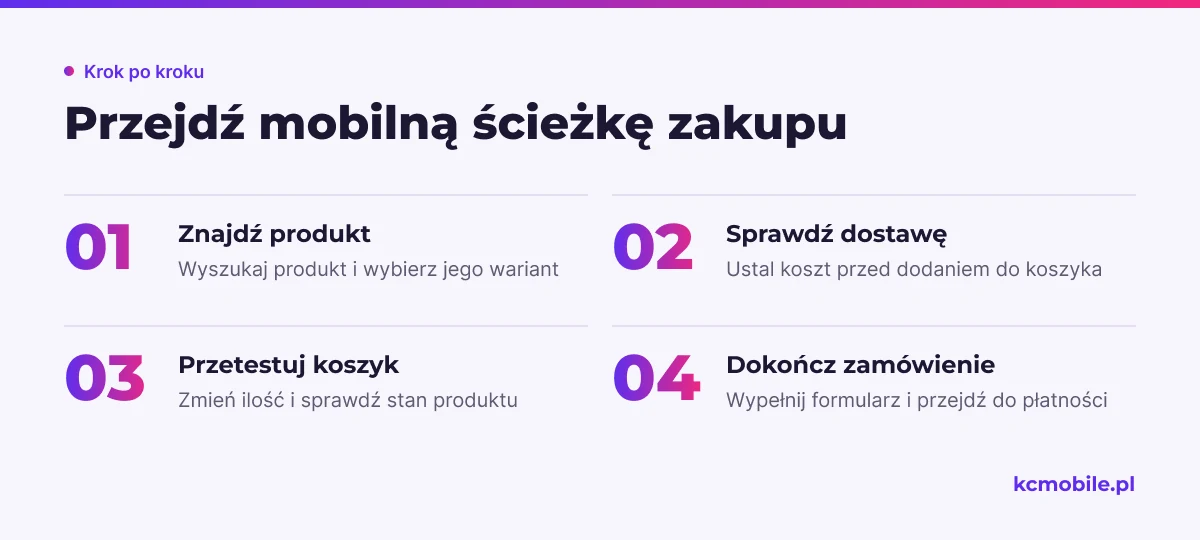
Wykonaj pełny scenariusz: znajdź produkt, wybierz wariant, sprawdź dostawę, dodaj produkt do koszyka, zmień ilość i przejdź do płatności. Użyj klawiatury ekranowej, obróć urządzenie i sprawdź, czy stały pasek lub popup nie zasłania pola ani przycisku. Powtórz scenariusz przy słabszym połączeniu i odnotuj miejsce, w którym działanie staje się nieczytelne lub niemożliwe.
W GA4 porównuj zachowania na segmentach urządzeń, ale sprawdź najpierw, czy zdarzenia e-commerce są wysyłane z wymaganymi parametrami. GA4 nie zbiera zdarzeń e-commerce automatycznie dla większości wdrożeń; dokumentacja Google wymienia między innymi add_to_cart, begin_checkout i purchase. W raportach zweryfikuj ruch na produktach, dodania do koszyka, rozpoczęcia checkoutu i zakupy, a następnie zestaw mobile z desktopem.
Tabela pokazuje zdarzenia GA4, które pomagają wskazać etap ścieżki wymagający sprawdzenia, jeśli implementacja przekazuje wymagane dane.
| Zdarzenie GA4 | Co oznacza | Gdzie szukać bariery | Warunek interpretacji |
|---|---|---|---|
| view_item | Wyświetlenie produktu | Karta produktu | Produkt i źródło ruchu są poprawne |
| add_to_cart | Dodanie do koszyka | Wariant lub przycisk zakupu | Zdarzenie nie dubluje się |
| begin_checkout | Rozpoczęcie checkoutu | Koszyk lub przejście dalej | Zdarzenie oznacza faktyczny start |
| purchase | Zarejestrowany zakup | Płatność lub potwierdzenie | Transakcja ma poprawny identyfikator |
Tabela pokazuje etapy lejka, które można porównać po urządzeniu, jeśli implementacja wysyła poprawne zdarzenia. Wniosek: spadek między dwoma etapami wskazuje miejsce do sprawdzenia, ale sam nie wyjaśnia przyczyny problemu.
Usługi KC Mobile
Dopasujmy sklep do Twojego sposobu sprzedaży
Napisz, co sprzedajesz i jakiej funkcji potrzebujesz. Jeśli sklep już działa, podaj jego adres i platformę. Wycenimy zakres zmian, a nowy sklep WooCommerce z dedykowanym projektem zaczyna się od 8 000 zł netto.
Które bariery UX najczęściej zatrzymują zakupy na telefonie?
Zakupy na telefonie najczęściej utrudniają kontrolki wymagające precyzyjnego trafienia, niejasne koszty i formularze, które nie współpracują z klawiaturą ekranową. Zapisuj widoczny objaw i krok ścieżki, zamiast opisywać problem ogólnie jako "słaby mobile".
| Bariera | Widoczny objaw | Miejsce ścieżki | Szybki test |
|---|---|---|---|
| Menu | Kategorie zasłaniają treść | Wejście | Otwórz i zamknij jedną ręką |
| Wyszukiwarka | Brak podpowiedzi lub wyników | Szukanie produktu | Wpisz część nazwy |
| Filtry | Trudno zaznaczyć i zatwierdzić | Lista produktów | Wybierz filtr i wróć do listy |
| Warianty | Nie widać wybranego rozmiaru | Karta produktu | Zmień wariant i sprawdź stan |
| Koszt dostawy | Pojawia się dopiero na końcu | Koszyk | Przejdź do wyboru dostawy |
| Formularz | Klawiatura zasłania pole | Checkout | Wypełnij adres bez myszy |
| Płatność | Błąd bez jasnego dalszego kroku | Checkout | Użyj testowej metody płatności |
Tabela zawiera testy pierwszego kontaktu; właściwa przyczyna może leżeć w kodzie, konfiguracji operatora lub treści. Wniosek: rejestruj barierę na konkretnym kroku, aby naprawa nie ograniczyła się do zmiany wyglądu.
Testuj także przypadki brzegowe: długą nazwę produktu, brak dostępności wariantu, kod pocztowy z błędem, powrót do koszyka po zmianie dostawy i odrzucenie płatności. Każdy komunikat powinien wskazywać błąd oraz następne działanie.
Jak uprościć wyszukiwanie i wybór produktu?
Wyszukiwarka mobilna powinna być łatwa do znalezienia, przyjmować niepełną nazwę i pokazywać, co użytkownik może zrobić z wynikami. Umieść pole w przewidywalnym miejscu, zapewnij czytelne podpowiedzi i nie wymagaj dokładnego wpisania pełnej nazwy produktu.
Filtry i sortowanie powinny zachowywać wybrane ustawienia po powrocie z karty produktu. Sprawdź, czy przycisk zastosowania filtrów jest widoczny bez przewijania całego ekranu i czy liczba wyników zmienia się po ich zatwierdzeniu. Jeśli filtr otwiera panel, sprawdź zamknięcie, cofnięcie i stan fokusu po powrocie.
Wybór wariantu powinien jasno pokazywać wybraną opcję, cenę i dostępność. Nie używaj samej zmiany koloru jako jedynego sygnału aktywnego wariantu; dodaj tekst lub obramowanie i pozwól użytkownikowi skorygować wybór przed dodaniem do koszyka. Karta listy produktu powinna ujawniać informację potrzebną do decyzji bez wymuszania kolejnych wejść na stronę produktu.
Usługa do tego tematu
Dopasujmy sklep do Twojego sposobu sprzedaży
Napisz, co sprzedajesz i jakiej funkcji potrzebujesz. Jeśli sklep już działa, podaj jego adres i platformę. Wycenimy zakres zmian, a nowy sklep WooCommerce z dedykowanym projektem zaczyna się od 8 000 zł netto.
Szybki kontakt: +48 604 939 140 · biuro@kcmobile.pl
Jak poprawić kartę produktu na małym ekranie?
Na karcie produktu najpierw pokaż nazwę, cenę, dostępność i kontrolki potrzebne do zakupu, a następnie szczegóły wspierające decyzję. Użytkownik powinien zobaczyć, czy produkt jest dostępny i jak wybrać wariant, zanim przewinie długi opis.
Sprawdź kolejność elementów w rzeczywistym widoku telefonu:
- galeria, która pozwala powiększyć i zmienić zdjęcie;
- nazwa, cena oraz informacja o dostępności;
- wybór wariantu z widocznym stanem zaznaczenia;
- koszt lub warunki dostawy przed dodaniem do koszyka;
- przycisk zakupu widoczny bez zasłonięcia przez pasek przyklejony do ekranu.
Zdjęcia powinny dać się powiększyć bez przypadkowego zamknięcia galerii. Sprawdź, czy przycisk dodania do koszyka pozostaje widoczny po wyborze wariantu i czy komunikat potwierdzenia nie znika, zanim użytkownik zdąży go odczytać. Stały przycisk zakupu może skrócić drogę, ale tylko jeśli nie zasłania treści ani kontrolek.
Jak znaleźć problemy w koszyku i checkoutcie?
Problemy checkoutu wykryjesz, wykonując testowe zamówienie z klawiaturą ekranową i sprawdzając każdy krok aż do potwierdzenia. W koszyku zmień ilość, usuń produkt, użyj kodu rabatowego i wróć do zakupów, a potem sprawdź, czy stan koszyka pozostaje zrozumiały.
W formularzu checkoutu przetestuj wpisywanie danych, przejście między polami, autouzupełnianie, wybór dostawy i zmianę metody płatności. Klawiatura nie powinna zasłaniać aktywnego pola ani przycisku przejścia dalej. Komunikat błędu powinien wskazać konkretne pole, zachować wpisane dane i wyjaśnić poprawny format.
| Element | Problem do wykrycia | Test na telefonie | Skutek dla zadania |
|---|---|---|---|
| Ilość produktu | Zmiana nie aktualizuje sumy | Zwiększ i zmniejsz ilość | Niepewna wartość koszyka |
| Dostawa | Koszt nie jest widoczny | Wybierz metodę dostawy | Niespodziewany koszt |
| Formularz | Pole chowa się pod klawiaturą | Wypełnij dane po kolei | Trudność z wpisaniem danych |
| Płatność | Błąd bez instrukcji | Użyj dostępnej metody testowej | Brak jasnego powrotu do zakupu |
Tabela łączy kontrolkę z testem i skutkiem dla zadania zakupowego. Wniosek: testuj koszyk i checkout jako jeden ciąg, ponieważ błąd wcześniejszego kroku może ujawnić się dopiero przy płatności.
Po zmianach checkoutu wykonaj test także dla użytkownika niezalogowanego i zalogowanego, jeśli sklep obsługuje oba warianty. WooCommerce wskazuje w dokumentacji, że motyw i rozszerzenia mogą zmieniać zachowanie elementów sklepu, dlatego sam fakt użycia standardowego bloku nie potwierdza poprawnego działania wdrożenia.
Jak sprawdzić szybkość i wygodę interfejsu?
Szybkość sprawdzaj osobno od użyteczności, bo strona może ładować się szybko, a nadal utrudniać zakup. Core Web Vitals obejmują LCP, czyli czas pokazania głównej treści, INP, czyli reakcję na interakcję, oraz CLS, czyli nieoczekiwane przesunięcia układu.
Google klasyfikuje jako dobry wynik dla LCP wartość do 2,5 sekundy, dla INP do 200 milisekund, a dla CLS do 0,1 na 75. percentylu danych terenowych. Dane laboratoryjne z pojedynczego testu pomagają znaleźć problem, ale nie zastępują danych użytkowników z pola. Zestaw wyniki z urządzeniem, szablonem i warunkami sieci, pod którymi wykonano pomiar.
Chrome DevTools w trybie Device Mode pozwala przybliżyć szerokość widoku, ograniczyć sieć i procesor, ale nie uruchamia kodu na prawdziwym telefonie. Dlatego sprawdź pola dotykowe, przewijanie, klawiaturę ekranową i płatność na fizycznym urządzeniu. Oddziel opóźnienie ładowania od problemu interfejsu, na przykład przycisku zakrytego przez pasek zgód.
Które poprawki wdrożyć najpierw?
Najpierw wdrażaj poprawki usuwające przeszkodę na głównej ścieżce zakupu, a później zmiany estetyczne o niepotwierdzonym wpływie. Oceniaj liczbę dotkniętych użytkowników, wpływ na zakup, koszt wdrożenia i ryzyko regresji.
| Priorytet | Wpływ na zakup | Koszt wdrożenia | Ryzyko zmiany |
|---|---|---|---|
| P1 | Blokuje zakup | Niski lub średni | Niskie |
| P2 | Utrudnia zakup | Średni | Średnie |
| P3 | Poprawia wygodę | Zmienny | Wysokie przy zmianie checkoutu |
Tabela służy do porządkowania decyzji, a nie do szacowania konkretnego kosztu bez analizy sklepu. Wniosek: najpierw usuń blokery o dużym wpływie i niskim ryzyku, a większe przebudowy checkoutu poprzedź testem.
Z naszych wdrożeń wynika, że zmiana wyglądu przycisku nie naprawi problemu, jeśli produkt nie ma jasnej informacji o dostępności albo checkout odrzuca poprawne dane. Zalecamy przypisać każdej poprawce hipotezę i wskaźnik, który pokaże, czy użytkownik łatwiej przechodzi dany krok.
Jak potwierdzić, że zmiana zwiększyła wygodę?
Poprawę wygody potwierdzaj porównaniem tych samych etapów lejka, urządzeń i warunków ruchu przed zmianą oraz po niej. W GA4 obserwuj zdarzenia e-commerce w segmencie mobile i sprawdź, czy zdarzenia nie dublują się lub nie znikają po przejściu do płatności.
Jeśli zmieniasz jedną istotną część interfejsu, opisz hipotezę przed wdrożeniem, na przykład: "widoczny koszt dostawy przed koszykiem ograniczy powroty z checkoutu". Utrzymuj porównywalne źródła ruchu i nie wyciągaj wniosku z pojedynczej sesji ani krótkiego okresu o małym ruchu. W przypadku testu wariantów rozdziel ruch tak, by obie wersje miały podobne warunki.
Po wdrożeniu ponów pełną ścieżkę na typowych telefonach oraz sprawdź regresję po aktualizacji motywu, wtyczki płatności lub dostawy. Jeśli chcesz zlecić ocenę barier zakupowych i przebudowę sklepu, sklep WooCommerce dopasowany do ścieżki klienta może obejmować poprawę widoków mobilnych oraz checkoutu. Przy samodzielnej diagnozie warto też sprawdzić sposoby diagnozowania i odzyskiwania porzuconych koszyków.
Więcej poradników w tym temacie
Wspomniane narzędzia
- Google Analytics 4
- Chrome DevTools
- WooCommerce
- Google Tag Manager
Najczęściej zadawane pytania
Czy wolny sklep zawsze oznacza problem UX?
Co najbardziej utrudnia zakupy w sklepie mobilnym?
Jak poprawić checkout w wersji mobilnej?
Czy Chrome Device Mode zastępuje test na telefonie?
Jak porównać konwersję mobile i desktop w GA4?

O autorze
Krzysztof Czapnik
Founder & Technical Lead, KC Mobile. Projektuję i rozwijam strony WordPress, sklepy WooCommerce oraz aplikacje internetowe. Łączę projektowanie z programowaniem, integracjami i technicznym SEO. Projekty KC Mobile prowadzę osobiście. Potrzebujesz pomocy z tym tematem? Napisz - odpowiem osobiście w 24h.