
Klient ocenia sklep przez zadania: znalezienie produktu, sprawdzenie warunków i bezpieczne złożenie zamówienia. Przyjazność można sprawdzić na konkretnych ekranach i etapach, zamiast sprowadzać ją do estetyki albo ogólnego wrażenia.
Krótka odpowiedź
Przyjazny sklep pomaga szybko znaleźć produkt, zrozumieć jego cenę i wariant, poznać dostawę oraz zwroty, złożyć zamówienie i uzyskać pomoc. Audytuj osobno stronę główną, kartę produktu, koszyk i ścieżkę mobilną.
Najpierw popraw błędy blokujące decyzję lub zakup, a potem elementy wygody i estetyki.
Usługi KC Mobile
Potrzebujesz pomocy w tym temacie?
Czytasz poradnik „Jak stworzyć przyjazny klientowi sklep internetowy”. Napisz, co chcesz zrobić i na jakim etapie jesteś. Ustalimy, czy możemy pomóc i jaki zakres prac będzie potrzebny.
Co sprawia, że sklep jest przyjazny klientowi?
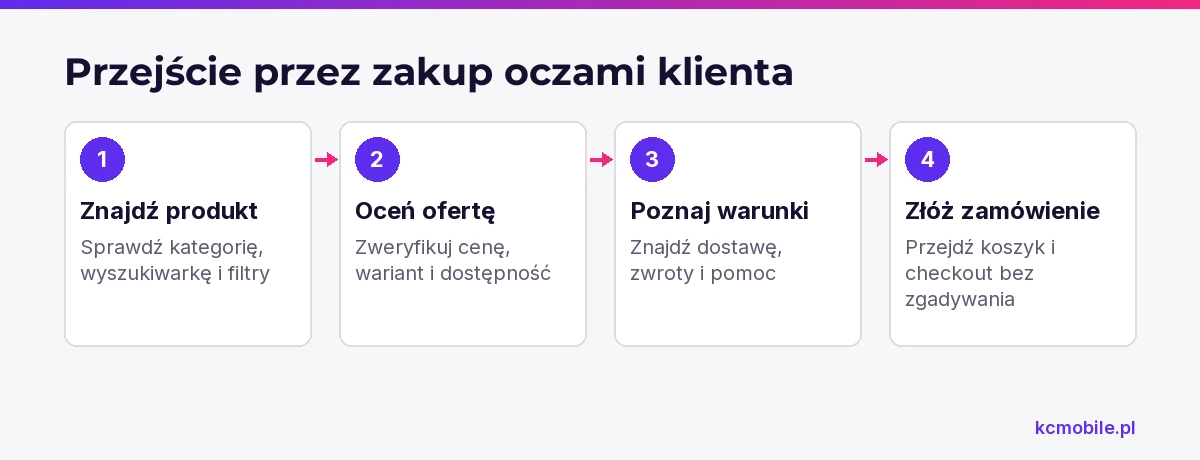
Sklep jest przyjazny, gdy klient może znaleźć produkt, ocenić go, poznać pełne warunki, złożyć zamówienie i uzyskać pomoc bez zgadywania kolejnego kroku. Każde zadanie da się sprawdzić podczas przejścia przez witrynę.
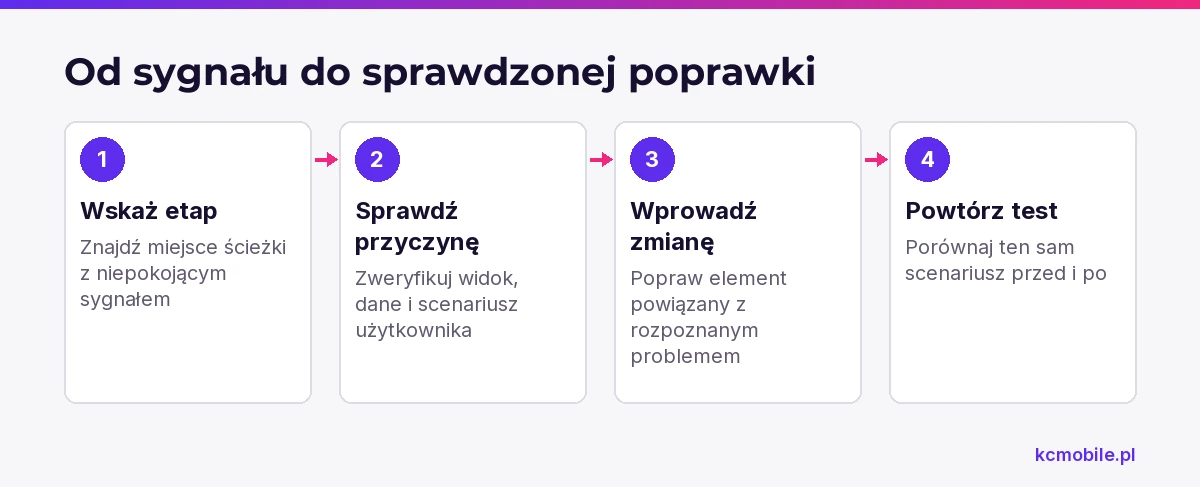
Zapisuj obserwacje jako zadanie, miejsce problemu, skutek dla klienta i sposób odtworzenia. Przykład: "Klient nie widzi kosztu dostawy przed checkoutem, więc nie może porównać całkowitego kosztu przed podaniem danych". Taki zapis wskazuje element do poprawy i ułatwia sprawdzenie, czy zmiana zadziałała.
Rozdziel problem blokujący zakup od niedogodności. Brak możliwości wyboru wariantu blokuje zamówienie, a dodatkowe przewinięcie do opinii może jedynie wydłużać decyzję.
Test wykonuj na aktualnym asortymencie, bo inne informacje są potrzebne osobie kupującej rozmiar odzieży niż klientowi wybierającemu część techniczną. Przygotuj zadania zgodne z typowymi zakupami i zanotuj, gdzie uczestnik szuka odpowiedzi, wraca do poprzedniego widoku albo porzuca ścieżkę.
Czytasz poradnik „Jak stworzyć przyjazny klientowi sklep internetowy”. Napisz, co chcesz zrobić i na jakim etapie jesteś. Ustalimy, czy możemy pomóc i jaki zakres prac będzie potrzebny. Omów temat tego poradnika
Czy klient rozumie ofertę już na stronie głównej?
Strona główna powinna jasno pokazywać, co sklep sprzedaje, jak przejść do kategorii i gdzie znaleźć pomoc. Sprawdź pierwszy widok bez przewijania: czy klient rozpozna asortyment, główne kategorie, wyszukiwarkę i drogę do informacji o dostawie.
Przejdź test na telefonie i komputerze. Wpisz nazwę produktu w wyszukiwarkę, otwórz kategorię i sprawdź, ile kroków prowadzi do produktu. Jeśli wyszukiwarka zwraca zero wyników dla popularnego synonimu, sprawdź słownik nazw i komunikat proponujący dalsze działanie, na przykład przejście do kategorii lub kontakt z obsługą.
Informacje o dostawie, płatnościach i zwrotach umieść przy decyzji zakupowej oraz w stałym miejscu pomocy. Klient nie powinien wracać do stopki, żeby ustalić podstawowe warunki.
Kontrola nawigacji powinna objąć kategorię, filtr i powrót do listy produktów. Sprawdź, czy po użyciu filtra klient widzi aktywne kryteria, może je usunąć pojedynczo i rozumie, ile produktów spełnia wybór. Przy dużym asortymencie przetestuj również zachowanie wyszukiwarki po literówce i przy braku wyników.
Jeśli sklep wymaga uporządkowania kategorii, wyszukiwarki i drogi do zakupu, projekt sklepu internetowego na WooCommerce może uwzględnić te elementy już na etapie planowania.
Jak zaprojektować kartę produktu, która odpowiada na pytania?
Karta produktu powinna pokazać informacje potrzebne do wyboru wariantu i oceny całkowitego kosztu przed dodaniem do koszyka. Na urządzeniu mobilnym najważniejsze są czytelna nazwa, cena, wybór wariantu, dostępność i widoczny przycisk zakupu.
| Element karty | Pytanie klienta | Kontrola |
|---|---|---|
| Zdjęcia produktu | Jak produkt wygląda? | Czy zdjęcia pokazują istotne cechy |
| Cena i promocja | Ile zapłacę? | Czy cena dotyczy wybranego wariantu |
| Warianty | Którą wersję wybieram? | Czy wybór jest wymagany i czytelny |
| Dostępność | Czy mogę kupić produkt? | Czy stan zmienia się po wyborze wariantu |
| Dostawa i zwroty | Jakie są warunki po zakupie? | Czy warunki są dostępne przed koszykiem |
| Specyfikacja | Czy produkt pasuje do mojego zastosowania? | Czy dane są konkretne i porównywalne |
| Opinie | Jak oceniają go kupujący? | Czy wiadomo, czego dotyczy opinia |
Tabela wiąże każdy element karty z pytaniem klienta i kontrolą do wykonania.
Sprawdź zachowanie po wyborze wariantu: cena, zdjęcie, dostępność i czas wysyłki powinny dotyczyć wybranej wersji. Jeżeli produkt ma parametry techniczne, podaj jednostki i sposób porównania. Skróty bez wyjaśnienia utrudniają wybór osobom, które nie znają nazewnictwa producenta.
Na telefonie przetestuj galerię, powiększenie zdjęć i położenie przycisku zakupu po przewinięciu. Klient powinien rozpoznać aktywny wariant również po zmianie koloru lub rozmiaru. Jeśli opinie dotyczą różnych wersji produktu, oznacz wariant, którego dotyczy recenzja.
Potrzebujesz pomocy w tym temacie?
Jak uprościć koszyk i składanie zamówienia?
Koszyk powinien pozwalać zmienić ilość, usunąć pozycję i zobaczyć koszt zamówienia przed przejściem do płatności. Testuj checkout jako klient bez konta i sprawdź, czy sklep oferuje zakup bez rejestracji.
Przejdź przez proces od dodania produktu do potwierdzenia i zanotuj każde pole formularza. Sprawdź, czy sklep wymaga danych potrzebnych do realizacji zamówienia, pokazuje pola obowiązkowe przed wysłaniem i pozwala poprawić błędy walidacji. Poprawnie wpisane dane nie powinny znikać bez potrzeby po błędzie w innym polu.
Przed finalnym przyciskiem pokaż podsumowanie produktów, dostawy, płatności i kwoty do zapłaty. Nazwa przycisku powinna jasno informować o skutku, a potwierdzenie zamówienia powinno pokazać, że proces się zakończył. Wymagania prawne i regulaminowe skonsultuj z właściwym specjalistą; interfejs powinien czytelnie przedstawiać decyzje i warunki klienta.
Zrób test przypadku brzegowego: dodaj produkt, zmień jego ilość, wróć do karty, zmień wariant i ponownie otwórz koszyk. Sprawdź, czy koszyk aktualizuje cenę i dostępność. Osobno przetestuj odrzuconą płatność, przerwany proces i ponowne wejście do checkoutu, aby klient wiedział, czy zamówienie zostało zapisane.
Jak sprawdzić sklep na telefonie?
Test mobilny wykonaj na rzeczywistym telefonie, przechodząc od wyszukania produktu do potwierdzenia zamówienia. Sprawdź widok pionowy, klawiaturę ekranową, przewijanie, wybór wariantu i zachowanie koszyka po powrocie do karty produktu.
| Widok | Problem | Wpływ | Sposób odtworzenia |
|---|---|---|---|
| Strona główna | Wyszukiwarka trudno dostępna | Trudniej znaleźć produkt | Otwórz stronę i poszukaj pola |
| Karta produktu | Przycisk zakupu poza widokiem | Trudniej dodać produkt | Wybierz wariant i przewiń kartę |
| Warianty | Pole nie mieści długiej nazwy | Ryzyko złego wyboru | Wybierz wariant z długą nazwą |
| Koszyk | Kwota widoczna po przewinięciu | Trudniej ocenić koszt | Zmień ilość i sprawdź podsumowanie |
| Checkout | Klawiatura zasłania pole | Utrudnione wpisywanie | Przejdź przez pola formularza |
Tabela pozwala odtworzyć problemy na konkretnym widoku telefonu.
Po błędzie zapisz model urządzenia, przeglądarkę, URL i czynności prowadzące do problemu. Sprawdź stan po obróceniu telefonu, powiększeniu tekstu i otwarciu klawiatury. Elementy przyklejone do dołu ekranu mogą zasłaniać przycisk formularza lub podsumowanie ceny.
Jeżeli sklep ma dużo pól, wpisz dane z autouzupełnianiem i bez niego. Sprawdź typ klawiatury dla e-maila, telefonu i kodu pocztowego oraz przejście do następnego pola.
Jak budować zaufanie bez zasłaniania oferty?
Zaufanie budują konkretne informacje o firmie, kontakcie, płatnościach, dostawie i zwrotach widoczne wtedy, gdy klient ich potrzebuje. Umieść skrót warunków obok decyzji zakupowej, a pełne informacje udostępnij przez czytelne linki.
Pokaż nazwę sprzedawcy i realny kanał kontaktu, wskaż dostępne metody dostawy oraz opisz zasady zwrotów zrozumiałym językiem. Opinie przypisuj do produktu lub wariantu, którego dotyczą. Nie używaj elementów interfejsu sugerujących gwarancję, której oferta nie zapewnia.
Plus: krótki komunikat przy cenie może odpowiedzieć na konkretną obawę bez odrywania klienta od wyboru.
Minus: wyskakujące okna zasłaniające produkt albo powtarzające te same komunikaty przy każdym wejściu utrudniają kontynuowanie zakupów.
Zaufanie zależy także od spójności. Sprawdź, czy informacja o czasie wysyłki na karcie produktu odpowiada temu, co pokazuje koszyk, a potwierdzenie zamówienia podaje ten sam adres kontaktowy co strona sklepu. Rozbieżność powoduje pytania do obsługi i utrudnia ocenę, czy zakup został przyjęty.
Jak mierzyć, czy zmiana poprawiła doświadczenie?
Zmianę oceniaj na podstawie zdarzeń odpowiadających etapom zakupu i porównuj je dla urządzeń oraz źródeł ruchu. W analityce rozróżnij wyszukiwanie, dodanie produktu, rozpoczęcie checkoutu, błąd formularza i zakup.
| Metryka | Możliwy sygnał problemu | Element do sprawdzenia |
|---|---|---|
| Wyszukiwania bez wyników | Klient nie znajduje asortymentu | Synonimy, nazwy i filtry |
| Dodania do koszyka | Produkt zainteresował klienta | Wariant i komunikat po dodaniu |
| Rozpoczęcia checkoutu | Klient przechodzi do zamówienia | Koszty, pola i dostawa |
| Porzucenia checkoutu | Proces nie kończy się zakupem | Błędy i metody płatności |
| Kontakty do obsługi | Klient szuka informacji poza sklepem | Widoczność dostawy i specyfikacji |
Metryka wskazuje etap do sprawdzenia, ale sama nie dowodzi przyczyny problemu.
W Google Analytics 4 sprawdź, czy konfiguracja rejestruje właściwe zdarzenia e-commerce i czy parametry produktu, wariantu oraz wartości nie są puste. Microsoft Clarity może pokazać nagrania sesji i mapy kliknięć, ale pojedyncze nagranie nie zastępuje analizy całej ścieżki. Porównuj okresy o podobnym ruchu i kontroluj zmiany kampanii, asortymentu oraz dostępności.
Po wdrożeniu poprawki powtórz ten sam scenariusz i porównaj etap, którego dotyczyła zmiana. Jeśli uproszczenie formularza miało zmniejszyć błędy, sprawdź zdarzenia błędów i ukończeń osobno dla telefonu i komputera. Zapisuj wersję strony i datę wdrożenia, aby nie przypisać efektu innej zmianie.
Od których poprawek zacząć przy ograniczonym budżecie?
Zacznij od błędów uniemożliwiających wybór produktu, kosztów ujawnianych dopiero na końcu albo problemów blokujących złożenie zamówienia. Elementy wizualne poprawiaj wtedy, gdy rozwiązują rozpoznany problem.
| Poprawka | Wpływ na zakup | Koszt względny | Pewność diagnozy |
|---|---|---|---|
| Pokazanie kosztu dostawy przed checkoutem | Wysoki | Niski | Wysoka, gdy koszt jest ukryty |
| Naprawa błędu wyboru wariantu | Wysoki | Średni | Wysoka, gdy błąd się powtarza |
| Skrócenie formularza zamówienia | Średni | Średni | Średnia, wymaga kontroli danych |
| Zmiana zdjęć lub układu galerii | Średni | Średni | Średnia, gdy cechy produktu są niewidoczne |
| Dodanie nowej animacji | Niski | Średni | Niska, bez potwierdzonego problemu |
W pierwszych dwóch tygodniach zbierz błędy z przejścia zakupowego, napraw blokady i ponownie przejdź te same scenariusze na telefonie oraz komputerze. Koszt względny w tabeli jest oceną kolejności, a nie cennikiem wykonawcy.
Jeśli chcesz zaplanować i wdrożyć zmiany w ścieżce zakupowej, sklep internetowy na WooCommerce może uwzględnić audyt karty produktu, koszyka i checkoutu.
Więcej poradników w tym temacie
Wspomniane narzędzia
Najczęściej zadawane pytania
Jak stworzyć przyjazny klientowi sklep internetowy?
Co powinien mieć przyjazny sklep internetowy?
Jak sprawdzić, czy sklep jest łatwy w obsłudze?
Jak poprawić użyteczność sklepu na telefonie?
Jakie elementy sklepu najbardziej wpływają na decyzję zakupową?

Krzysztof Czapnik
Founder & Technical Lead, KC Mobile
Projektuję i rozwijam strony WordPress, sklepy WooCommerce oraz aplikacje internetowe. Łączę projektowanie z programowaniem, integracjami i technicznym SEO. Projekty KC Mobile prowadzę osobiście.
Potrzebujesz pomocy z tym tematem? Napisz - odpowiem osobiście w 24h.
Potrzebujesz pomocy w tym temacie?
Czytasz poradnik „Jak stworzyć przyjazny klientowi sklep internetowy”. Napisz, co chcesz zrobić i na jakim etapie jesteś. Ustalimy, czy możemy pomóc i jaki zakres prac będzie potrzebny.