
Klient może obejrzeć kartę produktu i nadal nie wiedzieć, który wariant wybrać, ile zapłaci za dostawę ani co stanie się po kliknięciu przycisku. Zwiększanie ruchu nie usuwa takiej przeszkody, dlatego najpierw ustalamy, na którym kroku decyzja zakupowa się zatrzymuje. Pomiar, obserwacja zachowania i kontrola karty pozwalają ułożyć poprawki, których wpływ można później sprawdzić.
Krótka odpowiedź
Konwersję strony produktowej mierz jako odsetek unikalnych sesji, w których użytkownik wyświetlił produkt i kupił ten sam `item_id` w tej sesji. W GA4 porównuj zdarzenia `view_item`, `add_to_cart`, `begin_checkout` i `purchase`, segmentując wyniki według urządzenia, źródła ruchu, produktu i wariantu.
Najpierw usuń potwierdzone błędy wyboru lub zakupu, a zmiany treści i układu oceniaj według ustalonego miernika. Przy małym ruchu nie uznawaj testu A/B za rozstrzygający, jeśli nie zgromadził danych wystarczających do wiarygodnego porównania.
Usługi KC Mobile
Potrzebujesz pomocy w tym temacie?
Czytasz poradnik „Jak zwiększyć konwersję strony produktowej: audyt karty i plan zmian”. Napisz, co chcesz zrobić i na jakim etapie jesteś. Ustalimy, czy możemy pomóc i jaki zakres prac będzie potrzebny.
Jak zmierzyć konwersję strony produktowej?
Konwersja karty produktu może oznaczać odsetek unikalnych sesji z wyświetleniem i zakupem tego samego produktu. Licznik obejmuje unikalne sesje, w których wystąpiło `view_item` dla danego `item_id`, a późniejsze zdarzenie `purchase` w tej samej sesji zawierało ten sam `item_id` w tablicy `items`; mianownikiem są unikalne sesje z wyświetleniem tego produktu. Pomnóż iloraz przez 100%. `transaction_id` służy do deduplikowania zdarzeń `purchase`, a nie do zmiany jednostki liczenia z sesji na transakcje.
GA4 przyjmuje dane ecommerce w zdarzeniach takich jak `view_item`, `add_to_cart`, `begin_checkout` i `purchase`, a identyfikatory oraz szczegóły produktów przekazuje się w parametrze `items`. Przed analizą sprawdź poprawność nazw zdarzeń, `item_id` i identyfikatorów transakcji; odtwórz zakup w DebugView. Identyczny `transaction_id` pomaga GA4 rozpoznać powtórzone zdarzenie zakupu w strumieniu internetowym.
Segmenty wskazują, w którym kontekście zmienia się przejście od karty do zakupu. Wybierz zestawienia, które odpowiadają na konkretny problem, zamiast analizować wszystkie przekroje naraz.
| Segment | Co porównać | Pytanie diagnostyczne |
|---|---|---|
| Urządzenie | Telefon i komputer | Czy na telefonie rzadziej dochodzi do dodania produktu? |
| Źródło ruchu | Ruch płatny i organiczny | Czy obietnica reklamy pasuje do karty? |
| Produkt | Karty o podobnej roli | Czy problem dotyczy jednego produktu? |
| Wariant | Rozmiar, kolor lub konfiguracja | Czy klient może wybrać i kupić wariant? |
Różnica między segmentami zawęża diagnozę, ale sama nie wskazuje przyczyny.
Czytasz poradnik „Jak zwiększyć konwersję strony produktowej: audyt karty i plan zmian”. Napisz, co chcesz zrobić i na jakim etapie jesteś. Ustalimy, czy możemy pomóc i jaki zakres prac będzie potrzebny. Omów temat tego poradnika
Jak znaleźć przeszkodę na karcie produktu?
Przeszkodę na karcie produktu znajdziesz, łącząc zdarzenia GA4 z nagraniami sesji, wyszukiwaniem wewnętrznym i pytaniami obsługi. Dane ilościowe pokazują etap odpływu, a obserwacje pomagają postawić hipotezę do sprawdzenia. Niski współczynnik konwersji nie wyjaśnia samodzielnie, dlaczego klienci rezygnują.
Przeprowadź audyt w tej kolejności:
1. W GA4 porównaj `view_item`, `add_to_cart`, `begin_checkout` i `purchase` według produktu, urządzenia i źródła.
2. Odtwórz nagrania sesji na wybranych kartach i szukaj powtarzających się kliknięć, powrotów do galerii oraz prób wyboru wariantu.
3. Przejrzyj wyszukiwanie wewnętrzne i pytania obsługi, aby znaleźć informacje, których klienci nie widzą na karcie.
4. Przejdź zakup na telefonie od wejścia na kartę do potwierdzenia zamówienia, uwzględniając niedostępny wariant i komunikaty błędów.
5. Zapisz objaw, możliwą przyczynę, zmianę do sprawdzenia i miernik wyniku.
Nagrania sesji analizuj z uwzględnieniem ustawień prywatności i zgód. Maskuj pola z danymi osobowymi, a wnioski opieraj na powtarzających się zachowaniach, nie na jednej nietypowej sesji.
Drzewo diagnostyczne rozdziela trzy sytuacje. Brak kliknięcia CTA kieruje uwagę na widoczność przycisku i zrozumiałość oferty; kliknięcie bez dodania produktu wymaga sprawdzenia wariantu, dostępności, ceny i komunikatów; dodanie bez zakupu przenosi diagnozę do koszyka i zamówienia. W tym ostatnim przypadku sprawdź też diagnozę porzuconego koszyka WooCommerce, bo bariera może leżeć poza kartą.
Hipoteza powinna łączyć przyczynę z miernikiem. Przykład: "Klienci mobilni nie widzą kosztu dostawy przed wyborem wariantu, dlatego rzadziej dodają produkt; pokażemy koszt wcześniej i porównamy dodania do koszyka na telefonach".
Czy klient od razu rozumie produkt i jego cenę?
Klient powinien od razu rozumieć, co kupuje, ile płaci i jaki następny krok ma wykonać. Nazwa identyfikuje produkt, krótki opis wyjaśnia korzyść, a parametry odpowiadają na pytania wpływające na wybór. Cena powinna jasno wskazywać kwotę brutto, a dostępność i koszt dostawy muszą być widoczne przed decyzją.
Dla prostego produktu pokaż nazwę, cenę, dostępność, najważniejszą korzyść i przycisk zakupu bez konieczności czytania długiego opisu. Dla produktu z wariantami umieść obok siebie dostępne opcje i cechy, które je różnią. Informacji potrzebnej przed zakupem nie chowaj w rozwijanej zakładce.
Kolejność informacji powinna odpowiadać ryzyku zakupu. Przy znanym produkcie klient może potrzebować przede wszystkim jasnej ceny, a przy produkcie technicznym także parametrów, kompatybilności lub tabeli rozmiarów. Zalecamy sprawdzić tę hierarchię na telefonie, gdzie pierwszy ekran mieści mniej treści.
Perspektywa KC Mobile: karta produktu jest interfejsem decyzji, więc każda informacja powinna odpowiadać na konkretne pytanie zakupowe. Opis powtarzający hasła producenta, bez wyjaśnienia różnic między wariantami, zwiększa objętość strony, ale nie ułatwia wyboru.
Treść reklamy i karta powinny przedstawiać tę samą ofertę. Jeśli reklama obiecuje zestaw, a karta pokazuje pojedynczy produkt bez wyjaśnienia, przeszkodą jest niespójność komunikatu. Gdy sklep wymaga przebudowy kart i ścieżki zakupowej, projektowanie sklepów internetowych na WooCommerce może objąć architekturę produktów, warianty i zamówienie.
Potrzebujesz pomocy w tym temacie?
Jak zdjęcia, wideo i warianty wpływają na decyzję?
Galeria pomaga ocenić wygląd, skalę, detale i różnice między wariantami przed zakupem. Pierwsze zdjęcie powinno jednoznacznie przedstawiać produkt, kolejne pokazywać ważne szczegóły, a zdjęcia wariantów odpowiadać wybranej opcji. Dodaj wideo, gdy pokazuje działanie lub cechę, której nie da się ocenić na zdjęciu.
Sprawdź galerię na telefonie, a nie tylko w panelu administracyjnym. Miniatury muszą reagować na dotyk, powiększenie powinno mieć czytelny sposób zamknięcia, a przesunięcie zdjęcia nie może przypadkowo uruchamiać innej akcji. Po zmianie koloru lub konfiguracji główne zdjęcie powinno odpowiadać wybranemu wariantowi.
Kontrola mobilna powinna objąć galerię, warianty, dostawę i przycisk. Przejdź ją na prawdziwym telefonie oraz w emulacji, bo oba sposoby mogą ujawnić różne problemy interakcji.
| Element | Co sprawdzić | Warunek poprawnego działania |
|---|---|---|
| Galeria | Powiększenie i przesuwanie zdjęć | Gest nie koliduje z przewijaniem strony |
| Wariant | Wybór koloru lub rozmiaru | Wybrany wariant jest widoczny i dostępny |
| Dostawa | Koszt i przewidywany termin | Informacja jest dostępna przed dodaniem produktu |
| CTA | Położenie i stan po dotknięciu | Klient otrzymuje potwierdzenie dodania |
| Tabela rozmiarów | Otwarcie i zamknięcie | Treść mieści się na ekranie telefonu |
Niedostępny wariant powinien mieć czytelny stan i wyjaśnienie, a przewijana tabela rozmiarów powinna sygnalizować możliwość przesunięcia.
Jak poprawić widoczność i użyteczność przycisku zakupu?
Przycisk zakupu powinien jasno opisywać działanie, wyróżniać się wizualnie i potwierdzać skutek kliknięcia. Etykieta "Dodaj do koszyka" jest czytelna, jeśli kliknięcie rzeczywiście dodaje produkt. Kontrast, pole dotykowe i odstęp od sąsiednich kontrolek sprawdź na małym ekranie.
Tabela kontroli CTA rozdziela wygląd przycisku od jego zachowania. Przejdź ją dla produktu bez wariantów, produktu z wymaganym wyborem i wariantu niedostępnego.
| Obszar | Co sprawdzić | Oczekiwany rezultat |
|---|---|---|
| Etykieta | Czy tekst mówi o następnej czynności? | Klient przewiduje skutek kliknięcia |
| Kontrast | Czy przycisk odróżnia się od tła? | CTA łatwo znaleźć |
| Położenie | Czy CTA jest blisko ceny i wyboru? | Klient nie szuka kolejnego kroku |
| Walidacja | Czy brak wariantu wyjaśnia błąd? | Komunikat wskazuje wymagane działanie |
| Stan po kliknięciu | Czy widać potwierdzenie dodania? | Klient wie, że produkt trafił do koszyka |
Obsługa klawiaturą wymaga widocznego fokusu i logicznej kolejności przechodzenia między kontrolkami. Na ekranie dotykowym elementy nie mogą się nakładać. Przyklejone CTA nie powinno zasłaniać wyboru wariantu ani komunikatu o błędzie.
Jak budować zaufanie bez przeciążania karty?
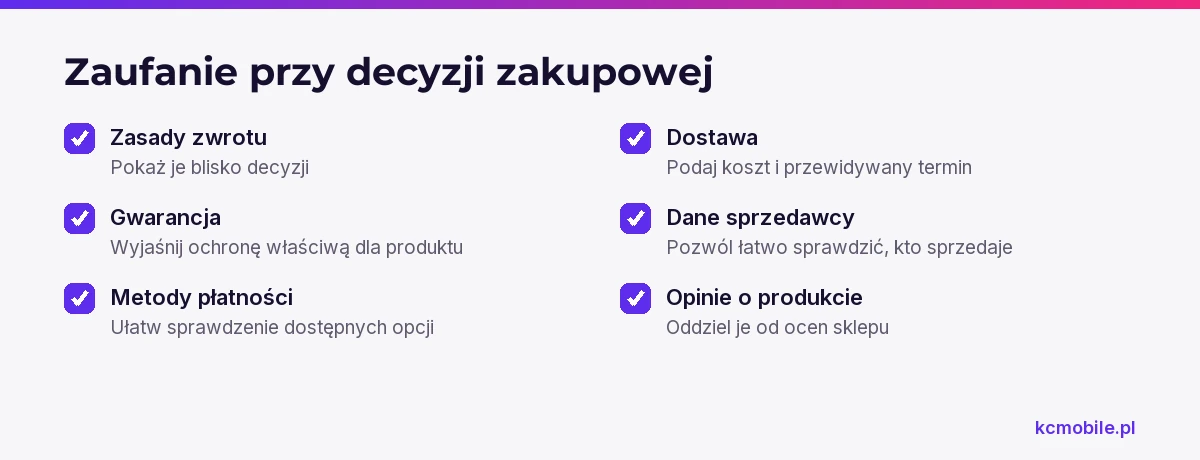
Zaufanie budują informacje odpowiadające na ryzyko konkretnego zakupu. Klient powinien móc sprawdzić zasady zwrotu, gwarancję, metody płatności, dostawę i dane sprzedawcy bez szukania ich w kilku miejscach. Pokaż najpierw informacje, które mogą zmienić decyzję.
Opinie pomagają, gdy dotyczą danego produktu i pozwalają ocenić jego cechy. Oddziel ocenę produktu od oceny sklepu, pokazuj treść opinii z kontekstem i nie sugeruj potwierdzenia zakupu, jeśli proces go nie weryfikuje. Nie używaj niepotwierdzonych liczników ani komunikatów o ograniczonej dostępności.
Przy produkcie o niskim ryzyku klient może potrzebować głównie terminu dostawy i prostego zwrotu. Przy produkcie drogim, technicznym lub wymagającym dopasowania większe znaczenie mają gwarancja, kompatybilność i szczegółowe parametry. Umieść informację blisko decyzji, której dotyczy, na przykład zasady zwrotu obok CTA.
Jak ustalać priorytety zmian na stronie produktu?
Priorytet zmiany wyznaczają wpływ na zakup, pewność diagnozy, koszt wdrożenia i liczba kart objętych poprawką. Najpierw napraw błędy blokujące wybór wariantu, pokazujące błędną cenę lub uniemożliwiające dodanie produktu. Zmiany treści i układu, których efekt trudno przewidzieć, wymagają pomiaru.
Tabela porządkuje typowe poprawki według wpływu, pewności diagnozy i zasięgu. Traktuj ją jako metodę planowania, a nie uniwersalny ranking dla każdego sklepu.
| Rodzaj zmiany | Potencjalny wpływ | Pewność diagnozy | Zasięg poprawki |
|---|---|---|---|
| Naprawa niedziałającego wariantu | Wysoki | Wysoka po odtworzeniu błędu | Jeden produkt lub grupa |
| Ujawnienie kosztu dostawy | Średni | Średnia po analizie pytań | Wiele kart |
| Zmiana etykiety CTA | Średni | Niska bez testu | Wiele kart |
| Dodanie zdjęcia detalu | Średni | Średnia przy pytaniach o cechę | Wybrane produkty |
Przed wdrożeniem oceń liczbę produktów, ryzyko regresji i możliwość pomiaru. Poprawka wspólnego komponentu może objąć wiele kart, ale sprawdź typy produktów i warianty, które z niego korzystają. Przy planowaniu zmian przyda się optymalizacja konwersji sklepu, która uwzględnia kartę, koszyk, checkout i źródło ruchu.
Jeśli potrzebujesz nowego sklepu lub przebudowy doświadczenia zakupowego, wdrożenie sklepu WooCommerce z dopracowanymi kartami produktów pozwala połączyć architekturę kart, warianty i proces zamówienia. W istniejącym sklepie zacznij od poprawki wspólnej dla wielu produktów, gdy diagnoza potwierdza ten sam problem.
Jak sprawdzić, czy zmiana poprawiła konwersję?
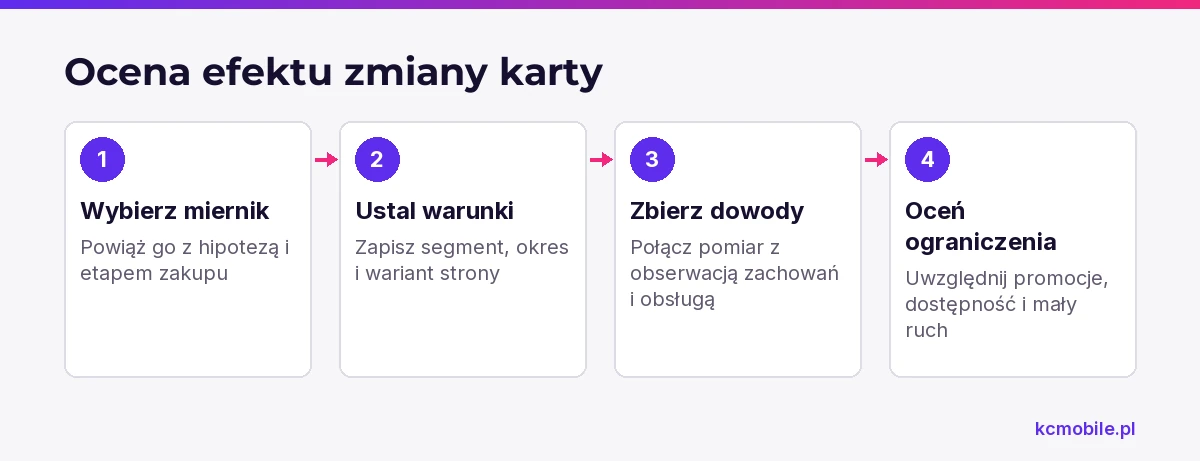
Zmianę oceniaj na podstawie wcześniej wybranego miernika i porównywalnych warunków ruchu. Test A/B porównuje dotychczasową i zmienioną wersję, jeśli ruch oraz konfiguracja pozwalają uzyskać wiarygodny wynik. System testowy powinien przypisywać użytkownika do wariantu i przekazywać informację o wariancie do analityki.
Przy małym ruchu test A/B może nie dostarczyć rozstrzygającego wyniku w rozsądnym czasie. Porównanie przed i po daje słabszy dowód, bo wynik mogą zmienić promocje, dostępność, kampanie lub ceny. Połącz pomiar z testem użyteczności i powtarzającymi się sygnałami z obsługi; jeśli zmieniło się kilka warunków, nie przypisuj wyniku jednej poprawce.
Wybierz jeden miernik główny odpowiadający hipotezie, a pozostałe wykorzystuj do diagnozy kolejnych etapów zakupu.
| Miernik | Co wyjaśnia | Sygnał do dalszej analizy |
|---|---|---|
| Dodanie do koszyka | Czy karta prowadzi do koszyka | Wzrost nie przekłada się na zakup |
| Rozpoczęcie zamówienia | Czy klient przechodzi do checkoutu | Spadek przy stabilnym ruchu |
| Zakup | Czy ścieżka kończy się transakcją | Wynik zmienia się między segmentami |
| Przychód na sesję karty | Czy zmiana wspiera wartość sprzedaży | Ruch rośnie, a przychód maleje |
Najpierw wdrażaj poprawki techniczne potwierdzone błędem, a następnie testuj zmiany perswazyjne; wynik zapisuj razem z okresem, segmentem i ograniczeniami pomiaru.
Więcej poradników w tym temacie
Wspomniane narzędzia
Najczęściej zadawane pytania
Jaki współczynnik konwersji karty produktu jest dobry?
Co sprawdzić, jeśli klienci klikają przycisk, ale produkt nie trafia do koszyka?
Czy opisy produktów wpływają na SEO i sprzedaż?
Jak testować zmiany przy małej liczbie odwiedzin?

Krzysztof Czapnik
Founder & Technical Lead, KC Mobile
Projektuję i rozwijam strony WordPress, sklepy WooCommerce oraz aplikacje internetowe. Łączę projektowanie z programowaniem, integracjami i technicznym SEO. Projekty KC Mobile prowadzę osobiście.
Potrzebujesz pomocy z tym tematem? Napisz - odpowiem osobiście w 24h.
Potrzebujesz pomocy w tym temacie?
Czytasz poradnik „Jak zwiększyć konwersję strony produktowej: audyt karty i plan zmian”. Napisz, co chcesz zrobić i na jakim etapie jesteś. Ustalimy, czy możemy pomóc i jaki zakres prac będzie potrzebny.