
Nieprawidłowy pomiar w WordPressie może pokazywać odsłony, a jednocześnie pomijać zakupy lub liczyć tę samą wizytę dwa razy. Zanim zainstalujesz wtyczkę, ustal, skąd witryna ładuje tag, jak przekazuje wybór zgody i które działania biznesowe mają trafiać do GA4.
Krótka odpowiedź
Do podstawowego pomiaru GA4 na stronie firmowej wybierz Site Kit by Google, jeśli żadna inna integracja nie dodaje już tagu. GTM4WP pasuje do konfiguracji zarządzanej w Google Tag Managerze, a MonsterInsights udostępnia własne funkcje pomiaru i raporty; według dokumentacji producenta sprawdzonej w październiku 2026 r. jego dodatek e-commerce wymaga licencji Pro.
Niezależnie od metody utrzymuj jedno źródło wysyłania odsłon do tej samej usługi GA4. W sklepie przetestuj osobno zakup, jego wartość, walutę i identyfikator transakcji.
Usługi KC Mobile
Potrzebujesz pomocy w tym temacie?
Czytasz poradnik „Wtyczki analytics do WordPressa: jak wybrać i poprawnie skonfigurować pomiar”. Napisz, co chcesz zrobić i na jakim etapie jesteś. Ustalimy, czy możemy pomóc i jaki zakres prac będzie potrzebny.
Jaką rolę pełni wtyczka analytics w WordPressie?
Wtyczka analytics łączy WordPress z narzędziem pomiarowym, ale nie zastępuje konfiguracji zdarzeń, zgód ani interpretacji danych. Google Analytics 4 (GA4) odbiera zdarzenia, Google tag wysyła dane ze strony, a Google Tag Manager (GTM) pozwala zarządzać tagami i regułami ich uruchamiania.
Wtyczka może osadzić Google tag albo kontener GTM, przekazać dane o stronie i sklepie lub udostępnić raporty w panelu WordPressa. Platforma zarządzania zgodą na cookies (CMP) zapisuje wybory użytkownika i przekazuje je skryptom. Sama instalacja wtyczki nie potwierdza, że CMP blokuje pomiar do czasu zgody ani że zdarzenia zakupu zawierają poprawne parametry.
Przed instalacją ustal jedno źródło tagu, sposób obsługi zgody i zdarzenia potrzebne firmie. W sklepie sprawdź osobno `view_item`, `add_to_cart`, `begin_checkout` i `purchase`, ponieważ poprawne odsłony nie potwierdzają pomiaru przychodu. Przy wyborze systemu zarządzania stroną uwzględnij też porównanie WordPressa z innymi systemami CMS.
Identyfikator pomiaru GA4 ma format `G-...`, a identyfikator kontenera GTM ma format `GTM-...`. Pomylenie tych wartości może przerwać pomiar albo skierować go do niewłaściwej konfiguracji. Zapisz, skąd pochodzi każdy identyfikator i kto zarządza kontem Google.
Wtyczka nie wybierze za firmę celów pomiaru. Przed wdrożeniem określ, czy witryna ma mierzyć formularze, połączenia telefoniczne, płatności lub zakupy oraz kto będzie sprawdzał poprawność tych danych. Przy planowaniu nowej witryny strony na WordPressie można od razu uwzględnić konfigurację analityki i jej późniejsze utrzymanie.
Czytasz poradnik „Wtyczki analytics do WordPressa: jak wybrać i poprawnie skonfigurować pomiar”. Napisz, co chcesz zrobić i na jakim etapie jesteś. Ustalimy, czy możemy pomóc i jaki zakres prac będzie potrzebny. Omów temat tego poradnika
Której metody pomiaru potrzebujesz?
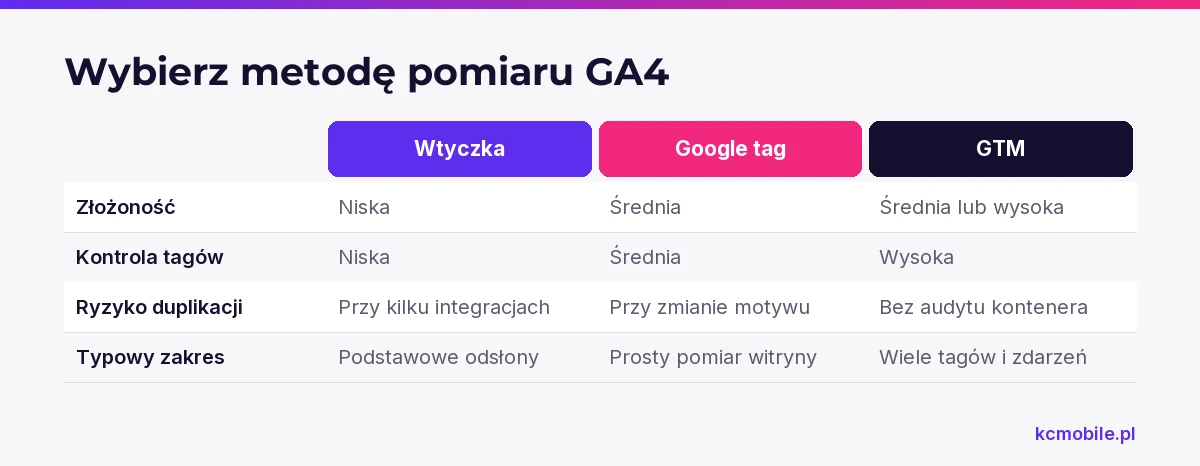
Wybierz jedną metodę, która pasuje do liczby tagów, zdarzeń i osób utrzymujących witrynę. Tabela pokazuje różnice między wtyczką, ręcznym dodaniem Google tagu i Google Tag Managerem.
Tabela odpowiada na pytanie, która metoda daje potrzebny poziom kontroli bez niepotrzebnego ryzyka zdublowania odsłon. Ryzyko zależy przede wszystkim od tego, czy witryna ma kilka aktywnych źródeł tagu.
| Metoda | Złożoność konfiguracji | Kontrola nad tagami | Ryzyko duplikacji | Typowy zakres |
|---|---|---|---|---|
| Wtyczka z integracją GA4 | Niska | Niska | Średnie przy kilku integracjach | Podstawowe odsłony |
| Ręczne dodanie Google tagu | Średnia | Średnia | Średnie przy zmianie motywu | Prosty pomiar witryny |
| Google Tag Manager | Średnia lub wysoka | Wysoka | Wysokie bez audytu kontenera | Wiele tagów i zdarzeń |
Zalecamy GTM, gdy firma potrzebuje wielu tagów albo niestandardowych zdarzeń, ponieważ zmiany można kontrolować przez wersje kontenera. Do podstawowego pomiaru wybierz jedną prostą integrację i zapisz miejsce dodania tagu.
Ręczne dodanie kodu może pasować do statycznej konfiguracji utrzymywanej przez programistę. Po zmianie motywu sprawdź, czy kod nadal występuje na wszystkich szablonach. Wtyczka ogranicza potrzebę edycji plików motywu, ale aktualizacja lub zmiana ustawień również wymaga ponownego testu.
Google Tag Manager zapewnia większą kontrolę nad kolejnością, wyzwalaczami i wersjami tagów. Zwiększa też liczbę ustawień wymagających kontroli. Przed publikacją sprawdź tryb podglądu, warunki uruchamiania, identyfikatory i wersję kontenera; po publikacji potwierdź odbiór zdarzeń przez GA4.
Jak porównać popularne wtyczki do Google Analytics?
Site Kit by Google łączy WordPress z usługami Google, GTM4WP wspiera osadzenie kontenera GTM i przekazywanie danych, a MonsterInsights udostępnia własne funkcje pomiaru. Informacje o funkcjach sprawdziliśmy w dokumentacji producentów i repozytorium WordPress w październiku 2026 r.; przed wdrożeniem potwierdź zgodność wtyczek z aktualną wersją WordPressa i sklepu.
Tabela ułatwia wybór według zastosowania, konfiguracji i ograniczeń. Dostępność raportów i integracji może zależeć od planu, ustawień oraz dodatkowych rozszerzeń.
| Wtyczka | Zastosowanie | Konfiguracja | E-commerce | Ograniczenie do uwzględnienia |
|---|---|---|---|---|
| Site Kit by Google | Połączenie z usługami Google i podgląd danych | Kreator i ustawienia Site Kit | Wymaga osobnego testu zdarzeń sklepu | Wymaga dostępnej witryny i REST API |
| GTM4WP | Osadzenie GTM i przekazanie danych do warstwy danych | Ustawienia wtyczki i konfiguracja w GTM | Wymaga skonfigurowania integracji sklepu i tagów | Nie tworzy planu tagów ani zgód |
| MonsterInsights | Konfiguracja pomiaru i raporty w WordPressie | Ustawienia wtyczki i połączenie z Analytics | Dodatek e-commerce wymaga licencji Pro | Zakres funkcji zależy od planu |
Site Kit jest oficjalną wtyczką Google i może połączyć usługę Analytics oraz dodać kod, jeśli nie wykryje istniejącego fragmentu. Dokumentacja wymaga między innymi publicznej witryny i działającego REST API. Przed włączeniem kolejnego tagu sprawdź Narzędzia > Stan witryny oraz ustawienia Site Kit.
GTM4WP osadza kontener GTM, ale tagi i reguły uruchamiania konfigurujesz w Google Tag Managerze. W sklepie sprawdź, czy dane są dostępne na stronach produktu, koszyka i zamówienia oraz czy tagi przekazują wymagane parametry. Sama obecność wtyczki nie oznacza, że zdarzenia e-commerce są gotowe.
MonsterInsights udostępnia konfigurację pomiaru i raporty w panelu WordPressa. Producent podaje, że dodatek e-commerce wymaga planu Pro; po jego włączeniu nadal trzeba sprawdzić wartość, walutę i identyfikator transakcji. Szczegóły zawiera instrukcja dodatku e-commerce MonsterInsights.
Porównuj zakres funkcji razem z odpowiedzialnością za kontener, zgodę, zdarzenia i integrację sklepu. Opis wtyczki nie dowodzi, że dane biznesowe docierają do GA4.
Potrzebujesz pomocy w tym temacie?
Jak skonfigurować pomiar krok po kroku?
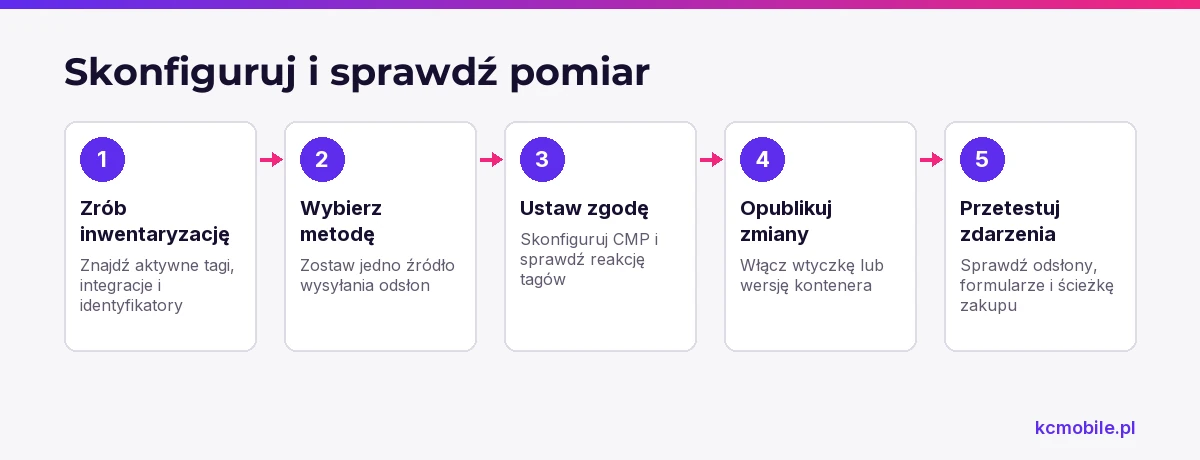
Rozpocznij od inwentaryzacji wszystkich aktywnych tagów, aby nie dodać drugiej ścieżki wysyłania tych samych odsłon. Site Kit może połączyć konto Analytics, usługę i strumień danych podczas konfiguracji.
1. Wykonaj kopię zapasową i użyj strony testowej, jeśli jest dostępna.
2. W GA4 otwórz Administracja > Strumienie danych, wybierz strumień WWW i zapisz identyfikator pomiaru.
3. W WordPressie sprawdź wtyczki analityczne, ustawienia motywu, wtyczki nagłówka i integracje GTM. W źródle strony wyszukaj `G-` oraz `GTM-`.
4. Wybierz jedną metodę. Dla Site Kit przejdź do Wtyczki > Dodaj nową, zainstaluj i aktywuj wtyczkę, połącz konto, a następnie skonfiguruj Analytics w Site Kit > Ustawienia. Dokumentacja Google wskazuje też ścieżkę Site Kit > Ustawienia > Połącz dodatkowe usługi > Analytics.
5. Dla GTM4WP wpisz identyfikator kontenera w ustawieniach wtyczki. Następnie skonfiguruj tag GA4, wyzwalacze i zmienne w GTM oraz przetestuj je w trybie podglądu.
6. Przy ręcznym wdrożeniu dodaj Google tag zgodnie z instrukcją Google i sprawdź jego obecność na wszystkich szablonach.
7. Skonfiguruj CMP, aby przekazywała wybór użytkownika do tagów. Przetestuj działanie przed wyborem zgody i po nim.
8. Opublikuj ustawienia wtyczki albo wersję kontenera, a następnie przetestuj odsłony, formularze i ścieżkę zakupu.
Nie instaluj równolegle tagu w motywie, przez Site Kit i przez GTM bez świadomego projektu. Site Kit może wykryć istniejący fragment Analytics i zapytać o dodanie własnego; porównaj źródła kodu przed podjęciem decyzji. Po konfiguracji sprawdź Narzędzia > Stan witryny > Informacje > Site Kit by Google, aby zweryfikować status dodania fragmentu Analytics.
Jeśli Site Kit zgłasza błąd REST API, sprawdź Narzędzia > Stan witryny > Status i dostępność API. Gdy nie chcesz samodzielnie diagnozować źródeł kodu i zdarzeń, przygotowanie strony WordPress przez nasz zespół może objąć uporządkowanie wdrożenia i testy pomiaru.
Jak sprawdzić, czy dane trafiają do GA4?
DebugView pokazuje zdarzenia z urządzenia testowego, gdy działa tryb debugowania; raport Czas rzeczywisty pomaga sprawdzić bieżącą aktywność. Standardowe raporty mogą przetwarzać dane przez 24-48 godzin, dlatego ich chwilowy brak nie przesądza o błędzie wdrożenia.
1. Otwórz stronę przez Google Tag Assistant albo tryb podglądu GTM, aby uruchomić debugowanie.
2. W GA4 przejdź do Administracja > Wyświetlanie danych > DebugView i sprawdź zdarzenia urządzenia testowego.
3. Otwórz raport Czas rzeczywisty i zweryfikuj, czy pojawia się aktywność z witryny.
4. W sklepie wykonaj testową ścieżkę od karty produktu do potwierdzenia zakupu. Sprawdź nazwę zdarzenia, walutę, wartość i identyfikator transakcji.
5. W narzędziach deweloperskich przeglądarki otwórz kartę Network i sprawdź żądania związane z pomiarem.
Brak żądania do `google-analytics.com` nie jest uniwersalnym dowodem błędu. Google tag gateway może ładować tag i wysyłać zdarzenia przez domenę witryny, a server-side tagging może kierować je do własnej domeny lub ścieżki serwera kontenera. Sprawdź skonfigurowany endpoint pomiarowy, ustawienia Google tagu i podgląd kontenera GTM, a następnie zweryfikuj, czy żądanie dociera do właściwego miejsca.
Brak zdarzeń w DebugView może oznaczać nieaktywne debugowanie, brak wysyłania danych przez urządzenie albo blokadę wynikającą ze zgody. Zdarzenia widoczne w DebugView przy pustych raportach standardowych mogą wymagać czasu na przetworzenie; Google podaje przedział 24-48 godzin dla wielu raportów i eksploracji.
Test wdrożenia nie jest oceną wyników biznesowych. Jedna sesja potwierdza, że zdarzenie może dotrzeć, ale nie sprawdza wszystkich ścieżek użytkowników. Dla formularza przetestuj błędną walidację, poprawne wysłanie i stronę potwierdzenia; dla sklepu sprawdź płatność odrzuconą i opłaconą.
W WooCommerce porównaj zdarzenie `purchase` z zamówieniem. `transaction_id` powinien identyfikować transakcję, a przekazana kwota i waluta powinny odpowiadać zamówieniu. Sprawdź również, czy odświeżenie strony podziękowania nie wysyła zakupu ponownie.
Jak wykryć podwójne tagi i błędne zdarzenia?
Podwójne odsłony zwykle oznaczają, że ten sam Google tag działa z dwóch źródeł albo GTM wysyła powielony tag GA4. Zacznij od porównania liczby zdarzeń `page_view` po jednym przejściu na stronę.
Sprawdź po kolei:
- źródło strony i kartę Network pod kątem identyfikatorów `G-...` oraz `GTM-...`;
- wtyczki analityczne, wtyczki nagłówka i ustawienia motywu;
- tagi GA4, wyzwalacze, zmienne identyfikatora i historię wersji w GTM;
- liczbę zdarzeń `page_view` w DebugView;
- zdarzenie `purchase` po opłaceniu zamówienia i po odświeżeniu strony potwierdzenia.
Jeśli jedno załadowanie strony wywołuje dwie odsłony, wyłącz jedno źródło tagu na stronie testowej i ponów pomiar. Nie usuwaj integracji produkcyjnej, dopóki nie potwierdzisz, która ścieżka dostarcza poprawne dane.
Działające odsłony przy braku zakupów wymagają sprawdzenia integracji WooCommerce, strony potwierdzenia i parametrów transakcji. Zweryfikuj powrót z operatora płatności, przekierowania do innej domeny i działanie tagu po opłaceniu zamówienia. Przy przejściu między domenami sprawdź konfigurację pomiaru między domenami w GA4.
Filtry ruchu wewnętrznego i ustawienia ruchu deweloperskiego mogą zmieniać dane widoczne w raportach. Najpierw sprawdź, czy przeglądarka wysłała zdarzenie, potem ustal, czy zostało przetworzone i uwzględnione w raporcie.
Jak pogodzić analitykę ze zgodą na cookies?
CMP powinna przekazywać stan zgody do tagów, a test powinien potwierdzić zachowanie przed wyborem użytkownika i po jego zmianie. Widoczny baner nie dowodzi, że Analytics czeka na zgodę ani że otrzymuje prawidłowy sygnał.
Ustal, które kategorie zgody sterują analityką i reklamą, a następnie sprawdź tagi w Tag Assistant. W trybie uzyskiwania zgody Google sprawdź `analytics_storage` dla pamięci analitycznej oraz sygnały reklamowe, jeśli witryna korzysta z funkcji reklamowych. Konfiguracja powinna odpowiadać kategoriom zgody w CMP.
Przetestuj brak decyzji, odmowę, zgodę i zmianę decyzji po wejściu na stronę. Sprawdź, czy CMP zapisuje wybór, tag reaguje na jego zmianę i ustawienia pozostają spójne podczas przejścia do koszyka lub płatności. Powtórz próbę po przeładowaniu strony i po wyczyszczeniu danych witryny.
Site Kit nie zastępuje obowiązków właściciela witryny związanych z informacją i zgodą. Jeśli konfigurujesz baner, spisz skrypty i przetestuj ich zachowanie; wybór wtyczki cookies do WordPressa opisuje kontrolę tagów przed zgodą.
Kiedy wtyczka analytics szkodzi stronie lub pomiarowi?
Wtyczka szkodzi pomiarowi, gdy dubluje tag, nadpisuje ustawienia CMP albo wysyła niekompletne dane e-commerce. Wpływ na wydajność zależy od skryptów, konfiguracji i pozostałych elementów witryny, więc sama instalacja nie przesądza o spowolnieniu.
Przenieś zarządzanie tagami do GTM, gdy potrzebujesz kontrolowanych zmian, wielu integracji lub zaawansowanych zdarzeń, a obecna wtyczka nie daje jasnej kontroli nad ich wysyłaniem. Przed zmianą zinwentaryzuj identyfikatory, zdarzenia i zgody, a starą integrację usuń dopiero po teście nowej metody.
Porównuj wydajność na tych samych adresach i w porównywalnych warunkach. Sprawdź dodatkowe żądania sieciowe, moment uruchomienia tagów i błędy JavaScript. Jeśli problem pojawia się po włączeniu minifikacji, przetestuj wyłączenie jej dla konkretnego skryptu i ponownie sprawdź funkcje witryny.
Perspektywa KC Mobile
Diagnozę zaczynamy od ustalenia, skąd ładuje się każdy tag. Panel GA4 nie wskaże, czy duplikat pochodzi z motywu, wtyczki nagłówka czy kontenera GTM. W sklepie osobno testujemy potwierdzenie transakcji, ponieważ poprawne odsłony nie dowodzą, że GA4 otrzymuje wartość zakupu.
Jeśli potrzebujesz uporządkować kod, integracje i testy zdarzeń, rozwój strony WordPress z uporządkowanym pomiarem może objąć plan wdrożenia i kontrolę zdarzeń.
Więcej poradników w tym temacie
Wspomniane narzędzia
Najczęściej zadawane pytania
Jaka wtyczka Google Analytics do WordPressa jest najlepsza?
Czy Site Kit wystarczy do pomiaru GA4 w WordPressie?
Czy można mieć jednocześnie Site Kit i Google Tag Manager?
Jak sprawdzić, czy Google Analytics działa na stronie WordPress?
Dlaczego GA4 zlicza podwójnie odsłony w WordPressie?
Czy wtyczka analytics spowalnia WordPressa?

Krzysztof Czapnik
Founder & Technical Lead, KC Mobile
Projektuję i rozwijam strony WordPress, sklepy WooCommerce oraz aplikacje internetowe. Łączę projektowanie z programowaniem, integracjami i technicznym SEO. Projekty KC Mobile prowadzę osobiście.
Potrzebujesz pomocy z tym tematem? Napisz - odpowiem osobiście w 24h.
Potrzebujesz pomocy w tym temacie?
Czytasz poradnik „Wtyczki analytics do WordPressa: jak wybrać i poprawnie skonfigurować pomiar”. Napisz, co chcesz zrobić i na jakim etapie jesteś. Ustalimy, czy możemy pomóc i jaki zakres prac będzie potrzebny.