
Baner cookies może wyświetlać wybór, a jednocześnie pozostawiać aktywne skrypty analityczne lub reklamowe. Wtyczkę dobieramy do faktycznych integracji witryny i sprawdzamy, czy jej ustawienia odpowiadają temu, jak strona przekazuje stan zgody do tagów.
Krótka odpowiedź
Wybierz wtyczkę cookies do WordPressa, która obsługuje wymagane kategorie, przekazuje stan zgody do używanych integracji i pozwala sprawdzić zachowanie skryptów. CookieYes sprawdzi się jako punkt startu dla witryn korzystających z jego skanera i automatycznego blokowania, a Complianz daje narzędzia do integracji usług i własnych reguł.
Przy Google Consent Mode rozróżnij tryb Basic, który wstrzymuje tagi do interakcji, od Advanced, który może wysyłać pomiary bez plików cookie przy odmowie. Sam brak cookie nie potwierdza więc braku żądań ani poprawności konfiguracji.
Usługi KC Mobile
Potrzebujesz pomocy w tym temacie?
Czytasz poradnik „Wtyczka cookies do WordPressa: jak wybrać i skonfigurować”. Napisz, co chcesz zrobić i na jakim etapie jesteś. Ustalimy, czy możemy pomóc i jaki zakres prac będzie potrzebny.
Co powinna robić wtyczka cookies?
Wtyczka cookies powinna zapisywać wybór użytkownika i przekazywać go do skryptów, które zapisują lub odczytują dane w przeglądarce. Sam baner informacyjny nie potwierdza, że tagi analityczne, piksele reklamowe i osadzone treści reagują na decyzję.
Sprawdź cztery funkcje: wybór kategorii, sterowanie skryptami, możliwość zmiany decyzji oraz rejestr wyborów, jeśli jest potrzebny administratorowi. Kategoria "niezbędne" powinna obejmować wyłącznie mechanizmy wymagane do działania usługi, o którą poprosił użytkownik. Nazwy kategorii muszą odpowiadać celom skryptów na stronie.
Google Consent Mode to mechanizm przekazywania tagom Google informacji o zgodzie na przechowywanie danych i ich użycie. W trybie Basic tagi Google nie ładują się do interakcji z banerem, a przy braku zgody nie wysyłają danych do Google. W trybie Advanced tagi mogą załadować się z domyślnym stanem odmowy i wysyłać pomiary bez plików cookie; sprawdzaj zatem zarówno zapis cookies, jak i żądania, sygnały zgody oraz wybrany tryb. Dokumentacja Google Consent Mode opisuje różnice między trybami.
Zgoda zależy od celu i podstawy prawnej konkretnego rozwiązania; konfigurator wtyczki nie ocenia automatycznie wszystkich procesów przetwarzania danych. Przy ocenie prawnej uwzględnij przepisy i kontekst witryny, a wątpliwości skonsultuj z prawnikiem. Dyrektywa ePrivacy opisuje zasady przechowywania informacji lub uzyskiwania dostępu do informacji w urządzeniu użytkownika, z wyjątkami określonymi w przepisach.
Jeśli planujesz nową witrynę, uwzględnij zarządzanie zgodami w projekcie strony na WordPressie, ponieważ kolejność ładowania skryptów zależy także od motywu i integracji.
Czytasz poradnik „Wtyczka cookies do WordPressa: jak wybrać i skonfigurować”. Napisz, co chcesz zrobić i na jakim etapie jesteś. Ustalimy, czy możemy pomóc i jaki zakres prac będzie potrzebny. Omów temat tego poradnika
Jak sprawdzić, jakie cookies i skrypty ma strona?
Listę cookies i skryptów sprawdzisz w świeżej sesji, zestawiając stan przed wyborem ze stanem po zaakceptowaniu konkretnej kategorii. Skan wtyczki może wskazać część technologii, ale nie zastępuje kontroli żądań wysyłanych przez stronę.
Otwórz witrynę w oknie prywatnym albo usuń jej dane, uruchom narzędzia deweloperskie przeglądarki i sprawdź magazyn cookies oraz kartę Network. Zapisz domeny wysyłające żądania, moment ich uruchomienia i kategorię przypisaną przez administratora. Sprawdź stronę główną, produkt, formularz, osadzony film i koszyk, ponieważ podstrony mogą ładować różne integracje.
Najczęstsze źródła to Google Analytics 4, Google Tag Manager, piksel Meta, mapy, filmy, czat i skrypty płatności. Narzędzie może wysłać żądanie do serwera zewnętrznego, zanim zapisze cookie, dlatego sprawdzaj oba typy sygnałów. Nie klasyfikuj skryptu wyłącznie według nazwy dostawcy: ustal jego funkcję i sposób uruchomienia.
Przygotuj arkusz z nazwą skryptu, domeną, celem, kategorią, źródłem wdrożenia i wynikiem testu. Spis ułatwia znalezienie tagów dodanych w motywie, menedżerze tagów, wtyczce lub kodzie osadzenia.
Jak porównać wtyczki do cookies w WordPressie?
CookieYes pasuje do witryn, które chcą skanować cookies i zarządzać blokowaniem z poziomu wtyczki, a Complianz daje integracje usług oraz Script Center do ręcznego blokowania. Trzecim rozwiązaniem jest Cookie Compliance for WordPress, którego tryb Banner Only obsługuje baner, a tryb Connected dodaje między innymi kategorie, rejestr zgód i automatyczne blokowanie. Funkcje i zakres planów sprawdź w dokumentacji przed wdrożeniem, bo producent może je zmieniać.
Tabela porównuje trzy konkretne rozwiązania według sposobu kontroli skryptów. Dobór wstępny nie zastępuje testu na używanych wtyczkach i podstronach.
| Wtyczka | Blokowanie lub integracje | Dodatkowy mechanizm | Dla jakiego przypadku |
|---|---|---|---|
| CookieYes | Automatyczne blokowanie i wzorce adresów skryptów | Skaner oraz kategorie cookies | Witryna z typowymi integracjami i potrzebą skanowania |
| Complianz | Wykrywane integracje oraz własne reguły w Script Center | Integracje usług i placeholdery | Witryna z różnymi osadzeniami lub skryptami niestandardowymi |
| Cookie Compliance for WordPress | Automatyczne blokowanie w trybie Connected | Kategorie, rejestr zgód i Google Consent Mode | Witryna, której administrator chce zarządzać zgodami także w panelu usługi |
Dokumentacja CookieYes prowadzi do ustawień wtyczki przez WordPress Dashboard > GDPR Cookie Consent > Cookie Manager; w zaawansowanych ustawieniach pozycji cookie można dodać wzorzec adresu skryptu. Complianz opisuje własne reguły w Integrations > Script Center i pozwala określić kategorię, adres lub charakterystyczny fragment skryptu. Zbyt szeroki wzorzec może zatrzymać także inne skrypty, więc po każdej regule sprawdź działanie zależnych funkcji. Pomoc CookieYes i dokumentacja integracji Complianz pokazują te mechanizmy.
Zalecamy zacząć od rozwiązania, którego integracje obejmują faktyczne skrypty witryny, a własne reguły dodawać dopiero po identyfikacji konkretnego żądania. Taki wybór ogranicza ryzyko przypadkowego zatrzymania płatności lub osadzonej funkcji.
Potrzebujesz pomocy w tym temacie?
Czy darmowa wtyczka wystarczy?
Darmowa wtyczka wystarczy, jeśli zapewnia wymagany wybór zgód i poprawnie steruje wszystkimi niekoniecznymi skryptami używanymi przez witrynę. O przydatności decyduje test integracji, a nie etykieta "darmowa" lub "płatna".
Prosta strona firmowa może mieć niewiele integracji i jedną wersję językową, więc podstawowy wariant może spełnić jej potrzeby techniczne. Sklep, portal wielojęzyczny albo witryna z kilkoma narzędziami reklamowymi może wymagać rejestru zgód, osobnych kategorii, synchronizacji z menedżerem tagów lub wsparcia dostawcy. Zakres planów się zmienia, dlatego sprawdź aktualną dokumentację i cennik producenta przed zakupem.
Tabela pozwala ocenić złożoność wdrożenia według typu strony i integracji. Nie przesądza o wyborze planu bez testu skryptów.
| Rodzaj strony | Złożoność skryptów | Co musi przejść test | Kiedy rozważyć dodatkowe funkcje |
|---|---|---|---|
| Strona wizytówkowa | Niska | Formularz, statystyka i osadzone treści | Gdy dochodzą języki lub kolejne tagi |
| Blog | Średnia | Analityka, filmy i narzędzia społecznościowe | Gdy różne treści ładują inne skrypty |
| Sklep internetowy | Wysoka | Koszyk, płatność, analityka i reklama | Gdy potrzebny jest rejestr zgód lub liczne integracje |
| Serwis wielojęzyczny | Wysoka | Wybór i komunikaty w każdym języku | Gdy konfiguracja ma być zarządzana centralnie |
CookieYes publikuje w katalogu WordPressa informacje o funkcjach skanowania, blokowania i rejestrze zgód, a Complianz dokumentuje integracje wtyczek i Script Center. Nie zakładaj, że wszystkie funkcje są dostępne w każdym wariancie. Jeśli potrzebujesz utrzymywać rozszerzenia i kontrolować ich działanie, opieka nad WordPressem może obejmować kontrolę aktualizacji.
Jak skonfigurować baner i kategorie zgód?
Konfiguruj baner po spisaniu skryptów i ustaleniu ich celów, a nie na podstawie domyślnych kategorii wtyczki. Każdy tag przypisz do kategorii zgodnej z jego zastosowaniem, a kategorię niezbędną ogranicz do elementów wymaganych do działania usługi, o którą poprosił użytkownik.
Ustaw czytelne przyciski akceptacji, odrzucenia i wyboru preferencji, jeśli wtyczka obsługuje taki układ. Nie ukrywaj odrzucenia na kolejnym ekranie, gdy pierwsza warstwa pozwala łatwo zaakceptować wszystko. Zapewnij odnośniki do polityki prywatności i cookies oraz stały dostęp do ponownego otwarcia preferencji.
W CookieYes wtyczka WordPress udostępnia ustawienia w WordPress Dashboard > GDPR Cookie Consent > Settings, a lista cookies i kategorie znajdują się w odpowiednich pozycjach panelu GDPR Cookie Consent. Wtyczka może blokować obsługiwane skrypty automatycznie; dla nierozpoznanego skryptu producent opisuje dodanie wzorca adresu albo przypisanie skryptu do kategorii. Szczegóły zależą od wersji interfejsu i wybranego połączenia z usługą, dlatego postępuj zgodnie z aktualną instrukcją konfiguracji CookieYes.
Jeśli Google Tag Manager i wtyczka zgód jednocześnie sterują Consent Mode, sprawdź, który komponent ustawia stan domyślny i aktualizuje go po wyborze. CookieYes w dokumentacji konfiguracji ostrzega przed włączeniem tej samej obsługi w Site Kit oraz w CookieYes. Duplikaty mogą powodować niezgodny stan tagów, dlatego zostaw jedno źródło sterowania i potwierdź jego działanie w Tag Assistant.
Jak sprawdzić, czy skrypty reagują na wybór zgody?
Poprawny test rozróżnia zapis cookies, żądania sieciowe i tryb zgody, ponieważ Google Consent Mode Advanced może wysyłać pomiary bez cookies przy stanie odmowy. Brak cookie w przeglądarce nie dowodzi więc, że żaden sygnał nie został wysłany.
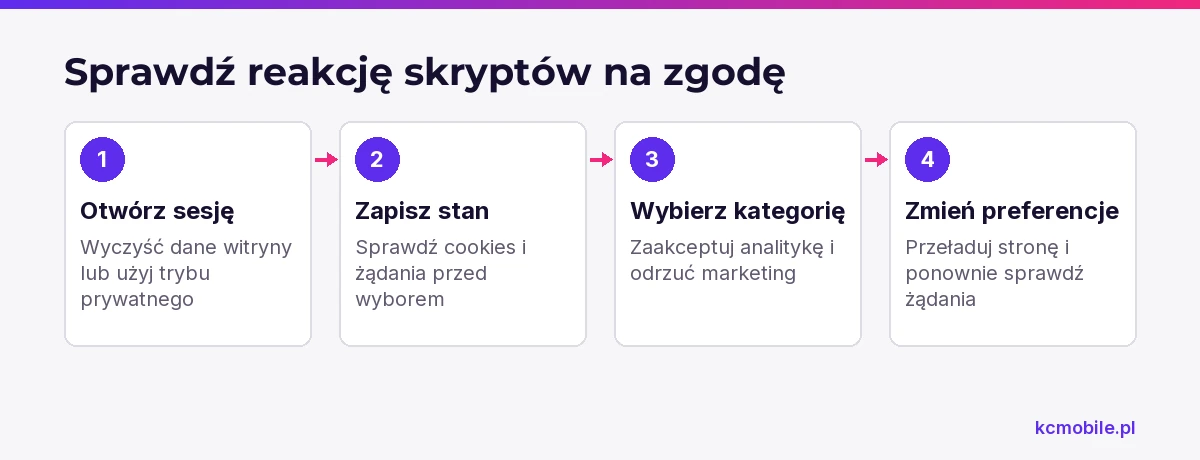
W nowej sesji sprawdź stan przed wyborem, zaakceptuj wyłącznie analitykę, odrzuć marketing, a następnie zmień preferencje i przeładuj stronę. W przypadku Google Tag Assistant pokazuje stan zgód przekazany tagom; karta Network pozwala sprawdzić, czy pojawiają się żądania do usług Google, Meta lub innych dostawców. Interpretuj żądania Google w kontekście trybu Basic albo Advanced oraz przekazanych stanów zgody.
Checklista testu:
- skrypt przypisany do kategorii nie uruchamia funkcji zależnej od zgody przed wyborem;
- przy trybie Basic tagi Google nie ładują się przed interakcją z banerem;
- przy trybie Advanced stan odmowy jest przekazany tagom, a pomiary bez cookies są oceniane zgodnie z wybraną konfiguracją;
- wybór analityki uruchamia wyłącznie narzędzia przypisane do tej kategorii;
- odrzucenie marketingu nie uruchamia piksela reklamowego;
- formularz, koszyk i płatność nadal działają po zmianie preferencji.
CookieYes opisuje weryfikację blokowania w narzędziach deweloperskich po wyczyszczeniu danych albo w sesji prywatnej. Google opisuje różne zachowanie trybów Basic i Advanced oraz pomiary bez cookies przy odmowie w dokumentacji Consent Mode. Zapisz nazwę podstrony, wybraną kategorię, tryb zgody i zaobserwowane domeny; taki protokół pozwala porównać zachowanie po aktualizacji wtyczki.
Jak wtyczka wpływa na wydajność i dostępność?
Wpływ wtyczki cookies oceniaj przez pomiar ładowania i test obsługi banera, ponieważ rozmiar rozszerzenia nie pokazuje zachowania całej witryny. Baner może przesuwać treść, opóźniać skrypty lub przejmować fokus, a konfiguracja może kolidować z optymalizacją JavaScript.
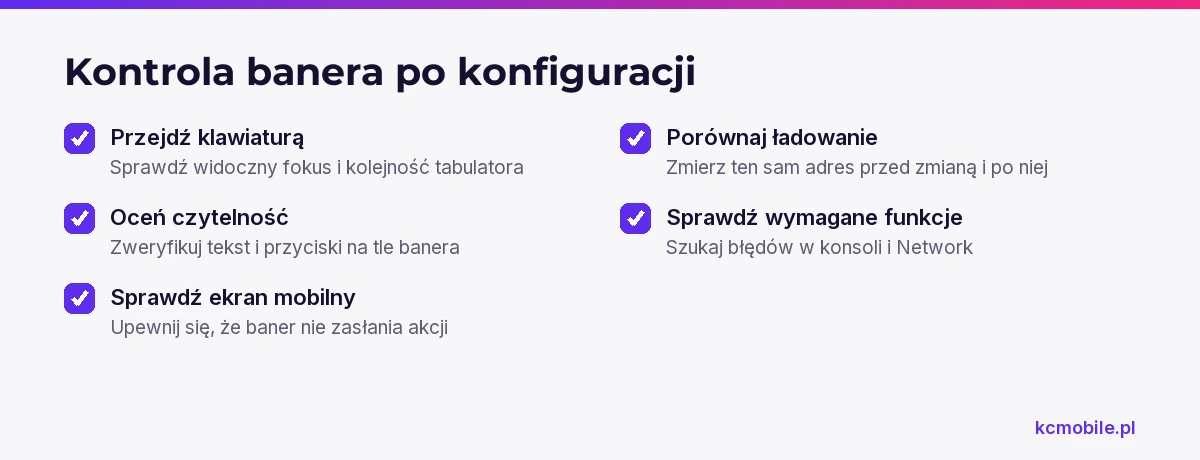
Porównaj te same podstrony przed zmianą i po niej, przy podobnych warunkach testu. Sprawdź, czy przyciski mają zrozumiałe nazwy, fokus klawiatury jest widoczny, kolejność tabulatora jest logiczna, a panel preferencji da się zamknąć i ponownie otworzyć. Na telefonie sprawdź, czy baner nie zasłania koszyka ani formularza.
Tabela wymienia ręczne testy po konfiguracji banera i oczekiwane zachowanie strony.
| Obszar | Test | Oczekiwany wynik |
|---|---|---|
| Klawiatura | Przejdź przez baner klawiszem Tab | Fokus trafia na widoczne kontrolki |
| Czytelność | Sprawdź kontrast tekstu i przycisków | Treść pozostaje czytelna na tle banera |
| Ekran mobilny | Otwórz stronę na wąskim ekranie | Baner nie zasłania głównej akcji |
| Ładowanie | Porównaj ten sam adres przed zmianą i po niej | Brak nieuzasadnionego opóźnienia |
| Skrypty | Sprawdź konsolę i Network | Brak błędów blokujących wymagane funkcje |
Jeśli wtyczka koliduje z cache lub minifikacją, wyłącz optymalizację tylko dla wymaganych plików i ponów test. Nie wyłączaj globalnie cache bez sprawdzenia wpływu na całą witrynę.
Jakie błędy najczęściej pojawiają się po instalacji?
Częstym błędem po instalacji jest kolejność ładowania: skrypt analityczny uruchamia się przed mechanizmem zgód i wysyła żądanie. Innym problemem jest dodanie tagu równolegle w kilku miejscach, na przykład w GTM, motywie i wtyczce analitycznej.
Jeśli baner pojawia się ponownie przy każdym wejściu, sprawdź domenę witryny, zapis wyboru i cache. Jeśli skrypty nie reagują na wybór, sprawdź pozycję kodu zarządzania zgodami, integrację z GTM i własne reguły. CookieYes wskazuje, że kolejność kodu może wpływać na automatyczne blokowanie; skrypt instalacyjny dodany za innymi skryptami może nie zadziałać zgodnie z oczekiwaniem. Instrukcja instalacji CookieYes opisuje umieszczenie kodu przed innymi skryptami.
Po aktualizacji wtyczki, motywu, GTM lub narzędzi analitycznych wykonaj test ponownie. Wtyczka zarządzająca zgodami nie kontroluje automatycznie każdego kodu dodanego do witryny przez administratora lub zewnętrzną usługę.
Perspektywa KC Mobile: konfiguracja wymaga kontroli wszystkich źródeł skryptów, bo baner może działać prawidłowo, a tag dodany poza jego integracją nadal wysyłać żądania. Najpierw ustalamy źródło tagu, potem przypisujemy kategorię i sprawdzamy stan zgody oraz ruch sieciowy.
Jeśli witryna wymaga uporządkowania kodu, integracji i testów po aktualizacjach, strony i rozwój WordPressa mogą objąć także te elementy.
Więcej poradników w tym temacie
- Wtyczki analytics do WordPressa: jak wybrać i poprawnie skonfigurować pomiar
- Wtyczki WordPress do social media: jak wybrać i bezpiecznie skonfigurować
- Jak dodać skrypt JavaScript do WordPressa, by działał poprawnie i nie utrudniał aktualizacji?
- Wtyczki do newslettera WordPress: jak wybrać i skonfigurować
Wspomniane narzędzia
Najczęściej zadawane pytania
Jaka jest najlepsza wtyczka cookies do WordPressa?
Czy darmowa wtyczka cookies do WordPressa wystarczy?
Jak zablokować Google Analytics przed zgodą na cookies?
Czy sam baner cookies oznacza, że skrypty są blokowane?
Jak sprawdzić, czy wtyczka cookies działa poprawnie?
Czy wtyczka cookies spowalnia WordPressa?

Krzysztof Czapnik
Founder & Technical Lead, KC Mobile
Projektuję i rozwijam strony WordPress, sklepy WooCommerce oraz aplikacje internetowe. Łączę projektowanie z programowaniem, integracjami i technicznym SEO. Projekty KC Mobile prowadzę osobiście.
Potrzebujesz pomocy z tym tematem? Napisz - odpowiem osobiście w 24h.
Potrzebujesz pomocy w tym temacie?
Czytasz poradnik „Wtyczka cookies do WordPressa: jak wybrać i skonfigurować”. Napisz, co chcesz zrobić i na jakim etapie jesteś. Ustalimy, czy możemy pomóc i jaki zakres prac będzie potrzebny.