Fraza "Ahrefs plugin" prowadzi do dwóch różnych rozwiązań: rozszerzenia przeglądarki do kontroli oglądanej strony i dawnej wtyczki WordPress do audytu treści. W firmowym procesie SEO trzeba je odróżnić, bo Toolbar nadal działa, a wtyczka WordPress została wycofana.
Krótka odpowiedź
Ahrefs SEO Toolbar zainstalujesz z oficjalnej strony ahrefs.com/seo-toolbar, która prowadzi do sklepu Chrome lub dodatków Firefox; Ahrefs wymienia też Safari. Funkcje on-page są bezpłatne, a zalogowane konto bezpłatne udostępnia DR i UR.
Pozostałe metryki SEO wymagają płatnego dostępu i mogą zużywać wiersze eksportu. Dawny Ahrefs SEO WordPress Plugin został wycofany 31 października 2025 roku, więc zamiast instalacji należy zaplanować migrację procesu audytu treści.
Usługi KC Mobile
Potrzebujesz pomocy w tym temacie?
Czytasz poradnik „Ahrefs plugin: jak używać SEO Toolbar i wtyczki WordPress”. Napisz, co chcesz zrobić i na jakim etapie jesteś. Ustalimy, czy możemy pomóc i jaki zakres prac będzie potrzebny.
Jakie wtyczki i rozszerzenia Ahrefs kryją się pod tą frazą?
Pod nazwą Ahrefs plugin użytkownicy najczęściej szukają SEO Toolbar albo wtyczki SEO do WordPressa. Toolbar działa w przeglądarce i pomaga sprawdzić aktualnie oglądaną stronę, natomiast dawny plugin analizował treści publikowane w WordPressie z wykorzystaniem danych Ahrefs, Google Analytics i Google Search Console.
| Narzędzie | Miejsce działania | Główne zadanie | Status i dostęp |
|---|---|---|---|
| Ahrefs SEO Toolbar | Chrome, Firefox i Safari | Raport on-page, linki wychodzące, przekierowania, wybrane dane SERP | Dostępny; zakres metryk zależy od konta i przeglądarki |
| Ahrefs SEO WordPress Plugin | Kokpit WordPress | Dawny audyt treści i sugestie aktualizacji | Wycofany 31 października 2025 roku |
Toolbar nie zmienia treści ani ustawień witryny i nie wymaga dostępu do WordPressa. Dawna wtyczka Ahrefs nie zastępowała Yoast SEO, Rank Math ani AIOSEO, lecz uzupełniała je o raporty treści. Przy porównywaniu narzędzi przyda się również ranking darmowych narzędzi SEO oraz przewodnik czym jest Ahrefs i jak działa.
Czytasz poradnik „Ahrefs plugin: jak używać SEO Toolbar i wtyczki WordPress”. Napisz, co chcesz zrobić i na jakim etapie jesteś. Ustalimy, czy możemy pomóc i jaki zakres prac będzie potrzebny. Omów temat tego poradnika
Jak zainstalować Ahrefs SEO Toolbar w Chrome?
Rozpocznij instalację na oficjalnej stronie Ahrefs SEO Toolbar pod adresem ahrefs.com/seo-toolbar. Strona producenta udostępnia przycisk Add to Chrome oraz informuje o dostępności rozszerzenia dla Firefox i Safari.
1. Otwórz ahrefs.com/seo-toolbar i wybierz przycisk instalacji dla używanej przeglądarki.
2. W sklepie sprawdź nazwę dodatku i wydawcę Ahrefs, a następnie dodaj rozszerzenie.
3. Otwórz menu rozszerzeń w przeglądarce i przypnij Toolbar, jeśli chcesz mieć go pod ręką.
4. Wybierz Sign in, gdy potrzebujesz metryk konta. Wskaż właściwy workspace i zatwierdź autoryzację.
5. Otwórz badaną stronę, kliknij ikonę Toolbar i wybierz raport, na przykład On-page SEO, Outgoing links lub Redirect tracer.
Raport on-page, tracer przekierowań z nagłówkami HTTP, kontrola linków wychodzących i wybrane narzędzia wyszukiwania są dostępne bezpłatnie. Zalogowane konto bezpłatne udostępnia dodatkowo Domain Rating (DR) i URL Rating (UR). Metryki takie jak liczba backlinków, domen odsyłających, szacowany ruch organiczny, liczba fraz oraz dane metryczne wyników Google mogą wymagać płatnego planu.
Ahrefs pobiera metryki przez wiersze eksportu: wyświetlenie danych dla badanego URL zużywa wiersz, a metryki wyników SERP zużywają wiersz na wynik. Przed seryjnym sprawdzaniem adresów otwórz w Ahrefs `Account Settings > Limits and usage` i oceń dostępny limit. W ustawieniach Toolbar wyłącz niepotrzebne metryki, aby nie zużywać wierszy podczas zwykłego przeglądania. Na Safari część funkcji jest dostępna, ale pasek metryk nie działa.
Jak używać Toolbar do szybkiej analizy strony?
Toolbar przyspiesza kontrolę pojedynczego URL lub wyników wyszukiwania, ale nie ocenia całego serwisu. Użyj go, aby wykryć widoczne problemy on-page, ścieżkę przekierowania albo wadliwy link, a następnie zweryfikuj istotne ustalenia w szerszym crawlu.
| Pytanie SEO | Funkcja Toolbar | Czego nie potwierdza sam odczyt |
|---|---|---|
| Czy strona ma prawidłowe elementy treści? | Raport tytułu, opisu, nagłówków, liczby słów i dat | Że tekst odpowiada intencji wyszukiwania lub jest merytorycznie kompletny |
| Czy strona deklaruje właściwy adres kanoniczny? | Raport indexability z canonical i dyrektywami robots | Że Google zaakceptował canonical lub zaindeksował stronę |
| Dokąd prowadzi przekierowanie? | Redirect tracer i nagłówki HTTP | Że wszystkie podobne adresy w serwisie mają poprawne przekierowania |
| Czy linki wychodzące działają? | Raport linków, podświetlanie i kontrola niedziałających odnośników | Że linkowanie wewnętrzne całej witryny jest poprawne |
| Jakie metryki ma strona w Ahrefs? | DR i UR na koncie bezpłatnym; szerszy zestaw zależnie od planu | Faktycznej pozycji użytkownika ani ruchu zmierzonego przez Google Analytics |
Przy pojedynczej stronie sprawdź kolejno title, canonical, dyrektywy robots i status HTTP. Następnie prześledź przekierowania oraz otwórz raport linków wychodzących. Jeśli strona generuje treść przez JavaScript, porównaj widok HTML przed i po renderowaniu, ponieważ różnica może wyjaśnić brak tytułu lub opisu w raporcie.
Ahrefs pokazuje własne dane i szacunki, a nie aktualną pozycję widoczną dla każdego użytkownika. Wyjaśniamy tę różnicę w tekście Ahrefs a pozycje w Google. Dodatkowe sposoby wykorzystania raportów zebraliśmy w poradniku o zaawansowanych technikach Ahrefs.
Do czego służyła wtyczka Ahrefs SEO w WordPressie?
Dawny plugin Ahrefs pomagał wskazać artykuły do aktualizacji, połączenia, wykluczenia lub przepisania. Łączył dane z Ahrefs, Google Analytics i Google Search Console, między innymi ruch, backlinki i pozycje fraz docelowych.
Wtyczka korzystała z fraz ustawionych w innych rozszerzeniach SEO, takich jak Yoast, Rank Math i AIOSEO. Na tej podstawie generowała audyt treści i sugerowała działania, ale nie zastępowała wtyczki zarządzającej metadanymi ani ustawieniami indeksowania.
Ahrefs zapowiada przenoszenie podobnych możliwości do Ahrefs Toolkit. Przed przebudową procesu sprawdź, które raporty są dostępne w aktualnym koncie oraz czy można połączyć potrzebne źródła danych. Do kontroli własnej domeny wykorzystaj też Ahrefs Webmaster Tools.
Jak przenieść proces audytu ze starej wtyczki WordPress?
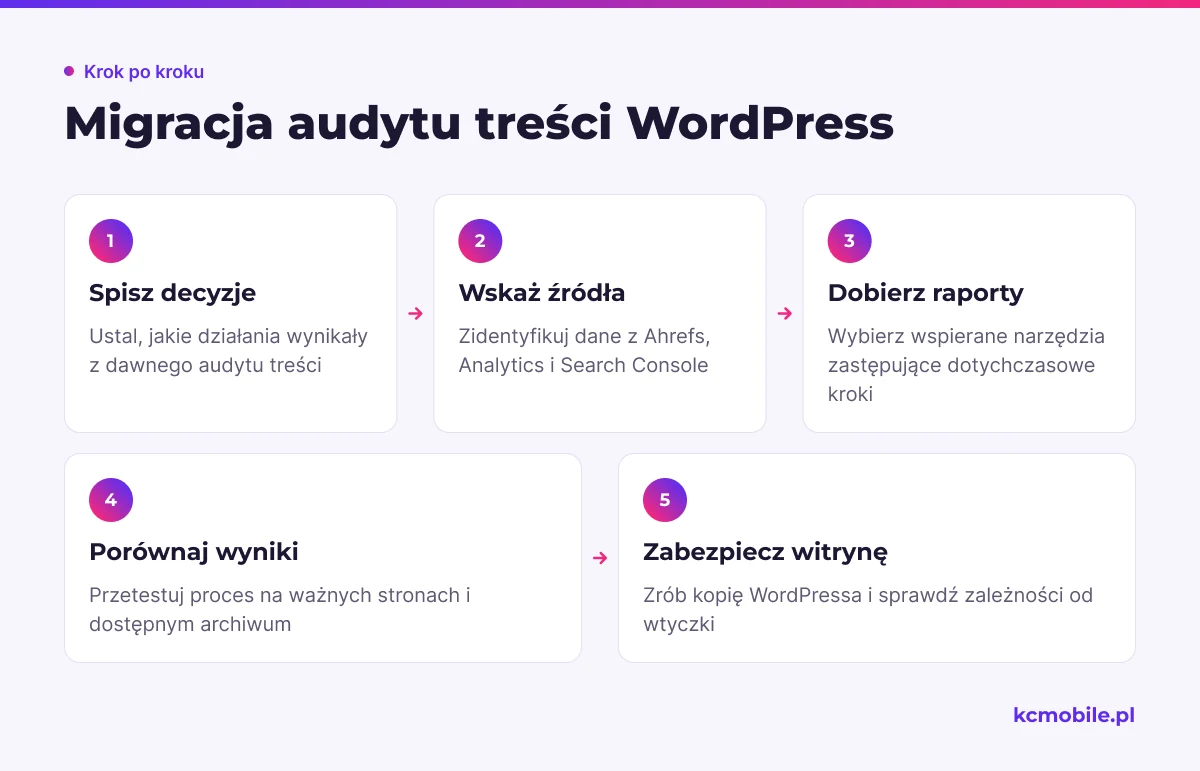
Migrację rozpocznij od spisania raportów, z których faktycznie korzysta zespół. Nie instaluj dawnego Ahrefs SEO WordPress Plugin na nowej witrynie ani nie opieraj procesu na instrukcjach prowadzących do `WordPress > Wtyczki > Dodaj nową`.
1. Zapisz, jakie decyzje podejmowano na podstawie audytu: aktualizację treści, połączenie stron czy usunięcie materiału.
2. Ustal, z których źródeł pochodziły dane: Ahrefs, Google Analytics czy Search Console.
3. Wybierz aktualnie wspierane raporty, które zastąpią te kroki. Dla własnej witryny sprawdź Ahrefs Free, Site Audit, Google Search Console i Google Analytics 4.
4. Przetestuj nowy proces na kilku ważnych stronach i porównaj dane z dotychczasowym raportem, jeśli masz jego archiwum.
5. Przed wyłączeniem wtyczki wykonaj kopię zapasową WordPressa oraz sprawdź, czy inne procesy nie odczytują jej danych.
Nie pobieraj instalatora ZIP z nieznanych stron i nie przyznawaj obcym usługom uprawnień administratora. Sama obecność plików starej wtyczki w panelu nie oznacza, że narzędzie nadal jest wspierane. Aktualne zasady Ahrefs i dostępność funkcji sprawdzaj w dokumentacji producenta.
Czym różni się Toolbar od wtyczki WordPress?
Toolbar służy do bieżącej kontroli stron w przeglądarce, a dawny plugin WordPress agregował dane i sugestie dla publikowanych treści. Pierwszy nie potrzebuje dostępu do CMS, drugi wymagał integracji z WordPressem, Ahrefs, Google Analytics i Search Console.
| Obszar | SEO Toolbar | Ahrefs SEO WordPress Plugin |
|---|---|---|
| Kontekst | Otwarta strona lub wyniki wyszukiwania | Treści opublikowane w WordPressie |
| Główne dane | Elementy on-page, linki, przekierowania; metryki zależne od konta | Dawniej Ahrefs, Google Analytics i Search Console |
| Dostęp do CMS | Niepotrzebny | Wymagany dostęp do kokpitu WordPress |
| Zmiana treści | Nie edytuje WordPressa | Podsuwał rekomendacje, ale nie zastępował wtyczki SEO |
| Status | Dostępny dla Chrome, Firefox i Safari, z różnicami funkcji | Wycofany 31 października 2025 roku |
Toolbar wybierz do kontroli pojedynczej strony, linków i przekierowań. Audyt większej liczby adresów wykonaj crawlerem, a wyniki odnieś do danych Google. Jeśli chcesz ustalić zakres kontroli całej witryny, sprawdź jak sprawdzić Ahrefs swojej strony.
Co zrobić, gdy rozszerzenie nie pokazuje danych?
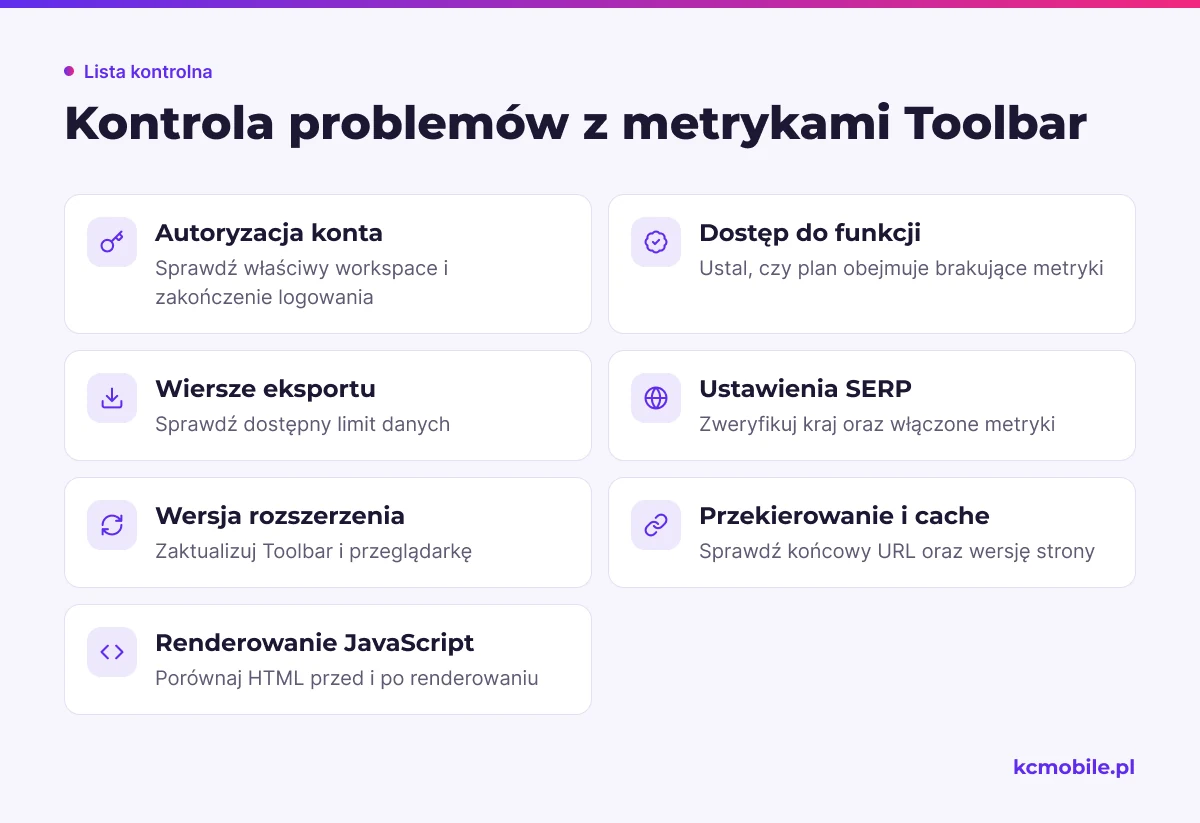
Najpierw ustal, czy brakuje bezpłatnego raportu on-page, czy płatnych metryk. W przypadku pustych metryk sprawdź konto, plan i limit eksportu; bezpłatne konto nie udostępnia wszystkich danych Ahrefs.
- Brak DR lub UR: zaloguj się do właściwego workspace i sprawdź, czy autoryzacja zakończyła się poprawnie.
- Brak innych metryk: sprawdź, czy konto ma dostęp do danego raportu oraz czy nie wykorzystało dostępnych wierszy eksportu.
- Dane nie pojawiają się w SERP: zaktualizuj przeglądarkę, odśwież Google i sprawdź ustawienia Toolbar dotyczące kraju oraz włączonych metryk.
- Rozszerzenie nie reaguje: zaktualizuj je w sklepie, wyłącz i włącz ponownie, a następnie sprawdź działanie w nowym oknie z wyłączonymi innymi rozszerzeniami.
- Raport różni się od strony: sprawdź URL po przekierowaniu, cache oraz to, czy zawartość powstaje po renderowaniu JavaScript.
W Chrome brak danych może wynikać z nieaktualnej wersji przeglądarki lub blokowania ciasteczek zewnętrznych. Jeśli problem trwa, zanotuj przeglądarkę, wersję rozszerzenia, badany adres i komunikat błędu przed kontaktem z pomocą Ahrefs.
Czy Ahrefs plugin wystarczy do pełnego audytu SEO?
Nie, Toolbar nie zastępuje audytu całej witryny, bo sprawdza wybrane elementy oglądanego adresu i wyświetla metryki z indeksu Ahrefs. Pełna diagnoza wymaga danych o indeksowaniu, zapytaniach, ruchu, wydajności, linkowaniu i celach biznesowych.
W Google Search Console sprawdź skuteczność, indeksowanie i mapy witryny. W Google Analytics 4 analizuj zachowanie użytkowników oraz zdarzenia, a w Site Audit problemy wykryte przez crawler. Następnie zweryfikuj, czy błędy dotyczą pojedynczych URL-i, czy wspólnego szablonu.
Jeśli chcesz przełożyć raporty na kolejność napraw, audyt SEO strony pomoże ocenić problemy w kontekście widoczności i działania witryny. Szerszy wybór narzędzi opisujemy w przewodniku po darmowych narzędziach SEO.
Więcej poradników w tym temacie
Wspomniane narzędzia
Najczęściej zadawane pytania
Czy Ahrefs ma wtyczkę do Chrome?
Jak zainstalować Ahrefs SEO Toolbar?
Czy Ahrefs SEO Toolbar jest bezpłatny?
Czy wtyczka Ahrefs do WordPressa jest nadal dostępna?
Dlaczego Toolbar nie pokazuje metryk?
Czy Toolbar wystarczy do audytu strony?

Krzysztof Czapnik
Founder & Technical Lead, KC Mobile
Projektuję i rozwijam strony WordPress, sklepy WooCommerce oraz aplikacje internetowe. Łączę projektowanie z programowaniem, integracjami i technicznym SEO. Projekty KC Mobile prowadzę osobiście.
Potrzebujesz pomocy z tym tematem? Napisz - odpowiem osobiście w 24h.
Potrzebujesz pomocy w tym temacie?
Czytasz poradnik „Ahrefs plugin: jak używać SEO Toolbar i wtyczki WordPress”. Napisz, co chcesz zrobić i na jakim etapie jesteś. Ustalimy, czy możemy pomóc i jaki zakres prac będzie potrzebny.