
Klient może dotrzeć do produktu przez menu, kategorię, wyszukiwarkę albo rekomendację, a robot wyszukiwarki odkrywa adresy przez dostępne linki. Problemy pojawiają się, gdy ważna kategoria nie ma czytelnej ścieżki dojścia albo odnośniki prowadzą do produktów wycofanych ze sprzedaży.
Krótka odpowiedź
Połącz eksport katalogu, crawl witryny i mapę XML, aby znaleźć strony pominięte w nawigacji. Wybierz adresy do poprawy według potencjału sprzedaży, widoczności, dostępności, marży i głębokości kliknięć.
Dodaj kontekstowe linki z kategorii, produktów i poradników, a po wdrożeniu sprawdź statusy HTTP, działanie na telefonie, cache i indeksowanie.
Usługi KC Mobile
Potrzebujesz pomocy w tym temacie?
Czytasz poradnik „Jak optymalizować linki wewnętrzne w sklepie internetowym? Praktyczny plan i audyt”. Napisz, co chcesz zrobić i na jakim etapie jesteś. Ustalimy, czy możemy pomóc i jaki zakres prac będzie potrzebny.
Co linkowanie wewnętrzne powinno robić w sklepie?
Linkowanie wewnętrzne w sklepie powinno pomagać klientowi znaleźć produkt i umożliwiać robotom wyszukiwarek odkrywanie ważnych adresów. Link wewnętrzny prowadzi z jednej strony w tej samej witrynie na inną stronę tego sklepu.
Menu prowadzi do głównych działów, breadcrumbs pokazują położenie strony w hierarchii, linki kontekstowe rozwijają opis, a moduły produktów wskazują alternatywy lub produkty uzupełniające. Każdy typ wspiera inną ścieżkę, więc rekomendacje produktów nie zastępują menu ani odnośnika do kategorii nadrzędnej.
W WooCommerce rozróżnij produkty powiązane, upselle i cross-selle. Produkty powiązane WooCommerce dobiera automatycznie na podstawie wspólnych kategorii lub tagów, upselle wskazujesz jako alternatywy na karcie produktu, a cross-selle jako produkty uzupełniające, zwykle w koszyku. Dokumentacja WooCommerce, sprawdzona w 10.2026, opisuje te funkcje w ustawieniach Linked Products; motyw może zmieniać miejsce wyświetlania modułów.
Czytasz poradnik „Jak optymalizować linki wewnętrzne w sklepie internetowym? Praktyczny plan i audyt”. Napisz, co chcesz zrobić i na jakim etapie jesteś. Ustalimy, czy możemy pomóc i jaki zakres prac będzie potrzebny. Omów temat tego poradnika
Jak zaplanować strukturę kategorii i produktów?
Plan struktury zaczyna się od połączenia znanych adresów z typem strony, kategorią nadrzędną i priorytetem biznesowym. Eksportuj produkty i kategorie z WooCommerce, uruchom crawl, pobierz adresy z mapy witryny XML i oznacz każdą stronę jako kategorię, produkt, poradnik, markę albo adres techniczny.
Dla każdej ważnej strony wskaż stronę nadrzędną, strony sąsiednie oraz źródła linków kontekstowych. Produkt powinien być osiągalny z właściwej kategorii, a kategoria powinna prowadzić do podkategorii lub wybranych produktów. Sprawdź też, czy link wskazuje preferowany adres kanoniczny, czyli URL, który sklep wskazuje jako główną wersję strony.
Tabela pomaga przypisać rolę i wymagane połączenia do każdego typu strony. Użyj jej przed zmianą menu, opisów i modułów produktowych.
| Typ strony | Rola w sklepie | Wymagane połączenie |
|---|---|---|
| Kategoria główna | Kieruje do działów katalogu | Podkategoria |
| Podkategoria | Zawęża wybór produktów | Kategoria nadrzędna |
| Produkt | Umożliwia wybór i zakup | Właściwa kategoria |
| Poradnik | Pomaga przed zakupem | Powiązana kategoria |
| Strona marki | Grupuje ofertę producenta | Aktywny produkt |
Przed wdrożeniem przygotuj arkusz z adresem, typem strony, statusem HTTP, dostępnością i planowanym miejscem linkowania. Duży katalog można połączyć z pozycjonowaniem sklepu i rozwojem widoczności, aby wybrać kategorie i produkty wspierające cele sprzedażowe.
Które linki dodać na stronie kategorii, produktu i poradnika?
Kategoria powinna prowadzić do podkategorii i wybranych produktów, produkt do kategorii oraz sensownych alternatyw, a poradnik do stron odpowiadających na opisany problem. Treść linku powinna zapowiadać klientowi, co znajdzie po przejściu.
Na kategorii wyróżnij podkategorie, serie lub dostępne produkty uzasadnione biznesowo. Na karcie produktu dodaj powrót do kategorii oraz zamiennik, wariant albo akcesorium, jeśli ułatwia wybór. W poradniku kieruj do konkretnego typu produktu lub kategorii, zamiast linkować bez wyjaśnienia do strony głównej.
W klasycznym edytorze WooCommerce otwórz Produkty > wybierz produkt > Dane produktu > Produkty powiązane, a następnie dodaj pozycje w polach Upsells lub Cross-sells. Dokumentacja nowego edytora wskazuje podobną sekcję Linked Products w edycji produktu. WooCommerce, sprawdzone w 10.2026, opisuje te ścieżki, a także zaznacza, że motyw wpływa na wygląd i położenie rekomendacji.
Automatyczne produkty powiązane opierają się na wspólnych kategoriach lub tagach. Uporządkuj te oznaczenia, aby nie pokazywać klientowi przypadkowych rekomendacji. Sprawdź wynik na froncie sklepu, ponieważ poprawna konfiguracja produktu nie gwarantuje wyświetlenia modułu w oczekiwanym miejscu.
Jak znaleźć osierocone i słabo podlinkowane strony?
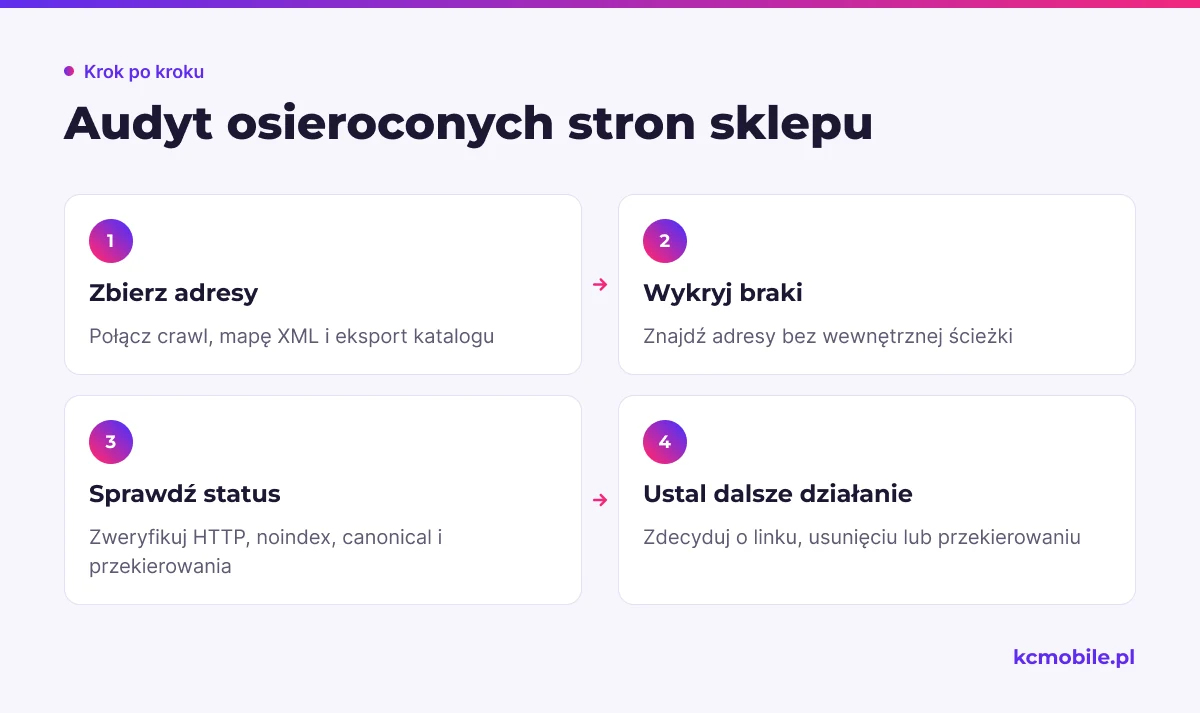
Strona osierocona nie ma wykrytej ścieżki linkami wewnętrznymi z punktu startowego crawlu. Znajdziesz ją przez połączenie crawlu, mapy XML i eksportu katalogu, ponieważ każde źródło może ujawnić inne adresy.
W Screaming Frog SEO Spider uruchom crawl sklepu, a w Configuration > Spider > Crawl wybierz Crawl Linked XML Sitemaps albo podaj adres mapy. Porównaj znalezione adresy z eksportem WooCommerce, aby wykryć produkty istniejące w katalogu, ale nieodkryte przez crawl. Opcjonalnie połącz Google Analytics 4 i Google Search Console, by znaleźć adresy z ruchem lub wyświetleniami.
Po crawlu uruchom Crawl Analysis i sprawdź filtry Orphan URLs w kartach Sitemaps, Analytics i Search Console. Dokumentacja Screaming Frog, sprawdzona w 10.2026, podaje, że filtry osieroconych adresów wymagają skonfigurowania źródeł i analizy po crawlu. Adres może figurować w mapie XML, ale nie mieć linków wewnętrznych; eksport katalogu może z kolei wykazać produkt istniejący tylko w systemie sklepu.
Przed zmianą sprawdź status HTTP, noindex, canonical, przekierowania i stan produktu. Produkt trwale wycofany nie musi otrzymać nowego linku: może wymagać usunięcia z mapy lub przekierowania do rzeczywistego zamiennika. Strona produktu chwilowo niedostępnego może pozostać aktywna, jeśli informuje o braku i pomaga wybrać alternatywę.
Jak ustalać priorytety napraw?
Najpierw przeanalizuj strony o wysokim potencjale sprzedaży, które są dostępne i mają widoczność albo uzasadnioną marżę. Zerowa liczba linków przychodzących wskazuje problem nawigacyjny, ale nie przesądza, że produkt powinien być promowany.
Tabela porządkuje sygnały biznesowe przed ustaleniem kolejki. Wysoki priorytet oznacza wcześniejszą analizę strony, a nie automatyczne zalecenie dodania linku.
| Kryterium | Sygnał do wcześniejszej analizy | Sygnał do późniejszej analizy |
|---|---|---|
| Potencjał sprzedaży | Ważna kategoria | Brak zastosowania zakupowego |
| Widoczność | Strona ma wyświetlenia | Brak danych o zainteresowaniu |
| Dostępność | Produkt jest dostępny | Produkt jest wycofany |
| Marża | Sprzedaż uzasadnia ekspozycję | Produkt jest nierentowny |
| Głębokość kliknięć | Ważna strona wymaga wielu kroków | Strona jest łatwo dostępna |
Z naszych wdrożeń: priorytetyzowanie wyłącznie według kliknięć może pomijać dostępne i rentowne produkty, które warto włączyć do ścieżek kategorii. Przed zmianą modułów uzgodnij z osobą odpowiedzialną za sprzedaż listę produktów wycofanych, sezonowych i priorytetowych.
Oznacz każdy analizowany adres jednym statusem: naprawić linkowanie, pozostawić bez zmian, usunąć z mapy, przekierować albo skonsultować ze sprzedażą. Dzięki temu zespół nie kieruje ruchu na produkt bez zapasu ani na stronę, której sklep nie chce rozwijać.
Jak dobierać anchory bez sztucznego powtarzania fraz?
Anchor powinien krótko opisywać stronę docelową i pasować do zdania z linkiem. Anchor, czyli widoczny tekst odnośnika, informuje klienta, co otworzy po kliknięciu.
W menu używaj nazw kategorii, na karcie produktu nazwy produktu, a w poradniku opisowego sformułowania dopasowanego do kontekstu. Nie kopiuj identycznej frazy do każdego odnośnika, jeśli nie rozróżnia celów linków albo brzmi nienaturalnie.
Sprawdź trzy częste błędy:
- Identyczny anchor pojawia się w różnych miejscach i nie rozróżnia stron docelowych.
- Link prowadzi do kategorii przeniesionej, wyłączonej albo zwracającej błąd.
- Jeden blok zawiera wiele linków bez czytelnej hierarchii.
Po zmianie nazwy lub adresu kategorii sprawdź menu, breadcrumbs, filtry i treści. Tekst linku powinien zachować sens także wtedy, gdy klient skanuje stronę wzrokiem. Więcej o doborze widocznego tekstu odnośnika wyjaśnia przewodnik po anchor textach w SEO.
Jak wdrożyć zmiany w WooCommerce bez psucia sklepu?
Zmiany linkowania w WooCommerce wdrażaj na kopii testowej i sprawdzaj ścieżkę klienta po każdej grupie zmian. Staging to odizolowane środowisko, które pozwala przetestować sklep przed publikacją na stronie produkcyjnej.
Zapisz listę aktualnych adresów i kopię ustawień przed zmianami. Na stagingu popraw kolejno menu i breadcrumbs, opisy kategorii, linki kontekstowe oraz moduły produktów powiązanych. Osobno sprawdź produkty wariantowe, paginację i strony filtrów, ponieważ motyw lub wtyczka mogą tworzyć adresy różne od głównej karty produktu.
Przed publikacją sprawdź:
- Czy każdy nowy link zwraca działający status HTTP i prowadzi do właściwej strony.
- Czy zmieniony adres otrzymał przekierowanie 301, jeśli stary URL znika.
- Czy cache strony, CDN i cache obiektowy pokazują aktualną wersję po publikacji.
- Czy menu, breadcrumbs i rekomendacje działają na telefonie.
- Czy linki nie prowadzą do wariantów wymagających wyboru opcji ani produktów niedostępnych.
Po wdrożeniu wyczyść właściwy cache, ponownie uruchom crawl i sprawdź próbkę stron w przeglądarce. Jeśli zmieniły się adresy, skontroluj mapę XML i przekierowania. Przy wielu szablonach produktów sprawdź co najmniej po jednym produkcie prostym, wariantowym i niedostępnym.
Jak mierzyć efekt i kiedy powtarzać audyt?
Efekt linkowania mierz przez dostępność ważnych stron, kliknięcia na ścieżkach zakupowych i dane o indeksowaniu, a nie przez samą liczbę dodanych odnośników. Google Analytics 4 pokazuje zachowanie zarejestrowanych użytkowników, a Google Search Console udostępnia dane o obecności adresów w wyszukiwarce.
W Google Analytics 4 otwórz Raporty > Zaangażowanie > Strony i ekrany i obserwuj odsłony oraz zdarzenia dla wybranych stron. Jeśli sklep mierzy kliknięcia linków, sprawdź, czy zdarzenie zapisuje nazwę linku lub jego miejsce. Dokumentacja Google Analytics, sprawdzona w 10.2026, opisuje raportowanie danych o zdarzeniach; dostępne wymiary zależą od konfiguracji usługi.
W Google Search Console porównaj indeksowanie, kliknięcia i wyświetlenia dla wybranych stron przed zmianą i po niej. Uwzględnij sezonowość, zmiany treści i inne wdrożenia, ponieważ równoległe działania utrudniają przypisanie wyniku samemu linkowaniu.
Po dużej zmianie katalogu wykonaj crawl po publikacji, a później wróć do porównania, gdy wyszukiwarka przetworzy zmienione strony. Przy stabilnym katalogu zaplanuj przegląd w tempie odpowiadającym zmianom produktów i kategorii. Szersze prace nad konfiguracją opisuje poradnik konfiguracji SEO sklepu internetowego, a kwestie dotyczące produktów rozwija materiał o SEO dla WooCommerce.
Jeśli nie masz zespołu do utrzymania mapy priorytetów, crawli i zmian w wielu szablonach, pozycjonowanie SEO KC Mobile może objąć pracę nad strukturą sklepu i kontrolę widoczności.
Więcej poradników w tym temacie
Wspomniane narzędzia
Najczęściej zadawane pytania
Jak poprawić linkowanie wewnętrzne w sklepie internetowym?
Ile linków wewnętrznych powinien mieć produkt?
Jak znaleźć osierocone produkty w WooCommerce?
Czy linki z opisów kategorii pomagają SEO sklepu?
Jak często robić audyt linkowania wewnętrznego?

Krzysztof Czapnik
Founder & Technical Lead, KC Mobile
Projektuję i rozwijam strony WordPress, sklepy WooCommerce oraz aplikacje internetowe. Łączę projektowanie z programowaniem, integracjami i technicznym SEO. Projekty KC Mobile prowadzę osobiście.
Potrzebujesz pomocy z tym tematem? Napisz - odpowiem osobiście w 24h.
Potrzebujesz pomocy w tym temacie?
Czytasz poradnik „Jak optymalizować linki wewnętrzne w sklepie internetowym? Praktyczny plan i audyt”. Napisz, co chcesz zrobić i na jakim etapie jesteś. Ustalimy, czy możemy pomóc i jaki zakres prac będzie potrzebny.