
Przeniesienie landing page z GetResponse na stronę firmową wymaga odtworzenia treści, formularza, zgód, strony podziękowania i pomiaru kampanii. Nowa strona może zbierać zgłoszenia, ale nie przekazywać ich na listę kontaktów albo nie rejestrować konwersji, dlatego sprawdzamy całą ścieżkę od wejścia z reklamy do potwierdzenia formularza.
Krótka odpowiedź
301. Przed wyłączeniem starej wersji sprawdź zgody, stronę podziękowania, UTM i testową konwersję w Google Analytics 4 oraz Google Ads. Utrzymuj obie wersje równolegle do momentu, w którym nowa przejdzie testy, a właściciel kampanii zatwierdzi przełączenie.
Usługi KC Mobile
Potrzebujesz pomocy w tym temacie?
Czytasz poradnik „Jak przenieść landing page z GetResponse na stronę firmową”. Napisz, co chcesz zrobić i na jakim etapie jesteś. Ustalimy, czy możemy pomóc i jaki zakres prac będzie potrzebny.
Kiedy warto przenieść landing page z GetResponse na stronę firmową?
Przeniesienie ma sens, gdy potrzebujesz spójnego adresu w swojej domenie, integracji z istniejącą stroną i kontroli nad treścią oraz analityką. Pozostawienie landing page w GetResponse jest praktyczne przy krótkiej kampanii, jeśli obecna konfiguracja działa i nie wymaga zmian.
Tabela porównuje miejsce publikacji strony według tego, które elementy mają pozostać w GetResponse. Własna domena sama w sobie nie przesądza o wyniku kampanii.
| Wariant | Zaleta | Ograniczenie | Pasuje, gdy |
|---|---|---|---|
| Landing page w GetResponse | Szybkie uruchomienie w platformie | Treść i adres zależą od konfiguracji usługi | Kampania działa samodzielnie |
| Landing page w WordPressie | Spójność z firmową domeną i serwisem | Stronę i integrację trzeba utrzymywać | Landing page ma być częścią serwisu |
| Formularz GetResponse w WordPressie | Lista kontaktów pozostaje w GetResponse | Formularz i strona są osobnymi elementami | Przenosisz stronę, ale zostawiasz obsługę kontaktów |
Na sprawne działanie kampanii wpływają zgodność komunikatu reklamy z treścią strony, poprawny zapis zgłoszenia i pomiar konwersji. Jeśli landing page ma być częścią własnego serwisu, strony firmowe oparte na WordPressie mogą połączyć stronę kampanii z pozostałymi treściami firmy. Przy przenoszeniu landing page warto też uwzględnić projektowanie i tworzenie stron internetowych dla firm.
Czytasz poradnik „Jak przenieść landing page z GetResponse na stronę firmową”. Napisz, co chcesz zrobić i na jakim etapie jesteś. Ustalimy, czy możemy pomóc i jaki zakres prac będzie potrzebny. Omów temat tego poradnika
Co przygotować przed migracją?
Przed odtworzeniem strony spisz jej adres, treść, grafiki, formularze, tagi, zgody, stronę po wysłaniu i aktywne kampanie. Zachowaj kopię treści oraz plików graficznych w oryginalnym rozmiarze, a nie tylko zrzut widoku strony.
Przygotuj dostęp do GetResponse, domeny, WordPressa, Google Analytics 4, Google Tag Managera, Google Ads i Meta Pixel, jeśli są używane. W GetResponse sprawdź ustawienia landing page, formularza, listy kontaktów oraz automatyzacji uruchamianych po zapisie.
Zapisz dotychczasowy adres URL, wariant strony po wysłaniu, nazwy list i tagów kontaktu oraz treść zgód. Wykonaj testowe zgłoszenie na starej stronie i zanotuj, czy użytkownik dostaje wiadomość potwierdzającą, na jaką listę trafia oraz jakie zdarzenie rejestruje analityka.
Spisz przykładowe linki reklamowe z parametrami UTM. UTM to parametry adresu, które pozwalają narzędziom analitycznym przypisać ruch do źródła, medium i kampanii. Google Analytics opisuje parametry `utm_source`, `utm_medium` i `utm_campaign`, a ich wartości rozróżniają wielkość liter. Dokumentację sprawdziliśmy w październiku 2026 r.
Przygotuj też spis elementów, które mogą zmienić zachowanie formularza: pola wymagane, tekst błędu, tekst potwierdzenia, przekierowanie po wysłaniu, automatyzacja i zgoda na kontakt marketingowy. Taki spis pozwala porównać działanie obu wersji, a nie tylko ich wygląd.
Przy przenoszeniu całego serwisu pomocna będzie checklista migracji WordPressa na nowy hosting. Układ i treść nowej strony warto zestawić z zasadami budowy landing page dla Google Ads.
Jak odtworzyć landing page na WordPressie?
Landing page odtwarzamy w WordPressie od struktury i treści, a następnie podłączamy formularz, stronę podziękowania i pomiar. Użyj osobnego szablonu strony albo edytora blokowego, jeśli pozwala ukryć zbędną na landing page nawigację bez zmieniania pozostałych podstron.
Kolejność wdrożenia porządkuje pracę i ułatwia ustalenie, w którym miejscu powstaje błąd:
1. Utwórz stronę testową z docelowym układem sekcji i nagłówkami.
2. Przenieś teksty, grafiki, przyciski i odnośniki oraz sprawdź kolejność treści na telefonie.
3. Podłącz formularz i potwierdź listę oraz tagi, do których trafia kontakt.
4. Ustaw komunikat po wysłaniu albo odrębną stronę podziękowania.
5. Sprawdź walidację pól, wymagane zgody i komunikaty błędów.
6. Porównaj widok mobilny i komputerowy oraz wykonaj wysyłkę testową.
Kryterium odbioru to zgłoszenie z poprawnym adresem e-mail, zgodą zgodną z konfiguracją, właściwym tagiem i działającym potwierdzeniem. Sprawdź też brak wymaganej zgody, niepoprawny format e-maila i ponowne wysłanie formularza. Każdy przypadek powinien kończyć się przewidywalnym komunikatem dla użytkownika.
Jeśli formularz odrzuca zgłoszenie, sprawdź komunikat widoczny dla użytkownika, konsolę przeglądarki, blokady skryptów i konflikt wtyczek. Po zmianie jednej z tych rzeczy ponownie wykonaj pełną wysyłkę, ponieważ usunięcie błędu widocznego na stronie nie potwierdza jeszcze zapisu kontaktu w GetResponse.
Nie umieszczaj hasła ani klucza API w polu formularza lub publicznym kodzie strony. Dostęp do integracji powinien pozostać w ustawieniach narzędzia albo po stronie serwera, zależnie od użytej metody.
Potrzebujesz pomocy w tym temacie?
Jak przenieść formularz i integracje GetResponse?
Metodę integracji wybieramy według tego, czy GetResponse ma nadal przechowywać kontakty, czy WordPress przejmie także ich zapis. GetResponse opisuje osadzony formularz przez Web Connect i dodatkowy kod formularza, a integracja WordPress łączy witrynę z kontem oraz może obsługiwać kontakty.
Tabela porównuje sposoby przekazywania zgłoszeń do GetResponse. Dla jednego formularza wybierz jedną ścieżkę zapisu i sprawdź ją wysyłką testową.
| Metoda | Wymaganie | Ograniczenie | Test odbiorczy |
|---|---|---|---|
| Osadzony formularz GetResponse | Web Connect i kod osadzenia formularza | Wygląd może wymagać dopasowania | Potwierdź kontakt na właściwej liście |
| Integracja WordPress GetResponse | Wtyczka i połączenie witryny z kontem | Zakres zależy od konfiguracji integracji | Sprawdź synchronizację listy i tagów |
| Formularz WordPress przez API | Klucz API i mapowanie pól | Trzeba obsłużyć błędy i zmiany API | Sprawdź odpowiedź integracji i rekord kontaktu |
Instrukcja GetResponse dla formularzy WordPress nakazuje włączyć Web Connect w ustawieniach wtyczki. Kod osadzenia formularza można skopiować w Forms and popups > Settings > Embedded form code. Web Connect dodaje się raz, a formularz osadzony wymaga dodatkowego kodu. Ścieżki sprawdziliśmy w oficjalnej pomocy GetResponse w październiku 2026 r.
W GetResponse Web Connect służy także do komunikacji witryny z funkcjami takimi jak formularze, pop-upy i śledzenie odwiedzin. Producent opisuje lokalizację kodu w Tools > Web Connect i zaleca dodać go w sekcji head strony. Nie dodawaj tej samej wstawki więcej niż raz, bo producent ostrzega, że może to spowodować nieprawidłowe działanie. Informacje sprawdziliśmy w październiku 2026 r.
Integracja Contact Form 7 może przekazywać do GetResponse osoby, które zaznaczą pole zapisu, jeśli integracja została skonfigurowana z właściwą listą. W tym wariancie sprawdź działanie pola opt-in osobno od pozostałych zgód oraz zweryfikuj rekord kontaktu na liście. Instrukcję GetResponse sprawdziliśmy w październiku 2026 r.
Zalecamy wybrać jedną ścieżkę przekazywania danych, aby pojedyncze zgłoszenie nie tworzyło podwójnych kontaktów. Dwie integracje mogą niezależnie uruchamiać automatyzacje albo dopisywać różne tagi. Jeśli formularz przestaje działać po aktualizacji, sprawdź kolejno połączenie witryny, Web Connect, kod formularza i mapowanie pól.
Jak zachować adresy i nie stracić ruchu z Google?
Najmniej zmian wymaga opublikowanie nowej strony pod dokładnie tym samym adresem, jeśli WordPress może przejąć URL bez kolizji z inną treścią. Gdy adres się zmienia, ustaw przekierowanie 301 ze starego URL na najbliższy odpowiednik i zaktualizuj odnośniki w reklamach, e-mailach oraz materiałach zewnętrznych.
Przed publikacją sprawdź, czy nowy adres zwraca kod 200 i czy przekierowanie nie tworzy pętli. Canonical to wskazanie preferowanego adresu strony dla wyszukiwarek; nie zastępuje przekierowania, gdy stary adres ma prowadzić do nowego.
Parametry UTM powinny przetrwać przejście ze starego adresu na nowy. Google Analytics opisuje `utm_source`, `utm_medium` i `utm_campaign` jako parametry do oznaczania kampanii. Wartości parametrów rozróżniają wielkość liter, dlatego trzymaj się jednej konwencji nazewnictwa. Dokumentację sprawdziliśmy w październiku 2026 r.
Przetestuj cały link kampanii, a nie sam adres główny landing page. Otwórz adres z UTM, sprawdź URL po przekierowaniu i potwierdź, że parametry nadal są dostępne na stronie docelowej. Test powtórz dla linków z reklam, newslettera i innych kanałów, które prowadzą do starej strony.
Nie zmieniaj adresu, jeśli ten sam URL może działać w WordPressie i nie koliduje z istniejącą treścią. Jeśli zmiana jest konieczna, zachowaj mapę stary adres - nowy adres, aby każdy aktywny link kierował do właściwej strony.
Jak przenieść pomiar konwersji i kampanie?
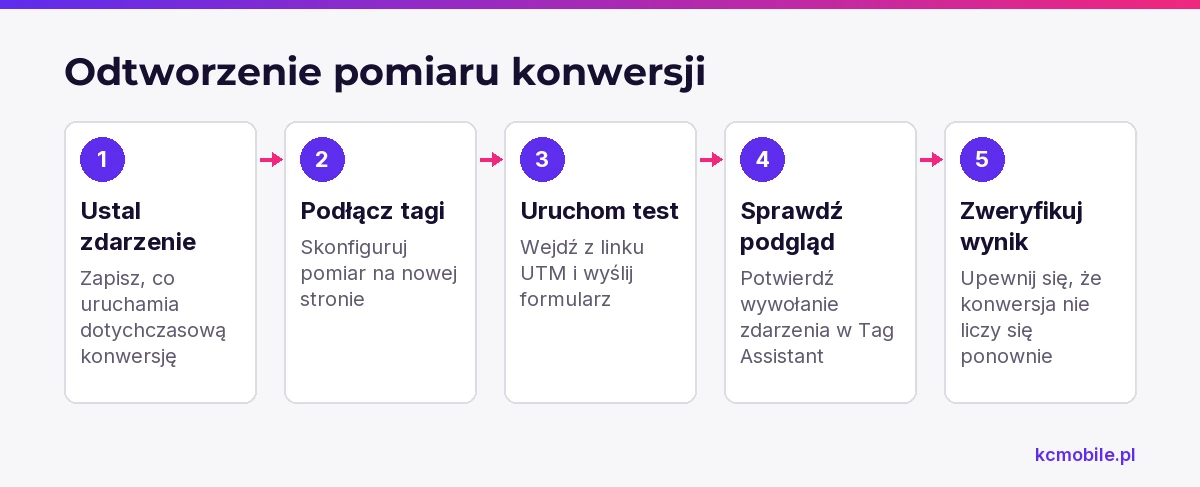
Pomiar przenosisz przez odtworzenie zdarzenia konwersji na nowej stronie i sprawdzenie jego wywołania w trybie podglądu. Zapisz, czy konwersję uruchamia wysłanie formularza, wejście na stronę podziękowania czy potwierdzenie zwrócone przez integrację.
Jeśli używasz Google Tag Managera, otwórz kontener, przejdź do obszaru roboczego i kliknij Preview. Podaj adres nowej strony, połącz ją z Tag Assistant i wykonaj test formularza. Google opisuje tryb Preview jako sposób sprawdzania, które tagi uruchomiły się i w jakiej kolejności. Instrukcję sprawdziliśmy w październiku 2026 r.
Pełny test obejmuje link kampanii z UTM, wejście na landing page, wysłanie poprawnego formularza i ekran potwierdzenia. Sprawdź, czy odświeżenie strony podziękowania nie liczy kolejnej konwersji oraz czy zgoda użytkownika nie blokuje tagów, które powinny czekać na jej wybór.
W Google Ads porównaj nowy warunek konwersji z dotychczasowym ustawieniem. Testowa ścieżka potwierdza działanie tagu, ale nie zastępuje sprawdzenia danych w raportach po ich przetworzeniu. Zapisz też, czy dotychczasowa konwersja pozostaje aktywna w czasie równoległego działania obu stron, aby zespół nie interpretował podwójnego pomiaru jako wzrostu liczby leadów.
Po migracji warto sprawdzić stronę docelową i pomiar. Jeśli przy okazji rozwijasz serwis firmowy, projektowanie i tworzenie stron internetowych dla firm może być kolejnym etapem. Szczegóły konwersji zestaw z analizą raportów Google Ads, aby porównanie obejmowało to samo zdarzenie przed i po zmianie.
Jak sprawdzić stronę przed wyłączeniem GetResponse?
Wyłącz starą stronę dopiero po zaliczeniu testu formularza, zgód, wiadomości, przekierowania, widoku mobilnego i konwersji na nowej stronie. Utrzymuj starą wersję dostępną dla zespołu przez okres równoległego monitorowania uzgodniony z właścicielem kampanii.
Tabela przedstawia warunki odbioru przed zakończeniem działania obu wersji. Testuj pełnym linkiem kampanii z UTM i użyj adresu e-mail przeznaczonego do prób.
| Obszar | Oczekiwany wynik | Sposób potwierdzenia |
|---|---|---|
| Formularz | Kontakt trafia na właściwą listę | Wyślij testowe zgłoszenie |
| Zgody | Zapis odpowiada zaznaczeniu pola | Sprawdź formularz i rekord kontaktu |
| Potwierdzenie dociera do skrzynki | Sprawdź treść i działanie odnośników | |
| Strona podziękowania | Pokazuje się po wysłaniu | Przejdź cały formularz |
| UTM | Parametry pozostają w adresie docelowym | Otwórz pełny link kampanii |
| Konwersja | Zdarzenie rejestruje się jeden raz | Sprawdź Preview w Tag Assistant |
| Telefon | Treść i formularz mieszczą się w widoku | Sprawdź stronę na telefonie |
| Przekierowanie | Stary URL prowadzi do właściwego celu | Otwórz stary adres i sprawdź wynik |
Zalecamy przełączać ruch dopiero po zatwierdzeniu testów przez osobę odpowiedzialną za kampanię i formularz. W okresie równoległym zapisuj datę testu, użyty adres, wynik zapisu kontaktu i nazwę zdarzenia. Taki rejestr ułatwia rozpoznanie, czy problem wynika z formularza, integracji czy pomiaru.
Jeśli po migracji zmienią się konwersje lub liczba zapytań, analiza skuteczności landing page i reklam pomoże oddzielić problem techniczny od zmiany jakości ruchu. Nie zamykaj starego formularza, dopóki nowy nie zapisuje kontaktu na właściwej liście.
Jakie błędy najczęściej psują migrację?
Migrację najczęściej psuje utrata UTM, brak zapisu zgody, podwójne zdarzenie konwersji albo niedziałająca strona podziękowania. Błędy mogą wystąpić mimo poprawnego wyglądu strony, dlatego sprawdzamy ścieżkę formularza i pomiaru osobno.
Tabela łączy objaw z możliwą przyczyną i pierwszą kontrolą naprawczą. Jeden objaw może mieć kilka przyczyn, więc po zmianie konfiguracji powtórz test całej ścieżki.
| Objaw | Możliwa przyczyna | Kontrola naprawcza |
|---|---|---|
| Ruch w GA4 trafia jako direct | Przekierowanie usuwa UTM | Porównaj adres przed i po przekierowaniu |
| Brak kontaktu w GetResponse | Błąd Web Connect, listy lub mapowania | Wyślij test i sprawdź rekord na liście |
| Dwa kontakty po wysłaniu | Aktywne są dwie ścieżki zapisu | Wyłącz zbędną integrację i powtórz test |
| Dwie konwersje | Zdarzenie uruchamia formularz i stronę podziękowania | Pozostaw jeden warunek konwersji |
| Brak zapisu zgody | Pole formularza nie jest mapowane | Sprawdź wartość zgody w rekordzie kontaktu |
| Stary link pokazuje błąd | Brak przekierowania lub błędny cel | Sprawdź kod odpowiedzi i adres docelowy |
| Formularz działa na komputerze, ale nie na telefonie | Skrypt lub układ koliduje z widokiem mobilnym | Wykonaj test na telefonie i sprawdź błędy skryptów |
Zalecamy dokumentować wynik próby wraz z adresem, urządzeniem, użytym formularzem i zdarzeniem widocznym w podglądzie. Zapisany przebieg pozwala zespołowi odróżnić błąd strony od problemu integracji albo ustawień kampanii.
Jeśli po wdrożeniu spada liczba zgłoszeń, porównaj osobno liczbę wejść, rozpoczętych formularzy i wysłanych zgłoszeń. Spadek na etapie wejścia może wskazywać na problem z reklamą albo przekierowaniem, a przerwanie formularza może wynikać z walidacji, zgód lub widoku mobilnego. Sam raport o liczbie konwersji nie wskazuje przyczyny, dlatego zestaw go z wynikiem testów i logiem integracji.
Więcej poradników w tym temacie
Wspomniane narzędzia
Najczęściej zadawane pytania
Czy można przenieść landing page bez zmiany adresu URL?
Czy formularz GetResponse można osadzić na stronie WordPress?
Jak zachować pomiar Google Ads po przeniesieniu strony?
Czy można przenieść stronę, ale zostawić kontakty w GetResponse?
Kiedy można bezpiecznie wyłączyć landing page w GetResponse?

Krzysztof Czapnik
Founder & Technical Lead, KC Mobile
Projektuję i rozwijam strony WordPress, sklepy WooCommerce oraz aplikacje internetowe. Łączę projektowanie z programowaniem, integracjami i technicznym SEO. Projekty KC Mobile prowadzę osobiście.
Potrzebujesz pomocy z tym tematem? Napisz - odpowiem osobiście w 24h.
Potrzebujesz pomocy w tym temacie?
Czytasz poradnik „Jak przenieść landing page z GetResponse na stronę firmową”. Napisz, co chcesz zrobić i na jakim etapie jesteś. Ustalimy, czy możemy pomóc i jaki zakres prac będzie potrzebny.