
Zamknięcie strony, zmiana domeny lub awaria hostingu mogą odciąć dostęp do treści, które nadal są potrzebne firmie. Archiwum WWW bywa dobrym punktem poszukiwań, ale jego zapis nie musi obejmować wszystkich podstron ani plików.
Krótka odpowiedź
W Wayback Machine wpisz domenę lub pełny adres URL, wybierz rok, a potem datę i godzinę zapisu. Gdy nie znajdziesz podstrony, sprawdź warianty adresu z www i bez www, protokół http oraz dawne ścieżki URL.
Archiwalny podgląd może pomóc odzyskać tekst i część plików, ale nie przywraca bazy danych, panelu CMS, zamówień ani działających funkcji.
Usługi KC Mobile
Potrzebujesz pomocy w tym temacie?
Czytasz poradnik „Archiwum stron internetowych: jak znaleźć starą wersję witryny i odzyskać treści”. Napisz, co chcesz zrobić i na jakim etapie jesteś. Ustalimy, czy możemy pomóc i jaki zakres prac będzie potrzebny.
Czym jest archiwum stron internetowych?
Archiwum stron internetowych przechowuje zapisy wybranych publicznie dostępnych stron. Wayback Machine, prowadzona przez Internet Archive, pozwala wyszukiwać adresy i dostępne dla nich daty przechwycenia. Zapis może pomóc ustalić dawną treść, strukturę URL-i lub wygląd witryny.
Archiwum zewnętrzne nie jest kopią zapasową właściciela strony. Backup powinien obejmować pliki witryny i bazę danych, aby można było odtworzyć działający serwis. Wayback Machine udostępnia tylko te zasoby, które robot archiwizujący zdołał pobrać i zachować.
Nie każda podstrona trafi do archiwum. Internet Archive wymienia między innymi strony osierocone, do których nie prowadzą linki, treści wymagające logowania i strony blokujące roboty jako możliwe powody braku kopii. Proste dokumenty HTML są łatwiejsze do zachowania niż strony zależne od skryptów i zewnętrznych usług.
Rozdzielamy trzy cele: odnalezienie dawnej informacji, zebranie materiału do nowej strony oraz przywrócenie działającego serwisu. Pierwszy często udaje się osiągnąć przez podgląd. Dwa kolejne wymagają sprawdzenia dodatkowych źródeł, a działająca witryna wymaga plików, bazy i ponownego uruchomienia funkcji.
Czytasz poradnik „Archiwum stron internetowych: jak znaleźć starą wersję witryny i odzyskać treści”. Napisz, co chcesz zrobić i na jakim etapie jesteś. Ustalimy, czy możemy pomóc i jaki zakres prac będzie potrzebny. Omów temat tego poradnika
Jak znaleźć stronę w Wayback Machine?
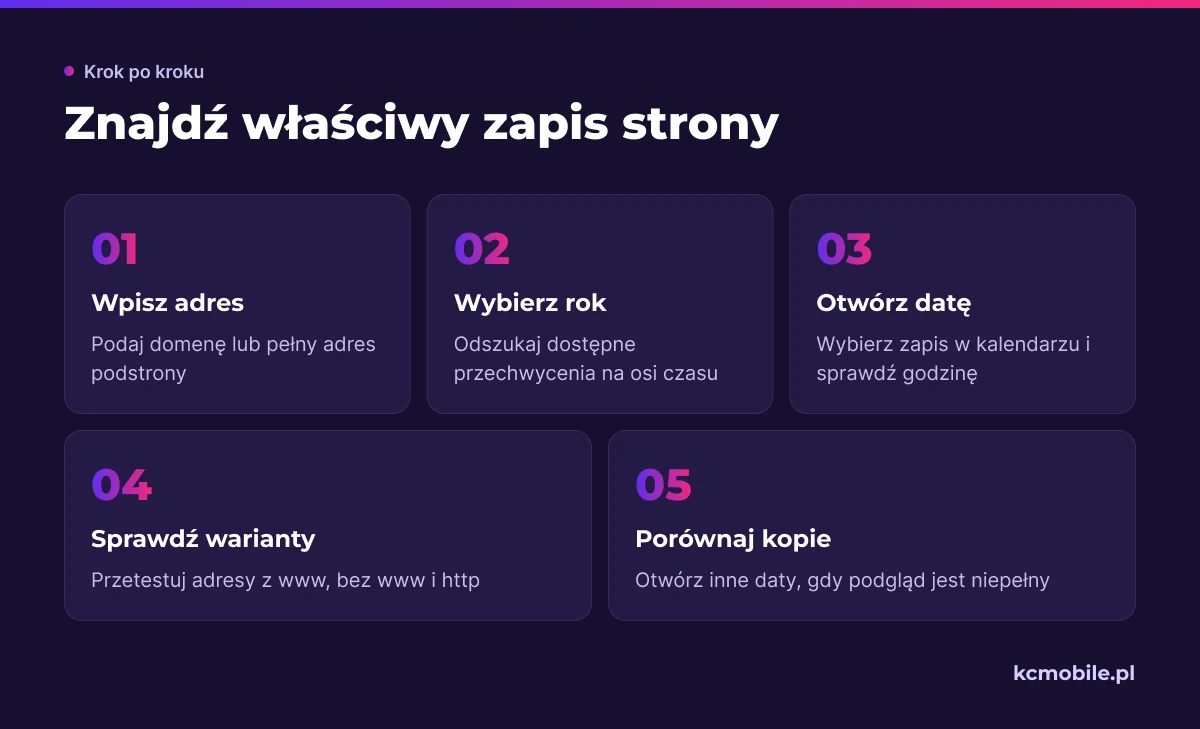
Wyszukaj adres podstrony, której kopii potrzebujesz, a nie tylko nazwę firmy. Otwórz Wayback Machine, wpisz domenę lub pełny URL, wybierz rok na osi czasu, a następnie kliknij datę w kalendarzu. Jeśli dla wybranego dnia widzisz kilka zapisów, otwórz więcej niż jeden i sprawdź, który zawiera potrzebną treść.
Testuj warianty adresu osobno. Domena z www, bez www, wersja http, wersja https i adres z końcowym ukośnikiem mogą mieć różne zapisy. Przekierowanie między wariantami nie zawsze prowadzi do kopii, której szukasz.
| Wariant do sprawdzenia | Przykład | Kiedy go użyć |
|---|---|---|
| Domena bez www | `https://przyklad.pl` | Gdy witryna działała pod adresem bez subdomeny |
| Domena z www | `https://www.przyklad.pl` | Gdy serwer obsługiwał osobny wariant |
| Dawny protokół | `http://przyklad.pl` | Gdy strona nie korzystała jeszcze z HTTPS |
| Konkretna podstrona | `https://przyklad.pl/oferta` | Gdy szukasz produktu, wpisu lub oferty |
| Adres z ukośnikiem | `https://przyklad.pl/oferta/` | Gdy URL z ukośnikiem mógł być osobnym adresem |
Sprawdź kilka zapisów z różnych dat. Oś czasu i kalendarz pokazują przechwycenia, nie gwarantują kompletności strony. Jeśli podgląd jest nieprawidłowy, wróć do kalendarza i otwórz inną godzinę albo sąsiednią datę.
Internet Archive opisuje wyszukiwanie po adresie i dacie. Nie zakładaj, że pole wyszukiwania przeszuka pełny tekst wszystkich archiwalnych podstron. Jeśli znasz nazwę produktu lub fragment tytułu, poszukaj w Google kombinacji nazwy firmy i tej frazy, a znalezione URL-e sprawdź osobno w archiwum.
Jak znaleźć treść, gdy strona główna nie wystarcza?
Odtwórz dawne adresy podstron z materiałów firmowych i systemów, które obsługiwały witrynę. Przejrzyj menu zapisanej strony, katalogi produktów, stare oferty, wiadomości e-mail i dokumenty z odnośnikami. Potem wklej każdy znaleziony URL osobno do Wayback Machine.
Jeśli zachowały się pliki witryny, poszukaj w nich `sitemap.xml`, eksportu CMS i logów serwera. Stara mapa witryny może zawierać adresy, których nie było w menu. Eksport CMS może zachować tytuły, treści, daty publikacji i statusy wpisów.
| Źródło | Co sprawdzić | Jak ocenić kompletność |
|---|---|---|
| Wayback Machine | Strona główna i znane podstrony | Porównaj dostępne adresy z listą potrzebnych treści |
| Dawna `sitemap.xml` | URL-e stron, produktów i kategorii | Sprawdź, czy zawiera adresy spoza menu |
| Eksport CMS | Tytuły, treści, statusy i daty | Ustal, które typy wpisów obejmuje eksport |
| Backup hostingu | Pliki, media, konfiguracje i bazę danych | Zweryfikuj datę, kompletność i możliwość odczytu |
| Wyszukiwarka internetowa | Dawne tytuły i adresy | Potraktuj wynik jako trop do dalszego sprawdzenia |
| Dokumenty firmy | Oferty, katalogi, załączniki i korespondencję | Porównaj wersję materiału z okresem działania strony |
Zapisuj wyniki w rejestrze: URL, daty kopii, dostępność tekstu i mediów, kompletność oraz źródło potwierdzające treść. Rejestr ułatwi ustalenie, które strony przenieść i dokąd skierować dawne adresy. Materiał o zakładaniu strony internetowej krok po kroku pomaga zaplanować nową strukturę, gdy stara wymaga odbudowy.
Dlaczego archiwalna kopia może wyglądać niekompletnie?
Strona składa się z HTML, stylów CSS, skryptów, obrazów, fontów, plików do pobrania i zasobów zewnętrznych. Robot może zachować HTML, a pominąć grafikę lub arkusz stylów. Wtedy tekst pozostaje czytelny, ale układ odbiega od oryginału.
Skrypty mogą pobierać dane z serwera, który już nie działa, albo wymagać logowania. Formularz może być widoczny, ale nie wyśle wiadomości, ponieważ archiwum nie odtwarza backendu. Koszyk, wyszukiwarka i panel klienta również potrzebują logiki oraz danych spoza samego zapisu strony.
Zmiana domeny lub struktury URL utrudnia odnalezienie mediów. Obraz mógł być hostowany na subdomenie albo w zewnętrznym CDN. Jeśli znasz jego dawną nazwę lub ścieżkę, wyszukaj adres pliku osobno.
Blokada robots.txt, hasło, ograniczenia serwera albo prośba o wyłączenie materiału mogą uniemożliwić zapis. Brak kopii nie dowodzi, że strona nie istniała. Oznacza tylko, że nie udało się znaleźć dostępnego zapisu dla sprawdzanego adresu.
Czy z archiwum można odzyskać całą stronę?
Archiwum może dostarczyć części publicznych materiałów, ale nie odtwarza kompletnego systemu strony. Najłatwiej odzyskać tekst, który otwiera się w przeglądarce. Układ, oryginalne media i działające funkcje wymagają osobnej weryfikacji.
| Element | Możliwość odzysku | Gdzie szukać dodatkowo | Co zweryfikować |
|---|---|---|---|
| Tekst i nagłówki | Często dostępne, jeśli zapis się otwiera | Eksport CMS, dokumenty firmowe | Kompletność i właściwą wersję treści |
| Obrazy i PDF-y | Zależne od zapisu każdego pliku | Backup, folder mediów, wykonawca | Jakość, nazwę pliku i prawa do użycia |
| Układ i CSS | Częściowe odtworzenie | Motyw, projekt, zrzuty ekranu | Fonty, odstępy i wersje responsywne |
| Formularze i koszyk | Zwykle bez działania | Dokumentacja i konfiguracja CMS | Walidację, integracje i obsługę danych |
| Panel i baza danych | Nie są odtwarzane przez podgląd | Backup plików i bazy | Datę kopii i zgodność środowiska |
| URL-e i struktura | Częściowe odtworzenie | Sitemap, logi, Search Console | Dawne adresy i docelowe przekierowania |
Zrzut ekranu dokumentuje tylko widok w danej chwili. Odbudowa wymaga materiałów, środowiska i ponownego wdrożenia funkcji. Przed publikacją potwierdź prawa do tekstów, zdjęć, fontów i projektu. Archiwalna dostępność nie oznacza automatycznie prawa do ponownego wykorzystania cudzych materiałów.
Jak odtworzyć starą stronę lub przenieść treść do WordPressa?
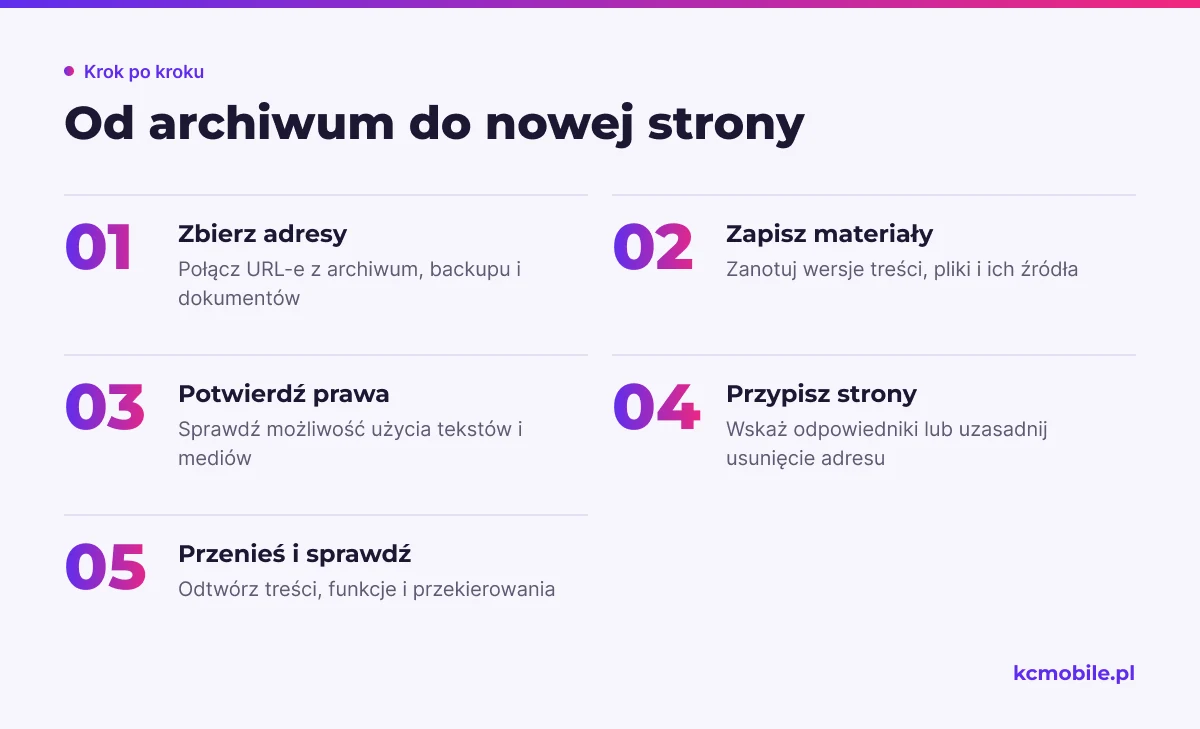
Zacznij od inwentaryzacji URL-i, a dopiero potem projektuj nową stronę. Dla każdego adresu zanotuj dostępny tekst, pliki, aktualną wersję oraz docelową podstronę. Dzięki temu odróżnisz treści do przeniesienia od materiałów, które trzeba opracować ponownie.
1. Zbierz URL-e z Wayback Machine, sitemap, backupu, wyszukiwarki i dokumentów firmy.
2. Zapisz dostępne wersje treści, pliki oraz źródło każdego materiału.
3. Potwierdź prawa do tekstów, zdjęć, fontów i elementów projektu.
4. Przypisz każdemu dawnemu URL-owi nową stronę albo uzasadnij jego usunięcie.
5. Przenieś treści do WordPressa, popraw formatowanie i sprawdź media oraz formularze.
6. Przygotuj mapę przekierowań 301 z dawnych adresów na ich odpowiedniki.
7. Po wdrożeniu przetestuj stare URL-e, odpowiedzi 404 i łańcuchy przekierowań.
Archiwum nie odtworzy panelu, bazy danych, zamówień ani integracji. Jeśli masz działający serwis WordPress lub jego kompletny backup i chcesz zmienić hosting, migracja WordPressa obejmuje przeniesienie strony i kontrolę jej działania po zmianie środowiska.
Perspektywa KC Mobile: przy odtwarzaniu strony dużo pracy zajmuje ustalenie, które dawne adresy nadal są potrzebne użytkownikom i wyszukiwarce. Przed zamknięciem hostingu prosimy więc o kopię plików, eksport bazy, listę domen i subdomen, dane DNS oraz dotychczasowe przekierowania. Taki zestaw pozwala zaplanować przeniesienie zamiast odtwarzać serwis z przypadkowych zrzutów.
Jeśli odbudowa oznacza stworzenie witryny od początku, sposoby na założenie strony za darmo w 2026 roku pomogą porównać dostępne podejścia. Objętość odzyskanej treści możesz oszacować według poradnika 1000 znaków ze spacjami - ile to stron internetowych. Przy planowaniu kosztów utrzymania przyda się też materiał o amortyzacji strony internetowej.
Jakich innych źródeł użyć, jeśli strona nie ma kopii?
Brak wyniku w archiwum przenosi poszukiwania do źródeł związanych z utrzymaniem lub tworzeniem witryny. Zacznij od konta hostingowego, lokalnych kopii, wykonawcy i eksportów CMS. W przypadku sklepu sprawdź też system sprzedaży i usługi, które przechowywały katalog lub dane zamówień.
| Źródło | Czego szukać | Do kogo się zwrócić |
|---|---|---|
| Panel hostingu | Backup plików, bazy, logi i konfigurację domen | Właściciel konta lub pomoc techniczna hostingu |
| Wykonawca strony | Kod, motyw, media, licencje i eksport CMS | Agencja, freelancer lub administrator |
| Komputery i dyski firmy | Zdjęcia, teksty, eksporty i foldery projektu | Osoba odpowiedzialna za dokumenty i kopie |
| CMS lub system sklepu | Eksport stron, produktów, kategorii i zamówień | Administrator lub dostawca platformy |
| Wyszukiwarka i katalogi | Tytuły, opisy wyników i odnośniki | Właściciel domeny lub osoba od SEO |
| Dokumentacja firmy | Oferty, PDF-y, katalogi i specyfikacje | Sprzedaż, marketing i obsługa klienta |
Zapytaj hosting o dostępne kopie, ich zakres i datę wykonania. Backup może być niepełny, uszkodzony albo niezgodny z aktualnym serwerem. Zachowaj oryginalne pliki i wykonaj kopię roboczą przed rozpoczęciem naprawy.
Kiedy archiwum wystarczy, a kiedy potrzebna jest migracja lub odbudowa?
Archiwum wystarczy, gdy chcesz zweryfikować pojedynczy opis, dawny układ lub treść podstrony. Migrację planuj, gdy masz działający CMS albo backup, który można przenieść. Odbudowa jest potrzebna, gdy brakuje danych lub funkcji, a serwis ma ponownie obsługiwać klientów.
| Sytuacja | Działanie | Co zabezpieczyć |
|---|---|---|
| Potrzebujesz dawnej treści | Odczytaj i udokumentuj zapis | URL, datę, pliki i prawa do materiału |
| Masz pliki i bazę | Przygotuj migrację i próbne uruchomienie | Backup, dostęp do domeny, DNS i hostingu |
| Masz część treści i mediów | Zrób inwentaryzację i odbuduj braki | Wersje materiałów i ich pochodzenie |
| Sklep ma wrócić do sprzedaży | Odtwórz katalog, płatności i integracje | Dane systemów sprzedażowych i konfigurację |
| Dawne adresy mają wartość dla SEO | Zmapuj URL-e i przetestuj przekierowania | Listę dawnych adresów i odpowiedników |
Przed zamknięciem hostingu pobierz pliki i bazę, sprawdź ważność domeny, zanotuj rekordy DNS i zabezpiecz dane dostępowe. Przy migracji z adresami URL zaplanuj mapowanie, przekierowania i kontrolę nowych adresów w Search Console zgodnie z zaleceniami Google. Jeśli podejrzewasz włamanie lub złośliwe oprogramowanie, pomoc przy zhakowanej stronie pozwala zająć się naprawą serwisu. Po odbudowie można ustalić opiekę nad WordPressem obejmującą utrzymanie, aktualizacje i naprawy.
Więcej poradników w tym temacie
Wspomniane narzędzia
Najczęściej zadawane pytania
Jak sprawdzić archiwum stron internetowych?
Jak znaleźć starą wersję konkretnej strony?
Czy Wayback Machine zapisuje wszystkie podstrony?
Czy można odzyskać stronę internetową z archiwum?
Czy archiwum stron jest kopią zapasową witryny?
Jak odtworzyć starą stronę w WordPressie?

Krzysztof Czapnik
Founder & Technical Lead, KC Mobile
Projektuję i rozwijam strony WordPress, sklepy WooCommerce oraz aplikacje internetowe. Łączę projektowanie z programowaniem, integracjami i technicznym SEO. Projekty KC Mobile prowadzę osobiście.
Potrzebujesz pomocy z tym tematem? Napisz - odpowiem osobiście w 24h.
Potrzebujesz pomocy w tym temacie?
Czytasz poradnik „Archiwum stron internetowych: jak znaleźć starą wersję witryny i odzyskać treści”. Napisz, co chcesz zrobić i na jakim etapie jesteś. Ustalimy, czy możemy pomóc i jaki zakres prac będzie potrzebny.