
Zmiana hostingu, awaria lub aktualizacja WordPressa mogą wymagać odtworzenia danych z bazy MySQL. Sama baza nie zawiera plików strony, dlatego przed migracją ustal zakres kopii, przygotuj dostęp do nowej bazy i zaplanuj test witryny po imporcie.
Krótka odpowiedź
W phpMyAdmin wybierz bazę używaną przez WordPressa, otwórz Eksport, wybierz metodę Szybka i format SQL, a następnie pobierz plik. Na nowym hostingu utwórz pustą bazę i użytkownika z uprawnieniami, wybierz bazę w phpMyAdmin, otwórz Import i wskaż plik SQL.
Po imporcie zaktualizuj DB_NAME, DB_USER, DB_PASSWORD i DB_HOST w wp-config.php, sprawdź prefiks tabel oraz przetestuj wp-admin i kluczowe podstrony. Eksport bazy nie obejmuje plików WordPressa, takich jak wtyczki, motywy i media.
Usługi KC Mobile
Potrzebujesz pomocy w tym temacie?
Czytasz poradnik „Import i eksport bazy danych MySQL przed migracją strony”. Napisz, co chcesz zrobić i na jakim etapie jesteś. Ustalimy, czy możemy pomóc i jaki zakres prac będzie potrzebny.
Kiedy eksportować bazę danych przed zmianą na stronie?
Wyeksportuj bazę przed migracją hostingu, aktualizacją WordPressa, naprawą witryny lub odtwarzaniem danych po awarii. WordPress zaleca kopię bazy przed aktualizacją i migracją; instrukcje kopii opisuje WordPress Developer Handbook, sprawdzony 17.10.2026.
Baza WordPressa przechowuje między innymi wpisy, strony, komentarze i ustawienia. Nie obejmuje plików motywów, wtyczek, mediów ani pliku wp-config.php, dlatego eksport SQL nie jest pełną kopią strony.
Przed pobraniem zrzutu ustal, która baza należy do właściwej instalacji. W pliku wp-config.php odczytaj DB_NAME oraz $table_prefix; jeśli konto zawiera kilka witryn, porównaj także prefiksy tabel w phpMyAdmin. Nie wybieraj bazy tylko po podobnej nazwie.
Przed migracją sklepu zachowaj też ciągłość połączeń z usługami, które wymieniają dane z witryną. Po przywróceniu bazy może być potrzebna kontrola zadań integracji; zakres integracji z BaseLinkerem może uwzględniać weryfikację wymiany danych po migracji.
Czytasz poradnik „Import i eksport bazy danych MySQL przed migracją strony”. Napisz, co chcesz zrobić i na jakim etapie jesteś. Ustalimy, czy możemy pomóc i jaki zakres prac będzie potrzebny. Omów temat tego poradnika
Czym różni się eksport bazy od pełnej kopii strony?
Eksport bazy zapisuje tabele MySQL lub MariaDB, a pełna kopia strony obejmuje także pliki WordPressa. WordPress wyraźnie rozdziela kopię bazy i kopię plików, w tym uploads, wtyczki, motywy i wp-config.php; opisuje to instrukcja migracji WordPressa, sprawdzona 17.10.2026.
Tabela porównuje cztery sposoby zabezpieczenia witryny. Do przeniesienia działającego WordPressa potrzebujesz bazy i plików; eksport treści nie zastępuje żadnej z tych kopii.
| Wariant | Co obejmuje | Do czego służy |
|---|---|---|
| Eksport bazy SQL | Tabele MySQL lub MariaDB | Odtworzenie treści i ustawień |
| Kopia plików WordPressa | Rdzeń, motywy, wtyczki i media | Odtworzenie plików witryny |
| Kopia konta hostingowego | Zakres zależny od hostingu | Odtworzenie środowiska konta |
| Eksport WordPress WXR | Wybrane treści zapisane w XML | Przeniesienie wpisów i stron |
WXR oznacza format wymiany treści WordPressa i nie jest zrzutem SQL. Pełna migracja wymaga przeniesienia plików oraz bazy w pasujących wersjach, a zmiana domeny może wymagać aktualizacji adresów zapisanych w bazie.
Jak wyeksportować bazę w phpMyAdmin?
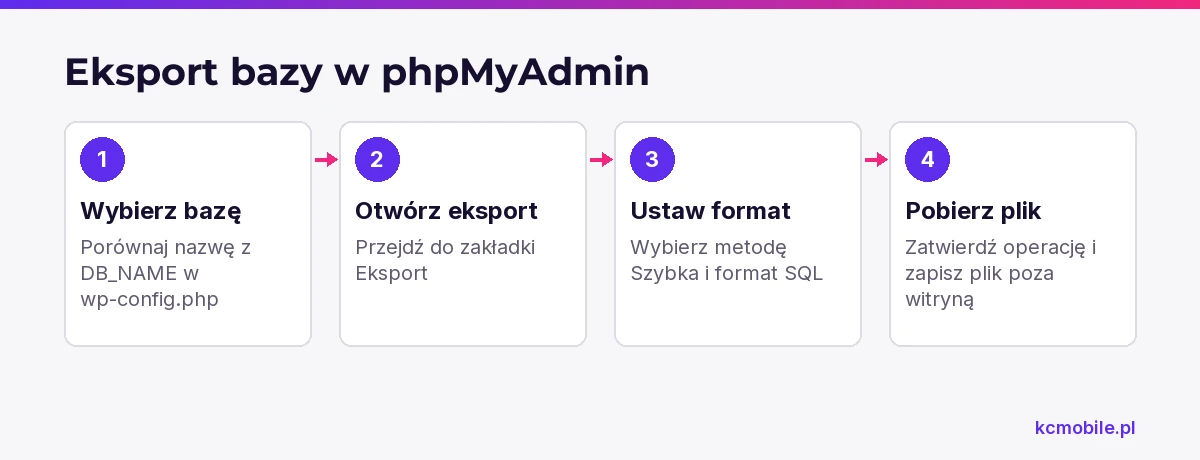
W phpMyAdmin wybierz bazę WordPressa, otwórz Eksport i pobierz tabele jako plik SQL. WordPress opisuje metodę Szybka dla kopii wszystkich tabel w instrukcji kopii bazy, a phpMyAdmin udostępnia eksport z poziomu wybranej bazy.
1. Zaloguj się do phpMyAdmin z panelu hostingu.
2. Wybierz bazę, której nazwa odpowiada DB_NAME w wp-config.php.
3. Otwórz zakładkę Eksport.
4. Wybierz metodę Szybka i format SQL.
5. Zatwierdź przyciskiem Wykonaj lub Go, zależnie od wersji interfejsu.
6. Zapisz plik poza katalogiem publicznym witryny.
Metoda Niestandardowa pozwala wybrać tabele, kompresję i dodatkowe opcje eksportu. Używaj jej, jeśli chcesz wyeksportować tylko wybrane tabele albo zmienić format wyjściowy; przed migracją standardowej instalacji wybór wszystkich tabel zmniejsza ryzyko pominięcia danych wtyczki.
Sprawdź, czy plik ma niezerowy rozmiar oraz nazwę i datę, które pozwalają rozpoznać witrynę i moment kopii. Zrzut SQL może zawierać dane użytkowników i konfigurację, dlatego traktuj go jako wrażliwy plik i ogranicz do niego dostęp. Hasło do bazy znajduje się w wp-config.php, a nie w samym pliku SQL. Zachowaj kopię w bezpiecznym miejscu i sprawdź, czy można ją odczytać.
Jak przygotować bazę do importu na nowym hostingu?
Przed importem utwórz na nowym hostingu pustą bazę, użytkownika i nadaj mu uprawnienia do tej bazy. WordPress wskazuje, że po zmianie bazy lub użytkownika trzeba zaktualizować konfigurację w wp-config.php; kroki migracji opisuje dokumentacja WordPressa.
Uzyskaj z panelu hostingu nazwę bazy, nazwę użytkownika, hasło i adres serwera MySQL. DB_HOST może mieć wartość localhost, lecz użyj wartości podanej przez hosting, bo konfiguracja zależy od serwera. Zapisz dane w menedżerze haseł lub innym zabezpieczonym miejscu.
Tabela rozdziela dane połączenia na osobne wartości. Sprawdź je przed otwarciem zakładki Import, żeby ograniczyć ryzyko wgrania zrzutu do niewłaściwej bazy.
| Stała lub element | Co oznacza | Gdzie uzyskać |
|---|---|---|
| DB_NAME | Nazwa bazy danych | Panel nowego hostingu |
| DB_USER | Użytkownik bazy | Panel nowego hostingu |
| DB_PASSWORD | Hasło użytkownika bazy | Ustawienia użytkownika lub panel hostingu |
| DB_HOST | Adres serwera bazy | Instrukcja nowego hostingu |
| Baza docelowa | Pusta baza przypisana do witryny | Panel baz danych hostingu |
Jeśli baza docelowa zawiera już tabele, ustal, czy można je zastąpić. Zrzut może zawierać polecenia usuwające istniejące tabele, a import może nadpisać dane. Nie usuwaj tabel bez aktualnej kopii i potwierdzenia, że pracujesz na właściwym środowisku.
Jak zaimportować plik SQL?
W phpMyAdmin wybierz bazę docelową, otwórz Import i wskaż plik SQL lub obsługiwane archiwum. Dokumentacja phpMyAdmin dotycząca importu i eksportu opisuje import z poziomu interfejsu; dostępne formaty mogą zależeć od wersji i konfiguracji hostingu.
1. Kliknij nazwę pustej bazy docelowej w panelu nawigacji.
2. Otwórz zakładkę Import.
3. Wskaż plik SQL lub obsługiwany plik skompresowany.
4. Pozostaw format SQL dla zrzutu SQL i uruchom import.
5. Poczekaj na zakończenie operacji i sprawdź, czy pojawiły się tabele.
Rozmiar pliku przyjmowanego przez formularz zależy od konfiguracji serwera. Jeśli phpMyAdmin odrzuca plik, sprawdź komunikat oraz limity upload_max_filesize, post_max_size, memory_limit i max_execution_time. Dokumentacja phpMyAdmin wskazuje te ustawienia jako typowe ograniczenia importu dużych plików; wartości na koncie określa hosting.
Tabela przypisuje typowy objaw do pierwszej kontroli. Dokładny tekst błędu może różnić się zależnie od wersji phpMyAdmin i serwera bazy.
| Komunikat lub objaw | Możliwa przyczyna | Pierwsza kontrola |
|---|---|---|
| Przekroczony rozmiar przesyłania | Limit PHP lub hostingu | Sprawdź upload_max_filesize i post_max_size |
| Przekroczony czas wykonania | Import trwa dłużej niż limit | Sprawdź max_execution_time i log serwera |
| Access denied | Użytkownik nie ma uprawnień | Sprawdź uprawnienia do bazy |
| Table already exists | Baza zawiera już tabele | Sprawdź stan bazy i zawartość zrzutu |
| Unexpected end of file | Plik jest niepełny lub uszkodzony | Porównaj rozmiar z oryginalną kopią |
| Unknown collation | Serwer nie obsługuje porównywania znaków ze zrzutu | Sprawdź wersję i konfigurację MySQL lub MariaDB |
Po błędzie nie ponawiaj importu w tej samej bazie bez sprawdzenia, które tabele już powstały. Zachowaj komunikat i sprawdź strukturę bazy. Jeśli plik przekracza limit panelu, hosting może udostępniać inną metodę importu; użyj ścieżki wskazanej przez jego administratora.
Jak połączyć zaimportowaną bazę z WordPressem?
WordPress połączy się z bazą po wpisaniu poprawnych wartości DB_NAME, DB_USER, DB_PASSWORD i DB_HOST w pliku wp-config.php. Przy zmianie danych bazy WordPress wymaga dopasowania tych wartości do nowego hostingu; opisuje to oficjalna dokumentacja migracji.
Otwórz wp-config.php w katalogu instalacji i porównaj cztery stałe z danymi otrzymanymi od hostingu. Nie publikuj pliku ani nie wklejaj jego zawartości do publicznego zgłoszenia, ponieważ zawiera hasło do bazy. Po zapisaniu zmian sprawdź stronę i log błędów serwera.
Prefiks tabel to początkowy fragment nazw tabel WordPressa, na przykład wp_. Wartość $table_prefix w wp-config.php musi odpowiadać tabelom w zaimportowanej bazie. Jeśli tabele zaczynają się od cms_, skonfiguruj prefiks cms_; nie zakładaj, że każda instalacja używa wp_.
Jeśli zmienia się domena lub ścieżka witryny, sprawdź wartości siteurl i home w tabeli opcji. Aktualizacja adresów może dotyczyć również danych przechowywanych przez wtyczki. Użyj narzędzia świadomego serializowanych danych, czyli struktur przechowujących długość i układ wartości, zamiast wykonywać prostą zamianę tekstu w całym zrzucie.
Jak sprawdzić, czy import zakończył się poprawnie?
Poprawny import potwierdzają właściwe tabele, połączenie WordPressa i działające podstrony, a nie sam komunikat phpMyAdmin. WordPress rozdziela odtworzenie plików i bazy; jego instrukcja kopii i odtwarzania zaleca traktować oba elementy jako zestaw.
Sprawdź kolejno:
- Czy w docelowej bazie są tabele o prefiksie ustawionym w wp-config.php.
- Czy DB_NAME, DB_USER, DB_PASSWORD i DB_HOST odpowiadają nowemu hostingowi.
- Czy strona główna i ważne podstrony otwierają się bez błędów.
- Czy logowanie do /wp-admin działa, a wpisy i ustawienia są aktualne.
- Czy pliki mediów, motywu i wtyczek znajdują się na nowym serwerze.
Błąd połączenia z bazą zwykle kieruje uwagę na dane dostępowe, host lub uprawnienia użytkownika. Brak obrazów może oznaczać, że katalog uploads nie został przeniesiony. Jeśli witryna przekierowuje na stary adres, sprawdź siteurl, home i reguły przekierowań.
Z naszych wdrożeń wynika, że test samego komunikatu o imporcie nie wykrywa brakujących plików ani błędnego prefiksu tabel. Dlatego po każdej migracji sprawdzamy dostęp do panelu, widok publiczny i elementy zależne od wtyczek.

Co zrobić, gdy import bazy się nie udaje?
Przy nieudanym imporcie zachowaj oryginalny plik, zapisz pełny komunikat i sprawdź, czy baza docelowa zawiera częściowo utworzone tabele. FAQ phpMyAdmin opisuje limity PHP, pamięci, przesyłania i czasu jako możliwe przeszkody przy dużych plikach.
Bezpieczna kolejność ponawiania importu:
1. Zapisz komunikat błędu oraz rozmiar pliku.
2. Porównaj plik z kopią źródłową lub pobierz eksport ponownie.
3. Sprawdź limity przesyłania oraz czas wykonania po stronie hostingu.
4. Porównaj wersję MySQL lub MariaDB oraz obsługę kodowania i collation.
5. Ustal, czy poprzednia próba utworzyła już część tabel.
6. Po zabezpieczeniu stanu rozpocznij import w czystej bazie albo użyj metody hostingu.
Nie dziel pliku SQL losowo, ponieważ można rozdzielić polecenia tworzące tabele od danych, które mają do nich trafić. Przy dużej bazie użyj metody importu udostępnionej przez hosting. Nie ponawiaj operacji na produkcyjnej bazie, jeśli nie masz kopii jej obecnego stanu.
Jeśli migracja sklepu obejmuje także ponowne uruchomienie synchronizacji produktów lub zamówień, wdrożenie integracji z BaseLinkerem może objąć kontrolę wymiany danych po przenosinach.
Więcej poradników w tym temacie
Wspomniane narzędzia
Najczęściej zadawane pytania
Jak wyeksportować bazę danych MySQL?
Jak zaimportować bazę danych w phpMyAdmin?
Czy eksport bazy danych zawiera pliki WordPressa?
Co zrobić, gdy plik SQL jest za duży do importu?
Jak zmienić adres strony po imporcie bazy?
Czy import bazy danych usuwa obecną zawartość?

Krzysztof Czapnik
Founder & Technical Lead, KC Mobile
Projektuję i rozwijam strony WordPress, sklepy WooCommerce oraz aplikacje internetowe. Łączę projektowanie z programowaniem, integracjami i technicznym SEO. Projekty KC Mobile prowadzę osobiście.
Potrzebujesz pomocy z tym tematem? Napisz - odpowiem osobiście w 24h.
Potrzebujesz pomocy w tym temacie?
Czytasz poradnik „Import i eksport bazy danych MySQL przed migracją strony”. Napisz, co chcesz zrobić i na jakim etapie jesteś. Ustalimy, czy możemy pomóc i jaki zakres prac będzie potrzebny.