
Awaria hostingu, nieudana aktualizacja lub błąd administratora może zatrzymać sprzedaż i utrudnić odzyskanie zamówień. Bezpieczna kopia wymaga osobnego eksportu bazy oraz plików, a jej użyteczność potwierdza dopiero próbne odtworzenie.
Krótka odpowiedź
Wyeksportuj bazę PrestaShop do pliku SQL przez phpMyAdmin lub narzędzie hostingu, a cały katalog sklepu pobierz przez SFTP albo zabezpiecz kopią hostingową. Przechowuj oba elementy poza serwerem sklepu i sprawdź, czy dają się odczytać.
Backup uznaj za sprawdzony po odtworzeniu na osobnym środowisku, zalogowaniu do panelu, obejrzeniu zdjęć produktów i zapisaniu testowego zamówienia.
Usługi KC Mobile
Potrzebujesz pomocy w tym temacie?
Czytasz poradnik „Jak wykonać i sprawdzić backup sklepu PrestaShop”. Napisz, co chcesz zrobić i na jakim etapie jesteś. Ustalimy, czy możemy pomóc i jaki zakres prac będzie potrzebny.
Co musi zawierać kompletna kopia PrestaShop?
Kompletna kopia PrestaShop zawiera bazę danych i cały katalog instalacji. Baza przechowuje między innymi zamówienia, produkty, klientów i konfigurację, a pliki obejmują rdzeń sklepu, motyw, moduły, zdjęcia oraz dokumenty. Oficjalny poradnik PrestaShop opisuje pobranie katalogu witryny i eksport bazy jako osobne czynności.
Tabela porównuje elementy backupu i skutki ich pominięcia.
| Element kopii | Co zawiera | Skutek pominięcia |
|---|---|---|
| Baza danych | Produkty, zamówienia, klienci i ustawienia | Sklep nie ma aktualnych danych lub nie uruchamia się poprawnie |
| Pliki rdzenia | Kod PrestaShop i pliki instalacji | Brakujące pliki mogą uniemożliwić uruchomienie sklepu |
| Motyw i moduły | Wygląd i funkcje dodatkowe | Sklep traci funkcje lub wyświetla się inaczej |
| Zdjęcia i dokumenty | Obrazy produktów i pliki przesłane do sklepu | Produkty mogą nie mieć zdjęć lub dokumentów |
| Pliki niestandardowe | Modyfikacje i zasoby dodane przez administratora | Odtworzony sklep różni się od działającej wersji |
Eksport samej bazy nie przywróci plików aplikacji, modułów ani zdjęć. Kopia z panelu sklepu może pomijać część katalogu, dlatego sprawdź jej zakres. Jeśli planujesz budowę lub przebudowę sprzedaży online, sklep internetowy na WooCommerce jest ofertą KC Mobile dla realizacji sklepu.
Czytasz poradnik „Jak wykonać i sprawdzić backup sklepu PrestaShop”. Napisz, co chcesz zrobić i na jakim etapie jesteś. Ustalimy, czy możemy pomóc i jaki zakres prac będzie potrzebny. Omów temat tego poradnika
Jak przygotować sklep i wybrać moment kopii?
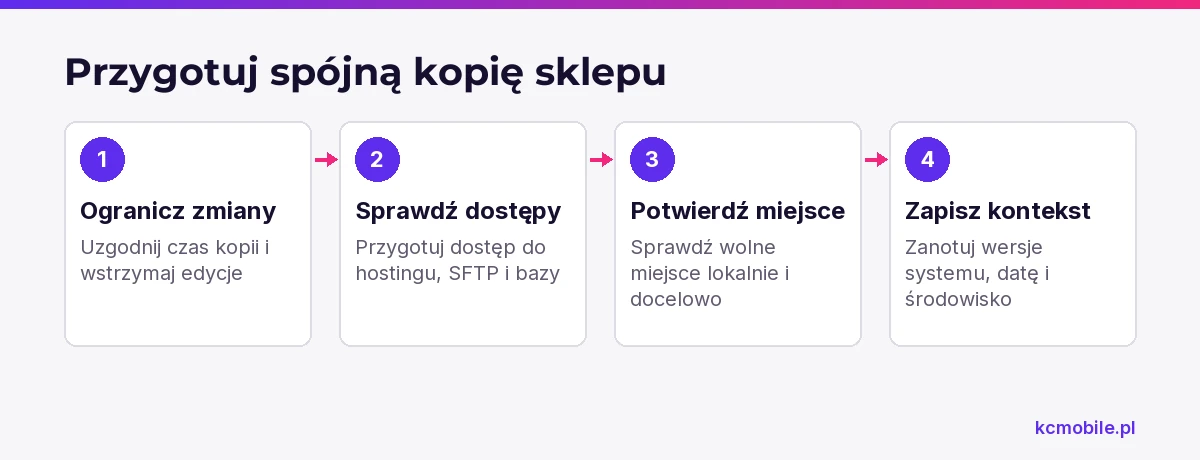
Ogranicz zmiany w sklepie na czas tworzenia kopii, żeby baza i pliki opisywały możliwie ten sam stan. Zamówienie może zostać zapisane po eksporcie bazy, a zdjęcie produktu może zmienić się w trakcie pobierania katalogu. Takie rozminięcie utrudnia odtworzenie jednej spójnej wersji.
Przed rozpoczęciem przygotuj dostępy do hostingu, SFTP i bazy. Sprawdź wolne miejsce na komputerze oraz w miejscu docelowym, zapisz wersje PrestaShop i PHP, datę kopii oraz nazwę środowiska. Ustal, kto może pobierać i odtwarzać backup.
Przy intensywnej sprzedaży uzgodnij okno serwisowe i wstrzymaj edycję produktów oraz ustawień. Jeśli sklep musi przyjmować zamówienia, zapytaj hosting o spójny snapshot, czyli kopię stanu danych z jednego punktu w czasie. Zapisz lokalizację backupu i okres, którego dotyczy.
Jak wykonać kopię bazy danych?
Eksportuj właściwą bazę sklepu, a nie pierwszą bazę widoczną na koncie hostingowym. W phpMyAdmin wybierz bazę, otwórz zakładkę eksportu i pobierz ją w formacie SQL. Oficjalny poradnik PrestaShop wskazuje szybką metodę eksportu SQL; panel hostingu może udostępniać też własne narzędzie lub kopie automatyczne.
Dane połączenia z bazą są zależne od wersji sklepu i konfiguracji hostingu. Nie zakładaj, że ścieżka ustawień będzie identyczna w każdym panelu. Jeśli nie masz pewności, która baza obsługuje produkcyjny sklep, sprawdź konfigurację instalacji lub poproś hosting o potwierdzenie.
Zapisz plik poza publicznym katalogiem sklepu. Po pobraniu sprawdź, czy ma niezerowy rozmiar i czy da się go otworzyć lub rozpakować. Plik 0 B, przerwane pobieranie albo błąd przekroczenia czasu oznacza, że eksport trzeba powtórzyć.
Jak skopiować pliki sklepu?
Pobierz cały katalog instalacji przez SFTP albo wykonaj kopię z panelu hostingu. SFTP to szyfrowany protokół transferu plików, który chroni połączenie podczas przesyłania. PrestaShop wymienia FTP jako metodę ręcznego pobrania całej witryny; katalog często nazywa się `www` lub `public_html`, ale nazwa zależy od hostingu.
W FileZilla wybierz protokół SFTP i wprowadź host, port oraz dane otrzymane od dostawcy serwera. Pobierz katalog zawierający sklep, a nie tylko folder `img`. W katalogach takich jak `modules`, `themes` i `config` znajdują się funkcje, wygląd i ustawienia instalacji.
Po transferze sprawdź kolejkę FileZilla. Powtórz pobranie plików oznaczonych błędem i potwierdź, że nie ma transferów oczekujących. Otwórz lokalną kopię i sprawdź obecność katalogów `img`, `modules`, `themes` oraz `config`. Liczba plików pomaga wychwycić niezgodność, ale sama nie potwierdza kompletności.
Jak sprawdzić, czy backup jest kompletny?
Sprawdź osobno bazę i pliki, a następnie potwierdź, że kopia znajduje się poza serwerem sklepu. Kontrola ma wykazać, czy dane można odczytać, czy pobrano właściwy katalog i czy zespół potrafi wskazać wersję do odtworzenia.
Tabela podaje kontrole oraz sygnały, które wymagają ponowienia kopii.
| Kontrola | Co sprawdzić | Sygnał problemu |
|---|---|---|
| Eksport bazy | Rozmiar pliku i możliwość otwarcia lub rozpakowania | Pusty plik albo błąd rozpakowania |
| Kolejka SFTP | Błędy i transfery oczekujące | Nieudane pliki lub przerwane połączenie |
| Katalogi sklepu | Obecność `img`, `modules`, `themes` i `config` | Brak katalogu lub pobranie złego folderu |
| Archiwum | Próbne rozpakowanie kopii | Błąd CRC albo brak części zawartości |
| Suma kontrolna | Porównanie SHA-256 pliku przed i po transferze | Niezgodna suma oznacza różne pliki |
| Opis kopii | Datę, nazwę sklepu i wersje systemu | Brak możliwości wskazania właściwej kopii |
Suma SHA-256 potwierdza identyczność porównywanych plików, ale nie dowodzi, że źródło zawierało wszystkie potrzebne dane. Praktycznym testem pozostaje odtworzenie kopii.
Jak przetestować odtworzenie kopii?
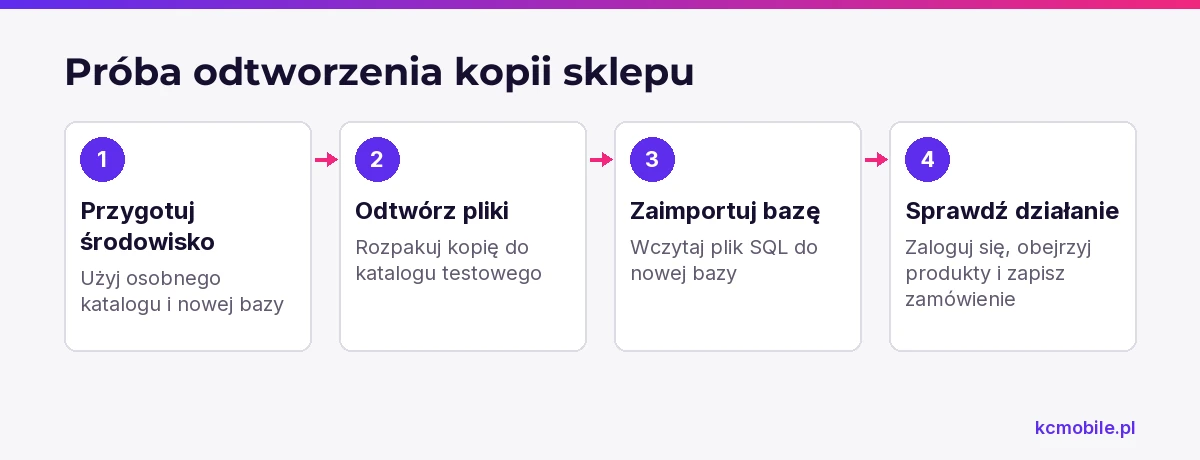
Odtwórz backup na odizolowanym środowisku testowym z osobnym katalogiem i bazą danych. Rozpakuj pliki do katalogu testowego, zaimportuj plik SQL do nowej bazy i ustaw instalację testową tak, aby łączyła się z tą bazą. Szczegóły zależą od wersji PrestaShop i hostingu, dlatego nie podmieniaj produkcyjnych plików ani bazy bez planu powrotu.
Test zalicz, gdy możesz zalogować się do panelu i otworzyć kilka produktów ze zdjęciami. Przejdź koszyk, wybierz dostawę i zapisz testowe zamówienie, po czym potwierdź jego widoczność w panelu. Nie wysyłaj testowych wiadomości do klientów ani nie podłączaj produkcyjnych płatności.
Zapisz datę kopii, wykonane czynności i miejsce, w którym ewentualnie zatrzymał się test. Ta dokumentacja pozwoli administratorowi powtórzyć odtworzenie podczas awarii.
Jak często robić kopię i jak długo ją przechowywać?
Częstotliwość kopii dopasuj do tempa zmian i ilości danych, które firma może odtworzyć ręcznie. PrestaShop zaleca regularne backupy i wskazuje kopię dzienną jako dobrą praktykę przy istotnej aktywności sklepu. Bazę można zabezpieczać częściej niż pliki, jeśli katalog zmienia się głównie podczas wdrożeń.
Tabela pokazuje przykładowy harmonogram zależny od aktywności sklepu, a nie gwarantowany standard dla każdego biznesu.
| Aktywność sklepu | Przykładowy harmonogram | Co zachować |
|---|---|---|
| Dużo zamówień i częste zmiany katalogu | Baza codziennie, pliki przed zmianą i po wdrożeniu | Kilka kopii dziennych i wersję sprzed aktualizacji |
| Regularna sprzedaż, rzadkie zmiany kodu | Baza cyklicznie, pliki po zmianach | Kopie z różnych dni |
| Niewielka aktywność | Kopia po istotnych zmianach i według ustalonego terminu | Ostatnią sprawdzoną wersję i wersję sprzed zmian |
Przechowuj kilka wersji w miejscu oddzielonym od hostingu, na przykład w zdalnym magazynie lub na odłączanym nośniku. Kopia na tym samym serwerze może przepaść razem z danymi podczas awarii hostingu. Ogranicz dostęp do backupu, rozważ szyfrowanie i nie nadpisuj jedynej wcześniej sprawdzonej kopii.
Co zrobić przed aktualizacją lub po awarii?
Przed aktualizacją zapisz wersję PrestaShop i PHP, wykonaj kopię plików i bazy oraz sprawdź, czy oba elementy dają się odczytać. Zanotuj lokalizację kopii i sposób przywrócenia poprzedniego stanu. Po aktualizacji sprawdź panel, produkt, zdjęcie i zakup testowy.
Po awarii ogranicz dalsze zmiany i ustal z hostingiem, czy serwer nadal zapisuje dane. Wybierz kopię sprzed problemu, porównaj daty bazy i plików, a następnie odtwórz je zgodnie z procedurą hostingu. Po uruchomieniu sprawdź zamówienia z okresu awarii, ponieważ część transakcji mogła wpłynąć po wykonaniu kopii.
Perspektywa KC Mobile. W pracy ze sklepami oddzielamy wykonanie backupu od gotowości do jego odtworzenia. Test w środowisku odizolowanym pozwala sprawdzić, czy pliki, konfiguracja i dane współpracują po przywróceniu.
Jeśli firma potrzebuje nowej platformy sprzedażowej, realizacja sklepu internetowego na WooCommerce pozwala omówić wykonanie sklepu i jego ścieżki zakupowej. Przy bieżących aktualizacjach i kopiach można rozważyć opiekę nad sklepem internetowym. Proces uruchamiania platformy opisuje poradnik jak skonfigurować PrestaShop 8.x, a różnice platform omawia materiał WooCommerce vs Shopify: koszty, obsługa i integracje.
Więcej poradników w tym temacie
Wspomniane narzędzia
Najczęściej zadawane pytania
Jak zrobić backup PrestaShop ręcznie?
Czy kopia bazy danych wystarczy do odtworzenia sklepu?
Jak wykonać backup plików PrestaShop przez SFTP?
Jak przywrócić kopię zapasową PrestaShop?
Jak często wykonywać kopię sklepu PrestaShop?

Krzysztof Czapnik
Founder & Technical Lead, KC Mobile
Projektuję i rozwijam strony WordPress, sklepy WooCommerce oraz aplikacje internetowe. Łączę projektowanie z programowaniem, integracjami i technicznym SEO. Projekty KC Mobile prowadzę osobiście.
Potrzebujesz pomocy z tym tematem? Napisz - odpowiem osobiście w 24h.
Potrzebujesz pomocy w tym temacie?
Czytasz poradnik „Jak wykonać i sprawdzić backup sklepu PrestaShop”. Napisz, co chcesz zrobić i na jakim etapie jesteś. Ustalimy, czy możemy pomóc i jaki zakres prac będzie potrzebny.