
Połączenie sklepu PrestaShop z katalogiem Meta przesyła dane produktów, ale nie rozstrzyga samo o dostępie do oznaczania ich na Instagramie. Żeby znaleźć przyczynę problemu, sprawdź osobno dane w sklepie, eksport, rekord katalogu i uprawnienia konta.
Krótka odpowiedź
W PrestaShop Social otwórz Moduły > Menedżer modułów > PrestaShop Social > Konfiguruj, połącz zasoby Meta i ustaw katalog. Przed eksportem przejrzyj analizę gotowości produktów.
Dokumentacja PrestaShop podaje, że aktywne produkty są wysyłane codziennie o 1:00 GMT. Jeśli produkt jest już w katalogu, a nie można go oznaczyć, sprawdź połączenie konta Instagram z firmą, uprawnienia do katalogu, status konta i dostępność zakupów na danym rynku.
Usługi KC Mobile
Potrzebujesz pomocy w tym temacie?
Czytasz poradnik „Instagram Shopping w PrestaShop: połączenie katalogu i diagnoza”. Napisz, co chcesz zrobić i na jakim etapie jesteś. Ustalimy, czy możemy pomóc i jaki zakres prac będzie potrzebny.
Czym jest Instagram Shopping i jak łączy się ze sklepem?
Instagram Shopping udostępnia kwalifikującym się kontom funkcje zakupowe, a katalog Meta przechowuje dane produktów wykorzystywane między innymi w prezentacji oferty i reklamach. PrestaShop dostarcza dane, a moduł lub konektor przesyła je do katalogu. Reklama katalogowa i oznaczanie produktów w postach to odrębne funkcje.
Tabela pokazuje rolę poszczególnych elementów połączenia sklepu z Instagramem. Widoczność produktu w katalogu potwierdza przesłanie rekordu, ale nie potwierdza dostępu konta do oznaczania produktów.
| Element | Rola | Miejsce kontroli |
|---|---|---|
| PrestaShop | Źródło danych produktów i wariantów | Karty produktów i ustawienia sklepu |
| PrestaShop Social | Eksport produktów do zasobów Meta | Konfiguracja modułu |
| Katalog Meta | Przechowywanie rekordów produktów | Menedżer katalogów Meta |
| Instagram Shopping | Udostępnianie funkcji zakupowych kontu | Ustawienia konta i narzędzia Meta |
| Menedżer reklam Meta | Tworzenie płatnych kampanii katalogowych | Ustawienia kampanii |
Katalog może służyć do reklam, mimo że konto nie ma opcji oznaczania produktów w treściach organicznych. W razie potrzeby zaplanowania zmian w platformie lub połączeń ze sklepem zakres prac opisuje oferta sklepów internetowych budowanych na WooCommerce.
Czytasz poradnik „Instagram Shopping w PrestaShop: połączenie katalogu i diagnoza”. Napisz, co chcesz zrobić i na jakim etapie jesteś. Ustalimy, czy możemy pomóc i jaki zakres prac będzie potrzebny. Omów temat tego poradnika
Jakie warunki trzeba sprawdzić przed konfiguracją?
Przed połączeniem sklepu ustal, kto administruje profilem Instagram, stroną Facebook, firmą Meta i katalogiem. Osoba konfigurująca moduł musi mieć dostęp do zasobów, które ma wybrać; samo prawo publikowania postów może nie obejmować zarządzania katalogiem.
Tabela porządkuje kontrole przed autoryzacją modułu. Dostępność funkcji zakupowych może zależeć od kraju, konta, rodzaju oferty i zgodności z zasadami handlowymi Meta.
| Kontrola | Co potwierdzić | Skutek problemu |
|---|---|---|
| Konto Instagram | Profil profesjonalny i właściwe konto właściciela | Funkcje zakupowe mogą być niedostępne |
| Uprawnienia Meta | Dostęp do właściwej strony i katalogu | Moduł może nie wyświetlić zasobów |
| Produkty | Zgodność oferty z zasadami handlowymi | Pozycje mogą zostać ograniczone |
| Rynek | Dostępność funkcji dla kraju i konta | Katalog może działać bez oznaczania |
| Dane sklepu | Nazwa, opis, ilość, cena, URL, zdjęcie i identyfikator | Produkt może nie przejść analizy gotowości |
Przed konfiguracją sprawdź bieżące zasady handlowe Meta i komunikaty w narzędziach Meta. Zapisz właściciela integracji oraz identyfikator katalogu, żeby kolejna osoba nie utworzyła równoległego eksportu.
Jak połączyć PrestaShop z katalogiem Meta?
PrestaShop Social konfiguruje się w zapleczu sklepu po uzupełnieniu modułu Account. Oficjalna pomoc PrestaShop wskazuje ścieżkę Moduły > Menedżer modułów > PrestaShop Social > Konfiguruj.
W konfiguracji wybierz "Connect with Facebook", zaloguj się kontem z dostępem do zasobów i wskaż stronę oraz konto reklamowe. Następnie otwórz konfigurację katalogu, wybierz kategorie produktów, język i walutę, po czym zapisz ustawienia, aby uruchomić początkową synchronizację. Nazwy opcji mogą różnić się w innych wersjach modułu i w zewnętrznych konektorach.
Tabela pokazuje typowe etapy konfiguracji PrestaShop Social i kontrolę po każdym z nich. Jeśli moduł nie wyświetla zasobu, sprawdź uprawnienia konta użytego podczas autoryzacji.
| Krok | Działanie | Kontrola wyniku |
|---|---|---|
| Przygotowanie | Uzupełnij moduł Account | Moduł nie zgłasza braku konfiguracji |
| Autoryzacja | Połącz konto Meta | Logowanie dotyczy właściwej firmy |
| Wybór zasobów | Wskaż stronę i konto reklamowe | Zasoby mają właściwego właściciela |
| Ustawienie katalogu | Wybierz kategorie, język i walutę | Zakres odpowiada ofercie sklepu |
| Synchronizacja | Zapisz ustawienia i przejrzyj analizę gotowości | Widać produkty gotowe i wymagające korekty |
PrestaShop informuje, że PrestaShop Social wymaga subskrypcji, z wyjątkiem warunków uwzględnionych w ofercie Hosted. Bieżące warunki opisuje oficjalna strona modułu, sprawdzona w październiku 2026. Różnice między platformami omawia porównanie WooCommerce i Shopify.
Jakie dane produktu powinny trafiać do katalogu?
Analiza gotowości PrestaShop Social wskazuje produkty, którym brakuje pól potrzebnych do eksportu. Dokumentacja eksportu katalogu PrestaShop wymienia nazwę, krótki opis, ilość, cenę, adres produktu, zdjęcie oraz producenta albo jeden z identyfikatorów: EAN, UPC lub ISBN.
Tabela łączy każde pole katalogu z typowym źródłem w PrestaShop i sposobem kontroli. Porównuj tę samą kartę produktu w sklepie i katalogu, najlepiej po SKU lub identyfikatorze.
| Pole katalogu | Źródło w PrestaShop | Typowy błąd | Naprawa |
|---|---|---|---|
| Nazwa | Nazwa produktu | Pole jest puste | Uzupełnij nazwę oferty |
| Krótki opis | Krótki opis produktu | Opis jest pusty lub nie dotyczy oferty | Popraw treść karty |
| Ilość | Stan i status produktu | Brak ilości przy aktywnej pozycji | Sprawdź zarządzanie stanami |
| Cena | Cena, promocja i reguły podatkowe | Cena lub waluta są niezgodne | Porównaj wartości w sklepie i katalogu |
| URL produktu | Publiczny adres karty | Adres zwraca błąd lub przekierowuje | Otwórz adres bez logowania |
| Zdjęcie | Zdjęcie produktu | Brak pliku lub dostępu do pliku | Ustaw zdjęcie główne i sprawdź jego dostępność |
| Producent | Dane producenta | Brak producenta | Uzupełnij producenta, jeśli jest dostępny |
| EAN | Kod EAN produktu | Brak EAN przy braku innych danych identyfikacyjnych | Uzupełnij prawidłowy EAN, jeśli dotyczy produktu |
| UPC | Kod UPC produktu | Brak UPC przy braku innych danych identyfikacyjnych | Uzupełnij prawidłowy UPC, jeśli dotyczy produktu |
| ISBN | Kod ISBN produktu | Brak ISBN przy braku innych danych identyfikacyjnych | Uzupełnij prawidłowy ISBN, jeśli dotyczy produktu |
Producent lub identyfikator produktu jest wymagany do przejścia analizy opisanej przez PrestaShop. Przy produktach z kombinacjami sprawdź osobno cenę, dostępność i zdjęcie każdego wariantu. Zewnętrzne konektory mogą różnić się sposobem eksportowania kombinacji.
Jak sprawdzić synchronizację produktów i wariantów?
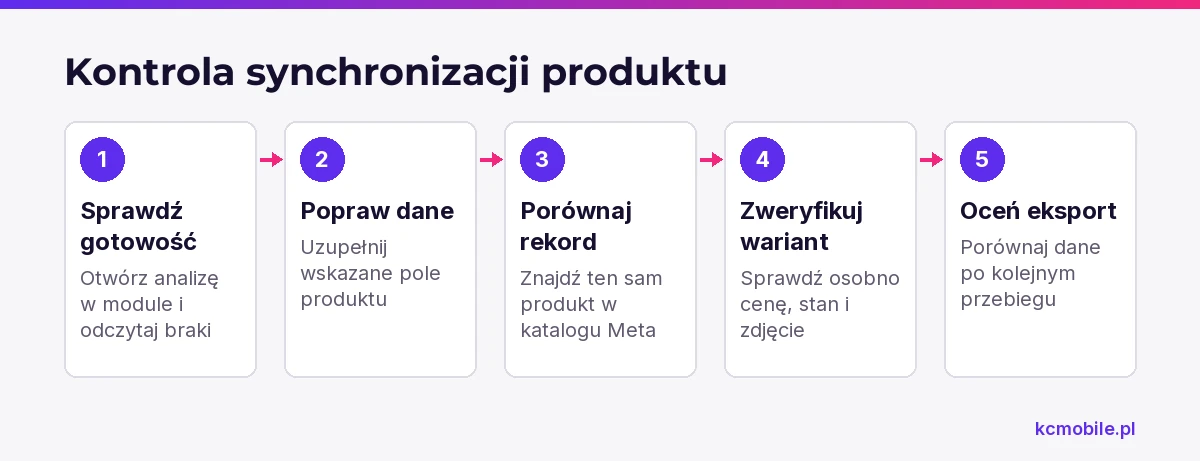
Synchronizację sprawdzaj kolejno w PrestaShop, module i katalogu Meta, porównując ten sam produkt po SKU lub innym identyfikatorze. Komunikat o zakończeniu eksportu nie potwierdza zgodności ceny, waluty, dostępności ani danych wariantu.
W konfiguracji PrestaShop Social otwórz analizę gotowości i sprawdź liczbę produktów gotowych do wysłania oraz pozycje wymagające korekty. Przy błędnym produkcie otwórz szczegóły, popraw wskazane pole i odśwież analizę. Następnie sprawdź rekord w Menedżerze katalogów Meta.
PrestaShop podaje, że aktywne produkty są wysyłane i aktualizowane codziennie o 1:00 GMT. Zmiana ceny lub stanu może być widoczna po kolejnym przebiegu eksportu.
Tabela pokazuje rozbieżności, które pomagają zlokalizować etap problemu. Napraw przyczynę widoczną w analizie lub rekordzie przed ponowną instalacją modułu.
| Rozbieżność | Miejsce kontroli | Test naprawczy |
|---|---|---|
| Produkt niegotowy | Analiza gotowości modułu | Uzupełnij wskazane pole i odśwież analizę |
| Produkt nie ma katalogu | Zakres kategorii i status eksportu | Sprawdź wybrane kategorie i ostatni przebieg |
| Cena jest nieaktualna | Karta produktu, waluta i czas eksportu | Porównaj cenę po kolejnym przebiegu |
| Wariant ma nieprawidłowy stan | Kombinacje i rekord katalogu | Popraw dane wariantu i sprawdź eksport |
| Produkt został odrzucony | Szczegóły błędu w katalogu Meta | Odczytaj powód i popraw rekord |
| Produkt jest podwójny | SKU i źródła eksportu | Ustal, który konektor zarządza rekordem |
Jeśli dane katalogowe są poprawne, a problem dotyczy oznaczania, sprawdź osobno dostęp konta do funkcji i zasobów Meta.
Jak oznaczać produkty w postach i relacjach?
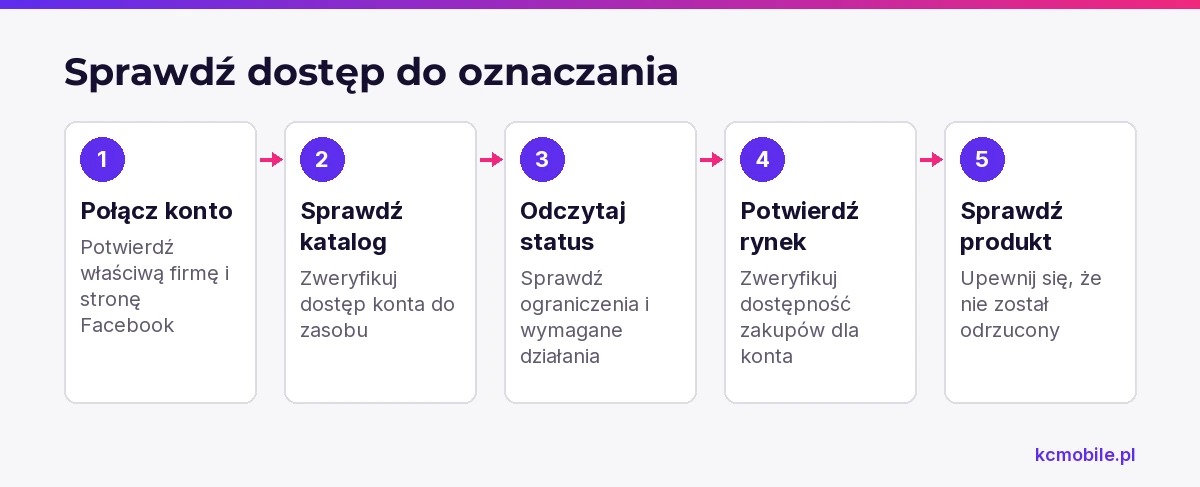
Oznaczenie produktu wymaga dostępu konta do funkcji zakupowych oraz obecności produktu w połączonym katalogu. Podczas tworzenia treści wybierz opcję oznaczania produktów, wskaż właściwą pozycję i sprawdź, czy prowadzi do prawidłowej karty produktu.
Gdy opcja oznaczania jest niedostępna, sprawdź po kolei:
1. W Meta Business Suite potwierdź, że konto Instagram jest połączone z właściwą firmą i stroną Facebook.
2. W ustawieniach firmy sprawdź dostęp konta do katalogu zawierającego produkt.
3. W narzędziach Meta odczytaj powiadomienia o statusie konta, ograniczeniach i wymaganych działaniach.
4. W pomocy Meta sprawdź aktualną dostępność zakupów dla kraju i typu konta.
5. Jeżeli konto ma dostęp do funkcji, sprawdź, czy produkt nie został odrzucony.
Ta kolejność pozwala ustalić, czy problem dotyczy rekordu produktu, uprawnień czy ustawień konta. Przed publikacją sprawdź też adres karty i wariant, do którego prowadzi oznaczenie.
Co zrobić, gdy produkty nie pojawiają się na Instagramie?
Produkt może nie być widoczny z powodu brakujących danych, błędu eksportu, odrzucenia rekordu albo problemu z zasobami konta. Szczegóły w analizie PrestaShop Social i Menedżerze katalogów Meta wskażą etap wymagający poprawy.
Tabela łączy objawy z prawdopodobnym etapem problemu i testem diagnostycznym. Najpierw sprawdź pojedynczy rekord, a nie usuwaj katalogu.
| Objaw | Możliwa przyczyna | Test naprawczy |
|---|---|---|
| Produkt niegotowy do eksportu | Brak wymaganego pola | Otwórz szczegóły analizy i uzupełnij pole |
| Produkt nie ma katalogu | Kategoria jest wykluczona albo eksport jeszcze nie ruszył | Sprawdź zakres eksportu i ostatni przebieg |
| Rekord został odrzucony | Dane lub oferta nie spełniają wymagań Meta | Odczytaj powód w katalogu i popraw rekord |
| Katalog zawiera stare dane | Nie odbył się kolejny eksport | Sprawdź ostatni przebieg o 1:00 GMT |
| Moduł nie widzi zasobów | Niewłaściwe konto albo brak uprawnień | Zaloguj się kontem z dostępem do zasobów |
| Produkt jest w katalogu, brak oznaczania | Konto nie ma dostępu do funkcji | Sprawdź zasoby i status konta w narzędziach Meta |
Usunięcie katalogu może wpłynąć na inne ustawienia firmy, które z niego korzystają. Zanim zmienisz konfigurację, zapisz identyfikator katalogu i ustal, który konektor wysyła do niego produkty.
Jak utrzymać integrację po zmianie sklepu lub modułu?
Po aktualizacji PrestaShop, modułu, motywu lub ustawień cen sprawdź połączenie kont i eksport kilku rodzajów produktów. Zmiana może wpłynąć na adresy kart, kombinacje, waluty albo zadanie synchronizujące.
Wyznacz administratora sklepu, właściciela zasobów Meta i osobę kontrolującą katalog. Zapisz identyfikatory strony, konta Instagram, konta reklamowego i katalogu w dokumentacji firmowej, ale nie zapisuj haseł.
Perspektywa KC Mobile: zaczynamy od prześledzenia drogi danych z karty produktu do katalogu, a dopiero potem sprawdzamy dostępność funkcji zakupowych. Po większej zmianie kontrolujemy produkt prosty, wariantowy, promocyjny i niedostępny. Konfigurację zaplecza sklepu opisuje poradnik PrestaShop 8.x. Wybór platformy omawia porównanie WooCommerce i PrestaShop, a zmianę platformy migracja z PrestaShop do WooCommerce.
Jeśli nie chcesz samodzielnie utrzymywać połączeń i kontrolować danych produktów, opieka nad sklepem internetowym obejmuje prace utrzymaniowe. Gdy integracja wymaga zmian w platformie lub rozwoju sklepu, budowa sklepu internetowego na WooCommerce może być właściwym zakresem.
Więcej poradników w tym temacie
Wspomniane narzędzia
Najczęściej zadawane pytania
Jak połączyć PrestaShop z Instagram Shopping?
Czy Instagram Shopping działa z PrestaShop?
Jaki moduł PrestaShop połączy sklep z katalogiem Meta?
Dlaczego produkty z PrestaShop nie wyświetlają się na Instagramie?
Czy każdy produkt ze sklepu można oznaczyć na Instagramie?

Krzysztof Czapnik
Founder & Technical Lead, KC Mobile
Projektuję i rozwijam strony WordPress, sklepy WooCommerce oraz aplikacje internetowe. Łączę projektowanie z programowaniem, integracjami i technicznym SEO. Projekty KC Mobile prowadzę osobiście.
Potrzebujesz pomocy z tym tematem? Napisz - odpowiem osobiście w 24h.
Potrzebujesz pomocy w tym temacie?
Czytasz poradnik „Instagram Shopping w PrestaShop: połączenie katalogu i diagnoza”. Napisz, co chcesz zrobić i na jakim etapie jesteś. Ustalimy, czy możemy pomóc i jaki zakres prac będzie potrzebny.