
Połączenie sklepu OpenCart z Subiektem GT wymaga ustalenia, który system zarządza kartoteką, ceną i zapasem. Bez tej decyzji import może tworzyć duplikaty albo nadpisywać poprawne dane, a synchronizacja zamówień wymaga innych reguł niż przesyłanie produktów.
Krótka odpowiedź
Najpierw wybieramy system źródłowy dla produktów, cen i stanów, a następnie mapujemy wspólny identyfikator, najczęściej SKU lub symbol. Importujemy próbkę do kopii środowiska, porównujemy wyniki i dopiero potem uruchamiamy pełny katalog.
Zamówienia z OpenCart do Subiekta GT konfigurujemy i testujemy jako odrębny przepływ, ponieważ wymagają mapowania klienta, pozycji, płatności i statusów.
Usługi KC Mobile
Potrzebujesz pomocy w tym temacie?
Czytasz poradnik „Jak przesyłać produkty z OpenCart do Subiekta GT i synchronizować zamówienia”. Napisz, co chcesz zrobić i na jakim etapie jesteś. Ustalimy, czy możemy pomóc i jaki zakres prac będzie potrzebny.
Jak ustalić kierunek przepływu danych?
Kierunek przepływu ustalamy osobno dla produktów, stanów, cen i zamówień, zanim skonfigurujemy łącznik. OpenCart może zarządzać treścią i wariantami sklepu, a Subiekt GT kartoteką, ceną lub stanem magazynowym; podział zależy od procesu firmy.
Tabela pokazuje, gdzie powstają poszczególne dane i do którego systemu mają trafiać. Dwa kierunki mogą współistnieć, ale nie powinny nadpisywać tej samej wartości bez ustalonej reguły pierwszeństwa.
| Rodzaj danych | Gdzie powstają dane? | Gdzie trafiają dane? | Co ustalamy przed synchronizacją? |
|---|---|---|---|
| Kartoteka produktu | OpenCart lub Subiekt GT | Drugi system | Który system tworzy produkt |
| Cena sprzedaży | OpenCart lub Subiekt GT | Drugi system | Która cena i grupa cenowa obowiązuje |
| Stan magazynowy | Subiekt GT | OpenCart | Który magazyn pokazuje sklep |
| Zamówienie | OpenCart | Subiekt GT | Kiedy powstaje dokument |
| Status realizacji | Subiekt GT lub łącznik | OpenCart | Które statusy wracają do sklepu |
Wniosek: produkty, zamówienia i statusy realizacji projektujemy jako osobne przepływy. Jeżeli zamówienia z kilku kanałów mają trafiać do wspólnego procesu, integracja sprzedaży przez BaseLinker może objąć zaplanowanie przekazywania zamówień do systemu handlowego. Przy planowaniu sprzedaży w kilku kanałach pomocny jest też poradnik o integracji Allegro z WooCommerce.
Czytasz poradnik „Jak przesyłać produkty z OpenCart do Subiekta GT i synchronizować zamówienia”. Napisz, co chcesz zrobić i na jakim etapie jesteś. Ustalimy, czy możemy pomóc i jaki zakres prac będzie potrzebny. Omów temat tego poradnika
Które pola produktu trzeba zmapować?
Minimalne mapowanie obejmuje identyfikator produktu, nazwę, cenę, stan, jednostkę i status publikacji. SKU, czyli opcjonalny identyfikator produktu lub wariantu, powinno jednoznacznie wskazywać tę samą kartotekę po obu stronach.
Tabela rozdziela pola wymagające dopasowania i kryterium kontroli. Sama nazwa produktu nie wystarcza do łączenia rekordów, ponieważ nazwy mogą się powtarzać lub zmieniać.
| Pole produktu | Skąd pobieramy wartość? | Jak dopasowujemy rekord? | Co sprawdzamy po imporcie? |
|---|---|---|---|
| SKU lub symbol | Kod produktu | Stabilny kod przypisany do kartoteki | Jedna kartoteka dla kodu |
| Nazwa | Nazwa handlowa | Uzgodniona treść i język | Brak obcięć i duplikatów |
| Cena | Wybrana lista cen | Reguła netto lub brutto | Zgodność podatku i waluty |
| Stan | Ilość z wybranego magazynu | Wskazany magazyn | Zgodność dostępnej ilości |
| Jednostka | Jednostka produktu | Uzgodniona jednostka | Poprawna ilość w zamówieniu |
| Wariant | Atrybut lub osobna kartoteka | Ustalony model wariantów | Poprawna kombinacja opcji |
OpenCart w formularzu produktu udostępnia między innymi pola Model, Quantity i Out Of Stock Status oraz ustawienia wariantów; dokumentację producenta sprawdziliśmy w październiku 2026 r. Pola formularza produktu OpenCart. InsERT opisuje kartotekę towaru w module Kartoteki > Towary i usługi, gdzie można uzupełniać między innymi nazwę, miary, kody kreskowe i parametry; dokumentację sprawdziliśmy w październiku 2026 r. Jak dodać towar w InsERT GT.
Zalecamy wyłączyć automatyczne tworzenie nowej kartoteki, gdy kod produktu już istnieje, chyba że łącznik ma jawnie skonfigurowane dopasowanie i aktualizację.
Jak przygotować produkty w OpenCart i Subiekcie?
Przygotowanie danych polega na uzgodnieniu identyfikatorów, jednostek, wariantów i źródła stanów przed pierwszą synchronizacją. Każdą niezgodność poprawiamy w systemie będącym właścicielem danego pola.
Lista kontroli przed importem:
- Uzupełnij unikalne SKU w OpenCart i odpowiadający mu symbol w Subiekcie GT.
- Uzgodnij, czy wariant jest osobnym produktem, czy kombinacją opcji produktu nadrzędnego.
- Zdefiniuj przeliczniki jednostek oraz sposób zapisu cen i podatku.
- Wskaż magazyn, z którego stan ma trafiać do sklepu.
- Rozdziel produkty aktywne, archiwalne i niewidoczne.
Perspektywa KC Mobile. Z naszych wdrożeń integracyjnych wynika, że problemy często zaczynają się od niejednoznacznych identyfikatorów i kilku źródeł prawdy dla zapasu. Zalecamy zatwierdzić właściciela każdego pola w macierzy przed importem.
Jak wykonać import próbny i pełny?
Import próbny wykonujemy na ograniczonej próbce w kopii środowiska, a pełny katalog uruchamiamy dopiero po potwierdzeniu zgodności wyników. Próba ma wykazać nie tylko liczbę rekordów, lecz także aktualizację istniejących kartotek bez duplikatów.
Kolejność pracy:
1. Zrób kopię bazy danych i zapisz eksport wyjściowy obu systemów.
2. Wybierz próbkę obejmującą produkt prosty, wariantowy, niedostępny i produkt z inną jednostką lub ceną.
3. Ustaw mapowanie pól oraz regułę dopasowania po SKU lub symbolu.
4. Uruchom import próbny i porównaj nazwy, kody, ceny, stany, jednostki oraz warianty.
5. Popraw mapowanie, ponów próbę i zapisz wynik akceptacji.
6. Uruchom pełny import poza szczytem sprzedaży, a następnie sprawdź logi i próbkę zamówień.
Wstrzymanie zmian w katalogu na czas importu ogranicza konflikty między ręczną edycją a synchronizacją. Gdy proces obejmuje także WooCommerce i ERP, poradnik o integracji WooCommerce z systemem ERP pokazuje, jakie decyzje o kartotekach i stanach trzeba ustalić.
Jak przesyłać zamówienia z OpenCart do Subiekta GT?
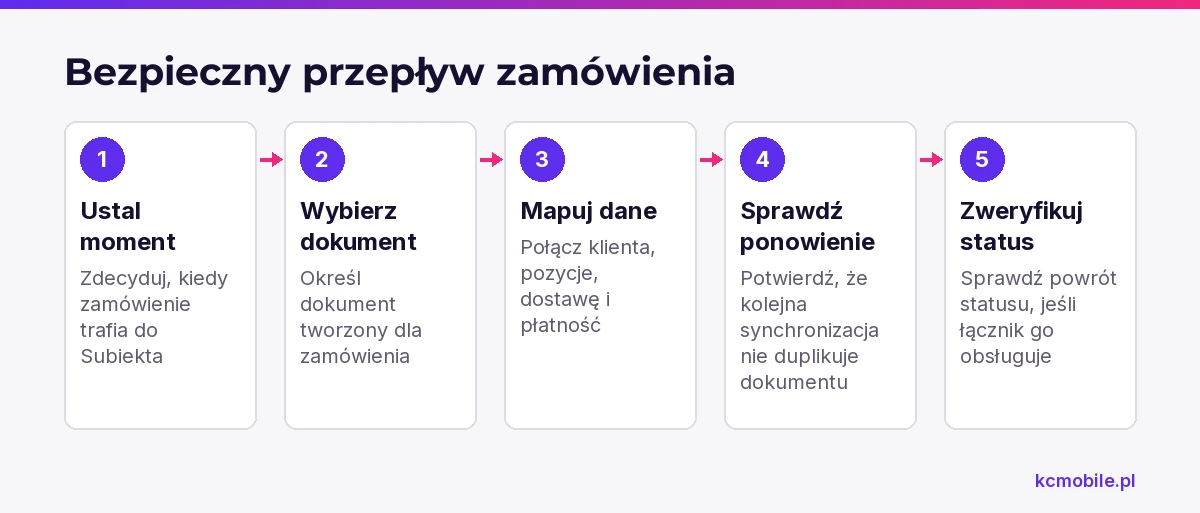
Zamówienie przesyłamy jako osobny obiekt, mapując dane klienta, pozycje, dostawę, płatność i status. Import produktów nie tworzy automatycznie poprawnego przepływu zamówień, a dokładne pola zależą od używanego łącznika i jego wersji.
Przed uruchomieniem uzgadniamy, czy zamówienie ma tworzyć dokument handlowy, rezerwację czy inny typ dokumentu. Ustalamy także, czy zamówienie trafia do Subiekta po złożeniu, opłaceniu czy ręcznej akceptacji.
Test zamówienia powinien sprawdzić:
- Czy istniejący klient jest dopasowany, a nowy tworzony według uzgodnionej reguły.
- Czy SKU trafia do właściwej kartoteki i zachowuje ilość oraz cenę z zamówienia.
- Czy koszt dostawy i metoda płatności są zapisane zgodnie z konfiguracją.
- Czy ponowienie synchronizacji nie tworzy drugiego dokumentu.
- Czy status realizacji wraca do OpenCart, jeśli łącznik obsługuje taki przepływ.
Nie zakładamy, że Subiekt GT zapewnia bezpośrednie połączenie z każdą instalacją OpenCart. Przed zaplanowaniem produkcyjnego przepływu weryfikujemy dokumentację łącznika, wymagane komponenty i obsługiwane wersje.
Co zrobić, gdy synchronizacja się zatrzymuje?
Zatrzymaną synchronizację diagnozujemy od pierwszego błędnego rekordu i komunikatu w logu, zamiast ponawiać cały proces bez kontroli. Powtórzenie może utworzyć duplikaty, jeśli łącznik nie rozpoznaje wcześniej zapisanego rekordu.
Tabela przypisuje typowy objaw do pierwszej kontroli. Po poprawieniu przyczyny testujemy pojedynczy rekord i sprawdzamy, czy ponowienie jest bezpieczne.
| Objaw synchronizacji | Co sprawdzamy najpierw? | Możliwa przyczyna | Jaki jest bezpieczny następny krok? |
|---|---|---|---|
| Brak produktu | SKU lub symbol | Puste albo różne kody | Uzupełnij mapowanie i przetestuj jeden rekord |
| Duplikat kartoteki | Reguła dopasowania | Łączenie po nazwie | Wstrzymaj tworzenie nowych kart |
| Błąd połączenia | Log i dostępność usługi | API lub komponent łącznika | Sprawdź wersję i połączenie |
| Nieprawidłowa ilość | Magazyn i jednostka | Inny magazyn lub przelicznik | Uzgodnij źródło stanu |
| Zamówienie bez pozycji | SKU w zamówieniu | Brak powiązanej kartoteki | Napraw kod przed ponowieniem |
| Brak aktualizacji statusu | Reguły statusów | Łącznik obsługuje jeden kierunek | Sprawdź obsługę zwrotną łącznika |
Wniosek: po poprawce kontrolujemy konkretny produkt lub zamówienie i potwierdzamy, że ponowienie nie tworzy drugiego rekordu.
Jak uwzględnić migrację ze starszego osCommerce?
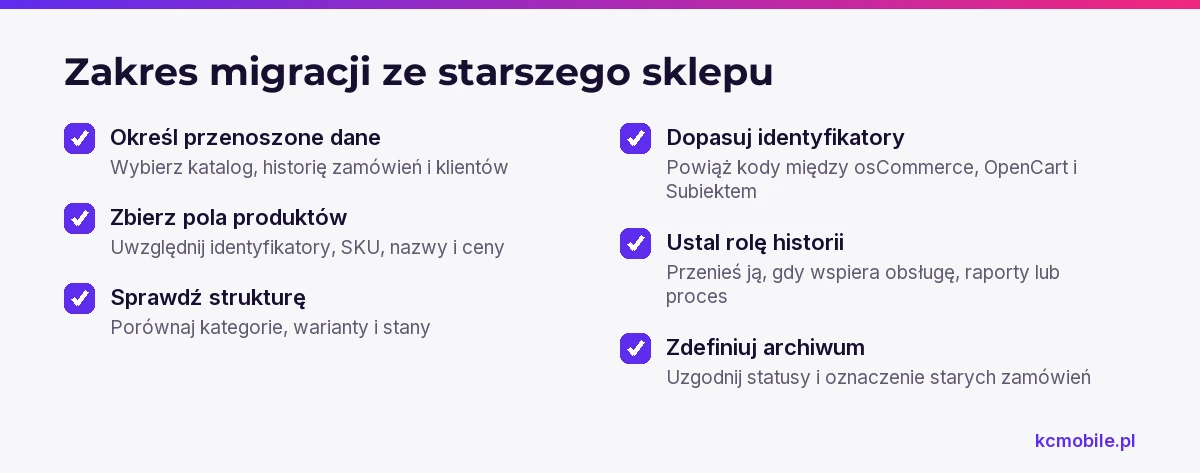
Migrację z osCommerce planujemy jako osobny eksport i czyszczenie danych, a nie jako automatyczny efekt integracji OpenCart z Subiektem GT. Najpierw ustalamy, czy przenosimy aktywny katalog, czy również historię zamówień i klientów.
Eksport próbny powinien objąć identyfikatory produktów, SKU, nazwy, opisy, ceny, kategorie, warianty i stany. Porównujemy stare identyfikatory osCommerce z kodami w OpenCart i symbolami Subiekta, ponieważ numer rekordu w sklepie nie musi odpowiadać kodowi kartoteki w systemie sprzedażowym.
Dane historyczne przenosimy wtedy, gdy są potrzebne do obsługi klienta, raportowania lub procesu firmy. Przed importem starych zamówień ustalamy statusy, rodzaj dokumentów i sposób oznaczenia archiwum.
Jak odebrać wdrożenie i oszacować zakres?
Wdrożenie odbieramy na podstawie uzgodnionej próbki, zgodności pól i potwierdzenia, że kolejne synchronizacje nie tworzą duplikatów. Zakres prac zależy od wersji systemów, łącznika, kierunków danych, wariantów, liczby magazynów i potrzeby migracji historii.
Tabela odbiorowa obejmuje wyniki kontroli produktów i zamówień. Kryteria akceptacji ustalamy przed uruchomieniem pełnego przepływu.
| Obszar odbioru | Co porównujemy? | Kiedy akceptujemy wynik? |
|---|---|---|
| Kartoteki | SKU, symbol i nazwa | Rekordy łączą się według ustalonej reguły |
| Ceny | Cena i sposób naliczania podatku | Wartość odpowiada ustalonemu źródłu |
| Stany | Ilość i magazyn | Sklep pokazuje stan z wybranego źródła |
| Zamówienia | Klient, pozycje i dostawa | Dokument zawiera właściwe dane |
| Ponowienie | Identyfikator transakcji | Nie powstaje drugi rekord |
| Monitoring | Log błędów i alert | Błąd można wykryć i przypisać |
Wniosek: odbiór powinien potwierdzać poprawność danych oraz bezpieczne ponowienie synchronizacji. Jeśli zamówienia z kilku kanałów mają trafiać do wspólnego procesu, wdrożenie integracji BaseLinker pozwala omówić architekturę sprzedaży i zakres automatyzacji.
Więcej poradników w tym temacie
Wspomniane narzędzia
Najczęściej zadawane pytania
Jak przesłać produkty z OpenCart do Subiekta GT?
Czy zamówienia z OpenCart można automatycznie przekazywać do Subiekta?
Jak uniknąć duplikowania kartotek produktów w Subiekcie?
Czy integracja z osCommerce działa tak samo jak z OpenCart?
Co sprawdzić, gdy produkty lub zamówienia nie synchronizują się poprawnie?

Krzysztof Czapnik
Founder & Technical Lead, KC Mobile
Projektuję i rozwijam strony WordPress, sklepy WooCommerce oraz aplikacje internetowe. Łączę projektowanie z programowaniem, integracjami i technicznym SEO. Projekty KC Mobile prowadzę osobiście.
Potrzebujesz pomocy z tym tematem? Napisz - odpowiem osobiście w 24h.
Potrzebujesz pomocy w tym temacie?
Czytasz poradnik „Jak przesyłać produkty z OpenCart do Subiekta GT i synchronizować zamówienia”. Napisz, co chcesz zrobić i na jakim etapie jesteś. Ustalimy, czy możemy pomóc i jaki zakres prac będzie potrzebny.