
Połączenie Base z Subiektem nexo PRO może obejmować produkty, stany, kontrahentów, dokumenty i zamówienia, ale zakres zależy od integratora. Przed uruchomieniem trzeba ustalić, który system zarządza każdym polem i w którą stronę dane mają przepływać.
Krótka odpowiedź
Produkty mogą być przesyłane z Base do Subiekta nexo PRO, z Subiekta do Base albo w obu kierunkach, jeśli wybrany integrator obsługuje taki zakres. Zamówienia najczęściej trafiają z Base do Subiekta, gdzie zasilają obsługę sprzedaży lub tworzenie dokumentów; kierunek odwrotny trzeba potwierdzić u dostawcy integratora.
Przypisz osobnego właściciela dla produktów, cen, stanów i zamówień, a następnie przetestuj mapowania na ograniczonej próbce.
Usługi KC Mobile
Potrzebujesz pomocy w tym temacie?
Czytasz poradnik „Jak przesyłać produkty i zamówienia między Base a Subiektem nexo PRO?”. Napisz, co chcesz zrobić i na jakim etapie jesteś. Ustalimy, czy możemy pomóc i jaki zakres prac będzie potrzebny.
Co można przesyłać między Base a Subiektem nexo PRO?
Integracja może wymieniać produkty, ceny, stany, kontrahentów, dokumenty i zamówienia, lecz dokładny zakres określa dostawca integratora. Base.com informuje, że integratory Subiekta nexo PRO dostarczają zewnętrzne firmy, a dostępne funkcje zależą od wybranego rozwiązania. Opis producenta, sprawdzony w październiku 2026 r., wymienia m.in. import zamówień z Base do Subiekta i synchronizację stanów.
Typowy zakres danych do uzgodnienia obejmuje:
- Produkt: nazwa, SKU, EAN, opis, kategoria, zdjęcia, warianty i pola dodatkowe.
- Cena i podatek: cena regularna, waluta, stawka VAT i reguła aktualizacji.
- Magazyn: magazyn źródłowy, dostępność, stan, rezerwacja i sposób obsługi wartości zerowej.
- Zamówienie: numer, pozycje, kontrahent, adresy, płatność, dostawa i status.
- Dokument: zamówienie klienta, faktura, paragon lub dokument magazynowy, jeśli integrator obsługuje dany typ.
Profile integratorów prezentowane przez Base.com mogą obejmować eksport i import towarów, synchronizację dwustronną oraz import zamówień do Subiekta. Nie oznacza to, że każdy integrator udostępnia wszystkie te funkcje. Jeśli konfigurujesz też kanały sprzedaży, integracja Allegro z WooCommerce pokazuje, jak połączenie sklepu z marketplace wpływa na przepływ danych.
Przy planowaniu warto rozdzielić integrator od systemów, które łączy: integrator jest usługą lub modułem przekazującym dane między aplikacjami. Jeżeli samodzielna konfiguracja wymaga mapowania produktów, statusów i magazynów, wdrożenie integracji z Base może objąć te reguły oraz testy przed uruchomieniem.
Czytasz poradnik „Jak przesyłać produkty i zamówienia między Base a Subiektem nexo PRO?”. Napisz, co chcesz zrobić i na jakim etapie jesteś. Ustalimy, czy możemy pomóc i jaki zakres prac będzie potrzebny. Omów temat tego poradnika
Który system powinien być źródłem prawdy?
Źródłem prawdy dla każdego rodzaju danych powinien być jeden ustalony system, który ma prawo nadpisywać dane tego rodzaju. Nie trzeba wskazywać jednego właściciela dla całej integracji: Subiekt może zarządzać stanem, Base ceną publikowaną na kanałach, a sklep statusem płatności.
Tabela pomaga przypisać właściciela, kierunek i główne ryzyko dla czterech obszarów danych. Wpisz w konfiguracji konkretny system dla każdej pozycji, zamiast ustawiać ogólny kierunek dla całej integracji.
| Obszar danych | System źródłowy | Kierunek synchronizacji | Główne ryzyko |
|---|---|---|---|
| Produkty | Subiekt albo Base | Ustalony dla każdego pola | Duplikat kartoteki |
| Ceny | Jeden system cenowy | Do systemu publikującego | Nadpisanie ceny ręcznej |
| Stany | System magazynowy | Zwykle ERP do Base | Nieaktualna dostępność |
| Zamówienia | System przyjmujący sprzedaż | Zwykle Base do ERP | Powtórny zapis zamówienia |
Tabela przedstawia punkt startowy, a nie gotowe ustawienie integratora. Oddzielnie przypisz właściciela dla SKU, EAN, opisu, zdjęć i kategorii, jeśli różne zespoły edytują te pola.
Z naszych wdrożeń wynika, że najwięcej sporów o dane dotyczy cen i stanów, gdy oba systemy pozwalają na ręczną edycję. Zalecamy zapisać właściciela każdego pola w specyfikacji i wskazać, kto zatwierdza wyjątek.
Jak przesyłać produkty z Base do Subiekta?
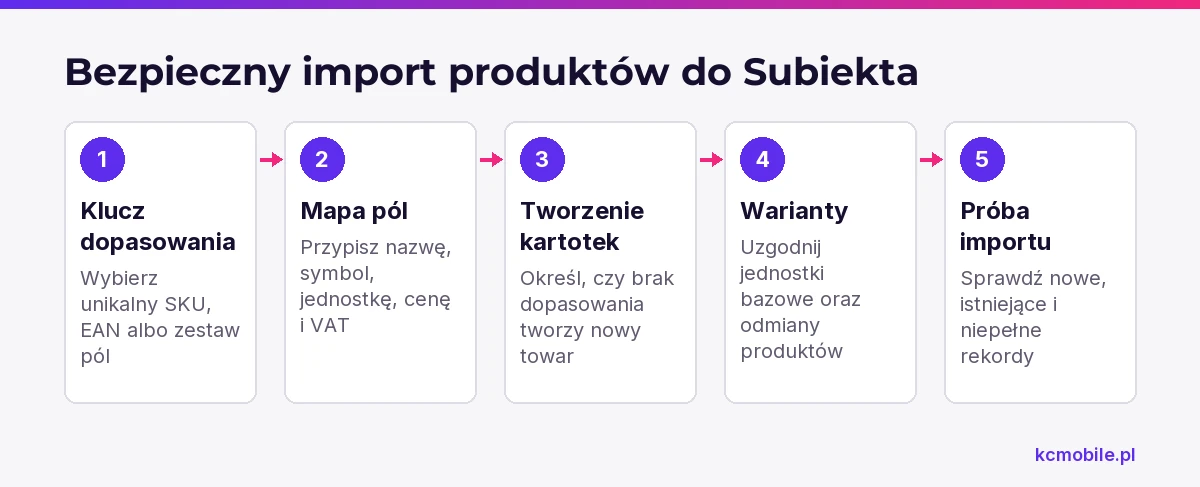
Produkty z Base można przesłać do Subiekta nexo PRO, jeśli wybrany integrator obsługuje import kartotek i ma regułę dopasowania. Przed włączeniem automatycznego importu ustal, czy nowy produkt ma tworzyć kartotekę, czy brak dopasowania ma kierować go do ręcznej kontroli.
1. Ustal klucz dopasowania. Wybierz SKU, EAN albo zestaw pól i sprawdź, czy wartości są unikalne w obu systemach.
2. Przygotuj mapę pól. Wskaż, gdzie trafiają nazwa, symbol, kod kreskowy, jednostka, kategoria, cena, VAT i opis.
3. Ustal zasady tworzenia kartotek. Określ, czy integrator może zakładać nowy towar, czy brak dopasowania powinien zatrzymać import.
4. Uzgodnij jednostki i warianty. Zapisz jednostkę bazową oraz sposób odwzorowania rozmiarów, kolorów i innych odmian.
5. Wykonaj próbę na kilku produktach. Sprawdź nowe rekordy, istniejące kartoteki i produkt bez identyfikatora.
Zachowanie istniejących powiązań ogranicza ryzyko duplikatów. Jeśli klucz dopasowania jest błędny albo pusty, integrator może utworzyć drugi rekord zamiast zaktualizować istniejący towar.
W dokumentacji Base.com sprawdzonej w październiku 2026 r. opisano integratory, które wiążą towary po EAN lub SKU z symbolem albo kodem kreskowym Subiekta. To przykład funkcji konkretnego rozwiązania, więc przed wdrożeniem trzeba sprawdzić ją w ofercie wybranego dostawcy.
Jak przesyłać produkty z Subiekta do Base?
Produkty można eksportować z Subiekta nexo PRO do Base, jeśli integrator udostępnia eksport towarów i pozwala wskazać zakres asortymentu. Profile integratorów prezentowane przez Base.com wymieniają eksport danych takich jak nazwy, SKU, ceny, opisy, zdjęcia, stany, cechy, kody kreskowe, producenci i wagi; szczegóły zależą od dostawcy.
- Wybierz towary do eksportu przez kategorię, grupę, status lub inne kryterium dostępne w integratorze.
- Zmapuj symbol Subiekta do SKU w Base albo ustal inne pole identyfikujące produkt.
- Określ, czy opisy i zdjęcia z ERP mają zastępować dane utrzymywane już w Base.
- Sprawdź, jak integrator zapisuje warianty, zestawy i pola dodatkowe.
- Wskaż magazyn lub magazyny Subiekta, które mają zasilać dostępność w Base.
Nie włączaj równolegle dwóch reguł, które przesyłają te same pola w przeciwnych kierunkach. Dwukierunkowa synchronizacja może działać poprawnie, jeśli każde pole ma właściciela, a integrator rozstrzyga konflikty zgodnie z uzgodnioną regułą.
Jeśli katalog Base wymaga uporządkowania, konfiguracja BaseLinker w sklepie internetowym pomoże powiązać stany i automatyzacje z obsługą sklepu. Sprawdź też, czy koszt platformy odpowiada skali operacji, korzystając z informacji o cenniku Base.
Jak przesyłać zamówienia w obu kierunkach?
Typowy scenariusz przesyła zamówienia z Base do Subiekta, aby obsłużyć sprzedaż i dokumenty w ERP. Base.com wymienia automatyczny import zamówień z Base do Subiekta nexo PRO jako jedną z możliwości integracji, natomiast eksport zamówień z ERP do Base trzeba potwierdzić u dostawcy modułu. Informacje producenta sprawdzono w październiku 2026 r.
Tabela rozróżnia kierunek, typowy cel oraz warunek do sprawdzenia przed uruchomieniem. Ustal, jaki rekord ma powstać po imporcie i jak system rozpoznaje ponowne wysłanie.
| Kierunek danych | Typowy cel | Warunek do potwierdzenia | Ryzyko |
|---|---|---|---|
| Base do Subiekta | Obsługa sprzedaży w ERP | Typ tworzonego dokumentu | Powtórny import |
| Subiekt do Base | Publikacja zamówienia w Base | Obsługa kierunku przez integrator | Podwójna realizacja |
Przed startem ustal, czy do ERP ma trafiać zamówienie klienta, czy od razu dokument sprzedaży, jak integrator obsługuje płatności i kiedy zmienia status. Nie ponawiaj wysyłki zamówienia bez sprawdzenia, czy pierwsza próba utworzyła zapis w Subiekcie.
Base.com podaje, że konkretne integratory mogą importować zamówienia jako różne dokumenty, np. zamówienie klienta lub dokument sprzedaży. Zmiana typu dokumentu wpływa na rezerwację i dalszą obsługę, dlatego odbierz ten etap na zamówieniu testowym.
Jak ustawić mapowanie, statusy i reguły synchronizacji?
Mapowanie wskazuje, które pole jednego systemu zapisuje wartość w polu drugiego, a reguły synchronizacji określają kierunek, moment i zakres aktualizacji. Można na przykład przesyłać stany z ERP do Base, a zamówienia z Base do ERP, jeśli integrator pozwala ustawić te przepływy oddzielnie.
Instrukcja Base Bridge dla Subiekta Nexo opisuje konfigurację połączenia oraz oddzielne ustawienia dotyczące m.in. zamówień i magazynów. Base Bridge jest narzędziem Base, a jego zakres i sposób konfiguracji należy odróżnić od modułów zewnętrznych. Dokumentację sprawdzono w październiku 2026 r.
Uzgodnij następujące reguły przed uruchomieniem:
- identyfikator produktu i zachowanie przy braku dopasowania;
- kierunek aktualizacji ceny, stanu, opisów i zdjęć;
- mapowanie magazynu ERP na magazyn Base;
- przejścia statusów zamówienia i moment tworzenia dokumentu;
- zachowanie wobec anulowania, korekty i ponownej wysyłki.
Synchronizacja cykliczna uruchamia się w zaplanowanych odstępach, a zdarzeniowa reaguje na zmianę, jeśli integrator oferuje taki mechanizm. Nie zakładaj konkretnej częstotliwości bez potwierdzenia jej w konfiguracji lub dokumentacji dostawcy.
Przy pracy na Base Bridge sprawdź w instrukcji Base ścieżkę konfiguracji właściwą dla używanej wersji narzędzia oraz wymagania połączenia lokalnego. Przy integratorze zewnętrznym poproś dostawcę o pokazanie ekranu mapowania, logu i procedury ponowienia.
Jak przetestować wymianę danych bez bałaganu w kartotekach?
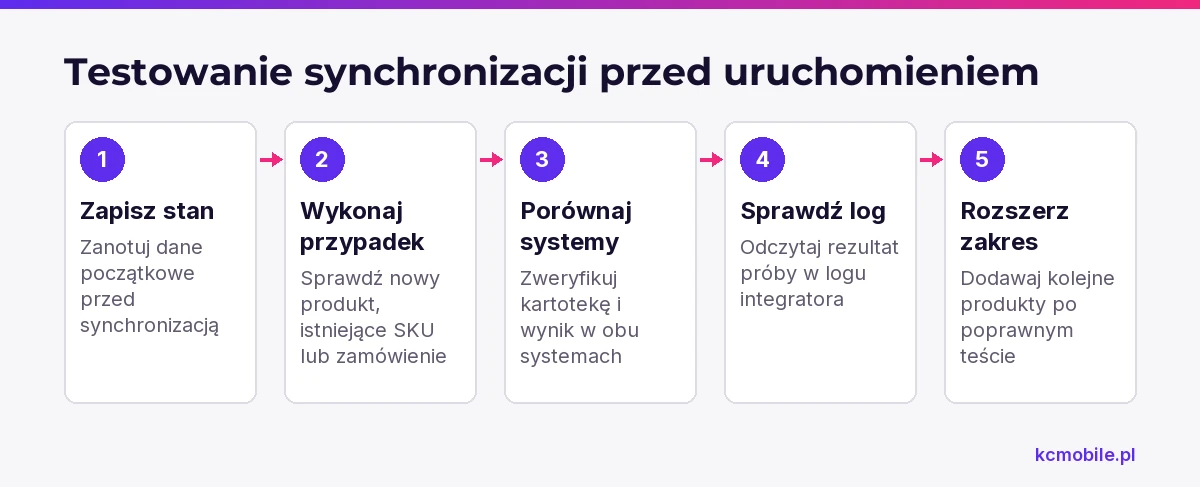
Wymianę danych testujemy na podmiocie testowym albo ograniczonej grupie produktów przed uruchomieniem pełnej synchronizacji. Próba powinna uwzględnić nowe rekordy, istniejące powiązania, zmianę danych i ponowne przetworzenie, ponieważ pojedyncza udana wysyłka nie potwierdza poprawności reguł.
Tabela przedstawia przypadki, które pomagają wykryć duplikaty, błędne mapowanie i nieprawidłową obsługę zamówień.
| Przypadek testowy | Oczekiwany wynik | Co sprawdzić |
|---|---|---|
| Nowy produkt | Jedna kartoteka | Pola i identyfikator |
| Istniejące SKU | Aktualizacja właściwego towaru | Brak nowego duplikatu |
| Wariant produktu | Poprawne powiązanie odmiany | Atrybuty i symbol |
| Stan zerowy | Zapis zera według reguły | Wybrany magazyn |
| Ponowne wysłanie zamówienia | Brak drugiego zapisu | Identyfikator i log |
Zapisz stan początkowy danych, aby porównać rezultat po synchronizacji. Po każdym teście sprawdź log integratora i kartotekę w obu systemach, a następnie rozszerz zakres na kolejne produkty.
Test ponownego wysłania wykonuj wyłącznie na zamówieniu testowym. Sprawdź, czy integrator aktualizuje istniejący rekord, zatrzymuje ponowną operację czy tworzy kolejny dokument; zachowanie powinno odpowiadać uzgodnionej regule.
Jak diagnozować brak synchronizacji lub duplikaty?
Brak synchronizacji diagnozujemy, sprawdzając kolejno połączenie, uprawnienia, logi, filtry, identyfikatory oraz kolejkę zadań. Instrukcja Base Bridge opisuje sprawdzenie połączenia z Base.com i Subiektem oraz konfigurację serwera i bazy; dokumentacja pokazuje komunikat potwierdzający nawiązanie połączenia. Informacje sprawdzono w październiku 2026 r.
- Brak połączenia: sprawdź status Base Bridge, dostęp do sieci, nazwę serwera, bazę danych i dane operatora.
- Produkt nie przechodzi: sprawdź filtr eksportu, wymagane pola i wyszukiwanie po SKU lub EAN.
- Powstaje duplikat: sprawdź, czy SKU z Base trafia do pola dopasowania w Subiekcie oraz czy inna reguła nie tworzy kartoteki.
- Stan się nie zmienia: sprawdź przypisanie magazynu i kierunek aktualizacji stanu.
- Zamówienie nie trafia do ERP: sprawdź filtr statusu, mapowanie płatności i log ostatniej próby.
Jeśli log nie wyjaśnia przyczyny, przekaż dostawcy integratora identyfikator produktu lub zamówienia, czas próby, kierunek przepływu i komunikat błędu. Nie wysyłaj ponownie zamówienia, dopóki nie ustalisz, czy integrator utworzył już dokument.
Przygotowując wdrożenie własnymi siłami, korzystaj z poradnika konfiguracji Base jako listy obszarów do sprawdzenia. Jeżeli chcesz przekazać konfigurację wykonawcy, wdrożenie integracji BaseLinker może objąć mapowanie, reguły i testy dla uzgodnionych procesów.
Więcej poradników w tym temacie
- Integracja eBay z Subiekt nexo przez Apilo: zakres, konfiguracja i typowe błędy
- Jak przesyłać produkty z OpenCart do Subiekta GT i synchronizować zamówienia
- SubSync vs Apilo: jak dobrać integrację do Subiekta i sprzedaży wielokanałowej
- BaseLinker i InPost: konfiguracja zamówień, etykiet i statusów
- Import i eksport bazy danych MySQL przed migracją strony
Wspomniane narzędzia
Najczęściej zadawane pytania
Jak przesłać produkty z Base do Subiekta nexo PRO?
Czy produkty mogą być synchronizowane z Subiekta nexo PRO do Base?
Jak przesyłać zamówienia z Base do Subiekta nexo PRO?
Czy zamówienia z Subiekta można wysyłać do Base?
Czy Base i Subiekt rozpoznają produkty po SKU lub EAN?
Co zrobić, gdy integracja tworzy duplikaty produktów?

Krzysztof Czapnik
Founder & Technical Lead, KC Mobile
Projektuję i rozwijam strony WordPress, sklepy WooCommerce oraz aplikacje internetowe. Łączę projektowanie z programowaniem, integracjami i technicznym SEO. Projekty KC Mobile prowadzę osobiście.
Potrzebujesz pomocy z tym tematem? Napisz - odpowiem osobiście w 24h.
Potrzebujesz pomocy w tym temacie?
Czytasz poradnik „Jak przesyłać produkty i zamówienia między Base a Subiektem nexo PRO?”. Napisz, co chcesz zrobić i na jakim etapie jesteś. Ustalimy, czy możemy pomóc i jaki zakres prac będzie potrzebny.