
Biały ekran lub błąd 500 po aktualizacji sklepu utrudnia ustalenie, czy zawinił moduł, motyw, kod sklepu czy serwer. Debug mode może ujawnić szczegóły wyjątku, ale na sklepie produkcyjnym może też pokazać ścieżki plików i inne informacje techniczne.
Krótka odpowiedź
W PrestaShop 8 debug mode włączysz w panelu przez Zaawansowane parametry > Wydajność > Debug mode albo w pliku `config/defines.inc.php`, ustawiając `_PS_MODE_DEV_` na `true`. Gdy panel jest niedostępny, użyj FTP lub SSH i najpierw skopiuj plik.
Po odtworzeniu błędu zapisz komunikat, przywróć `_PS_MODE_DEV_` do `false` i sprawdź sklep w oknie prywatnym.
Usługi KC Mobile
Potrzebujesz pomocy w tym temacie?
Czytasz poradnik „Jak włączyć debug mode w PrestaShop i bezpiecznie znaleźć błąd”. Napisz, co chcesz zrobić i na jakim etapie jesteś. Ustalimy, czy możemy pomóc i jaki zakres prac będzie potrzebny.
Kiedy włączyć debug mode w PrestaShop?
Debug mode włącz, gdy błąd uniemożliwia normalną pracę sklepu i potrzebujesz ustalić jego źródło. Tryb deweloperski może wyświetlać komunikaty PHP, dlatego uruchamiaj go na kopii testowej albo na produkcji tylko na czas kontrolowanej diagnozy. Dokumentacja PrestaShop 8 ostrzega, że tryb debugowania istotnie obciąża sklep; stan dokumentacji sprawdzono w październiku 2026.
Przed włączeniem trybu zapisz dokładny adres strony, czynność poprzedzającą błąd i czas jego wystąpienia. Dzięki temu odtworzysz problem i porównasz komunikat z logiem serwera.
Objaw sam w sobie nie wskazuje winnego komponentu. Tabela pomaga wybrać pierwszy obszar do sprawdzenia.
| Objaw | Pierwsze miejsce do sprawdzenia | Co zapisać |
|---|---|---|
| Biały ekran | Log PHP hostingu | Czas i adres strony |
| Błąd 500 | Log błędów serwera | Kod odpowiedzi i czas |
| Awaria po instalacji modułu | Moduł i jego logi | Nazwę modułu i moment instalacji |
| Awaria po aktualizacji | Moduły, motyw i log aktualizacji | Wersję przed zmianą i po zmianie |
Zestaw objaw z czasem wdrożenia i odpowiednim logiem, a debug mode wykorzystaj do zawężenia przyczyny.
Czytasz poradnik „Jak włączyć debug mode w PrestaShop i bezpiecznie znaleźć błąd”. Napisz, co chcesz zrobić i na jakim etapie jesteś. Ustalimy, czy możemy pomóc i jaki zakres prac będzie potrzebny. Omów temat tego poradnika
Co przygotować przed zmianą ustawień?
Przed zmianą ustawień przygotuj aktualną kopię plików i bazy, dostęp do właściwej instalacji oraz możliwość odtworzenia problemu. Kopia pozwala cofnąć zmianę w pliku, a kopia bazy chroni dane sklepu przy testach wymagających zmian w konfiguracji.
Zapisz następujące informacje:
- wersję PrestaShop i PHP widoczną w panelu lub konfiguracji hostingu;
- adres strony i dokładną czynność wywołującą błąd;
- przybliżony czas pierwszego wystąpienia problemu;
- ostatnie zmiany, w tym aktualizacje, moduły, motyw i modyfikacje kodu;
- dostęp FTP lub SSH do plików oraz dostęp do panelu hostingu.
Nie udostępniaj publicznie kopii bazy, zrzutu ekranu z danymi klientów ani pełnego logu. Komunikaty mogą zawierać adresy e-mail, ścieżki serwera, parametry żądań i dane przekazane do formularzy. Jeśli sklep ma środowisko testowe, odtwórz tam błąd przed zmianą konfiguracji produkcyjnej.
Jak włączyć debugowanie w PrestaShop 8?
W PrestaShop 8 ustaw `_PS_MODE_DEV_` na `true` w `config/defines.inc.php`, jeśli możesz bezpiecznie edytować pliki sklepu. Oficjalna dokumentacja wskazuje również przełącznik panelu Zaawansowane parametry > Wydajność > Debug mode; stan dokumentacji sprawdzono w październiku 2026.
W panelu zmień Debug mode na Tak, zapisz ustawienie i odśwież stronę, na której występuje problem. Jeśli panel się nie otwiera, pracuj przez FTP lub SSH:
1. Otwórz katalog główny właściwej instalacji PrestaShop.
2. Pobierz kopię `config/defines.inc.php` na komputer.
3. Znajdź definicję `_PS_MODE_DEV_` i zmień wartość `false` na `true`.
4. Zapisz plik, zachowując jego nazwę i kodowanie.
5. Otwórz ponownie adres powodujący błąd i zapisz pełny komunikat.
Nie dodawaj drugiej definicji stałej, jeśli istniejąca linia już ją ustawia. W przypadku błędu składni przywróć kopię pliku. Po zmianie sprawdź także stronę główną i koszyk, ponieważ tryb deweloperski może ujawnić błędy w innych elementach sklepu.
Jeśli rozważasz przebudowę sklepu zamiast naprawy pojedynczego błędu, zobacz, jak KC Mobile projektuje sklepy internetowe na WooCommerce.
Jak włączyć debug mode w starszych wersjach?
W PrestaShop 1.7 włącz tryb deweloperski przez panel lub ustawienie `_PS_MODE_DEV_` w `config/defines.inc.php`. Dokumentacja PrestaShop opisuje dla tej generacji ustawienie trybu produkcyjnego w tym pliku; dokładne nazwy opcji panelu mogą zależeć od wersji i tłumaczenia. Stan dokumentacji sprawdzono w październiku 2026.
Ustal numer wersji przed zmianą i nie kopiuj instrukcji dla innej generacji PrestaShop bez sprawdzenia istniejących definicji. W panelu szukaj opcji debugowania w Zaawansowane parametry > Wydajność.
Tabela pokazuje podstawową różnicę w sposobie dostępu do debugowania. Po diagnozie w obu wersjach przywróć tryb produkcyjny.
| Wersja | Ustawienie w pliku | Opcja w panelu |
|---|---|---|
| PrestaShop 8 | `config/defines.inc.php`, `_PS_MODE_DEV_` | Zaawansowane parametry > Wydajność |
| PrestaShop 1.7 | `config/defines.inc.php`, `_PS_MODE_DEV_` | Zaawansowane parametry > Wydajność |
Nazwa stałej i położenie pliku są wspólne dla tych wersji, ale szczegóły panelu mogą się różnić.
Jak odczytać komunikat błędu i logi?
Komunikat błędu zwykle wskazuje typ wyjątku, plik, numer linii i ścieżkę wykonania, które pomagają zawęzić diagnozę. Zapisz cały komunikat wraz z czasem, ale przed przekazaniem go dalej usuń dane klientów, tokeny i inne poufne wartości.
W ścieżce pliku zwróć uwagę na katalog `modules`, `themes`, `classes` lub `src`. Nazwa modułu albo motywu może wskazać komponent, który zgłosił błąd, lecz sama obecność pliku w ścieżce nie dowodzi, że jego kod jest przyczyną. Błąd może wynikać z niezgodnej wersji PHP, brakującej zależności lub danych przekazanych przez inny komponent.
Fragment komunikatu wskazuje następny obszar diagnozy, ale nie stanowi samodzielnego potwierdzenia przyczyny.
| Informacja w błędzie | Możliwy obszar | Następny krok |
|---|---|---|
| Ścieżka zawiera `modules/nazwa-modulu` | Moduł lub jego zależność | Porównaj czas błędu z aktualizacją modułu |
| Ścieżka zawiera katalog motywu | Szablon lub nadpisanie | Sprawdź stronę na kopii z motywem domyślnym |
| `Allowed memory size exhausted` | Limit pamięci PHP lub duże zadanie | Sprawdź log PHP i wymagania zadania |
| `Call to undefined method` | Niezgodny kod lub wersja komponentu | Porównaj wersje PrestaShop, PHP i modułu |
W PrestaShop 8 logi aplikacji korzystającej z Symfony mogą znajdować się w `var/logs`; dokumentacja środowiska Docker pokazuje plik `var/logs/dev.log`. Stan dokumentacji sprawdzono w październiku 2026. Log PHP serwera może znajdować się w innym miejscu zależnie od konfiguracji hostingu. Jeśli tryb debugowania nie pokazuje przyczyny, pobierz log błędów PHP z panelu hostingu i skoreluj wpis z czasem awarii.
Jak bezpiecznie znaleźć winny moduł lub zmianę?
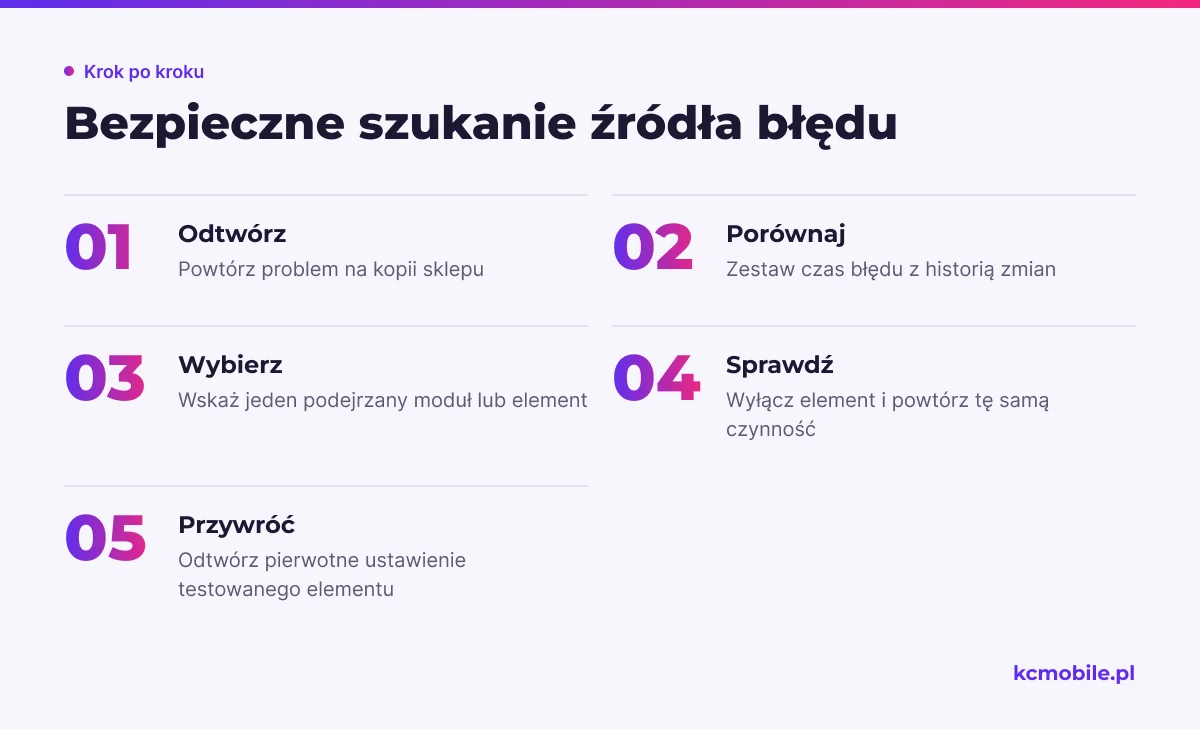
Winny moduł ustalaj przez odtworzenie błędu na kopii sklepu i wyłączanie jednego podejrzanego elementu naraz. Taki test ogranicza ryzyko jednoczesnej zmiany kilku warunków i utraty informacji o przyczynie.
Porównaj czas wystąpienia błędu z historią aktualizacji PrestaShop, PHP, modułu i motywu. Następnie odtwórz na kopii tę samą czynność, która wywołuje problem, i sprawdź, czy błąd znika po wyłączeniu jednego elementu. Przed testem zapisz jego pierwotne ustawienie, a po teście przywróć konfigurację kopii.
Z naszych wdrożeń wynika, że komunikat błędu jest najbardziej użyteczny, gdy zestawimy go z chronologią zmian i powtarzalnym scenariuszem. Zalecamy konsultację z programistą, gdy błąd dotyczy płatności, zamówień, danych klientów albo nie znika po odtworzeniu na kopii.
Jak wyłączyć debug mode po diagnozie?
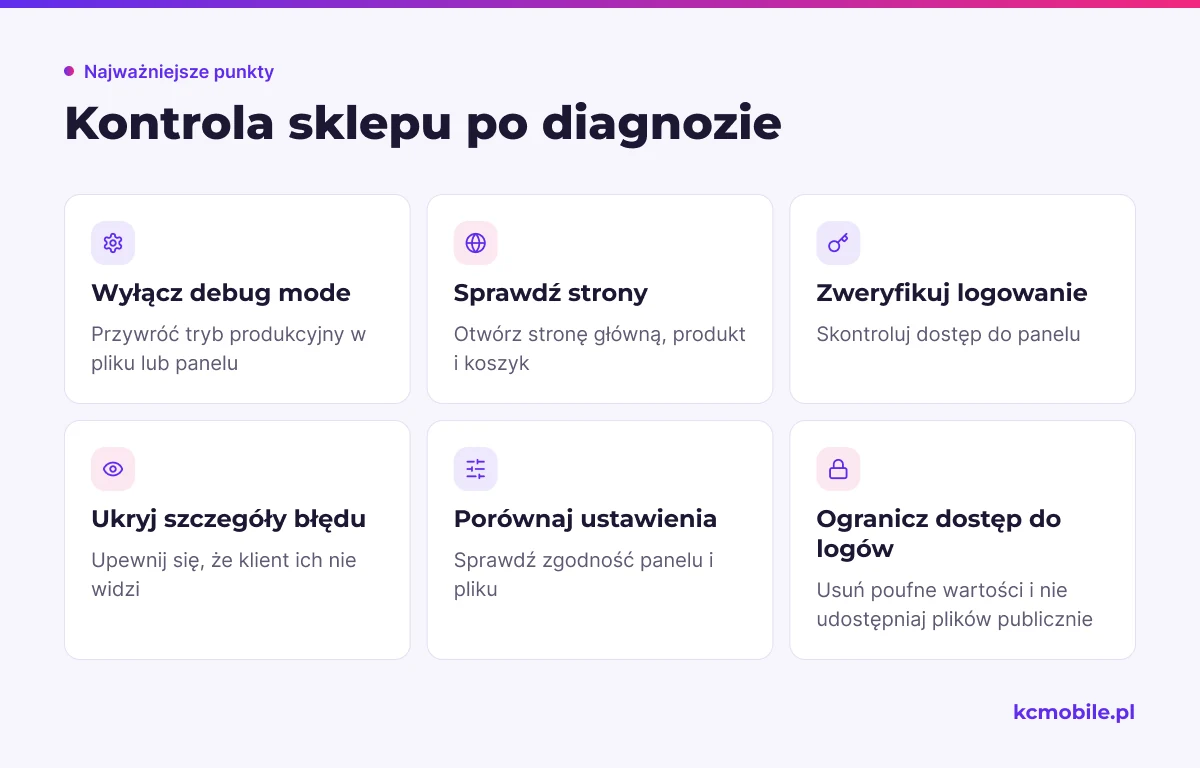
Wyłącz debug mode, przywracając `_PS_MODE_DEV_` do `false` albo ustawiając Debug mode na Nie w panelu PrestaShop. Dokumentacja PrestaShop zaleca wyłączenie trybu po zakończeniu diagnozy ze względu na obciążenie; stan sprawdzono w październiku 2026.
Po zapisaniu zmiany wykonaj krótką kontrolę:
- otwórz stronę główną, produkt, koszyk i panel logowania;
- sprawdź, czy klient nie widzi komunikatu PHP ani ścieżki serwera;
- porównaj ustawienie debugowania w panelu z wartością w pliku;
- usuń lokalne kopie logów z miejsc współdzielonych i ogranicz dostęp do zachowanych plików.
Jeżeli po wyłączeniu nadal widać szczegóły błędu, sprawdź konfigurację PHP i pamięć podręczną hostingu. Sama zmiana stałej nie zawsze nadpisuje ustawienia serwera. Po naprawie skontroluj zamówienie testowe, formularz kontaktowy i najważniejsze integracje.
Jakich błędów unikać podczas debugowania?
Największym ryzykiem debugowania na produkcji jest pozostawienie widocznych szczegółów błędu, które mogą ujawnić informacje o serwerze lub danych żądania. Pracuj na kopii sklepu, kiedy to możliwe, a tryb produkcyjny przywróć od razu po zebraniu potrzebnych danych.
Tabela pokazuje ryzyko i zabezpieczenie dla typowych pomyłek związanych ze zmianą pliku i przechowywaniem wyników diagnozy.
| Ryzyko | Skutek | Zabezpieczenie |
|---|---|---|
| Edycja pliku innej instalacji | Brak efektu lub błąd w innym sklepie | Potwierdź katalog i domenę przed zapisem |
| Pozostawienie debug mode | Wyświetlenie szczegółów technicznych klientom | Wyłącz tryb i sprawdź sklep w oknie prywatnym |
| Zmiana kilku modułów naraz | Brak pewności, co usunęło błąd | Testuj jeden element na kopii |
| Publiczne udostępnienie logu | Ujawnienie ścieżek lub danych żądania | Ogranicz dostęp i usuń poufne wartości |
Jeśli problem wymaga stałej diagnostyki, aktualizacji lub zmian w działającym sklepie, opieka nad sklepem internetowym może objąć kontrolę wdrożeń i diagnozę błędów. Gdy analiza wskazuje na potrzebę stworzenia nowego sklepu, realizacja sklepu internetowego na WooCommerce jest zakresem, z którym można porównać dalszą rozbudowę PrestaShop.
Więcej poradników w tym temacie
Wspomniane narzędzia
Najczęściej zadawane pytania
Czy debug mode można włączyć na działającym sklepie?
Gdzie znaleźć logi błędów PrestaShop?
Co zrobić, jeśli panel administracyjny nie otwiera się?
Czy debug mode naprawia błąd sklepu?
Czy włączony debug mode może spowolnić sklep?

Krzysztof Czapnik
Founder & Technical Lead, KC Mobile
Projektuję i rozwijam strony WordPress, sklepy WooCommerce oraz aplikacje internetowe. Łączę projektowanie z programowaniem, integracjami i technicznym SEO. Projekty KC Mobile prowadzę osobiście.
Potrzebujesz pomocy z tym tematem? Napisz - odpowiem osobiście w 24h.
Potrzebujesz pomocy w tym temacie?
Czytasz poradnik „Jak włączyć debug mode w PrestaShop i bezpiecznie znaleźć błąd”. Napisz, co chcesz zrobić i na jakim etapie jesteś. Ustalimy, czy możemy pomóc i jaki zakres prac będzie potrzebny.