
Widoczność sklepu PrestaShop zależy od treści, konfiguracji adresów, motywu i modułów generujących kod stron. Zaczynamy od kontroli indeksacji i pomiaru, aby poprawki katalogu nie utrwalały błędów technicznych.
Krótka odpowiedź
Pozycjonowanie sklepu PrestaShop zacznij od zapisania wersji platformy, motywu, modułów, adresów i danych Google Search Console. Sprawdź robots.txt, mapę XML, canonicale, filtry i przekierowania.
Następnie poprawiaj strony ważne dla sprzedaży, zaczynając od błędów indeksacji i duplikacji adresów. Po zmianie modułu lub motywu skontroluj wyrenderowany kod oraz zdarzenia e-commerce.
Usługi KC Mobile
Potrzebujesz pomocy w tym temacie?
Czytasz poradnik „Pozycjonowanie sklepu PrestaShop: praktyczne poprawki techniczne i treściowe”. Napisz, co chcesz zrobić i na jakim etapie jesteś. Ustalimy, czy możemy pomóc i jaki zakres prac będzie potrzebny.
Od czego zacząć poprawę SEO sklepu PrestaShop?
Audyt PrestaShop zaczynamy od wersji platformy, raportów indeksowania, danych o ruchu i listy aktywnych modułów. Motyw może nadpisywać znaczniki SEO, a moduł może zmienić mapę XML, filtry albo przekierowania.
Zapisz przed rozpoczęciem prac:
- wersję PrestaShop, aktywny motyw i wersję PHP;
- moduły SEO, filtrowania, przekierowań, cache, analityki i danych strukturalnych;
- liczbę kategorii, produktów, kombinacji, języków i sklepów;
- dane Google Search Console o skuteczności, indeksowaniu stron i mapach witryn;
- błędy 4xx i 5xx z logów hostingu oraz adresy zmieniane przez moduły;
- zdarzenia e-commerce i zakupy w Google Analytics, porównane z zamówieniami sklepu.
W Google Search Console sprawdź Sprawdzanie adresu URL dla kategorii i produktu. Oddziel stan z indeksu od testu na żywo, który pokazuje aktualną odpowiedź sklepu. W Analytics sprawdź, czy zdarzenia produktu, koszyka i zakupu przekazują właściwy identyfikator, walutę i wartość.
Zacznij od stron ważnych dla przychodu, które mają błędy techniczne albo widoczność bez kliknięć. Zakres strategii dla całego sklepu opisują praktyczne rozwiązania SEO dla e-commerce. Jeśli potrzebujesz zespołu do rozwijania widoczności organicznej, pozycjonowanie SEO obejmuje planowanie i optymalizację działań.
Czytasz poradnik „Pozycjonowanie sklepu PrestaShop: praktyczne poprawki techniczne i treściowe”. Napisz, co chcesz zrobić i na jakim etapie jesteś. Ustalimy, czy możemy pomóc i jaki zakres prac będzie potrzebny. Omów temat tego poradnika
Jak sprawdzić indeksację i adresy URL?
Indeksację PrestaShop sprawdzamy przez statusy HTTP, robots.txt, mapę XML, canonicale i raport Google Search Console. Przyjazny URL jest czytelnym adresem strony, ale jego format sam w sobie nie potwierdza, że Google może stronę pobrać albo zaindeksować.
Tabela łączy typowy objaw z możliwą przyczyną i testem diagnostycznym.
| Objaw | Możliwa przyczyna | Test | Działanie |
|---|---|---|---|
| Produkt nie pojawia się w wynikach | Blokada, noindex lub duplikat | Sprawdź URL w Search Console i kod strony | Popraw błędną blokadę albo canonical |
| Wiele podobnych adresów | Filtry lub sortowanie tworzą parametry | Porównaj treść i odpowiedzi URL-i | Ogranicz indeksowanie wariantów bez wartości |
| Stary adres zwraca 404 | URL zmieniono bez przekierowania | Otwórz stary adres i sprawdź status | Przekieruj do odpowiadającej strony |
| Mapa XML zawiera nieaktywne produkty | Moduł generuje nieaktualne adresy | Porównaj mapę z katalogiem | Popraw źródło i odśwież mapę |
| Google wybiera inny canonical | Linki i mapa wysyłają sprzeczne sygnały | Porównaj canonical, linki i mapę | Ujednolić sygnały dla głównego URL-a |
W PrestaShop 8 ścieżka ustawień adresów to Shop Parameters > Traffic & SEO > SEO & URLs. Pola przyjaznego URL-a produktu znajdziesz w zakładce SEO produktu, a kategorię edytujesz w ustawieniach katalogu. Zmiana adresu wymaga kontroli linków wewnętrznych, mapy XML i odpowiedzi starego URL-a.
Oficjalna dokumentacja PrestaShop 8 opisuje ustawienia na stronie SEO & URLs. PrestaShop używa znacznika rel="canonical", aby wskazać bazowy adres treści; sprawdź jego wynik w kodzie strony, ponieważ motyw może wpływać na sposób renderowania znacznika.
Mapa XML nie powinna zawierać stron z błędem, przekierowaniem ani dyrektywą noindex. Po aktualizacji motywu lub modułu sprawdź kategorię i produkt w kodzie HTML oraz porównaj canonical z adresem wskazywanym przez Search Console.
Jak uporządkować kategorie i filtry?
Kategorię PrestaShop indeksuj, gdy odpowiada odrębnej potrzebie zakupowej i prezentuje użyteczną ofertę. Filtry pomagają klientom wybierać produkty, ale kombinacje parametrów mogą tworzyć wiele podobnych adresów.
Sprawdź, czy kategoria ma odrębny tytuł SEO, jeden H1, opis i linki do podkategorii. Upewnij się, że paginacja prowadzi do produktów poza pierwszą stroną. Pusta kategoria wymaga decyzji według planu dla asortymentu:
- gdy braki są czasowe, a oferta wróci, zachowaj użyteczną stronę i pokaż dostępność lub termin uzupełnienia;
- gdy oferta została zastąpiona produktem spełniającym tę samą potrzebę, skieruj stary adres przekierowaniem 301 do następcy;
- gdy strona i oferta zostały trwale usunięte bez odpowiednika, zwróć 410, jeśli sklep świadomie potwierdza trwałe usunięcie, albo 404, jeśli serwer nie rozstrzyga, czy brak jest trwały.
Google dopuszcza status 404 lub 410 dla usuniętej strony bez podobnej treści zastępczej. Żadnego z tych statusów nie zastępuj przekierowaniem do ogólnej kategorii, która nie odpowiada potrzebie użytkownika. Usuń martwy adres z mapy XML i linków wewnętrznych.
Tabela porównuje typy stron katalogu i warunki, przy których warto dopuścić ich indeksowanie.
| Typ strony | Warunek indeksacji | Ryzyko | Kontrola |
|---|---|---|---|
| Kategoria bazowa | Odrębna oferta i popyt | Pusta lub powielona treść | Sprawdź listing, opis i canonical |
| Filtr marki | Własna intencja i stabilny asortyment | Powielenie kategorii | Porównaj ofertę i treść |
| Wiele filtrów | Osobna potrzeba zakupowa | Nadmiar podobnych adresów | Sprawdź liczbę URL-i i duplikaty |
| Sortowanie | Zwykle nie tworzy nowej potrzeby | Powielona kategoria | Sprawdź parametr i canonical |
| Paginacja | Udostępnia kolejne produkty | Część produktów jest trudna do odkrycia | Sprawdź linki między stronami |
Wybieraj do indeksowania tylko filtry ze stabilną ofertą, własną intencją i sensownym linkowaniem. Pozostałe kombinacje ogranicz w linkach i konfiguracji modułu filtrowania. Nie blokuj automatycznie wszystkich parametrów w robots.txt, bo robot nie odczyta wtedy canonicala ani noindex.

Jak poprawić strony produktów bez kopiowania opisów?
Kartę produktu PrestaShop poprawiaj przez nazwę, opis, tytuł SEO, meta description, adres i informacje o wariantach. Treść powinna pomagać w wyborze, a nie tylko powtarzać opis producenta.
W karcie produktu przejrzyj nazwę, opis krótki i pełny, cechy, kombinacje, zdjęcia, dostępność i produkty powiązane. Dodaj konkretne informacje sprzedawcy: zastosowanie, kompatybilność, ograniczenia, różnice między modelami i elementy zestawu. Dane muszą odpowiadać faktycznej ofercie.
W PrestaShop 8 pole przyjaznego URL-a jest widoczne w zakładce SEO produktu. Tytuł i opis SEO sprawdź po zapisaniu, bo motyw albo moduł może budować metadane według własnych reguł. Przy produktach z kombinacjami sprawdź, czy przełączanie koloru lub rozmiaru nie tworzy niezamierzonych duplikatów URL.
Dane strukturalne Product i Offer powinny odpowiadać nazwie, cenie i dostępności widocznej dla klienta. Po zmianie motywu przetestuj wynik w narzędziu Google do wyników z elementami rozszerzonymi. Poprawne dane strukturalne nie gwarantują dodatkowych elementów w wynikach wyszukiwania.
Priorytet nadaj produktom z ruchem organicznym, dostępnością i znaczeniem dla sprzedaży. Nie twórz hurtowo opisów różniących się wyłącznie nazwą modelu.
Perspektywa KC Mobile. Po aktualizacji modułu porównujemy kod HTML przed i po zmianie na kartach produktu prostego, produktu z kombinacjami i produktu z wyprzedanym wariantem. Kontrola obejmuje title, canonical, dane Product oraz zgodność dostępności z widokiem sklepu.
Jakie elementy techniczne PrestaShop sprawdzić?
Techniczne SEO PrestaShop obejmuje dostępność treści w kodzie strony, szybkość, widok mobilny, dane strukturalne i zgodność modułów. Reprezentatywny zestaw kontroli powinien obejmować kategorię, produkt prosty, produkt z kombinacjami i koszyk.
Sprawdź, czy treść, linki i canonical są obecne w wersji renderowanej. Zmierz Core Web Vitals na urządzeniu mobilnym. Jeśli wynik jest słaby, rozdziel problemy obrazów i skryptów od wolnego serwera albo bazy danych.
W panelu sprawdź CCC, czyli łączenie i kompresję plików CSS oraz JavaScript, jeśli funkcja jest dostępna w używanej wersji. Zmieniaj ustawienia pojedynczo na kopii sklepu. Po każdej zmianie wyczyść cache i przetestuj menu, wyszukiwanie, filtry, kombinacje, dodanie do koszyka oraz checkout.
Moduły testuj osobno, aby rozpoznać konflikt. Moduł filtrowania może zmieniać parametry adresów, a moduł SEO może dodawać drugi canonical. Porównaj kod strony z aktywnymi modułami i przypisz powtórzony znacznik do konkretnego komponentu.
Jak zaplanować migrację lub zmianę adresów bez utraty widoczności?
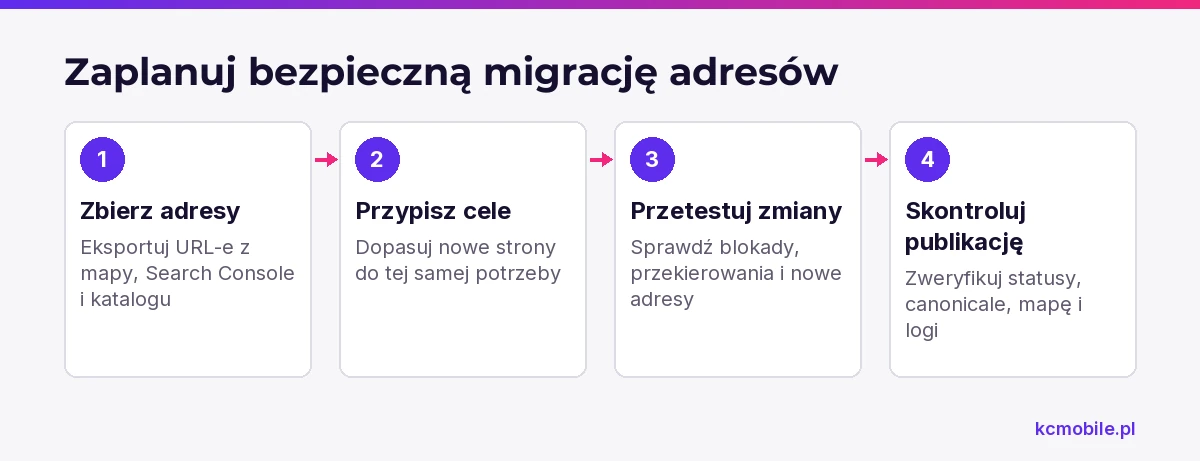
Migrację PrestaShop zaplanuj przez mapę starych adresów, właściwych celów, statusów odpowiedzi i canonicali. Przekierowanie 301 przenosi użytkownika ze starego adresu na nowy, gdy nowa strona odpowiada tej samej potrzebie.
Tabela pokazuje decyzje dla typowych zmian adresów oraz usuniętych stron.
| Stary URL | Nowy URL | Oczekiwany status | Kontrola |
|---|---|---|---|
| Zmieniony adres produktu | Ta sama karta produktu | 301 | Brak pętli i łańcucha przekierowań |
| Przebudowana kategoria | Odpowiadająca kategoria | 301 | Linki wewnętrzne wskazują nowy URL |
| Usunięty produkt z następcą | Produkt o tej samej funkcji | 301 | Następca odpowiada tej samej potrzebie |
| Trwale usunięta strona bez następcy | - | 410 | Oferta i adres zostały trwale wycofane |
| Nieistniejący adres bez potwierdzonego usunięcia | - | 404 | Adres nie ma odpowiadającej strony |
Nie przekierowuj usuniętego produktu do dowolnego towaru z tej samej kategorii. Jeśli oferta została zastąpiona produktem o zgodnej funkcji i intencji zakupowej, wybierz przekierowanie 301. Gdy sklep potwierdza trwałe usunięcie bez odpowiednika, użyj 410; gdy adres po prostu nie istnieje lub nie ma potwierdzenia trwałego wycofania, użyj 404.
Przed migracją eksportuj adresy z mapy XML, Search Console, katalogu i Analytics. Na środowisku testowym sprawdź blokadę indeksowania, przekierowania bez pętli i zgodność nowych adresów. Po publikacji skontroluj próbkę z każdej grupy, statusy HTTP, canonicale, mapę i błędy w logach.
Zmiana domeny lub platformy wymaga także aktualizacji linków wewnętrznych, analityki i właściwości Search Console. Po publikacji obserwuj raport indeksowania oraz skuteczność organiczną.
Jak mierzyć efekty zmian SEO?
Efekty SEO PrestaShop oceniaj przez indeksację, wyświetlenia, kliknięcia, wejścia na strony docelowe i konwersje. Porównuj te same typy stron oraz uwzględniaj sezonowość i zmiany asortymentu.
W Google Search Console obserwuj raporty Skuteczność, Indeksowanie stron i Mapy witryn. Filtruj dane według strony docelowej, zapytania, kraju i urządzenia, aby odróżnić zmianę dotyczącą kategorii od ruchu na całym sklepie. W Analytics sprawdzaj sesje organiczne, dodania do koszyka i zakupy z poprawnymi danymi produktowymi.
Po wdrożeniu najpierw kontroluj dostępność i błędy, później indeksację, a następnie skuteczność. Search Console i Analytics mogą podawać różne wartości, ponieważ mierzą inne zdarzenia. Przesłanie mapy XML nie wymusza indeksacji, a raport może zmienić się po ponownym pobraniu strony przez Google.
Zapisuj datę publikacji, zmienione adresy i wersję motywu albo modułu. Dzięki temu można oddzielić wpływ wdrożenia od sezonowego spadku popytu, wyprzedaży asortymentu i innych zmian w sklepie.
Które poprawki wdrożyć najpierw?
Najpierw napraw problemy blokujące dostęp do ważnych stron, następnie duplikację adresów i błędy kart z ruchem lub sprzedażą. Kolejność uwzględnia wpływ na klienta, ryzyko wdrożenia i zależność od programisty.
Tabela pomaga przypisać pierwsze poprawki do ich skutków i właścicieli wdrożenia.
| Priorytet | Problem | Wpływ | Zależność |
|---|---|---|---|
| 1 | Ważne strony blokuje robots.txt lub zwracają 5xx | Wysoki | Administrator lub programista |
| 2 | Zmienione URL-e nie mają właściwych przekierowań | Wysoki | Administrator i test wdrożenia |
| 3 | Kategorie mają błędny canonical lub brakuje ich w mapie | Wysoki | Konfiguracja, moduł albo motyw |
| 4 | Opisy kart są powielone | Średni | Redakcja i merchandising |
| 5 | Obrazy lub skrypty spowalniają szablony | Średni | Programista lub hosting |
Przypisz każdej zmianie właściciela, adresy kontrolne, kryterium zaliczenia i sposób cofnięcia. Jeśli problem wynika z motywu, rozszerzenia albo serwera, instalacja kolejnego modułu SEO może utrudnić diagnozę. Zespół pozycjonowania SEO może rozwijać widoczność organiczną sklepu, a planowanie oferty w czasie sezonu opisuje poradnik SEO sezonowego.
Więcej poradników w tym temacie
Wspomniane narzędzia
Najczęściej zadawane pytania
Jak ustawić przyjazne adresy URL w PrestaShop 8?
Czy filtry w PrestaShop powinny być indeksowane przez Google?
Jak sprawdzić, czy sklep PrestaShop jest indeksowany?
Jak przenieść sklep PrestaShop bez utraty pozycji?
Czy PrestaShop sam generuje canonicale?

Krzysztof Czapnik
Founder & Technical Lead, KC Mobile
Projektuję i rozwijam strony WordPress, sklepy WooCommerce oraz aplikacje internetowe. Łączę projektowanie z programowaniem, integracjami i technicznym SEO. Projekty KC Mobile prowadzę osobiście.
Potrzebujesz pomocy z tym tematem? Napisz - odpowiem osobiście w 24h.
Potrzebujesz pomocy w tym temacie?
Czytasz poradnik „Pozycjonowanie sklepu PrestaShop: praktyczne poprawki techniczne i treściowe”. Napisz, co chcesz zrobić i na jakim etapie jesteś. Ustalimy, czy możemy pomóc i jaki zakres prac będzie potrzebny.