
Zmiana hostingu Joomla obejmuje pliki, bazę danych i ustawienia serwera, a także usługi powiązane z domeną. Najpierw uruchom kopię na nowym hostingu i przetestuj ją bez kierowania tam ruchu, a dopiero potem przełącz DNS.
Krótka odpowiedź
Aby przenieść Joomla, pobierz pliki i eksport SQL, przygotuj zgodny serwer, zaimportuj bazę i zaktualizuj dane połączenia oraz ścieżki w configuration.php. Sprawdź nową kopię przez adres testowy lub lokalny wpis w pliku hosts.
Dopiero po kontroli strony, formularzy, SSL, poczty i rozszerzeń zmień DNS. Po przełączeniu nie edytuj równolegle obu instalacji, jeśli witryna zapisuje dane.
Usługi KC Mobile
Potrzebujesz pomocy w tym temacie?
Czytasz poradnik „Jak przenieść stronę Joomla na inny serwer bez utraty danych”. Napisz, co chcesz zrobić i na jakim etapie jesteś. Ustalimy, czy możemy pomóc i jaki zakres prac będzie potrzebny.
Co przygotować przed przeniesieniem strony Joomla?
Przed migracją zbierz dostęp do obu hostingów, wersje Joomla, PHP i bazy danych oraz ustawienia domeny i poczty. Te dane pozwalają sprawdzić zgodność środowiska, zanim zaczniesz kopiowanie.
Tabela wskazuje, co zapisać przed migracją i gdzie szukać informacji. Wymagania PHP i bazy porównaj z dokumentacją wersji Joomla zainstalowanej na stronie oraz używanych rozszerzeń.
| Element | Gdzie sprawdzić | Co zapisać |
|---|---|---|
| Wersja Joomla | System > System Information | Wersja i poziom aktualizacji |
| Wersja PHP | Panel hostingu lub System Information | Wersja i aktywne rozszerzenia |
| Baza danych | Panel hostingu lub configuration.php | Typ, wersja i nazwa bazy |
| Pliki witryny | SFTP, FTP lub menedżer plików | Katalog główny i rozmiar |
| DNS domeny | Panel rejestratora lub operatora DNS | Rekordy strony i poczty |
| Skrzynki pocztowe | Panel operatora poczty | Adresy i konfiguracja |
| Rozszerzenia | Panel administratora Joomla | Nazwy, wersje i funkcje |
| Zadania cykliczne | Panel hostingu | Komendy i harmonogram |
Zanotuj także niestandardowe ścieżki katalogów, reguły w .htaccess, cache i integracje z usługami zewnętrznymi. Migracja plików i bazy nie kopiuje ustawień operatora poczty, rekordów DNS ani zadań cron.
Wymagania zależą od głównej wersji Joomla. Dokumentacja Joomla 6.x podaje PHP 8.3.0 jako minimum i PHP 8.4 jako wersję zalecaną; zaleca także co najmniej 256 MB pamięci PHP. Są to wymagania Joomla 6.x, nie starszych instalacji. Stan dokumentacji sprawdziliśmy w październiku 2026 r. Oficjalne wymagania techniczne Joomla wymieniają także obsługiwane bazy i moduły PHP.
Jeśli migracja jest połączona z przebudową serwisu, rozważ osobno zakres platformy docelowej. Strony na WordPressie mogą być właściwym kierunkiem, gdy stara instalacja Joomla wymaga gruntownej zmiany funkcji, projektu lub sposobu obsługi.
Czytasz poradnik „Jak przenieść stronę Joomla na inny serwer bez utraty danych”. Napisz, co chcesz zrobić i na jakim etapie jesteś. Ustalimy, czy możemy pomóc i jaki zakres prac będzie potrzebny. Omów temat tego poradnika
Jak zrobić kopię plików i bazy danych?
Kopia migracyjna składa się z plików Joomla i eksportu bazy wykonanych możliwie blisko siebie w czasie. Jeżeli witryna zapisuje zamówienia, komentarze lub zgłoszenia, zaplanuj wstrzymanie zapisów albo końcową synchronizację przed przełączeniem.
Pliki pobierz przez SFTP, FTP lub menedżer plików hostingu. Sprawdź katalogi administrator, components, images, libraries, modules, plugins i templates oraz plik configuration.php. Zachowaj również pliki ukryte, w tym .htaccess, jeśli zawiera reguły przekierowań lub konfigurację HTTPS.
Bazę wyeksportuj z phpMyAdmin albo panelu hostingu jako plik SQL. Upewnij się, że wybrałeś bazę wskazaną w configuration.php i zachowaj kodowanie oraz strukturę tabel. Sprawdź, czy eksport zawiera tabele z właściwym prefiksem.
Po pobraniu sprawdź, czy archiwum plików i SQL mają niezerowy rozmiar, a archiwum można otworzyć. Zachowaj kopię sprzed migracji i nie nadpisuj jej kolejnymi próbami. Zapisz datę wykonania i miejsce przechowywania kopii.
Przed odcięciem starego hostingu zachowaj również listę skrzynek pocztowych, rekordy DNS i ustawienia zadań cron. Te elementy są poza kopią Joomla, ale mogą być potrzebne do odtworzenia działania domeny.
Jak przygotować nowy serwer dla Joomla?
Nowy serwer powinien spełniać wymagania zainstalowanej wersji Joomla oraz rozszerzeń używanych przez witrynę. Sama zgodność CMS nie wystarczy, jeśli szablon lub wtyczka wymaga innej wersji PHP.
Porównaj wersję PHP, wymagane moduły, MySQL lub MariaDB, limity pamięci i maksymalny rozmiar plików. Sprawdź, czy Joomla może zapisywać w katalogach cache, logs i tmp. Jeśli witryna korzysta z przyjaznych adresów na Apache, zweryfikuj obsługę mod_rewrite.
Dla Joomla 6.x dokumentacja zaleca PHP 8.4, dopuszcza PHP od 8.3.0 i zaleca co najmniej 256 MB pamięci PHP. SEO-friendly URLs na Apache wymagają mod_rewrite. Te wartości dotyczą Joomla 6.x i dokumentacji sprawdzonej w październiku 2026 r.; starsze instalacje mogą mieć inne wymagania.
Utwórz na nowym hostingu bazę danych i użytkownika oraz nadaj mu wymagane uprawnienia. Zapisz adres hosta bazy podany przez operatora, ponieważ nie zawsze jest nim localhost. Przed migracją strony sprawdź zgodność rozszerzeń z wersją PHP na nowym serwerze.
Jeśli instalacja jest stara i nie uruchamia się na dostępnej wersji PHP, ustal zgodność CMS i dodatków przed zmianą środowiska. Aktualizację Joomla warto traktować jako osobny etap, aby nie łączyć migracji hostingu z niekontrolowaną zmianą wersji.
Jak przenieść pliki i bazę danych?
Przenieś pliki do katalogu domeny, zaimportuj SQL do nowej bazy i zaktualizuj ustawienia w configuration.php. Wykonaj te kroki przed przełączeniem DNS, aby oddzielić problemy aplikacji od problemów z domeną.
1. Wgraj pliki Joomla na nowy hosting, zachowując strukturę katalogów.
2. Utwórz bazę i użytkownika, a następnie zaimportuj plik SQL przez phpMyAdmin lub panel operatora.
3. Zmień host, nazwę bazy, użytkownika i hasło w configuration.php.
4. Popraw ścieżki log_path i tmp_path, jeśli zmieniły się katalogi na serwerze.
5. Sprawdź uprawnienia zapisu i wyczyść cache po pierwszym uruchomieniu.
Tabela wskazuje ustawienia w configuration.php, które najczęściej zmieniają się po przeniesieniu.
| Ustawienie | Co wskazuje | Kiedy zmienić |
|---|---|---|
| host | Serwer bazy danych | Gdy operator podał inny adres |
| user | Użytkownik bazy | Po utworzeniu użytkownika docelowego |
| db | Nazwa bazy danych | Po utworzeniu bazy docelowej |
| password | Hasło bazy | Gdy zmieniły się dane logowania |
| log_path | Katalog logów | Gdy zmieniła się ścieżka serwera |
| tmp_path | Katalog tymczasowy | Gdy zmieniła się ścieżka serwera |
Nie udostępniaj zawartości configuration.php, bo plik zawiera dane dostępowe do bazy. Jeśli Joomla nie widzi danych, porównaj nazwę bazy, użytkownika i prefiks tabel z importem. Dokumentacja kopiowania witryny Joomla opisuje kopiowanie plików, bazy i aktualizację konfiguracji.
Po imporcie sprawdź również, czy baza zawiera oczekiwane tabele i czy nowy użytkownik ma do niej uprawnienia. Błędny prefiks lub niezgodne dane połączenia mogą uniemożliwić odczyt właściwych rekordów.
Jak sprawdzić stronę przed zmianą DNS?
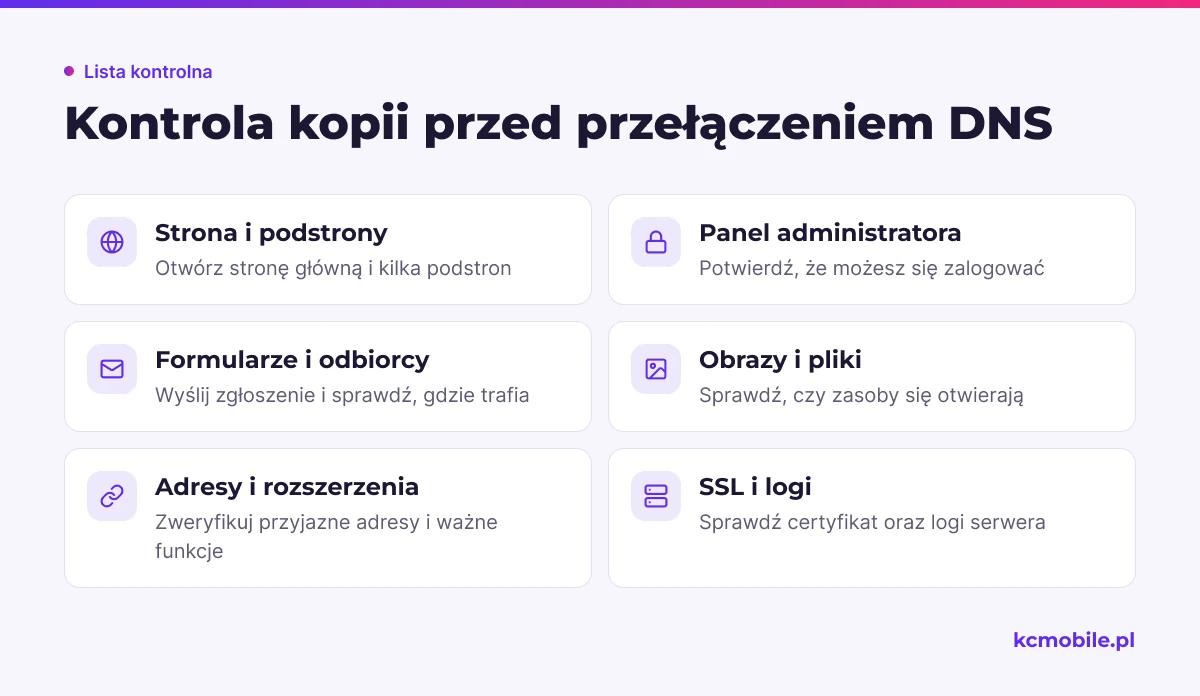
Nową kopię Joomla przetestuj przez adres testowy hostingu albo lokalny wpis w pliku hosts, zanim zmienisz DNS domeny. Dzięki temu sprawdzisz nowy serwer bez kierowania na niego ruchu publicznego.
Otwórz stronę główną i kilka podstron, zaloguj się do panelu administratora oraz sprawdź obrazy, pliki do pobrania, wyszukiwarkę, formularze i rozszerzenia. Wyślij testowe zgłoszenie i potwierdź, że trafia do właściwego odbiorcy. Zweryfikuj przyjazne adresy oraz linki, które mogą wskazywać stary katalog lub domenę.
Panel Joomla w System > System Information pokazuje środowisko instalacji. Sprawdź uprawnienia katalogów oraz ścieżki logów i plików tymczasowych. Przy błędach 500 lub pustej stronie zajrzyj do logów PHP i serwera WWW.
Wpis hosts działa tylko na komputerze, na którym go dodano. Sprawdź SSL dla domeny, bo test przez sam adres IP może nie odzwierciedlać prawidłowego działania certyfikatu i przekierowań HTTPS.
Zapisz wynik testów oraz osobę odpowiedzialną za decyzję o przełączeniu. Nie kieruj ruchu na nowy serwer, jeśli logowanie, formularz lub ważne rozszerzenie nie działa.
Jak przełączyć domenę na nowy serwer?
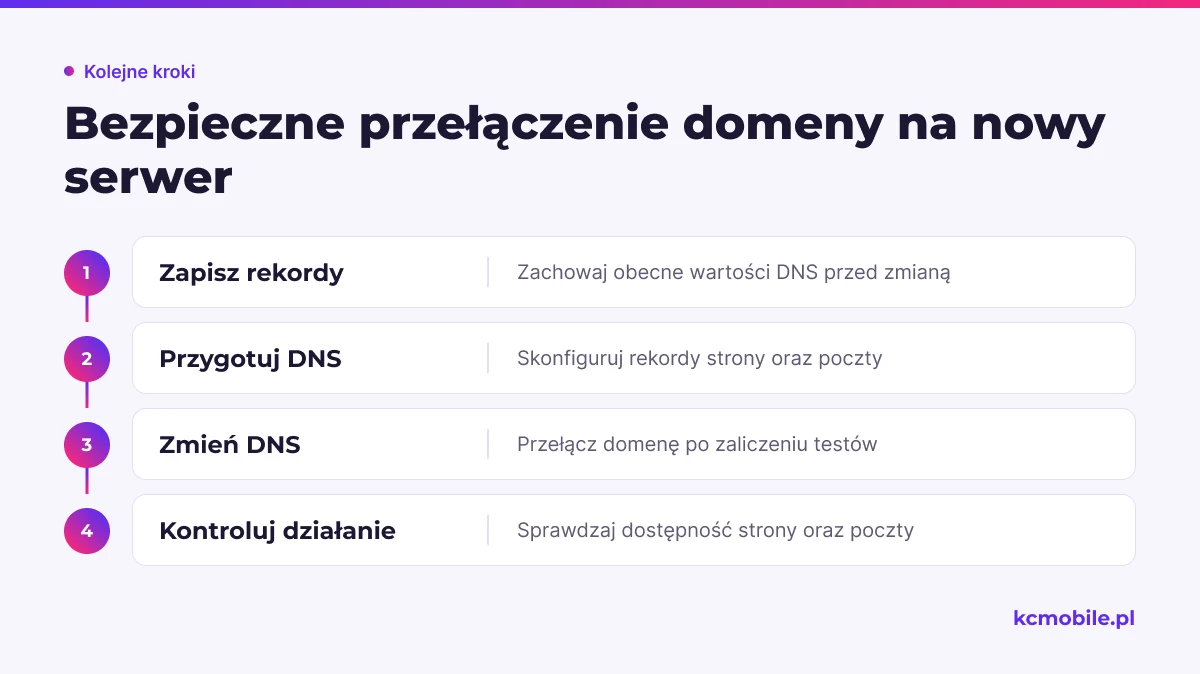
Zmień DNS dopiero po zaliczeniu testów nowej kopii i zapisaniu obecnych rekordów. Zmiana rekordu A lub serwerów nazw kieruje ruch na nowy serwer, a nieodtworzone rekordy mogą przerwać działanie poczty.
Przed przełączeniem zapisz bieżące wartości rekordów DNS. Jeśli operator umożliwia zmianę TTL, obniż go z wyprzedzeniem, a potem skonfiguruj na nowym DNS rekordy strony i poczty. Upewnij się, że certyfikat SSL obejmuje domenę i że HTTP przechodzi na HTTPS.
Zmień DNS w uzgodnionym terminie i kontroluj dostępność strony oraz poczty. Podczas propagacji część użytkowników może trafiać na starą, a część na nową instalację. Jeśli strona zapisuje dane, zaplanuj tryb konserwacji albo końcową synchronizację bazy, aby uniknąć rozbieżności.
Nie usuwaj starego hostingu bezpośrednio po zmianie DNS. Pozostaw go do zakończenia kontroli nowej strony, poczty i kopii zapasowej. Czas aktualizacji zależy od DNS i pamięci podręcznej resolverów, dlatego weryfikuj rekordy z więcej niż jednej sieci.
Jeżeli migracja wiąże się z zastąpieniem Joomla nową witryną, strony firmowe na WordPressie mogą być osobnym zakresem przebudowy. Decyzję o zmianie CMS podejmij przed przenoszeniem, bo migracja plików Joomla nie importuje automatycznie treści do WordPressa.
Co przetestować po migracji Joomla?
Po przełączeniu sprawdź publiczną domenę, panel administratora, SSL, pocztę, formularze i adresy URL. Test produkcyjny potwierdza, że użytkownicy trafiają na właściwy serwer i widzą poprawną konfigurację.
Tabela łączy obszar kontroli z oczekiwanym wynikiem i miejscem weryfikacji. Zapisz status testu oraz adres lub narzędzie użyte do kontroli.
| Test | Oczekiwany wynik | Miejsce kontroli |
|---|---|---|
| Strona główna | Odpowiedź HTTP 200 | Przeglądarka lub kontroler HTTP |
| Panel administratora | Logowanie działa | /administrator |
| Formularz | Zgłoszenie dociera | Testowy adres odbiorcy |
| Obrazy i pliki | Zasoby otwierają się | Podstrony i odnośniki do plików |
| SSL | Certyfikat jest ważny | Przeglądarka i kontrola TLS |
| Poczta domenowa | Wysyłanie i odbiór działają | Test skrzynki i rekordów MX |
| Przyjazne adresy | Podstrony nie zwracają 404 | Menu i mapa witryny |
| Przekierowania | Stare adresy prowadzą właściwie | Mapa URL-i i odpowiedzi HTTP |
Przejrzyj logi Joomla, PHP i serwera po pierwszych wejściach użytkowników. Sprawdź zadania cron, kopie zapasowe, cache i integracje zależne od starego adresu IP. Jeśli witryna ma ruch organiczny, skontroluj indeksowalność, canonicale i błędy 404 w Google Search Console.
Nie usuwaj mapy przekierowań po pierwszym udanym teście. Zachowaj ją do czasu potwierdzenia, że ważne stare adresy prowadzą do właściwych treści.
Jak rozwiązać typowe błędy po przeniesieniu?
Typowe błędy po migracji Joomla wynikają z błędnych danych bazy, niezgodnej wersji PHP, nieprawidłowych ścieżek albo reguł serwera. Zacznij od komunikatu i logu, a potem zmieniaj jedno ustawienie naraz.
Tabela wskazuje pierwszą kontrolę dla typowych objawów. Po każdej zmianie ponów ten sam test, który ujawnił problem.
| Objaw | Pierwsze sprawdzenie | Możliwa przyczyna |
|---|---|---|
| Unable to connect to database | host, db, user i password | Niezgodne dane połączenia |
| Biała strona | Log PHP i wersja PHP | Błąd krytyczny lub niezgodne rozszerzenie |
| Błąd 404 podstron | .htaccess i mod_rewrite | Brak reguł przyjaznych adresów |
| Pętla przekierowań | HTTPS, live_site i proxy | Sprzeczne reguły adresu |
| Brak obrazów | Ścieżki i uprawnienia plików | Niepełna kopia lub zmiana ścieżki |
| Brak instalacji rozszerzeń | log_path i tmp_path | Błędne ścieżki lub brak zapisu |
Komunikat "Unable to connect to the database" oznacza, że Joomla nie nawiązała połączenia z bazą. Sprawdź host, nazwę bazy, użytkownika, hasło i uprawnienia użytkownika, a następnie potwierdź, że serwer MySQL lub MariaDB działa. Oficjalna dokumentacja błędu połączenia z bazą opisuje te kontrole.
Przy 404 sprawdź obecność .htaccess i obsługę mod_rewrite przez serwer. Przy pętli przekierowań porównaj ustawienia HTTPS w Joomla, reguły serwera i konfigurację reverse proxy. Brak obrazów może wynikać z pominiętych plików, złej ścieżki albo braku uprawnień odczytu.
Przy starszej instalacji nie obniżaj przypadkowo wersji PHP, by ominąć błąd. Sprawdź wymagania wersji Joomla i rozszerzeń, a potem dobierz kompatybilne środowisko albo zaplanuj aktualizację jako osobny etap.
Więcej poradników w tym temacie
Wspomniane narzędzia
Najczęściej zadawane pytania
Czy podczas migracji Joomla zmieni się adres strony?
Jak przenieść bazę danych Joomla na inny serwer?
Dlaczego po migracji Joomla pojawia się błąd połączenia z bazą?
Jak sprawdzić stronę Joomla przed zmianą DNS?
Czy migracja Joomla wymaga ponownej konfiguracji certyfikatu SSL?
Czy można przenieść Joomla na serwer z nowszym PHP?

Krzysztof Czapnik
Founder & Technical Lead, KC Mobile
Projektuję i rozwijam strony WordPress, sklepy WooCommerce oraz aplikacje internetowe. Łączę projektowanie z programowaniem, integracjami i technicznym SEO. Projekty KC Mobile prowadzę osobiście.
Potrzebujesz pomocy z tym tematem? Napisz - odpowiem osobiście w 24h.
Potrzebujesz pomocy w tym temacie?
Czytasz poradnik „Jak przenieść stronę Joomla na inny serwer bez utraty danych”. Napisz, co chcesz zrobić i na jakim etapie jesteś. Ustalimy, czy możemy pomóc i jaki zakres prac będzie potrzebny.