
Ukryta podpowiedź może objaśnić skrót lub ikonę, ale nie powinna zawierać jedynej informacji potrzebnej do wykonania zadania. Pokazujemy, jak obsłużyć kursor i klawiaturę, kiedy użyć osobnego przycisku na dotyku oraz jak diagnozować problemy z warstwami CSS.
Krótka odpowiedź
Tooltip w Tailwind CSS powinien pojawiać się po najechaniu kursorem lub fokusie klawiatury, mieć `role="tooltip"` i być wskazany przez `aria-describedby`. Obszar aktywny powinien łączyć wyzwalacz z treścią, aby kursor mógł przejść między nimi bez zamknięcia.
Dla dotyku zastosuj osobny przycisk disclosure z `aria-expanded` i `aria-controls`; wzorzec tooltip WAI-ARIA APG jest oznaczony jako będący w toku.
Usługi KC Mobile
Potrzebujesz pomocy w tym temacie?
Czytasz poradnik „Tooltip w Tailwind CSS: jak zbudować dostępną podpowiedź”. Napisz, co chcesz zrobić i na jakim etapie jesteś. Ustalimy, czy możemy pomóc i jaki zakres prac będzie potrzebny.
Kiedy tooltip pomaga, a kiedy przeszkadza?
Tooltip pomaga, gdy krótko objaśnia element, którego nazwa jest już zrozumiała, na przykład skrót przy polu formularza. Nie ukrywaj w tooltipie jedynej instrukcji, warunku zakupu ani komunikatu o błędzie, ponieważ użytkownik może nie odkryć podpowiedzi.
Etykieta nazywa kontrolkę, widoczny tekst pomocniczy przekazuje instrukcję, a tooltip dodaje krótki opis po fokusie lub najechaniu. Disclosure, czyli przycisk ujawniający treść po aktywacji, lepiej pasuje do dłuższego opisu lub treści dostępnej na dotyku. Tooltip nie powinien zawierać linków ani kontrolek wymagających fokusu.
| Wzorzec | Kiedy go użyć | Przykład |
|---|---|---|
| Etykieta | Gdy kontrolka potrzebuje nazwy | Nazwa pola adresu e-mail |
| Tekst pomocniczy | Gdy instrukcja jest potrzebna do zadania | Wymagania hasła pod polem |
| Tooltip | Gdy krótki opis jest dodatkowy | Znaczenie skrótu przy ikonie |
| Disclosure | Gdy użytkownik sam odsłania treść | Informacja o dostawie |
Tabela rozdziela nazwę kontrolki, konieczną instrukcję i dodatkowy opis. Jeśli tooltip jest częścią szablonu sklepu, optymalizacja szybkości WooCommerce może objąć analizę elementów interfejsu w ramach prac nad sklepem.
WAI-ARIA APG opisuje tooltip jako podpowiedź pojawiającą się przy fokusie lub najechaniu. Dokument oznacza wzorzec jako będący w toku i bez konsensusu grupy roboczej; sprawdziliśmy go w październiku 2026 r.
Czytasz poradnik „Tooltip w Tailwind CSS: jak zbudować dostępną podpowiedź”. Napisz, co chcesz zrobić i na jakim etapie jesteś. Ustalimy, czy możemy pomóc i jaki zakres prac będzie potrzebny. Omów temat tego poradnika
Jak przygotować element, który wyświetli podpowiedź?
Użyj przycisku jako wyzwalacza, jeśli podpowiedź otwiera ikona, ponieważ przycisk natywnie przyjmuje fokus i obsługuje klawiaturę. Przykład React wiąże opis z wyzwalaczem przez `aria-describedby`, a stan widoczności obsługuje po najechaniu, fokusie i Escape.
import { useId, useState } from "react";

export function NipTooltip() {
  const id = useId();
  const [open, setOpen] = useState(false);
  const [dismissed, setDismissed] = useState(false);

  function dismissWithEscape(event) {
    if (event.key === "Escape" && open) {
      event.preventDefault();
      setOpen(false);
      setDismissed(true);
    }
  }

  function leaveActiveArea() {
    setOpen(false);
    setDismissed(false);
  }

  return (
    <span
      className="relative inline-flex"
      onMouseEnter={() => !dismissed && setOpen(true)}
      onMouseLeave={leaveActiveArea}
      onFocus={() => !dismissed && setOpen(true)}
      onBlur={(event) => {
        if (!event.currentTarget.contains(event.relatedTarget)) leaveActiveArea();
      }}
      onKeyDown={dismissWithEscape}
    >
      <button
        type="button"
        aria-label="Informacja o numerze NIP"
        aria-describedby={id}
        className="inline-flex size-6 items-center justify-center rounded-full text-sm font-semibold text-slate-700 focus-visible:outline-2 focus-visible:outline-offset-2 focus-visible:outline-indigo-700"
      >
        <span aria-hidden="true">i</span>
      </button>
      <span
        id={id}
        role="tooltip"
        className={`absolute bottom-full left-1/2 z-20 w-max max-w-[min(20rem,calc(100vw_-_2rem))] -translate-x-1/2 rounded bg-slate-950 px-3 py-2 text-sm text-white shadow-lg transition-opacity ${open ? "visible pointer-events-auto opacity-100" : "invisible pointer-events-none opacity-0"}`}
      >
        NIP wpisz bez spacji i myślników.
      </span>
    </span>
  );
}
Tooltip przylega do przycisku, ponieważ `bottom-full` nie tworzy szczeliny między elementami. Jeśli projekt wymaga widocznego odstępu, dodaj przezroczysty obszar łączący, na przykład pseudoelement rodzica, albo opóźnione zamykanie anulowane po wejściu kursorem na treść. Samo `pointer-events-auto` nie naprawia przerwy.
`useId()` nadaje każdej instancji unikalny identyfikator, dzięki czemu `aria-describedby` nie wskazuje przypadkowo opisu innego przycisku. Dla instrukcji wymaganej do wypełnienia formularza użyj widocznego tekstu pod polem, a nie opisu ukrytego przy ikonie.
Jak zbudować tooltip w Tailwind CSS?
Rodzic z klasą `relative` wyznacza punkt odniesienia dla tooltipa ustawionego przez `absolute`. Klasa `bottom-full` umieszcza opis nad wyzwalaczem, a `left-1/2` z `-translate-x-1/2` centruje go poziomo.
React steruje stanem widoczności, a klasy Tailwind określają wygląd. `visible` i `opacity-100` pokazują treść, natomiast `invisible`, `pointer-events-none` i `opacity-0` ją ukrywają. Przy otwarciu `pointer-events-auto` pozwala przejść wskaźnikiem na treść, o ile rodzic utrzymuje ciągły obszar aktywny.
Klasa arbitralna `max-w-[min(20rem,calc(100vw_-_2rem))]` ogranicza szerokość do mniejszej z wartości: `20rem` lub szerokości okna pomniejszonej o marginesy. Podkreślenia zastępują spacje w wartości zapisanej w klasie. Składnię wariantów `hover:` i `focus-visible:` opisuje dokumentacja stanów Tailwind CSS.
Tailwind wykrywa pełne tokeny klas w plikach źródłowych i nie oblicza interpolacji JavaScript. Zapis `opacity-${open ? 100 : 0}` może nie wygenerować reguł. Umieść pełne nazwy klas w kodzie, a dla pominiętych źródeł Tailwind CSS 4 użyj dyrektywy `@source`; w starszej konfiguracji sprawdź pole `content` w `tailwind.config.js`.
Jak obsłużyć klawiaturę i czytnik ekranu?
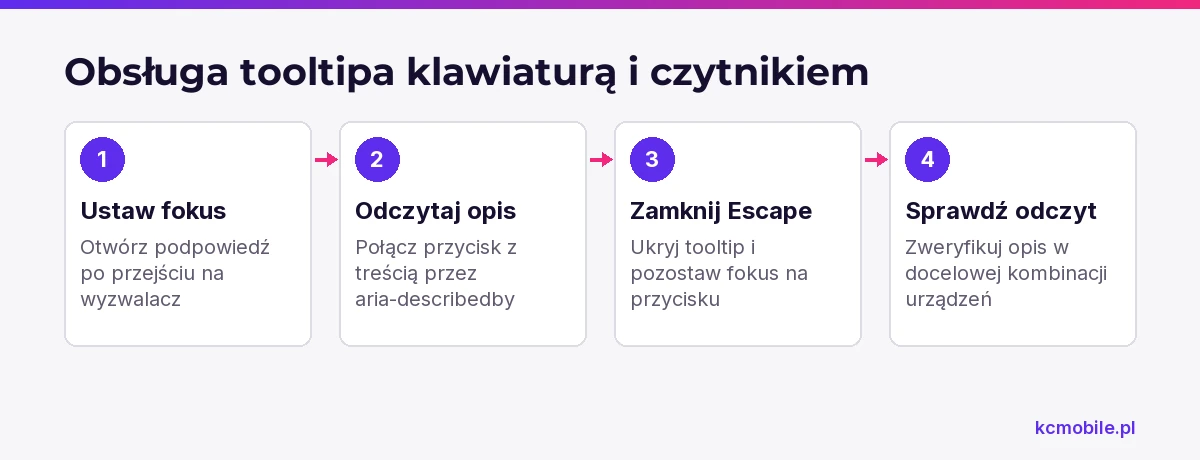
Użytkownik klawiatury powinien zobaczyć podpowiedź po ustawieniu fokusu, a fokus powinien pozostać na wyzwalaczu. Dodaj widoczny obrys przez `focus-visible:outline-*` i obsłuż Escape, aby zamknąć tooltip.
Atrybut `aria-describedby` łączy wyzwalacz z opisem, a element opisu otrzymuje `role="tooltip"`. W przykładzie relacja istnieje także wtedy, gdy podpowiedź jest wizualnie ukryta, dzięki czemu czytnik ekranu może powiązać opis z przyciskiem. Sprawdź odczyt w docelowych kombinacjach przeglądarki i czytnika ekranu.
Po Escape nie otwieraj tooltipa ponownie, gdy fokus nadal pozostaje na przycisku. Stan `dismissed` z przykładu zapamiętuje zamknięcie i resetuje je po opuszczeniu całego aktywnego obszaru. WAI-ARIA APG zaleca zamknięcie Escape, pozostawienie fokusu na wyzwalaczu i powiązanie opisu przez `aria-describedby`; wzorzec jest oznaczony jako praca w toku.
Jak dostosować tooltip do telefonu i małego ekranu?
Na dotyku zastosuj osobny przycisk disclosure, który jawnie pokazuje i ukrywa treść. Atrybut `aria-expanded` komunikuje stan, a `aria-controls` wskazuje element sterowany przyciskiem.
import { useId, useState } from "react";

export function NipHelp() {
  const id = useId();
  const [open, setOpen] = useState(false);

  return (
    <div>
      <button
        type="button"
        aria-expanded={open}
        aria-controls={id}
        onClick={() => setOpen((value) => !value)}
      >
        Informacja o numerze NIP
      </button>
      <div id={id} hidden={!open}>
        NIP wpisz bez spacji i myślników.
      </div>
    </div>
  );
}
Disclosure nie otrzymuje `role="tooltip"`, ponieważ jest osobnym wzorcem interakcji. Użytkownik dotykowy widzi nazwany przycisk i sam decyduje, czy odsłonić treść.
Na wąskim ekranie zachowaj w viewport treść i wyzwalacz, zawijaj dłuższe zdania i unikaj poziomego przewijania. Jeśli opis zawiera linki lub inne kontrolki, użyj wzorca popovera albo dialogu, który obsługuje interakcje i fokus.
Tabela pokazuje, co sprawdzić dla każdego sposobu obsługi. Zmniejszenie szerokości okna nie odtwarza wszystkich zdarzeń dotykowych.
| Sposób obsługi | Oczekiwane działanie | Kontrola |
|---|---|---|
| Mysz | Otwórz po najechaniu | Ciągłość obszaru hover |
| Klawiatura | Otwórz przy fokusie | Zamykanie przez Escape |
| Dotyk | Otwórz przyciskiem | Stan `aria-expanded` |
| Wąski ekran | Zawijaj treść | Położenie w viewport |
Przetestuj dotyk na urządzeniu albo w emulacji zdarzeń dotykowych. Dla szablonu WordPress zapisz wynik osobno dla widoków, w których tooltip może się pojawiać.
Dlaczego tooltip nie działa mimo poprawnych klas?
Tooltip może być przycinany przez przodka z `overflow`, zasłonięty przez inny kontekst stosu albo pozbawiony wygenerowanej reguły CSS. Sprawdź Styles i Computed w DevTools, aby ustalić, czy klasa nie dostała reguły, została nadpisana czy jest przycinana.
Tabela pomaga powiązać widoczny objaw z kontrolą w DOM lub CSS. Sprawdzaj rodzica tooltipa i jego kolejnych przodków, a nie tylko sam element.
| Objaw | Prawdopodobna przyczyna | Co sprawdzić |
|---|---|---|
| Tooltip jest ucięty | Przodek ogranicza overflow | `overflow` kolejnych rodziców |
| Tooltip pojawia się pod sekcją | Konflikt kontekstów stosu | `z-index` i `transform` przodków |
| Brak stylu dla klasy | Plik nie jest skanowany | `@source` albo `content` |
| Działa myszą, nie klawiaturą | Brak obsługi fokusu | `onFocus` i obrys fokusu |
| Znika podczas przejścia kursorem | Szczelina między elementami | Ciągłość obszaru aktywnego |
Tabela porządkuje typowe kontrole. Samo zwiększenie `z-index` nie usuwa przycinania przez `overflow` i nie zawsze przebija kontekst stosu utworzony przez rodzica.
W motywie WordPress sprawdź style kolumny, karty lub widgetu, w którym znajduje się komponent. Jeśli tooltip jest w przewijanym kontenerze lub nagłówku, rozważ renderowanie warstwy poza przodkiem przez portal. Gdy HTML zawiera klasę, ale arkusz nie ma jej reguły, sprawdź pełny token i ścieżki wykrywania Tailwind.
Jak sprawdzić tooltip przed publikacją?
Sprawdź tooltip osobno myszą, klawiaturą, dotykiem i czytnikiem ekranu, ponieważ wygląd nie potwierdza poprawności wszystkich interakcji. WAI-ARIA APG opisuje zamknięcie Escape oraz utrzymanie tooltipa, gdy kursor znajduje się nad wyzwalaczem lub treścią.
- Mysz: najedź na wyzwalacz, przejdź kursorem na opis i sprawdź, czy komponent się nie zamyka.
- Klawiatura: użyj Tab, Shift+Tab i Escape; potwierdź, że fokus zostaje na wyzwalaczu.
- Dotyk: otwórz i zamknij disclosure; sprawdź zmianę `aria-expanded`.
- Czytnik ekranu: sprawdź nazwę oraz opis na docelowej kombinacji urządzeń.
- Wąski ekran: sprawdź zawijanie tekstu, położenie i poziome przewijanie.
- Motyw strony: sprawdź `overflow` oraz konteksty stosu rodziców.
Perspektywa KC Mobile. W istniejącym motywie WordPress tooltip może mieć poprawne klasy, a mimo to znikać przez `overflow` karty albo kontekst stosu widgetu. Przy diagnozie sprawdź ścieżkę przodków w DOM i widoczność komponentu w docelowym szablonie.
Jeśli tooltip działa w sklepie, a jego poprawki wchodzą w zakres prac nad frontendem, optymalizacja działania sklepu WooCommerce może objąć analizę szablonu i komponentów. Przy ocenie szybkości strony WordPress porównaj też diagnostykę Core Web Vitals. Przykład powiadomienia o innym sposobie interakcji znajdziesz w materiale o toastach w Tailwind CSS.
Więcej poradników w tym temacie
Wspomniane narzędzia
Najczęściej zadawane pytania
Jak zrobić tooltip w Tailwind CSS?
Jak wyświetlić tooltip po najechaniu i po focus?
Czy tooltip Tailwind CSS działa na telefonie?
Jak zamknąć tooltip klawiszem Escape?
Dlaczego tooltip jest ucinany przez kontener?
Czy tooltip powinien mieć aria-describedby?

Krzysztof Czapnik
Founder & Technical Lead, KC Mobile
Projektuję i rozwijam strony WordPress, sklepy WooCommerce oraz aplikacje internetowe. Łączę projektowanie z programowaniem, integracjami i technicznym SEO. Projekty KC Mobile prowadzę osobiście.
Potrzebujesz pomocy z tym tematem? Napisz - odpowiem osobiście w 24h.
Potrzebujesz pomocy w tym temacie?
Czytasz poradnik „Tooltip w Tailwind CSS: jak zbudować dostępną podpowiedź”. Napisz, co chcesz zrobić i na jakim etapie jesteś. Ustalimy, czy możemy pomóc i jaki zakres prac będzie potrzebny.