
Szerokość elementu zależy od jego stylów oraz miejsca przydzielonego przez układ strony. Formularz, treść artykułu albo przycisk mogą więc nie mieścić się w widoku, mimo że klasa `w-*` wygląda poprawnie w kodzie.
Krótka odpowiedź
Użyj `w-full`, aby element wypełnił dostępną szerokość rodzica, i dodaj `max-w-*`, aby ograniczyć jego wzrost. `w-auto` przywraca domyślne zachowanie szerokości elementu.
Prefiksy takie jak `md:` zmieniają regułę od danego breakpointu w górę. Jeśli szerokość odbiega od oczekiwanej, sprawdź wygenerowany CSS oraz obliczone style elementu i jego rodzica w DevTools.
Usługi KC Mobile
Potrzebujesz pomocy w tym temacie?
Czytasz poradnik „Tailwind CSS width: jak ustawiać szerokość elementów”. Napisz, co chcesz zrobić i na jakim etapie jesteś. Ustalimy, czy możemy pomóc i jaki zakres prac będzie potrzebny.
Jak działa system szerokości w Tailwind CSS?
Tailwind CSS udostępnia klasy `w-*`, `min-w-*` i `max-w-*`, które ustawiają odpowiednio `width`, `min-width` i `max-width`. `width` określa szerokość elementu, `min-width` wyznacza dolną granicę, a `max-width` górną granicę. Właściwości odpowiadają za różne warunki i mogą działać jednocześnie.
`w-full` ustawia `width: 100%` względem bloku zawierającego element, a `w-auto` ustawia wartość `auto`, czyli przywraca domyślne zachowanie szerokości. Dla elementu blokowego `auto` zwykle oznacza wykorzystanie dostępnej przestrzeni, a nie dopasowanie szerokości do tekstu. Klasy ułamkowe, takie jak `w-1/2`, ustawiają część szerokości rodzica, a klasy ze skali projektu, takie jak `w-64`, korzystają z wartości motywu.
Elementy flex i grid mogą mieć dodatkowe ograniczenia wynikające z reguł układu. Element flex może się kurczyć, a zawartość siatki może wpływać na minimalny wymiar kolumny. Tailwind Preflight ustawia `box-sizing: border-box`, więc padding i obramowanie mieszczą się w zadanej szerokości, o ile inny arkusz nie nadpisze tej reguły.
`w-screen` ustawia szerokość równą `100vw`, czyli szerokości viewportu CSS. W kontenerze z paddingiem element o szerokości viewportu może wystawać poza jego krawędź. Do wypełnienia kolumny zwykle lepiej pasuje `w-full`. Dostępne klasy i ich reguły opisuje dokumentacja szerokości Tailwind CSS.
Czytasz poradnik „Tailwind CSS width: jak ustawiać szerokość elementów”. Napisz, co chcesz zrobić i na jakim etapie jesteś. Ustalimy, czy możemy pomóc i jaki zakres prac będzie potrzebny. Omów temat tego poradnika
Której klasy użyć: w-full, w-auto czy max-w?
`w-full` wypełnia szerokość rodzica, `w-auto` przywraca domyślne zachowanie szerokości, a `max-w-*` ustawia górny limit bez wymuszania pełnej szerokości. Zestawienie ułatwia dobór klasy do efektu, którego wymaga komponent.
| Klasa | Efekt szerokości | Typowe zastosowanie | Ryzyko błędnego użycia |
|---|---|---|---|
| `w-full` | 100% szerokości rodzica | Pole formularza w kolumnie | Wypełnia tylko ograniczoną szerokość rodzica |
| `w-auto` | Domyślna wartość szerokości | Przywrócenie szerokości elementu po wariancie responsywnym | Nie zawsze dopasowuje blok do tekstu |
| `w-screen` | 100% szerokości viewportu | Sekcja na szerokość viewportu | Może powodować poziome przewijanie |
| `max-w-*` | Górny limit szerokości | Artykuł, formularz lub karta | Samo nie rozciąga elementu |
| `min-w-*` | Dolny limit szerokości | Element, który potrzebuje miejsca na treść | Może wypchnąć sąsiednie elementy |
| `max-w-full` | Maksimum równe szerokości rodzica | Obraz lub widget w kontenerze | Nie ustawia szerokości na 100% |
Wybierz klasę według roli elementu: formularz zwykle ma wypełniać kolumnę, a przycisk może być pełnej szerokości tylko na telefonie. Wdrożenie firmowej strony WordPress z responsywnymi komponentami opisujemy w ofercie stron na WordPressie.
| Element | Cel układu | Rekomendowana klasa | Kontrola po wdrożeniu |
|---|---|---|---|
| Formularz kontaktowy | Pełna szerokość z limitem | `w-full max-w-xl` | Sprawdź układ pól i komunikatów |
| Treść artykułu | Czytelna kolumna wyśrodkowana na stronie | `w-full max-w-3xl mx-auto` | Sprawdź długość wierszy tekstu |
| Przycisk CTA | Pełna szerokość na telefonie | `w-full sm:w-auto` | Sprawdź długą etykietę i focus |
| Karta w siatce | Wypełnienie kolumny | `w-full min-w-0` | Sprawdź długi tekst bez spacji |
Wniosek praktyczny: `w-full` ustawia szerokość elementu, a `max-w-full` jedynie ogranicza jego maksymalny wymiar.
Jak ustawić szerokość responsywną dla breakpointów?
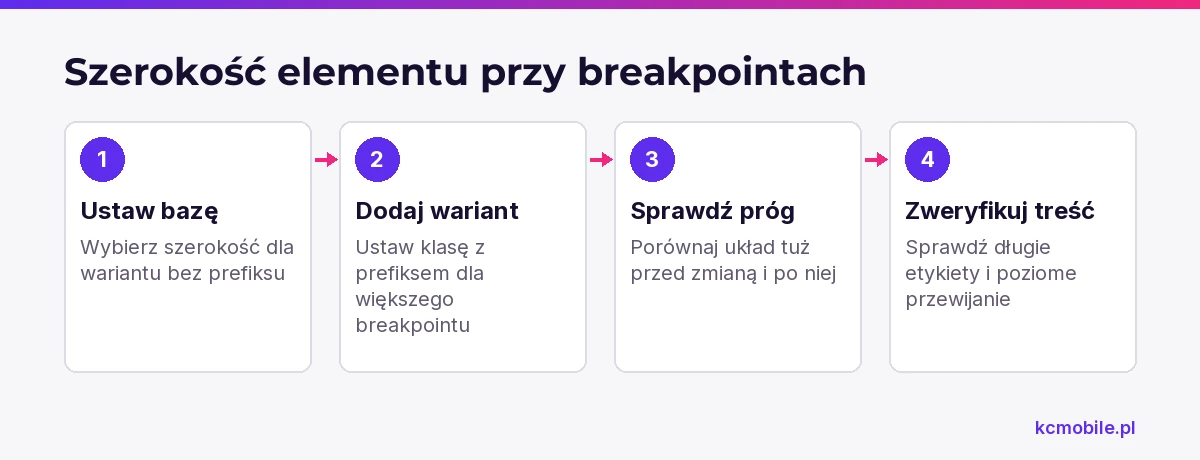
Klasa bez prefiksu działa w bazowym wariancie, a `sm:`, `md:` lub `lg:` dodaje regułę od danego breakpointu w górę. Zapis `w-full md:w-1/2` oznacza pełną szerokość w układzie bazowym i połowę szerokości rodzica od progu `md`.
Domyślne breakpointy Tailwind CSS to `sm` od 640 px, `md` od 768 px, `lg` od 1024 px, `xl` od 1280 px i `2xl` od 1536 px. Projekt może zmienić te progi, dlatego wartości trzeba odczytać z konfiguracji lub tokenów CSS używanych w danym wdrożeniu. Prefiks `sm:` oznacza "od małego breakpointu", a nie "wyłącznie na telefonie".
<form class="mx-auto w-full max-w-xl px-4">
  <input class="w-full" type="email" />
  <button class="w-full sm:w-auto" type="submit">Wyślij</button>
</form>

<div class="grid grid-cols-1 gap-6 md:grid-cols-2">
  <main class="min-w-0">Treść główna</main>
  <aside class="w-full md:max-w-sm">Panel boczny</aside>
</div>
Testuj układ po obu stronach breakpointu, bo zmiana szerokości może ujawnić problem z długą etykietą lub treścią. Jeśli strona ma panel boczny, sprawdź również poradnik o sidebarze w WordPressie i materiał o widżetach WordPress i konfiguracji sidebaru. Dokumentacja wyjaśnia responsywne warianty Tailwind CSS.
Jak ustawić własną wartość szerokości?
Wartość arbitralna pozwala ustawić wymiar, którego nie ma w skali projektu. Klasa `w-[420px]` ustawia szerokość 420 px, a `w-[calc(100%_-_2rem)]` generuje `width: calc(100% - 2rem)`; podkreślenia zastępują spacje w wartości CSS.
<div class="w-[420px] max-w-full">Karta o ograniczonej szerokości</div>
<div class="w-[calc(100%_-_2rem)]">Kontener z odstępem po bokach</div>
Wartość 420 px bez ograniczenia może nie zmieścić się w wąskim układzie. Dodanie `max-w-full` ogranicza maksymalną szerokość elementu do dostępnego miejsca, ale nie zastępuje sprawdzenia pozostałych reguł układu.
Pojedyncza wartość arbitralna pasuje do wyjątku projektowego. Jeśli wymiar wraca w wielu komponentach, umieść go w skali motywu, aby zarządzać nim centralnie. Tailwind CSS 4 pozwala definiować tokeny w CSS przez `@theme`, a Tailwind CSS 3 zwykle korzysta z pliku `tailwind.config.js`. Dokumentacja opisuje własne style i wartości arbitralne.
Jak ograniczyć szerokość kontenera i treści?
Kontener strony łączy płynną szerokość z limitem `max-w-*` i centrowaniem przez `mx-auto`. `w-full max-w-* mx-auto` pozwala elementowi wypełnić dostępną przestrzeń do wybranego limitu, a padding zapewnia odstęp od krawędzi.
Poniższe zestawy pokazują konfiguracje dla typowych elementów strony. Wybierz wariant odpowiedni do miejsca, w którym komponent ma się pojawić.
| Element | Przykładowe klasy | Cel układu |
|---|---|---|
| Treść artykułu | `w-full max-w-3xl mx-auto` | Ogranicza szerokość tekstu i centruje blok |
| Formularz kontaktowy | `w-full max-w-xl mx-auto px-4` | Wypełnia ekran mobilny i zachowuje limit |
| Karta w siatce | `w-full max-w-full min-w-0` | Wypełnia kolumnę i pozwala jej się skurczyć |
| Główny kontener | `w-full max-w-7xl mx-auto px-4` | Centruje treść i dodaje odstęp od krawędzi |
`max-w-*` ogranicza wzrost, a `w-full` pozwala elementowi rosnąć do tej granicy. Klasa `container` może zmieniać maksymalną szerokość przy breakpointach, ale sama nie centruje elementu ani nie dodaje paddingu. Padding rodzica zmniejsza przestrzeń dostępną dla dziecka.
Dlaczego klasa width nie daje oczekiwanego efektu?
Najpierw ustal, czy Tailwind wygenerował regułę i czy inny styl jej nie nadpisuje. W DevTools zaznacz element, otwórz `Computed` i sprawdź `width`, `min-width`, `max-width`, `flex-shrink`, `box-sizing` oraz `overflow`; rozwinięcie właściwości pokaże arkusz i selektor odpowiedzialny za obliczoną wartość.
Tabela łączy typowe objawy z miejscem kontroli i możliwą poprawką. Zmień klasę dopiero po ustaleniu, która reguła powoduje problem.
| Objaw | Co sprawdzić w DevTools | Możliwa poprawka |
|---|---|---|
| `w-full` jest za wąskie | Szerokość rodzica i jego padding | Zmień ograniczenie rodzica, jeśli jest niezamierzone |
| Element kurczy się w flex | `flex-shrink` i dostępne miejsce | Użyj `shrink-0`, jeśli element ma zachować wymiar |
| Kolumna grid wypycha siatkę | Minimalny wymiar kolumny i treści | Użyj `min-w-0`, jeśli element może się kurczyć |
| Treść wystaje poza element | `overflow`, `white-space` i wymiary dzieci | Zmień łamanie tekstu lub obsługę przepełnienia |
| Reguła jest przekreślona | Selektory, warstwy i kolejność arkuszy | Usuń konflikt albo popraw kolejność kaskady |
| Klasy brakuje w CSS | Pełną nazwę klasy w kodzie źródłowym | Zapisz pełną nazwę lub zarejestruj źródło |
W flex `w-full` może współdziałać z kurczeniem, gdy elementy nie mieszczą się w jednym wierszu. `shrink-0` blokuje kurczenie, ale może wypchnąć element poza ekran. W grid `min-w-0` pozwala kolumnie skurczyć się poniżej minimalnej szerokości wynikającej z treści; długi tekst może nadal wymagać reguły łamania.
Tailwind wykrywa klasy w plikach źródłowych jako pełne ciągi znaków. Zapis `w-${size}` może nie zawierać nazwy, dla której kompilator ma wygenerować CSS. Zastąp go mapą pełnych nazw, na przykład `small: "w-32"` i `wide: "w-full"`, albo skonfiguruj źródła zgodnie z wersją frameworka. Szczegóły zawiera dokumentacja wykrywania klas w plikach źródłowych.
Perspektywa KC Mobile: diagnozując szerokość komponentu, zaczynamy od reguły CSS, następnie sprawdzamy rodzica i układ flex lub grid, a na końcu viewport. Taka kolejność pozwala wskazać konkretną przyczynę zamiast dodawać kolejne klasy bez potwierdzenia.
Jak sprawdzić szerokość przed wdrożeniem?
Przed wdrożeniem sprawdź komponent na telefonie, tablecie i desktopie oraz potwierdź, że nie powoduje poziomego przewijania. Test obejmuje także długą treść i stany zmieniające wymiar, na przykład błąd formularza lub długą nazwę produktu.
1. Ustaw w DevTools szerokość odpowiadającą telefonowi, tabletowi i desktopowi.
2. Sprawdź układ tuż przed breakpointem i tuż po nim.
3. Przetestuj długą etykietę, komunikat walidacyjny, menu mobilne i kartę z obrazem.
4. Sprawdź poziome przewijanie, konsolę oraz obecność użytych klas w produkcyjnym CSS.
5. Jeśli komponent występuje w kilku szablonach, sprawdź każdy widok, w którym ma inny układ.
Widok produkcyjny może różnić się od lokalnego wyniku buildu, jeśli klasa nie została wykryta albo arkusz CSS jest nadpisywany. Kiedy wdrażasz nową stronę lub przebudowujesz komponenty, tworzenie stron na WordPressie obejmuje przygotowanie układu pod docelowe widoki i responsywność.
Więcej poradników w tym temacie
Wspomniane narzędzia
Najczęściej zadawane pytania
Jak ustawić width 100% w Tailwind CSS?
Czym różni się w-full od max-w-full?
Jak ustawić inną szerokość Tailwind na telefonie i desktopie?
Jak dodać własną szerokość w Tailwind CSS?
Dlaczego w-full nie rozciąga elementu na całą szerokość?

Krzysztof Czapnik
Founder & Technical Lead, KC Mobile
Projektuję i rozwijam strony WordPress, sklepy WooCommerce oraz aplikacje internetowe. Łączę projektowanie z programowaniem, integracjami i technicznym SEO. Projekty KC Mobile prowadzę osobiście.
Potrzebujesz pomocy z tym tematem? Napisz - odpowiem osobiście w 24h.
Potrzebujesz pomocy w tym temacie?
Czytasz poradnik „Tailwind CSS width: jak ustawiać szerokość elementów”. Napisz, co chcesz zrobić i na jakim etapie jesteś. Ustalimy, czy możemy pomóc i jaki zakres prac będzie potrzebny.