
Wybór bramki wpływa na wygodę zakupów, rozliczanie zamówień i pracę zespołu obsługującego zwroty. Przed podpisaniem umowy sprawdzamy nie tylko prowizję, ale też zgodność wtyczki z kasą, sposób potwierdzania płatności i procedurę obsługi błędów.
Krótka odpowiedź
Bramkę do WooCommerce wybieraj według zgodności oficjalnego modułu z wersjami WordPressa, WooCommerce i PHP, używanym rodzajem kasy oraz metodami potrzebnymi klientom. Porównaj całkowity koszt transakcji, w tym prowizje, opłaty stałe, zwroty, wypłaty i chargebacki.
Przed startem wykonaj testy w trybie testowym, a następnie jedną kontrolną transakcję produkcyjną na małą kwotę i zwróć ją zgodnie z procedurą operatora.
Usługi KC Mobile
Potrzebujesz pomocy w tym temacie?
Czytasz poradnik „Bramki płatności do WordPress i WooCommerce: jak wybrać i skonfigurować”. Napisz, co chcesz zrobić i na jakim etapie jesteś. Ustalimy, czy możemy pomóc i jaki zakres prac będzie potrzebny.
Czym różni się bramka płatności od wtyczki?
Operator płatności obsługuje transakcję, a wtyczka łączy usługę operatora z WooCommerce. WooCommerce tworzy zamówienie i aktualizuje jego status na podstawie odpowiedzi operatora lub powiadomienia serwer-serwer, czyli komunikatu przesyłanego bezpośrednio między systemami. Bank klienta może dodatkowo potwierdzić lub odrzucić płatność.
Typowy przepływ zaczyna się przy kasie: klient wybiera metodę, WooCommerce przekazuje dane zamówienia, operator prowadzi płatność, a potem informuje sklep o wyniku. Wtyczka przypisuje wynik do zamówienia, na przykład oznacza je jako oczekujące na płatność, w trakcie realizacji albo nieudane. Konkretne statusy zależą od produktu, ustawień sklepu i zasad operatora.
Wtyczka nie zastępuje konta handlowego ani umowy z operatorem. Sklep może potrzebować aktywnego konta, kluczy integracyjnych, skonfigurowanego adresu powiadomień i opisu danych przekazywanych usługodawcy w polityce prywatności. WooCommerce wyjaśnia, że przy płatnościach do operatora mogą trafiać między innymi kwota i dane rozliczeniowe klienta.
Gdy sklep dopiero powstaje, sklep WooCommerce z konfiguracją procesu zakupowego może uwzględnić płatności i testy zamówień już podczas wdrożenia.
Czytasz poradnik „Bramki płatności do WordPress i WooCommerce: jak wybrać i skonfigurować”. Napisz, co chcesz zrobić i na jakim etapie jesteś. Ustalimy, czy możemy pomóc i jaki zakres prac będzie potrzebny. Omów temat tego poradnika
Jak sprawdzić zgodność bramki z WordPressem?
Zgodność bramki potwierdź w dokumentacji konkretnej wtyczki, a następnie sprawdź jej zachowanie na kopii sklepu. Sama obecność modułu nie oznacza zgodności z używanymi wersjami PHP, WordPressa i WooCommerce, motywem, blokową kasą ani pozostałymi rozszerzeniami.
HPOS, czyli High Performance Order Storage, to sposób przechowywania zamówień WooCommerce w dedykowanych tabelach bazy danych. Kasa blokowa korzysta z Cart and Checkout Blocks, czyli bloków koszyka i finalizacji zamówienia. WooCommerce zaleca jawne sprawdzanie zgodności rozszerzeń z tymi funkcjami; deklarację producenta warto potem zweryfikować w konfiguracji sklepu.
Poproś dostawcę o odpowiedzi na pytania z tabeli. Zapisz wersje komponentów i datę potwierdzenia, bo zgodność może zmienić się po aktualizacji wtyczki albo platformy.
| Pytanie | Co potwierdzić | Gdzie szukać dowodu |
|---|---|---|
| Jakie wersje PHP obsługuje moduł? | Wersję minimalną i testowaną | Dokumentacja lub historia wydań |
| Czy moduł obsługuje aktualne WooCommerce? | Wersję platformy objętą testem | Strona wtyczki lub dokumentacja |
| Czy moduł jest zgodny z HPOS? | Jawne potwierdzenie zgodności | Dokumentacja rozszerzenia |
| Czy działa z kasą blokową? | Obsługę Cart and Checkout Blocks | Lista zgodnych rozszerzeń |
| Jak zgłasza się błędy? | Kanał wsparcia i wymagane dane | Warunki pomocy technicznej |
Tabela porządkuje informacje, które można zweryfikować przed wyborem operatora. Na środowisku testowym sprawdź również motyw, cache i inne rozszerzenia wpływające na kasę.
Jakie metody płatności powinien obsługiwać operator?
Operator powinien udostępniać metody, których potrzebują klienci sklepu i które zespół potrafi prawidłowo obsłużyć. Sprawdź dostępność BLIK-a, szybkich przelewów, kart, portfeli cyfrowych, rat oraz płatności odroczonych w aktualnej ofercie i umowie, bo katalog metod może zależeć od kraju, waluty i rodzaju konta.
W Polsce można porównać między innymi PayU, Stripe i imoje, ale dostępność konkretnej metody wymaga potwierdzenia dla danego sklepu. PayU opisuje oficjalny plugin WooCommerce, Stripe udostępnia rozszerzenie WooCommerce i wskazuje Przelewy24 jako metodę dostępną w swojej ofercie, a imoje publikuje instrukcję instalacji bramki dla WooCommerce. Nie traktujemy tych przykładów jako rankingu, bo warunki handlowe i dopasowanie zależą od konkretnego sklepu.
Sprawdź, czy wybrane metody można włączać osobno, jak działają zwroty oraz czy płatność wraca do właściwego zamówienia. Przy sprzedaży międzynarodowej potwierdź kraje, waluty i metody lokalne, a przy B2B także raportowanie i uzgadnianie przelewów.
Z naszych wdrożeń wynika, że łatwiej diagnozować kasę, gdy sklep zaczyna od metod rzeczywiście potrzebnych klientom. Nową metodę dodajemy po sprawdzeniu jej dostępności, warunków oraz zwrotu statusu transakcji do WooCommerce.
Potrzebujesz pomocy w tym temacie?
Jak porównać koszty bramek płatności?
Koszt bramki porównuj jako sumę opłat przy rzeczywistym wolumenie sklepu, a nie jako samą prowizję. Do kalkulacji włącz opłatę od transakcji, opłatę stałą, wypłaty, zwroty, chargebacki, przewalutowanie oraz wdrożenie i utrzymanie modułu.
Aby porównanie było miarodajne, przygotuj dla każdego operatora ten sam zestaw danych: miesięczną liczbę transakcji, średnią wartość koszyka, udział zwrotów, liczbę wypłat i udział sprzedaży w innych walutach. Następnie zastosuj stawki i warunki z aktualnego cennika oraz umowy. Nie zakładaj, że prowizja od płatności wraca przy zwrocie - potwierdź to wprost w warunkach operatora.
| Składnik kosztu | Jak go obliczyć | Co sprawdzić w ofercie |
|---|---|---|
| Prowizja od transakcji | Wartość transakcji razy stawka | Stawki dla metod i kart |
| Opłata stała | Liczba płatności razy opłata | Zależność od metody |
| Zwrot środków | Liczba zwrotów razy opłata | Zwrot prowizji po zwrocie |
| Wypłata środków | Liczba wypłat razy opłata | Częstotliwość i minimum wypłaty |
| Chargeback | Liczba sporów razy opłata | Koszt sporu i termin odpowiedzi |
Tabela pokazuje pozycje do wstawienia do kalkulacji dla wybranego operatora. Do wyniku dodaj oddzielnie koszt integracji i utrzymania technicznego, jeśli występuje.
Jak wybrać bramkę do konkretnego sklepu?
Wybierz operatora według modelu sprzedaży, a następnie porównaj zgodność, koszty, obsługę i raportowanie. Mały sklep zwykle potrzebuje prostego uruchomienia, sklep o dużym wolumenie powinien policzyć koszt przy swoich obrotach, a sprzedaż B2B wymaga sprawdzenia uzgadniania płatności z zamówieniami.
Sprzedaż zagraniczna wymaga potwierdzenia obsługiwanych krajów, walut, lokalnych metod płatności i procedur zwrotu. Najniższa stawka nie przesądza o najlepszym wyborze, jeśli operator nie obsługuje potrzebnej metody lub raportowanie zwiększa pracę zespołu.
| Rodzaj sklepu | Główny priorytet | Pytanie przed umową | Waga kosztu |
|---|---|---|---|
| Nowy sklep | Prostota uruchomienia | Czy jest tryb testowy? | Średnia |
| Duży wolumen | Koszt całkowity | Jak stawki zmieniają się przy wolumenie? | Wysoka |
| Sprzedaż B2B | Raportowanie | Jak połączyć wpłatę z zamówieniem? | Średnia |
| Sprzedaż zagraniczna | Kraje i waluty | Jak rozliczane są zwroty i waluty? | Wysoka |
Tabela wskazuje, od jakich pytań rozpocząć rozmowę handlową. W każdym wariancie oceń też jakość wsparcia, zgodność modułu i łatwość eksportu raportów.
Jak dodać bramkę do WooCommerce?
Bramkę dodaj przez instalację modułu z oficjalnego źródła i rozpoczęcie konfiguracji w trybie testowym. W panelu WordPressa ustawienia metod znajdziesz zwykle w WooCommerce > Ustawienia > Płatności, ale dalsza ścieżka zależy od wtyczki. Przykładowo oficjalna dokumentacja Stripe prowadzi przez Plugins > Add New, wyszukanie "WooCommerce Stripe Gateway", aktywację, a następnie WooCommerce > Settings > Payments > Stripe.
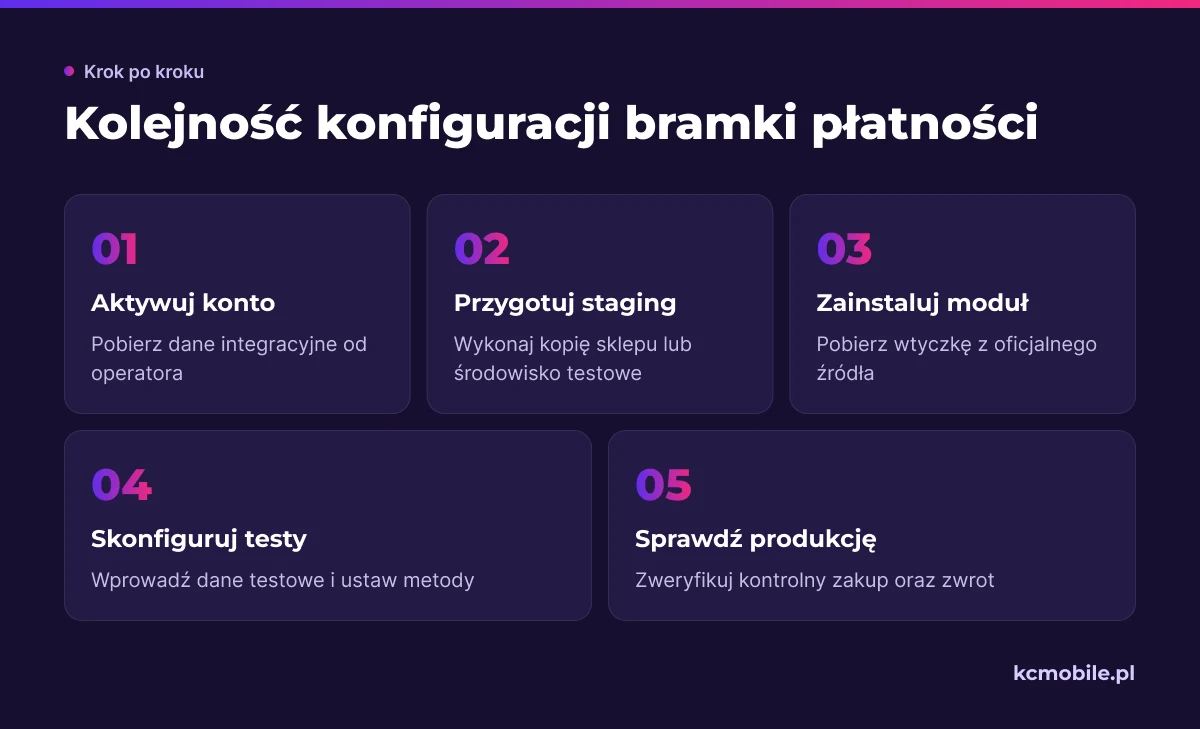
Wdrożenie przeprowadź w tej kolejności:
1. Aktywuj konto u operatora i pobierz dane integracyjne.
2. Wykonaj kopię sklepu lub przygotuj środowisko stagingowe.
3. Pobierz moduł z katalogu WordPressa albo z oficjalnej strony operatora.
4. Wprowadź dane testowe i włącz potrzebne metody płatności.
5. Skonfiguruj adres powiadomień, jeśli operator wymaga jego rejestracji.
6. Sprawdź płatność, zwrot i zmianę statusu zamówienia.
7. Wprowadź dane produkcyjne i wykonaj kontrolny zakup na małą kwotę.
Nie używaj kluczy produkcyjnych na publicznym środowisku testowym. Ogranicz dostęp do danych integracyjnych, a po ich ujawnieniu wygeneruj nowe w panelu operatora.
Jeśli chcesz zlecić przygotowanie całego procesu zakupowego, wdrożenie sklepu internetowego WooCommerce może obejmować konfigurację metod płatności i weryfikację zamówień.
Jakie testy wykonać przed uruchomieniem?
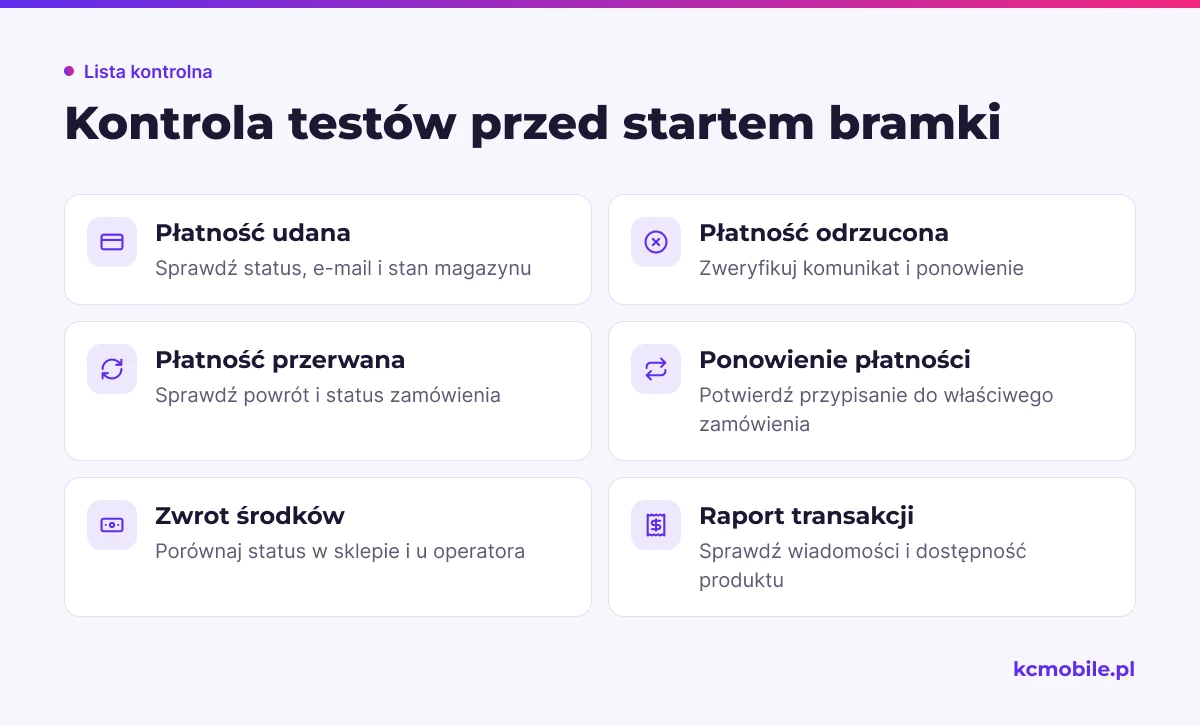
Przed startem sprawdź, czy wynik transakcji zgadza się w WooCommerce i panelu operatora. Najpierw testuj w trybie testowym na komputerze i telefonie, a potem wykonaj jedną kontrolną płatność produkcyjną na małą kwotę.
| Scenariusz | Co sprawdzić w sklepie | Oczekiwany rezultat |
|---|---|---|
| Płatność udana | Status, e-mail i stan magazynu | Zamówienie przechodzi do obsługi |
| Płatność odrzucona | Komunikat i ponowienie | Zamówienie nie jest opłacone |
| Płatność przerwana | Powrót z bramki do sklepu | Status jasno opisuje wynik |
| Ponowienie płatności | Przypisanie próby do zamówienia | Nowa próba dotyczy właściwego zamówienia |
| Zwrot | Status i kwota po obu stronach | Sklep i operator pokazują zgodny wynik |
Tabela obejmuje sytuacje, które ujawniają problemy z powiadomieniem, ponowieniem płatności i obsługą zwrotu. Dodatkowo sprawdź wiadomości e-mail, dostępność produktu po nieudanej płatności i raport transakcji.
Transakcję produkcyjną wykonaj dopiero po zakończeniu testów. Użyj małej kwoty, sprawdź zamówienie w WooCommerce oraz transakcję w panelu operatora, a następnie zwróć środki przez funkcję zwrotu operatora lub sklepu zgodnie z jego instrukcją. Potwierdź, że zwrot ma właściwy status po obu stronach i sprawdź w umowie, czy operator pobiera opłatę lub zatrzymuje część prowizji.
Co zrobić, gdy bramka nie działa po aktualizacji?
Po aktualizacji odtwórz błąd na stagingu i ustal, czy dotyczy wyświetlania metody, przekierowania, powiadomienia czy zmiany statusu zamówienia. Nie aktualizuj jednocześnie wielu komponentów na produkcji, bo utrudnia to wskazanie przyczyny.
W WooCommerce otwórz WooCommerce > Status > Logi, jeśli moduł zapisuje tam zdarzenia, i sprawdź logi PHP oraz serwera. Porównaj wersje WordPressa, WooCommerce, PHP i wtyczki, a także konfigurację callbacku, certyfikat SSL, cache, motyw i rozszerzenia kasy. Zakres i nazwy logów zależą od modułu.
Przed zgłoszeniem przygotuj godzinę błędu, numer zamówienia, wersje oprogramowania, wybraną metodę i komunikat błędu. Dołącz tylko potrzebny fragment logu, bez kluczy API i danych karty. WooCommerce w dokumentacji problemów z metodami Stripe wskazuje między innymi na możliwy wpływ motywu, konflikt wtyczek, cache metod płatności oraz konfigurację SSL.
Jeśli problem pojawił się po zmianie kasy, sprawdź zgodność wtyczki z blokami Checkout i HPOS przed powrotem do produkcji. Powiązane ustawienia i integracje opisuje poradnik konfiguracji WooCommerce w WordPressie. Zestawienie platform ułatwi porównanie WooCommerce i Shopify, a przy zmianie silnika warto sprawdzić także WooCommerce i PrestaShop.
Jeżeli nie chcesz samodzielnie diagnozować integracji, opieka nad sklepem internetowym może objąć utrzymanie sklepu po aktualizacjach.
Więcej poradników w tym temacie
Wspomniane narzędzia
Najczęściej zadawane pytania
Jaka bramka płatności jest najlepsza do WooCommerce?
Czy każda bramka płatności działa z WordPressem?
Jak zainstalować bramkę płatności w WooCommerce?
Jak porównać prowizje operatorów płatności?
Dlaczego płatność w WooCommerce nie zmienia statusu zamówienia?
Jak przetestować bramkę przed uruchomieniem sklepu?

Krzysztof Czapnik
Founder & Technical Lead, KC Mobile
Projektuję i rozwijam strony WordPress, sklepy WooCommerce oraz aplikacje internetowe. Łączę projektowanie z programowaniem, integracjami i technicznym SEO. Projekty KC Mobile prowadzę osobiście.
Potrzebujesz pomocy z tym tematem? Napisz - odpowiem osobiście w 24h.
Potrzebujesz pomocy w tym temacie?
Czytasz poradnik „Bramki płatności do WordPress i WooCommerce: jak wybrać i skonfigurować”. Napisz, co chcesz zrobić i na jakim etapie jesteś. Ustalimy, czy możemy pomóc i jaki zakres prac będzie potrzebny.