
Zapisy do szkoły narciarskiej łączą sprzedaż kursu z dostępnością grupy, instruktora i miejsca zajęć. Gdy grafik zmienia się w trakcie sezonu, klient musi widzieć aktualne terminy i jasne zasady rezerwacji.
Krótka odpowiedź
Sklep szkoły narciarskiej powinien pokazywać poziom kursu, termin, miejsce zbiórki, limit miejsc oraz zasady zmiany rezerwacji. WooCommerce Bookings pozwala definiować dostępność według dat i przedziałów czasu, limity rezerwacji oraz zasoby, które mogą reprezentować instruktorów.
Rezerwację automatyczną ustawiaj, gdy grafik i reguły dostępności są kompletne; w pozostałych przypadkach wymagaj potwierdzenia pracownika.
Usługi KC Mobile
Potrzebujesz pomocy w tym temacie?
Czytasz poradnik „Sklep internetowy dla szkoły narciarskiej: kursy, terminy i rezerwacje”. Napisz, co chcesz zrobić i na jakim etapie jesteś. Ustalimy, czy możemy pomóc i jaki zakres prac będzie potrzebny.
Co szkoła narciarska może sprzedawać przez sklep?
Szkoła narciarska może sprzedawać kursy grupowe, lekcje indywidualne, karnety, vouchery, wypożyczenie sprzętu i dodatki. Każda oferta powinna określać, czy klient kupuje usługę na konkretny termin, czy produkt do późniejszego wykorzystania.
Przed publikacją przypisz każdej pozycji sposób rezerwacji, dane potrzebne od klienta i sposób realizacji. Tabela pokazuje, jakie informacje zebrać przy różnych rodzajach oferty.
| Oferta | Dane potrzebne do zakupu | Sposób realizacji |
|---|---|---|
| Kurs grupowy | Poziom, wiek, termin, miejsce | Udział w przypisanej grupie |
| Lekcja indywidualna | Poziom, długość, termin | Zajęcia z potwierdzonym instruktorem |
| Karnet | Liczba wejść, okres ważności | Weryfikacja uprawnień przed zajęciami |
| Voucher | Zakres usługi, termin ważności | Rezerwacja po podaniu kodu |
| Wypożyczenie sprzętu | Rodzaj, rozmiar, termin odbioru | Wydanie i zwrot sprzętu |
Zacznij od oferty, dla której szkoła potrafi utrzymać aktualny grafik i dostępność. Jeśli chcesz przygotować sklep oraz proces sprzedaży usług, tworzymy sklepy internetowe na WooCommerce.
Czytasz poradnik „Sklep internetowy dla szkoły narciarskiej: kursy, terminy i rezerwacje”. Napisz, co chcesz zrobić i na jakim etapie jesteś. Ustalimy, czy możemy pomóc i jaki zakres prac będzie potrzebny. Omów temat tego poradnika
Jak opisać kurs, żeby klient wybrał właściwy poziom?
Opis kursu powinien pozwolić klientowi ocenić poziom, termin, miejsce i wymagania przed zapłatą. Podaj wiek uczestników, długość zajęć, miejsce zbiórki, wymagany sprzęt oraz sposób określania umiejętności.
Poziomy opisz przez czynności, które uczestnik już potrafi wykonać, a nie same etykiety typu początkujący i zaawansowany. Przykładowo, kurs początkujący może być przeznaczony dla osób, które nie potrafią samodzielnie zatrzymać się na łagodnym stoku. Kryteria przypisania do grupy dopasuj do metodyki szkoły.
Przed publikacją karty kursu sprawdź, czy zawiera:
- termin, czas trwania i lokalizację;
- poziom umiejętności oraz ewentualny podział wiekowy;
- cenę i zakres świadczenia;
- wymagane ubranie, kask i sprzęt;
- zasady spóźnienia, nieobecności i zmiany terminu.
Perspektywa KC Mobile: w rezerwacji usługi sezonowej najwięcej pytań ogranicza opis tego, co uczestnik ma już umieć i gdzie dokładnie spotka instruktora. Informacja o poziomie powinna być widoczna przed wyborem terminu.
Jak zarządzać terminami i liczbą wolnych miejsc?
Dostępność kursu powinna wynikać z limitu grupy i rezerwacji przyjętych na dany termin. WooCommerce Bookings pozwala określić reguły dostępności, maksymalną liczbę rezerwacji w przedziale oraz zasoby wykorzystywane przy usłudze.
Tabela pokazuje statusy rezerwacji WooCommerce Bookings i czynność, którą warto przypisać do każdego z nich.
| Status rezerwacji | Co oznacza | Działanie szkoły |
|---|---|---|
| In Cart | Termin jest w koszyku klienta | Sprawdź, czy porzucony koszyk zwalnia termin |
| Pending Confirmation | Rezerwacja czeka na akceptację | Zweryfikuj instruktora i limit grupy |
| Confirmed | Termin zatwierdzono, płatność jest wymagana | Monitoruj płatność i wyślij informacje organizacyjne |
| Unpaid | Rezerwacja oczekuje na płatność | Przypomnij o płatności według zasad szkoły |
| Paid | Płatność została przyjęta | Wyślij szczegóły kursu i przypomnienie |
| Cancelled | Rezerwacja została anulowana | Sprawdź zwolnienie miejsca i ewentualny zwrot |
WooCommerce Bookings rozdziela status rezerwacji od statusu zamówienia. Rezerwacje In Cart, Unpaid, Pending Confirmation, Confirmed, Paid i Complete są uwzględniane przy dostępności terminu. Rezerwacja In Cart, która nie zostanie kupiona, jest czyszczona po 60 minutach, jeśli działa WP Cron. Szczegóły statusów i połączenia z zamówieniem opisuje dokumentacja zarządzania rezerwacjami oraz dokumentacja statusów i zamówień.
Lista rezerwowa wymaga osobnej reguły operacyjnej: określ, kto kontaktuje się z oczekującą osobą i do kiedy musi ona opłacić zwolnione miejsce. Automatycznego przesuwania na listę nie deklaruj, dopóki procesu nie skonfigurujesz i nie przetestujesz.
Jak połączyć zapisy z dostępnością instruktorów?
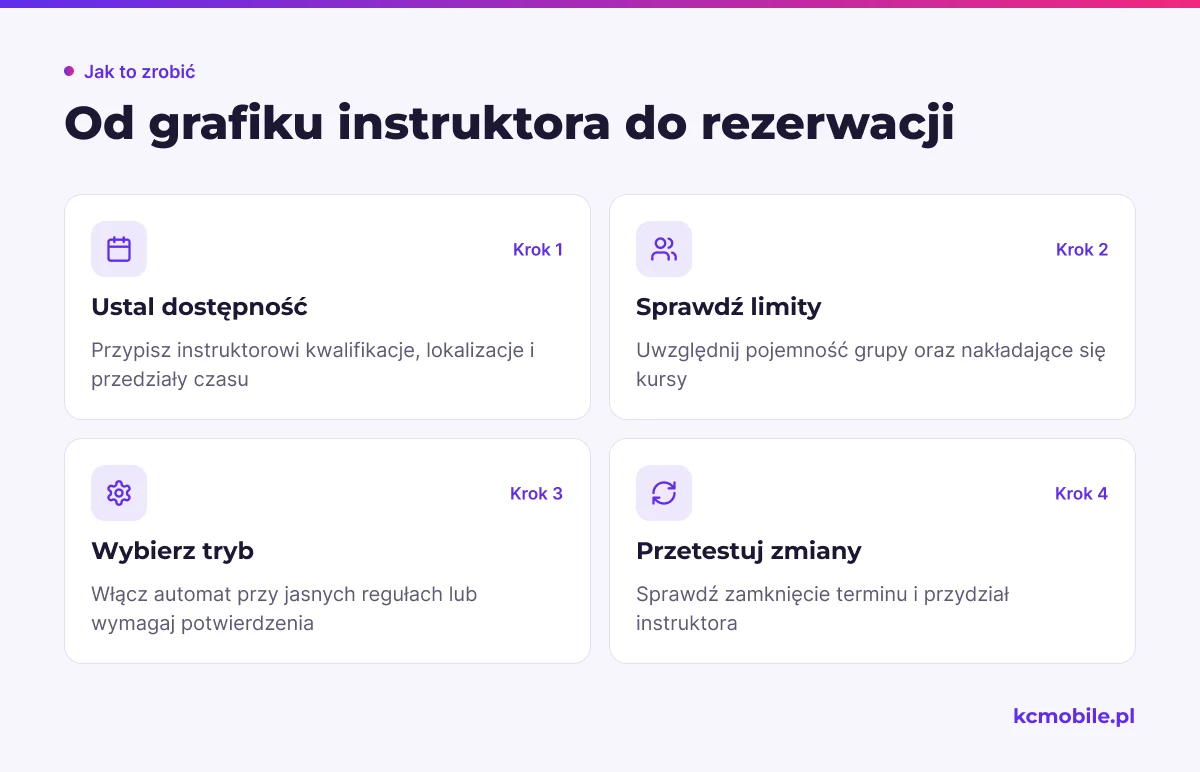
Termin można rezerwować automatycznie, gdy system zna dostępność instruktora, lokalizację, kwalifikacje i limity grupy. WooCommerce Bookings udostępnia zasoby, które mogą reprezentować personel, sprzęt lub miejsce, a zasobom można przypisać własne reguły dostępności.
Każdy instruktor powinien mieć przypisane kwalifikacje, języki, lokalizacje, poziomy kursów i przedziały czasu. Dla lekcji indywidualnej system może przydzielać określony zasób, jeśli reguły są jednoznaczne. Gdy szkoła ręcznie układa grafik albo uzależnia zajęcia od warunków na stoku, rezerwacja powinna wymagać potwierdzenia.
Przed automatyzacją sprawdź trzy przypadki: instruktor ma dwa nakładające się kursy, grupa osiąga limit uczestników, a szkoła zamyka termin. WooCommerce opisuje zasoby w dokumentacji konfiguracji zasobów.
Jak obsłużyć płatność, zmianę terminu i odwołanie?
Proces obsługi powinien określać, kiedy rezerwacja blokuje miejsce, kiedy klient płaci i kto zatwierdza zmianę terminu. W standardowym przebiegu klient wybiera datę i czas, dodaje rezerwację do koszyka i płaci dostępną metodą; rezerwacja może zostać potwierdzona po płatności.
Tabela pokazuje decyzje operacyjne i informację, którą klient powinien dostać na każdym etapie.
| Etap | Decyzja szkoły | Informacja dla klienta |
|---|---|---|
| Wybór terminu | Czy grupa i instruktor są dostępni | Poziom, miejsce, czas i limit miejsc |
| Rezerwacja | Czy termin wymaga akceptacji | Czy miejsce jest wstępne, czy potwierdzone |
| Płatność | Jak długo szkoła oczekuje na płatność | Kwota, metoda i termin płatności |
| Zmiana terminu | Czy dostępny jest inny kurs i instruktor | Nowy termin i wpływ zmiany na płatność |
| Odwołanie | Czy miejsce zostaje zwolnione i czy przysługuje zwrot | Potwierdzenie anulowania i dalsze kroki |
Reguły zwrotu, zmiany i anulowania ustal zgodnie z warunkami konkretnej szkoły. Sama zmiana statusu rezerwacji nie potwierdza, że operator płatności zwrócił środki; zwrot trzeba sprawdzić również w zamówieniu i bramce płatniczej.
Jak ograniczyć problemy w dniu rozpoczęcia kursu?
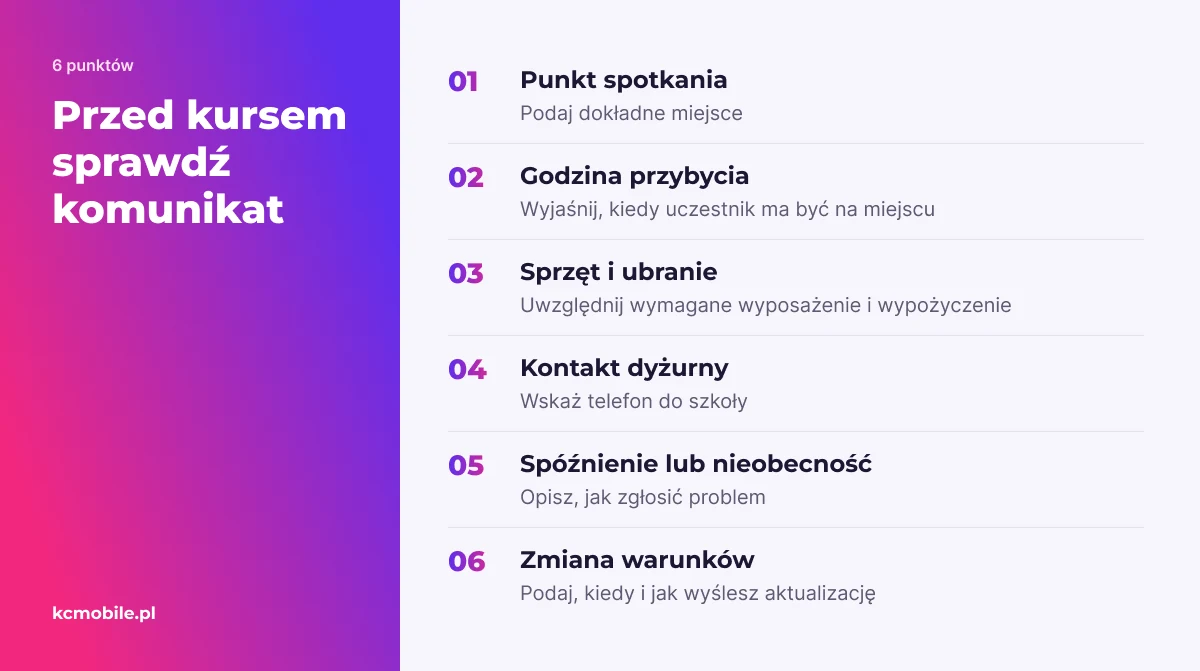
Przed kursem wyślij uczestnikowi miejsce spotkania, godzinę, wymagane wyposażenie, kontakt do szkoły i sposób zgłoszenia nieobecności. Potwierdzenie rezerwacji i wiadomość organizacyjna mogą być osobnymi komunikatami, jeśli są potrzebne na różnych etapach.
WooCommerce Bookings wysyła wiadomości związane z procesem rezerwacji i przypomnienie dzień przed zajęciami. Przypomnienie może zawierać plik .ics do zapisania terminu w kalendarzu. Szkoła może też wysłać wiadomość do klientów z przyszłą rezerwacją w panelu Bookings > Send Notifications; szczegóły opisuje dokumentacja wiadomości Bookings.
W komunikacie przed kursem umieść:
- dokładny punkt spotkania i godzinę przybycia;
- listę sprzętu oraz informację o wypożyczeniu;
- telefon do osoby dyżurującej;
- instrukcję na wypadek spóźnienia, nieobecności albo zmiany warunków.
Informację o pogodzie wysyłaj jako aktualizację, nie jako pewną prognozę na cały dzień. Podaj, kiedy i jak uczestnik otrzyma komunikat o zmianie organizacyjnej.
Jaką platformę i integracje wybrać?
Platformę dobierz do tego, czy szkoła sprzedaje stałe terminy, czy najpierw potwierdza dostępność instruktora. WooCommerce Bookings obsługuje terminy, reguły dostępności, osoby i zasoby; zakres procesu zależy od konfiguracji sklepu oraz potrzebnych integracji.
Tabela pomaga porównać wymagania szkoły z funkcjami potrzebnymi w systemie zapisów.
| Kryterium | Co system powinien obsłużyć | Co sprawdzić przed wyborem |
|---|---|---|
| Limity miejsc | Maksymalną liczbę rezerwacji na termin | Czy limit odpowiada pojemności grupy |
| Grafik instruktorów | Zasoby z harmonogramem dostępności | Czy instruktor może prowadzić różne kursy |
| Płatności | Checkout i status opłacenia zamówienia | Czy bramka obsługuje wymagany zwrot |
| Potwierdzenia | Automatyczną rezerwację lub ręczną akceptację | Jak klient dostaje link do płatności |
| Powiadomienia | E-maile o statusie i informacje organizacyjne | Czy przypomnienie wymaga dodatkowej konfiguracji |
WooCommerce Bookings pozwala definiować dostępność według dat, przedziałów czasu i reguł produktu, a także używać zasobów i ustawień osób. Szczegóły opisuje dokumentacja dostępności i przewodnik WooCommerce Bookings. Koszt rozszerzeń sprawdź w aktualnym cenniku producenta.
Przed startem przejdź cały scenariusz: klient wybiera kurs, rezerwuje miejsce, płaci, otrzymuje potwierdzenie, a pracownik zmienia termin i sprawdza limit grupy. Zakres sklepu i wdrożenia opisujemy na stronie sklepów internetowych na WooCommerce.
Jak mierzyć zapisy i wykorzystanie miejsc?
Mierz obłożenie grup, czas do wyprzedania terminu, porzucone rezerwacje, odwołania, sprzedaż voucherów i udział zapisów według kanału. Każdy wskaźnik powinien mieć jedno źródło danych i okres porównania, na przykład sezon albo typ kursu.
Zacznij od raportu, który pomaga podjąć decyzję operacyjną. Niskie obłożenie może wskazywać na niedopasowany termin, poziom kursu albo kanał promocji, a częste odwołania mogą wymagać jaśniejszej informacji o zasadach. Liczbę rezerwacji porównuj z liczbą dostępnych miejsc.
Połącz dane rezerwacji z raportem kampanii, jeśli źródło zapisów pozwala odróżnić zakup od rozpoczętego checkoutu. Raport dzienny powinien pokazywać terminy, wolne miejsca, płatności i anulowania.
Więcej poradników w tym temacie
Wspomniane narzędzia
Najczęściej zadawane pytania
Jak prowadzić zapisy online do szkoły narciarskiej?
Jak sprzedawać kursy narciarskie z limitem miejsc?
Czy sklep internetowy może rezerwować instruktora i termin?
Jak obsłużyć zmianę terminu kursu narciarskiego?
Jak pobierać płatności za lekcje narciarskie online?

Krzysztof Czapnik
Founder & Technical Lead, KC Mobile
Projektuję i rozwijam strony WordPress, sklepy WooCommerce oraz aplikacje internetowe. Łączę projektowanie z programowaniem, integracjami i technicznym SEO. Projekty KC Mobile prowadzę osobiście.
Potrzebujesz pomocy z tym tematem? Napisz - odpowiem osobiście w 24h.
Potrzebujesz pomocy w tym temacie?
Czytasz poradnik „Sklep internetowy dla szkoły narciarskiej: kursy, terminy i rezerwacje”. Napisz, co chcesz zrobić i na jakim etapie jesteś. Ustalimy, czy możemy pomóc i jaki zakres prac będzie potrzebny.