
 Baza wiedzy · Platformy sklepowe · Poradnik

Tabele rozmiarów WooCommerce: dane i konfiguracja
Krótka odpowiedź
Tabele rozmiarów WooCommerce przygotuj na podstawie danych konkretnej marki i modelu. Rozróżnij wymiary ciała od wymiarów produktu, podaj jednostki i instrukcję pomiaru.
Przypisz tabelę do właściwych kart, umieść ją przy wyborze rozmiaru i sprawdź na telefonie oraz klawiaturą.
Klient widzi rozmiar M, ale nie wie, czy pasuje do niego krój danej marki. Tabela pomaga dopiero wtedy, gdy opisuje właściwy model i wyjaśnia sposób mierzenia. Poniżej znajdziesz konfigurację danych, przypisań i prezentacji oraz odbiór, który wychwytuje więcej niż sam brak tabeli na karcie.
Cały temat w jednym miejscu: Sklep internetowy: zakładanie, platforma i rozwój

KC Mobile · odpowiada merytorycznie
Krzysztof Czapnik · opublikowano · aktualizacja · 10 min czytania
Spis treści · 9 części
Usługa do tego tematu
Dopasujmy sklep do Twojego sposobu sprzedaży
od 8 000 zł netto
Omów rozwój swojego sklepuZbierz dane marki i wyjaśnij metodę pomiaru
Tabela rozmiarów WooCommerce ma pomóc porównać własny pomiar z właściwym produktem. Zacznij od danych producenta dla konkretnej marki, modelu i kolekcji. Sama etykieta M nie wyjaśnia dopasowania, a tabela ogólna znaleziona w internecie nie potwierdza wymiarów sprzedawanej rzeczy. Jeśli dostawca nie udostępnia pomiarów, poproś o nie lub ustal własną, powtarzalną metodę mierzenia produktów.
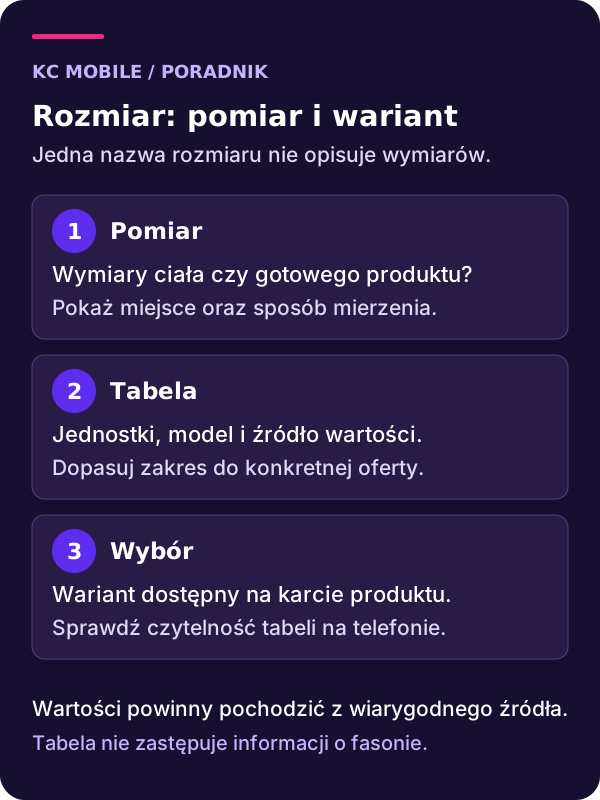
Najpierw rozróżnij wymiary ciała i wymiary gotowego produktu. Obwód klatki osoby to inna informacja niż szerokość koszulki ułożonej na płasko. Podpis szerokość pod pachami powinien wskazywać sposób ułożenia i pomiaru. Nie zamieniaj go automatycznie na rekomendowany obwód ciała: znaczenie mają fason, zapas materiału i rozciągliwość.
Przy obuwiu odróżnij długość stopy od długości wkładki. Przy spodniach opisz, czy długość nogawki mierzona jest po szwie wewnętrznym, czy po zewnętrznej stronie. Dla czapek potrzebny może być obwód głowy, a dla rękawic pomiar dłoni. Instrukcja powinna pasować do kolumn, zamiast przedstawiać tę samą sylwetkę przy każdym asortymencie.
Podaj jednostki w nagłówkach i zaznacz źródło danych. Przeliczenie centymetrów na cale jest czymś innym niż przypisanie numeracji EU, UK i US. Te oznaczenia dobieraj z tabeli właściwej marki i kategorii; nie publikuj jednego uniwersalnego odpowiednika dla wszystkich butów. Niepotwierdzony wymiar pozostaw do wyjaśnienia, zamiast zgadywać.
Więcej o tym przeczytasz we wpisie Sklep internetowy z sukniami ślubnymi: funkcje, które pomagają kupować.
Usługi KC Mobile
Dopasujmy sklep do Twojego sposobu sprzedaży
Napisz, co sprzedajesz i jakiej funkcji potrzebujesz. Jeśli sklep już działa, podaj jego adres i platformę. Wycenimy zakres zmian, a nowy sklep WooCommerce z dedykowanym projektem zaczyna się od 8 000 zł netto.
Zaplanuj tabelę wspólną i wyjątki produktowe
Przed instalacją rozszerzenia zbuduj prosty rejestr: nazwa tabeli, marka, grupa modeli, rodzaj wymiaru, jednostka, źródło i data weryfikacji. Dodaj osobę odpowiedzialną za aktualizację. Nazwa techniczna powinna pozwalać redaktorowi odróżnić podobne tabele, nawet jeśli klient widzi krótkie określenie Tabela rozmiarów.
Jedna tabela może obsługiwać wiele produktów, gdy rzeczywiście korzystają z tych samych danych. Kategoria Koszulki nie gwarantuje wspólnej rozmiarówki dla wszystkich marek i fasonów. Rozdziel modele wymagające innego pomiaru. Przy wyjątkach wybierz sposób przypisania obsługiwany przez konkretne narzędzie, a następnie sprawdź wynik na kartach produktów.
| Pole rejestru | Co zapisać | Dlaczego jest potrzebne |
|---|---|---|
| Zakres | Marka i modele | Chroni przed zbyt szerokim przypisaniem |
| Pomiar | Ciało lub gotowy produkt | Określa sposób porównania |
| Jednostka | Jednostka każdej kolumny | Ogranicza błędną interpretację |
| Źródło | Dokument lub zatwierdzony pomiar | Pozwala sprawdzić wartości |
| Wersja | Data i właściciel aktualizacji | Ułatwia utrzymanie kolekcji |
To przykładowy model organizacji danych, a nie rzeczywista tabela producenta. Nie zawiera fikcyjnych wymiarów do skopiowania do sklepu. Jeśli pomiary różnią się między dostawami tego samego modelu, ustal sposób obsługi tej sytuacji z osobą odpowiedzialną za asortyment. Sama zmiana nagłówka kolekcji nie rozwiąże rozbieżności danych.
Przy większym katalogu zaplanuj tę strukturę razem z konfiguracją sklepu internetowego. Ważna jest możliwość utrzymania przypisań po kolejnym imporcie produktów, a nie tylko jednorazowe wyświetlenie tabeli.
Wybierz miejsce tabeli na karcie produktu
Kupujący powinien znaleźć informacje o rozmiarze przed wyborem wariantu. Rozważ odsyłacz przy selektorze, tabelę w treści lub osobną zakładkę. Popup pozwala otworzyć dane bez opuszczania karty, lecz wymaga poprawnej obsługi fokusu, przewijania i zamknięcia. Zakładka może być czytelniejsza przy dłuższej instrukcji pomiaru. Żaden z tych układów nie jest najlepszy w każdym sklepie.
Sprawdź rzeczywisty szablon karty, także na telefonie. W motywie z krótkim podsumowaniem link obok rozmiaru może być dobrze widoczny, a w innym zostać odsunięty przez dodatkowe opcje. Jeśli tabela znajduje się dalej, odsyłacz powinien prowadzić do właściwego miejsca i jasno zapowiadać, co otwiera.
Dla kilku produktów możliwa jest tabela umieszczona bezpośrednio w opisie, bez osobnego rozszerzenia do rozmiarów. Sposób edycji zależy od edytora produktu dostępnego w danej instalacji. Nie zakładaj obecności bloku Tabela lub Site Editora tylko dlatego, że sklep działa na WordPressie. Przy ręcznym HTML potrzebna jest kontrola struktury i utrzymania kopii danych.
Wspólny komponent albo dedykowane rozszerzenie ułatwia zmianę jednej tabeli używanej w wielu kartach. Nadal trzeba sprawdzić, czy kolejne produkty powinny korzystać z tego samego zestawu. Miejsce prezentacji i model danych ustalaj razem, ponieważ łatwo dostępna, lecz niewłaściwa tabela nie pomaga w wyborze.
Usługa do tego tematu
Dopasujmy sklep do Twojego sposobu sprzedaży
Napisz, co sprzedajesz i jakiej funkcji potrzebujesz. Jeśli sklep już działa, podaj jego adres i platformę. Wycenimy zakres zmian, a nowy sklep WooCommerce z dedykowanym projektem zaczyna się od 8 000 zł netto.
Szybki kontakt: +48 604 939 140 · biuro@kcmobile.pl
Utwórz tabelę w Product Size Charts & Guides
Przykładem narzędzia jest Product Size Charts & Guides z dokumentacją WooCommerce. Opis poniżej dotyczy tego produktu. Inne wtyczki o podobnej nazwie mogą mieć odmienne menu, sposób przypisywania i zakres licencji. Przed wdrożeniem sprawdź wersję, wymagania oraz zgodność z używanym szablonem karty.
W panelu rozszerzenia dodaj tabelę i nadaj jej rozpoznawalną nazwę. Dokumentacja rozdziela ustawienia, zawartość oraz wygląd. W Settings ustaw aktywność, ograniczenia widoczności i tryb Popup Link albo Extra Tab. W Content przygotuj kolumny oraz wiersze i wpisz zatwierdzone dane. W Design dopasuj czytelny wygląd. Podgląd pomaga ocenić wynik, ale nie zastępuje sprawdzenia karty produktu.
Zacznij od małej próbki produktów. Wprowadź tylko potrzebne kolumny: oznaczenie rozmiaru i pomiary istotne dla tego asortymentu. Długość, szerokość i obwód to różne wielkości, więc używaj pełnych etykiet. Jeżeli źródło podaje zakres zamiast jednej wartości, zachowaj jego znaczenie. Nie zaokrąglaj danych dowolnie dla wyrównania tabeli.
Dodaj instrukcję pomiaru odpowiadającą tym wartościom. Rozszerzenie pozwala wskazać stronę instrukcji oraz udostępnia shortcode do ręcznego osadzania. Po zapisaniu porównaj każdą komórkę ze źródłem, zwracając uwagę na przesunięcie wiersza przy kopiowaniu. Czas potrzebny na konfigurację zależy przede wszystkim od jakości danych i liczby wyjątków.
Sprawdź przypisania, kategorie i role użytkowników
W opisanym rozszerzeniu widoczność można ograniczać kategoriami, tagami i rolami użytkowników. Traktuj każdą regułę jako warunek do sprawdzenia na rzeczywistym katalogu. Produkt może należeć do kilku kategorii, mieć tag po imporcie albo być oglądany przez klienta o innej roli niż administrator. To wystarczy, aby podgląd redaktora różnił się od strony dostępnej dla gościa.
Przy błędnej tabeli zapisz adres produktu, oczekiwaną nazwę tabeli i rzeczywiście wyświetloną zawartość. Następnie sprawdź aktywność tabel, warunki widoczności i ręczne osadzenia. Nie zakładaj, że przypisanie produktowe zawsze wygrywa z kategorią. Priorytety oraz zachowanie przy kilku dopasowaniach zależą od konkretnego rozwiązania i wymagają potwierdzenia.
Przygotuj próbkę obejmującą produkt objęty jedną regułą, produkt z nakładającymi się kategoriami oraz wyjątek. Dodaj kartę, która nie powinna pokazywać żadnej tabeli. Sprawdź widok gościa i tych ról, dla których sklep ma różną ofertę. Warto również odtworzyć wejście po imporcie lub zmianie tagu.
Jeżeli po poprawce nadal widać starsze dane, sprawdź pamięć podręczną właściwej strony i warstwy prezentacji. Nie usuwaj całej konfiguracji w ciemno. Najpierw potwierdź, czy problem leży w regule, kopii tabeli czy zapamiętanym widoku. W utrzymaniu WordPressa zapis zakresu zmiany pomaga później odtworzyć przyczynę.
Połącz poradę z wyborem wariantu bez zgadywania
Nazwy rozmiarów w tabeli powinny odpowiadać oznaczeniom dostępnym w selektorze produktu. Jeśli karta używa oznaczeń producenta, nie zastępuj ich samodzielnie ogólnymi S, M i L. Dodatkowe objaśnienie może pomóc, lecz musi opierać się na potwierdzonym mapowaniu. Sposób budowy atrybutów opisuje poradnik wariantów produktów WooCommerce.
Zmień wariant i sprawdź, czy tabela nadal dotyczy widocznego modelu. Inny kolor nie musi wymagać innej tabeli, ale inny fason już może. Informacja o dopasowaniu powinna pochodzić z danych produktu, a nie z domyślnej reguły wybierz większy rozmiar. Przy wartości granicznej podaj zalecenie producenta, jeśli takie istnieje, albo sposób uzyskania pomocy.
Odsyłacz otwierający tabelę nie powinien sam zmieniać rozmiaru ani dodawać produktu do koszyka. Po zamknięciu klient ma wrócić do swojego wyboru. Jeśli rozmiar jest niedostępny, tabela może nadal zawierać jego wymiar jako część modelu, ale selektor musi jasno pokazywać dostępność. Nie sugeruj zakupu innej wielkości wyłącznie po to, aby ominąć brak magazynowy.
Przy niezgodnościach sprawdź także błędy wariantów w sklepie. Kalkulator rekomendujący rozmiar jest osobnym mechanizmem: wymaga sprawdzonego modelu dopasowania, danych i kontroli wyjątków. Jego opłacalności nie wyznacza uniwersalny próg liczby zamówień.
Odbierz tabelę na telefonie i przy obsłudze klawiaturą
Sprawdź tabelę na rzeczywistym telefonie oraz przy powiększonym tekście. Wszystkie dane potrzebne do wyboru muszą pozostać dostępne. Nie ukrywaj ważnej kolumny tylko po to, aby szeroka tabela zmieściła się na ekranie. Jeśli używasz przewijania poziomego, ogranicz je do kontenera tabeli i zachowaj czytelne powiązanie wartości z nagłówkami.
W3C w poradniku dostępnych tabel wskazuje potrzebę semantycznego oznaczenia komórek nagłówkowych i danych oraz ich relacji. Przy prostym układzie służą temu odpowiednie nagłówki wierszy i kolumn; bardziej złożone tabele wymagają dodatkowych powiązań. Samo pogrubienie pierwszego wiersza nie zapewnia tej informacji czytnikowi ekranu.
Grafika może pokazywać miejsce przyłożenia miarki, ale nie powinna być jedynym nośnikiem wartości. Zapewnij tabelę tekstową oraz zrozumiałą instrukcję. Jeśli alternatywny układ mobilny prezentuje każdy rozmiar osobno, sprawdź, czy etykiety pomiarów nadal są jednoznaczne i czy można porównać potrzebne wartości.
W popupie sprawdź otwarcie z klawiatury, widoczny fokus, dostępny przycisk zamknięcia i powrót do elementu otwierającego. Użytkownik nie powinien przypadkowo przechodzić do aktywnych elementów zasłoniętej strony. Zweryfikuj także przewijanie długiej instrukcji i położenie zamknięcia przy powiększeniu. Odbiór dostępności to sprawdzenie gotowego wdrożenia, a nie właściwość gwarantowana samą nazwą wtyczki.
Aktualizuj kolekcje i oceniaj efekt na właściwych danych
Zapisz listę produktów korzystających ze wspólnej tabeli. Po zmianie źródła, modelu lub kolekcji sprawdź cały jej zakres, zamiast ograniczać kontrolę do karty otwartej podczas edycji. Gdy nowa dostawa wymaga odrębnych danych, najpierw ustal przypisanie i dopiero wtedy zastępuj wartości. Zachowaj historię decyzji pozwalającą ustalić, co widział klient.
Ustal odpowiedzialność za zgłoszenia błędnego rozmiaru. Obsługa powinna zapisać model, wybrany wariant, wskazaną niejasność i wersję tabeli bez zbędnego kopiowania danych osobowych. Informacja za mały nie dowodzi jeszcze błędu wymiaru: przyczyną może być fason, sposób pomiaru albo indywidualna preferencja.
Efekt oceniaj na tych samych grupach produktów i z uwzględnieniem czasu potrzebnego na zwroty. Porównuj liczbę zwracanych sztuk z właściwą liczbą sprzedanych sztuk, oddzielając powód rozmiarowy od innych przyczyn. Zmiana kolekcji, ruchu, cen lub dostępności utrudnia przypisanie wyniku samej tabeli. O obsłudze tego procesu przeczytasz w poradniku zwrotów i reklamacji.
Nie obiecuj określonego spadku zwrotów ani poprawy rankingu Google. Celem pierwszego odbioru jest poprawna informacja i możliwość jej użycia. Jeśli chcesz uporządkować dane oraz przypisania, prześlij przykładowe karty produktów. Ustalimy zakres konfiguracji i dalszego utrzymania, także w małych pakietach godzinowych, z indywidualnie uzgodnioną odpowiedzialnością.
Więcej poradników w tym temacie
Wspomniane narzędzia
- WooCommerce
- Product Size Charts & Guides
Najczęściej zadawane pytania
Czy tabela rozmiarów WooCommerce wymaga wtyczki?
Czy jedna tabela pasuje do wszystkich marek?
Lepiej pokazać tabelę w popupie czy zakładce?
Dlaczego produkt pokazuje niewłaściwą tabelę rozmiarów?
Jak zmierzyć efekt dodania tabeli rozmiarów?

O autorze
Krzysztof Czapnik
Founder & Technical Lead, KC Mobile. Projektuję i rozwijam strony WordPress, sklepy WooCommerce oraz aplikacje internetowe. Łączę projektowanie z programowaniem, integracjami i technicznym SEO. Projekty KC Mobile prowadzę osobiście. Potrzebujesz pomocy z tym tematem? Napisz - odpowiem osobiście w 24h.