
Użytkownik telefonu powinien móc odczytać ofertę, skontaktować się z firmą i złożyć zamówienie bez walki z menu, formularzem czy koszykiem. Mobilność oceniamy przez zadania klienta, a nie przez sam wygląd witryny w wąskim oknie.
Krótka odpowiedź
75. percentyl osobno dla urządzeń mobilnych i desktopowych. Najpierw popraw błędy zatrzymujące klienta, a potem porównaj konwersje i wydajność z okresem bazowym.
Usługi KC Mobile
Potrzebujesz pomocy w tym temacie?
Czytasz poradnik „Mobilna wersja strony internetowej: jak poprawić wygodę i wyniki?”. Napisz, co chcesz zrobić i na jakim etapie jesteś. Ustalimy, czy możemy pomóc i jaki zakres prac będzie potrzebny.
Czym różni się strona responsywna od wygodnej strony mobilnej?
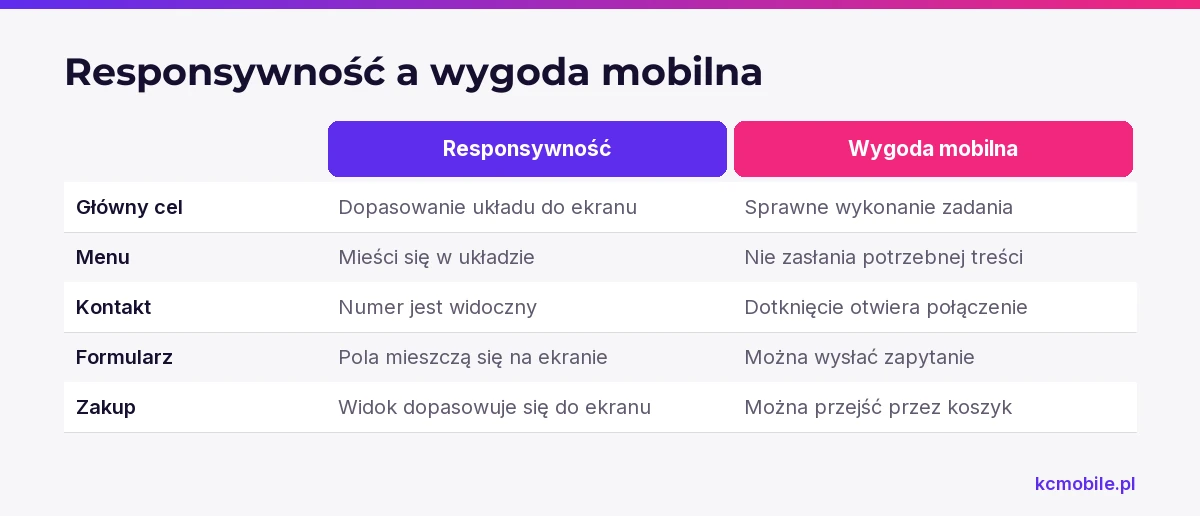
Strona responsywna dopasowuje układ do szerokości ekranu, a wygodna strona mobilna dodatkowo pozwala klientowi sprawnie wykonać zadanie. Responsywność dotyczy prezentacji, natomiast użyteczność obejmuje znalezienie i obsługę potrzebnych elementów.
Witryna może poprawnie zwężać kolumny, ale nadal utrudniać kontakt: menu zasłania treść, przycisk znajduje się poza ekranem, a formularz wymaga ręcznego wpisywania danych. Dlatego sprawdzamy odczytanie ceny, kliknięcie numeru telefonu, wysłanie zapytania i przejście przez koszyk.
Google używa mobilnej wersji treści do indeksowania i rankingowania stron. W responsywnym układzie ta sama treść jest dostępna pod tym samym adresem, a wygląd dopasowuje się do ekranu. Ważne informacje, metadane i dane strukturalne powinny być dostępne również w wersji mobilnej, zgodnie z dokumentacją Google o indeksowaniu mobilnym.
Odbiór serwisu powinien obejmować dwa warunki: standardowy układ mieści się na ekranie, a klient potrafi wykonać najważniejszą czynność. Celowe przewijanie poziome, na przykład w szerokiej tabeli lub porównywarce, nie jest samo w sobie błędem. Nowy serwis można zaplanować wraz z kryteriami zadań mobilnych w ramach stron internetowych dla firm.
Czytasz poradnik „Mobilna wersja strony internetowej: jak poprawić wygodę i wyniki?”. Napisz, co chcesz zrobić i na jakim etapie jesteś. Ustalimy, czy możemy pomóc i jaki zakres prac będzie potrzebny. Omów temat tego poradnika
Jak sprawdzić mobilną wersję strony krok po kroku?
Test mobilny jest zaliczony, gdy użytkownik może odnaleźć ofertę, skontaktować się z firmą i przejść zakup bez błędu blokującego. Sprawdzaj kluczowe ścieżki na telefonach używanych przez klientów oraz w przeglądarkach mobilnych.
Zapisuj urządzenie, przeglądarkę, kroki i wynik każdego testu. Po poprawce odtwórz ten sam scenariusz, aby ustalić, czy problem zniknął.
Testy obejmują nawigację, odczytanie treści, kontakt i zakup. Poniższa tabela podaje kryterium zaliczenia każdego zadania.
| Test | Sposób sprawdzenia | Kryterium zaliczenia |
|---|---|---|
| Nawigacja | Otwórz menu i wybierz ofertę | Wybrana strona ładuje się |
| Tekst i układ | Odczytaj ofertę bez powiększania | Standardowy układ nie wymaga przewijania poziomego |
| Telefon | Dotknij numeru telefonu | Otwiera się aplikacja połączeń |
| Mapa | Dotknij adresu firmy | Otwiera się mapa z lokalizacją |
| Formularz | Wyślij poprawne dane | Pojawia się potwierdzenie wysłania |
| Koszyk i płatność | Zrealizuj zamówienie testowe | Zamówienie otrzymuje potwierdzenie |
Każde niezaliczone kryterium zapisz osobno, nawet jeśli pozostałe kroki działają. Chrome DevTools pomaga sprawdzić szerokości i breakpointy, czyli punkty, w których układ zmienia się dla innej szerokości ekranu; dotyk i płatność zweryfikuj na urządzeniu lub w środowisku testowym sklepu.
Jakie problemy najczęściej blokują użytkownika telefonu?
Najpierw napraw błąd, który zatrzymuje kontakt, wysłanie formularza lub zakup. Ustal kolejność według etapu ścieżki klienta i wpływu usterki, a nie jej widoczności na ekranie.
| Problem | Etap ścieżki | Możliwy skutek | Pierwsza naprawa |
|---|---|---|---|
| Nakładka zasłaniająca CTA | Kontakt lub zakup | Brak przejścia dalej | Zmień położenie lub warunek wyświetlania |
| Małe pole dotykowe | Nawigacja | Błędne kliknięcie | Powiększ obszar klikalny |
| Trudne pola formularza | Wysłanie zapytania | Porzucenie formularza | Ogranicz pola i ustaw typ danych |
| Ciężka grafika | Odczyt oferty | Długie oczekiwanie na treść | Zmniejsz plik i dobierz format |
Po blokadach konwersji sprawdź obsługę dotykową, formularz, wydajność i estetykę. Po każdej zmianie przetestuj też elementy sąsiadujące, bo przesunięcie przycisku może zmienić układ reszty widoku.
Z naszych wdrożeń wynika, że kilka drobnych utrudnień może skumulować się w jednym kroku. Dodatkowe pole, nieczytelny błąd walidacji i zasłonięty przycisk razem utrudniają wysłanie formularza, dlatego zapisujemy dokładny moment, w którym użytkownik utknął.
Potrzebujesz pomocy w tym temacie?
Jak poprawić szybkość strony na telefonie?
Szybkość strony oceniaj przez LCP, INP i CLS, które mierzą ładowanie głównej treści, reakcję na działanie użytkownika i stabilność układu. LCP to czas wyświetlenia największego elementu treści, INP opisuje opóźnienie reakcji na interakcje, a CLS mierzy nieoczekiwane przesunięcia elementów.
Dobre wyniki Core Web Vitals to LCP do 2,5 sekundy, INP do 200 milisekund i CLS do 0,1. Google ocenia te progi na 75. percentylu załadowań, osobno dla urządzeń mobilnych i desktopowych. Oznacza to, że wynik należy odczytywać jako ocenę większości doświadczeń użytkowników w każdej grupie urządzeń, a nie jako pojedynczy test. Progi i sposób oceny opisuje dokumentacja Web Vitals.
Przed zmianą zapisz adres, datę, tryb pomiaru, wyniki i zasób wskazany jako problematyczny. PageSpeed Insights może pokazać dane laboratoryjne, a dane terenowe z Chrome User Experience Report opisują doświadczenia rzeczywistych użytkowników, jeśli są dostępne.
Po poprawce zmierz ten sam adres w porównywalnych warunkach. Typowe działania to zmiana rozmiaru i kompresja obrazów, ograniczenie zbędnych skryptów, wcześniejsze ładowanie potrzebnych fontów oraz ustawienie pamięci podręcznej. Nie wyłączaj skryptu analitycznego bez sprawdzenia, czy nie obsługuje pomiaru konwersji.
Jak przeprojektować formularz i zakup na małym ekranie?
Formularz mobilny powinien zbierać tylko dane potrzebne do obsługi zapytania lub zamówienia i jasno wskazywać, jak poprawić błąd. Zachowaj informacje niezbędne do kontaktu, dostawy i płatności, a usuń pola niewykorzystywane w dalszym procesie.
| Problem | Poprawka | Kryterium zaliczenia |
|---|---|---|
| Pole otwiera niewłaściwą klawiaturę | Ustaw typ pola, na przykład e-mail | Klawiatura pasuje do danych |
| Błąd nie wskazuje pola | Dodaj komunikat przy polu | Komunikat mówi, co poprawić |
| Formularz usuwa wpisane dane | Zachowaj poprawne wartości | Użytkownik zmienia błędne pole |
| Przycisk wysyłki jest poza widokiem | Ułóż CTA po polach | Przycisk jest łatwy do odnalezienia |
| Checkout ma zbędne kroki | Ogranicz przejścia | Zamówienie można ukończyć |
Przy polach adresowych wykorzystaj autouzupełnianie przeglądarki, gdy pasuje do rodzaju danych. Sprawdź pustą wartość obowiązkową, błędny e-mail, nieprawidłowy kod pocztowy i odrzuconą płatność; użytkownik powinien wiedzieć, co zrobić dalej.
W sklepie przejdź przez wybór wariantu, koszyk, kod rabatowy, dostawę, płatność i potwierdzenie. Test jest zaliczony, gdy potwierdzenie zamówienia pojawi się na stronie i w panelu sklepu.
Jak sprawdzić widoczność i pomiary mobilnego ruchu?
Mobilną widoczność sprawdzaj przez dostępność treści dla Google oraz ruch i konwersje według urządzenia. W Google Search Console porównaj kliknięcia, wyświetlenia, zapytania i strony docelowe dla podobnych okresów.
W narzędziu Kontrola adresu URL sprawdź indeksowanie wybranej strony i jej wyrenderowaną wersję. Zweryfikuj, czy Google może odczytać treść, nagłówki, linki i dane strukturalne oraz czy pliki CSS i JavaScript nie są blokowane. Dokumentacja Google zaleca równoważną treść mobilną i desktopową.
W GA4 porównaj urządzenia w raportach pozyskania i zaangażowania, a także sprawdź rejestrowanie konwersji. Stabilne kliknięcia z Google przy mniejszej liczbie zamówień mogą wskazywać na problem użyteczności, checkoutu lub jakości ruchu; błędy indeksowania weryfikuj osobno w Search Console.
Dane Search Console są z reguły dostępne w ciągu 2-3 dni, a raport Skuteczność przypisuje dane do dni według czasu lokalnego Kalifornii. Google wyjaśnia opóźnienie i strefę czasową w pomocy dotyczącej danych Search Console. Porównuj podobne dni tygodnia i zestawiaj ruch z wysłanymi formularzami albo zamówieniami.
Jak zaplanować modernizację bez psucia wersji desktopowej?
Modernizację rozpocznij od szablonów i zadań wpływających na kontakt lub sprzedaż, a po wdrożeniu wykonaj regresję na objętych zmianą ekranach. Strona główna, karta produktu, koszyk i formularz mogą korzystać z różnych komponentów, więc każdy zmieniony szablon wymaga własnego kryterium odbioru.
Zalecamy proces w czterech krokach:
1. Zbierz problemy z analityki, zgłoszeń i testów użytkowników.
2. Ustal priorytet według wpływu na zadanie i liczby szablonów.
3. Przygotuj prototyp mobilny i zaakceptuj go przed zmianą kodu.
4. Wdróż poprawkę i przeprowadź regresję na szerokościach objętych projektem.
Po publikacji porównaj liczbę wysłanych formularzy, rozpoczętych checkoutów i zakupów z okresem bazowym. Monitoruj też LCP, INP, CLS oraz błędy JavaScript, rozdzielając dane według urządzenia i szablonu.
Perspektywa KC Mobile: modernizacja działa, gdy klient sprawniej wykonuje konkretne zadanie, a zmiana nie pogarsza obsługi innych ekranów. Jeśli serwis wymaga nowego układu podstron, projekt strony internetowej dopasowany do firmy może obejmować prototypowanie i kryteria odbioru.
Więcej poradników w tym temacie
Wspomniane narzędzia
Najczęściej zadawane pytania
Jak sprawdzić mobilną wersję strony internetowej?
Jakie korzyści daje mobilna wersja strony www?
Czy responsywna strona zawsze działa dobrze na telefonie?
Jak poprawić szybkość strony na urządzeniach mobilnych?
Czy mobilna wersja strony wpływa na pozycje w Google?

Krzysztof Czapnik
Founder & Technical Lead, KC Mobile
Projektuję i rozwijam strony WordPress, sklepy WooCommerce oraz aplikacje internetowe. Łączę projektowanie z programowaniem, integracjami i technicznym SEO. Projekty KC Mobile prowadzę osobiście.
Potrzebujesz pomocy z tym tematem? Napisz - odpowiem osobiście w 24h.
Potrzebujesz pomocy w tym temacie?
Czytasz poradnik „Mobilna wersja strony internetowej: jak poprawić wygodę i wyniki?”. Napisz, co chcesz zrobić i na jakim etapie jesteś. Ustalimy, czy możemy pomóc i jaki zakres prac będzie potrzebny.