
Na telefonie problem z układem szybko staje się problemem biznesowym: klient może nie odczytać oferty, wypełnić formularza ani dokończyć zakupu. Zaczynamy od sprawdzenia, które zadanie użytkownika blokuje usterka, a dopiero potem zmieniamy układ strony.
Krótka odpowiedź
Poprawę responsywności zacznij od ustalenia, czy błąd występuje w jednej sekcji, czy w szablonie używanym na wielu podstronach. Sprawdź stronę przy szerokościach 360 px, 390 px, 768 px i 1024 px oraz na szerokości pośredniej, na której treść zaczyna się łamać.
Następnie napraw kontener i siatkę, obrazy, tekst, menu, formularze i elementy stałe, po każdej zmianie kontrolując też desktop, formularz i koszyk.
Usługi KC Mobile
Potrzebujesz pomocy w tym temacie?
Czytasz poradnik „Jak poprawić responsywność strony na telefonach i tabletach”. Napisz, co chcesz zrobić i na jakim etapie jesteś. Ustalimy, czy możemy pomóc i jaki zakres prac będzie potrzebny.
Jak rozpoznać problem z responsywnością strony?
Problem z responsywnością występuje wtedy, gdy układ utrudnia odczytanie treści albo wykonanie zadania na danej szerokości ekranu. Responsywność oznacza dostosowanie układu, treści i mediów do dostępnego obszaru, a nie samo zmniejszenie całej strony. MDN opisuje elastyczne układy, obrazy i zapytania medialne jako techniki tworzenia widoków dopasowujących się do różnych ekranów; dokumentację sprawdziliśmy w 10.2026.
Zacznij od przejścia strony jak klient: otwórz menu, znajdź cenę lub opis usługi, użyj głównego przycisku, wyślij formularz i - jeśli to sklep - przejdź przez koszyk. Zapisz adres podstrony, szerokość widoku, element, objaw i zadanie, którego nie da się wykonać. Zrzut ekranu ułatwia porównanie wyniku przed i po poprawce.
Sprawdź kolejno:
- Czy pojawia się poziomy pasek przewijania, którego nie wymaga pojedyncza tabela lub galeria?
- Czy nagłówek, przycisk, baner albo popup zasłania treść lub inny element?
- Czy tekst nie jest ucięty, zbyt mały albo ściśnięty w wąskiej kolumnie?
- Czy odnośniki i przyciski można wygodnie nacisnąć, a pola formularza są widoczne po wywołaniu klawiatury ekranowej?
- Czy galeria, wariant produktu, dostawa i płatność działają w koszyku?
Pojedyncza usterka w jednej podstronie często wynika z jej bloku lub treści. Jeśli ten sam problem pojawia się na wielu stronach z tym samym nagłówkiem, stopką albo układem artykułu, sprawdź wspólny szablon. Z naszych wdrożeń wynika, że ta różnica pomaga ograniczyć poprawkę do właściwego miejsca i nie zmieniać bez potrzeby pozostałych widoków.
Czytasz poradnik „Jak poprawić responsywność strony na telefonach i tabletach”. Napisz, co chcesz zrobić i na jakim etapie jesteś. Ustalimy, czy możemy pomóc i jaki zakres prac będzie potrzebny. Omów temat tego poradnika
Od których widoków i rozdzielczości zacząć?
Zacznij od szerokości, przy których użytkownicy faktycznie korzystają ze strony, oraz od przejść między układami. Wartości w tabeli są punktami kontrolnymi, a nie listą modeli urządzeń ani uniwersalnymi breakpointami. MDN zaleca dobierać breakpoint w miejscu, w którym treść lub układ zaczyna się psuć; dokumentację sprawdziliśmy w 10.2026.
Tabela pomaga zaplanować test telefonu, tabletu i widoku desktopowego. Sprawdź też szerokość pomiędzy punktami, jeśli kolumny, menu lub nagłówek zaczynają się ściskać.
| Szerokość widoku (px) | Priorytet testu | Typowa usterka | Co sprawdzić |
|---|---|---|---|
| 360 | Wysoki | Przyciski lub tekst wychodzą poza ekran | Nagłówek, przyciski, formularz |
| 390 | Wysoki | Karty i obrazy mają nieproporcjonalne wymiary | Karty, galerie, koszyk |
| 768 | Wysoki | Dwie kolumny nie mieszczą się obok siebie | Menu, kolumny, formularze |
| 1024 | Średni | Układ pośredni ma zbyt małe odstępy | Nawigacja, szerokość treści |
| 1440 | Średni | Treść jest nadmiernie rozciągnięta | Maksymalna szerokość kontenera |
Wniosek: szerokości pośrednie ujawniają usterki, których nie widać na samym telefonie ani dużym monitorze.
Jak poprawić układ strony krok po kroku?
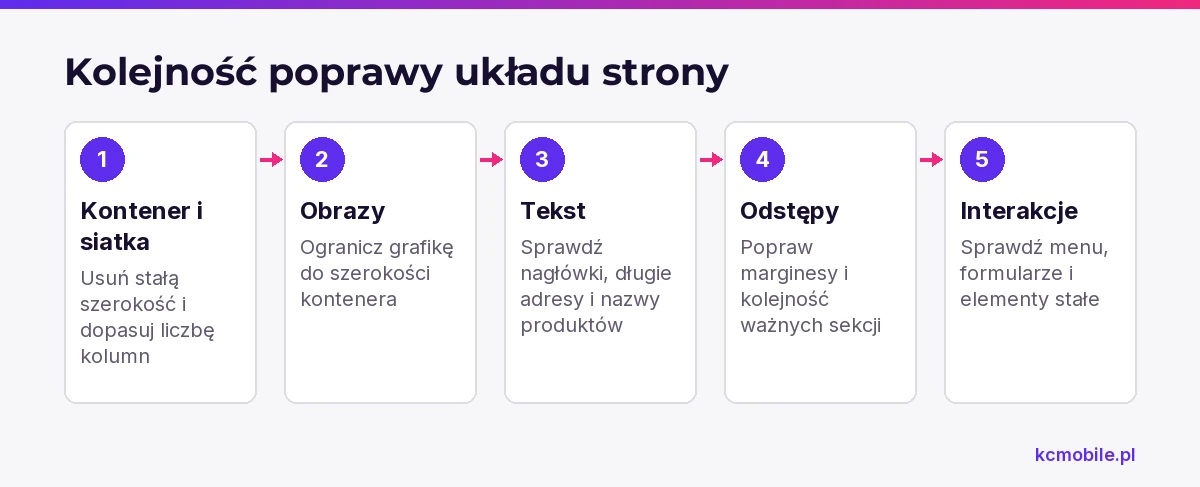
Naprawiaj układ od zewnętrznego kontenera do elementów, z którymi użytkownik wykonuje działanie. Zmiana szerokości przycisku nie rozwiąże problemu, jeśli jego rodzic ma stałą szerokość większą niż ekran.
1. Kontener i siatka: usuń stałą szerokość, która wymusza przewijanie, i sprawdź, czy kolumny mogą przejść do jednego słupka. W CSS układy Grid i Flexbox pozwalają dopasować elementy do dostępnego miejsca; zapytanie medialne zmienia styl, gdy spełniony jest warunek dotyczący widoku. MDN opisuje te techniki w dokumentacji sprawdzonej w 10.2026.
2. Obrazy i multimedia: sprawdź, czy grafika nie przekracza szerokości kontenera i nie ma wymuszonej wysokości, która ucina ważny fragment. Dla typowego obrazu treści reguła `max-width: 100%` pozwala zmniejszyć go do szerokości rodzica.
3. Nagłówki i tekst: ogranicz rozmiar nagłówka na wąskim widoku, sprawdź długie adresy i nazwy produktów. Dla długiego, niepodzielnego ciągu MDN opisuje właściwość `overflow-wrap`; sprawdziliśmy dokumentację w 10.2026.
4. Odstępy i kolejność: zmniejsz nadmierne marginesy, ustaw logiczną kolejność sekcji i sprawdź, czy ważna treść nie trafia za długi blok dekoracyjny.
5. Menu: sprawdź otwieranie, zamykanie, fokus klawiatury oraz zachowanie po wybraniu pozycji. Samo zwężenie menu desktopowego często pozostawia zbyt małe cele dotykowe.
6. Formularze i elementy stałe: dopasuj szerokość pól, przycisków i komunikatów walidacyjnych. Pasek przyklejony do dołu ekranu nie może zasłaniać przycisku wysyłki ani informacji o błędzie.
W edytorze lub motywie najpierw szukaj ustawień kontenera, liczby kolumn, odstępów i widoczności elementu dla danego widoku. Jeśli zmiana dotyczy wielu podstron, upewnij się, czy edytujesz szablon, a nie pojedynczy wpis. Przygotowanie nowej strony firmowej warto połączyć z projektem układu dla urządzeń mobilnych; zakres realizacji opisuje oferta stron internetowych dla firm.
Potrzebujesz pomocy w tym temacie?
Jakie elementy najczęściej psują widok mobilny?
Najczęściej widok mobilny psują elementy, które narzucają minimalną szerokość albo zasłaniają główną treść. Tabela łączy objaw z prawdopodobną przyczyną i kierunkiem naprawy, więc można jej użyć podczas diagnozy.
| Element | Objaw | Prawdopodobna przyczyna | Kierunek naprawy |
|---|---|---|---|
| Kontener | Poziome przewijanie całej strony | Stała szerokość lub minimalna szerokość | Zastosuj szerokość płynną i sprawdź rodzica |
| Tabela | Kolumny wychodzą poza ekran | Zbyt wiele kolumn w wąskim widoku | Zmień prezentację lub przewijaj tabelę lokalnie |
| Długie słowo | Tekst rozszerza kolumnę | Niepodzielny ciąg lub adres | Dodaj kontrolowane łamanie tekstu |
| Popup | Zasłania ofertę albo formularz | Duży format i brak ograniczenia wysokości | Zmniejsz popup i umożliw zamknięcie |
| Galeria | Zdjęcie jest ucięte albo rozciągnięte | Wymuszona wysokość lub proporcje | Dopasuj proporcje i sposób kadrowania |
| Przycisk | Tekst łamie się lub cel jest za mały | Sztywna szerokość lub nadmiar tekstu | Zwiększ dostępną szerokość i skróć etykietę |
Wniosek: diagnozuj konkretny element i jego rodzica, zanim dodasz nowy breakpoint.
Jak poprawiać responsywność w WordPressie?
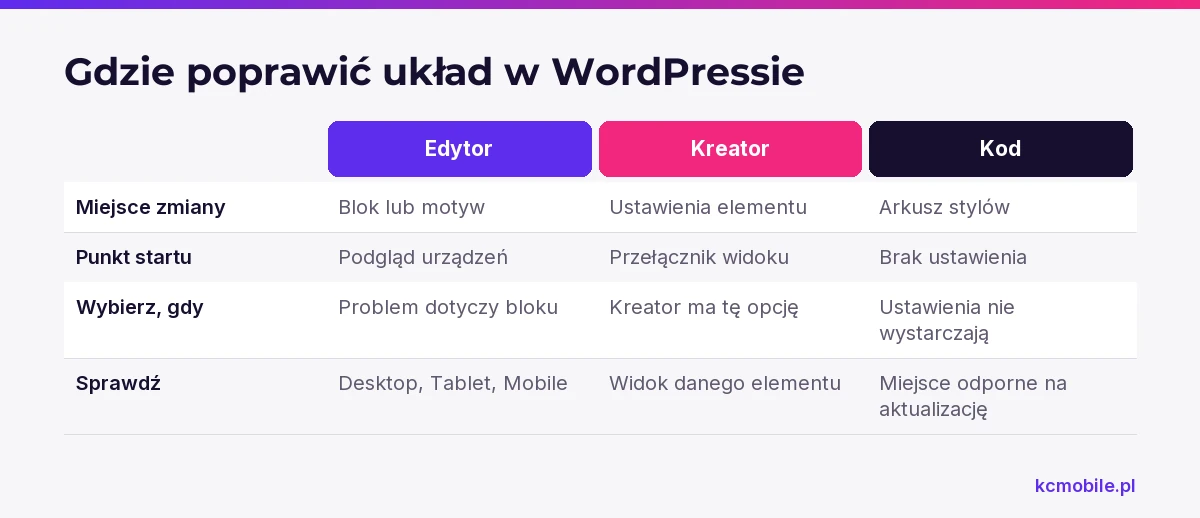
W WordPressie miejsce poprawki zależy od tego, czy problem dotyczy treści, ustawień motywu, kreatora czy kodu. Najpierw porównaj tę samą sekcję na kilku podstronach: powtarzalny błąd częściej wskazuje na motyw lub szablon, a jednostkowy - na blok albo ustawienie konkretnej strony.
W edytorze blokowym otwórz widok podglądu i sprawdź Desktop, Tablet oraz Mobile. Dokumentacja WordPress opisuje podgląd i ręczną zmianę szerokości płótna; sprawdziliśmy ją w 10.2026. W motywach blokowych funkcja Responsive styles pozwala ustawiać wybrane wartości dla Mobile i Tablet w panelu stylów bloku albo dla pojedynczego bloku. Według dokumentacji WordPress funkcja wymaga WordPress 7.1 lub nowszego, jest dostępna w motywach blokowych, a domyślne zakresy to Mobile do 480 px i Tablet powyżej 480 px do 782 px; motyw może zmienić breakpointy. Informacje sprawdziliśmy w 10.2026.
W kreatorach stron sprawdź przełącznik widoku urządzenia oraz ustawienia dla konkretnego elementu. Nazwy i dostępne opcje zależą od używanego kreatora i wersji, dlatego nie zakładaj, że zmiana mobilna działa tak samo jak w edytorze blokowym.
Do kodu przejdź wtedy, gdy nie ma odpowiedniego ustawienia albo usterka powtarza się mimo poprawnych wartości bloku. Zmianę CSS zapisuj w miejscu przewidzianym przez motyw lub projekt, a nie w przypadkowym pliku, który aktualizacja może nadpisać. Jeśli problem obejmuje wiele szablonów lub ograniczenia motywu wymagają ciągłych obejść, projekt i wdrożenie strony internetowej może objąć uporządkowanie całego układu.
Jak sprawdzić, czy zmiany nie popsuły innych widoków?
Po zmianie sprawdź ten sam element na telefonie, tablecie i desktopie oraz wykonaj zadania, z których korzysta klient. Podgląd w edytorze pomaga szybko znaleźć problem, ale stronę trzeba też otworzyć na froncie, bo podgląd może różnić się od działania motywu, wtyczek i skryptów.
Lista kontroli regresji:
- Otwórz zmienioną stronę przy szerokości 360 px, 390 px, 768 px i 1440 px oraz w punkcie pośrednim, jeśli układ tam się załamuje.
- Sprawdź nagłówek, menu, stopkę, obrazy, tabele, popupy i przyciski.
- Wyślij testowy formularz i sprawdź komunikat błędu oraz potwierdzenie po wysłaniu.
- W sklepie dodaj produkt do koszyka, zmień wariant i ilość, przejdź do dostawy oraz płatności.
- Zweryfikuj kliknięcia, widoczność treści i możliwość zamknięcia elementów stałych.
Zapisz wynik dla każdej kombinacji widoku i zadania jako: działa, usterka do poprawy albo nie dotyczy. Test na urządzeniu fizycznym pomaga sprawdzić zachowanie klawiatury ekranowej, gestów i przeglądarki, których symulator nie odtwarza w pełni. Test responsywności strony internetowej może służyć jako osobna lista kontrolna przed publikacją.
Kiedy wystarczy poprawka, a kiedy potrzebna jest przebudowa?
Pojedyncza poprawka wystarczy, gdy błąd dotyczy jednego bloku lub podstrony i można go usunąć bez naruszania wspólnych elementów. Przebudowę rozważ, gdy ten sam problem wraca na wielu szablonach, motyw nie pozwala uzyskać wymaganego układu albo kolejne poprawki tworzą sprzeczne reguły.
Tabela porównuje sygnały wskazujące na pojedynczą poprawkę lub przebudowę układu.
| Sygnał | Pojedyncza poprawka | Przebudowa układu |
|---|---|---|
| Zakres błędu | Jeden blok lub podstrona | Wiele typów podstron |
| Źródło | Treść lub ustawienie elementu | Ograniczenie szablonu albo motywu |
| Powtarzalność | Usterka nie wraca po naprawie | Usterki wracają przy nowych treściach |
| Zadanie użytkownika | Jedna funkcja jest utrudniona | Kontakt lub zakup są utrudnione w wielu miejscach |
| Ryzyko zmian | Małe i łatwe do sprawdzenia | Wymaga etapowania i kontroli regresji |
Wniosek: decyzję oprzyj na liczbie szablonów i wpływie błędu na kontakt lub zakup, a nie na samym wyglądzie strony. Strona dla małej firmy wymaga również sprawdzenia treści i ścieżki kontaktu, co opisujemy w poradniku planie strony dla małej firmy i JDG.
Jak zaplanować poprawę widoku mobilnego dla małej firmy?
Mała firma powinna naprawiać najpierw element, który blokuje kontakt, zapytanie albo zakup. Ułóż zadania według tego, co może zrobić użytkownik po wejściu na stronę, a nie według liczby pikseli, które trzeba zmienić.
Tabela pokazuje kolejność poprawek według wpływu na zadanie użytkownika.
| Priorytet | Przykład problemu | Dlaczego naprawić |
|---|---|---|
| 1 | Przycisk kontaktu nie działa | Użytkownik nie może wysłać zapytania |
| 2 | Koszyk lub płatność zasłania element stały | Klient nie może dokończyć zakupu |
| 3 | Menu nie pokazuje ważnej podstrony | Użytkownik nie znajduje oferty |
| 4 | Nagłówek lub tekst nachodzi na obraz | Informacja jest trudna do odczytania |
| 5 | Odstępy różnią się od projektu | Usterka wpływa głównie na odbiór wizualny |
Wniosek: usuwanie barier w formularzu i koszyku ma pierwszeństwo przed kosmetyczną korektą odstępów. Perspektywa KC Mobile: w pracy nad stronami sprawdzamy, czy użytkownik może przejść całą ścieżkę na urządzeniu mobilnym, a nie tylko czy ekran mieści się w szerokości telefonu.
Więcej poradników w tym temacie
Wspomniane narzędzia
Najczęściej zadawane pytania
Jak sprawdzić, czy strona jest responsywna?
Dlaczego strona WordPress źle wygląda na telefonie?
Czy da się poprawić responsywność bez zmiany motywu?
Jakie szerokości ekranu sprawdzić podczas testów?
Czy test w przeglądarce wystarczy przed poprawką?

Krzysztof Czapnik
Founder & Technical Lead, KC Mobile
Projektuję i rozwijam strony WordPress, sklepy WooCommerce oraz aplikacje internetowe. Łączę projektowanie z programowaniem, integracjami i technicznym SEO. Projekty KC Mobile prowadzę osobiście.
Potrzebujesz pomocy z tym tematem? Napisz - odpowiem osobiście w 24h.
Potrzebujesz pomocy w tym temacie?
Czytasz poradnik „Jak poprawić responsywność strony na telefonach i tabletach”. Napisz, co chcesz zrobić i na jakim etapie jesteś. Ustalimy, czy możemy pomóc i jaki zakres prac będzie potrzebny.