
Krótka odpowiedź
Ceny WooCommerce skonfiguruj jako spójny proces: sposób wpisywania kwot, naliczanie podatku według klasy i właściwego adresu oraz prezentacja w katalogu i koszyku. Opcje podatku znajdują się w zakładce Podatek po ich włączeniu w ustawieniach ogólnych.
Przed wdrożeniem porównaj wynik z zatwierdzonymi przykładami i dokumentem sprzedaży.
Konfiguracja cen WooCommerce wymaga zgodności kwoty wpisanej w panelu, naliczonego podatku i ceny pokazanej klientowi. Błąd może ujawnić się dopiero w koszyku albo na dokumencie sprzedaży. Ten poradnik prowadzi przez ustawienia i odbiór całej ścieżki, bez zastępowania ustaleń podatkowych gotową tabelą stawek.
W tym poradniku
Ustal, jakie kwoty trafiają do katalogu
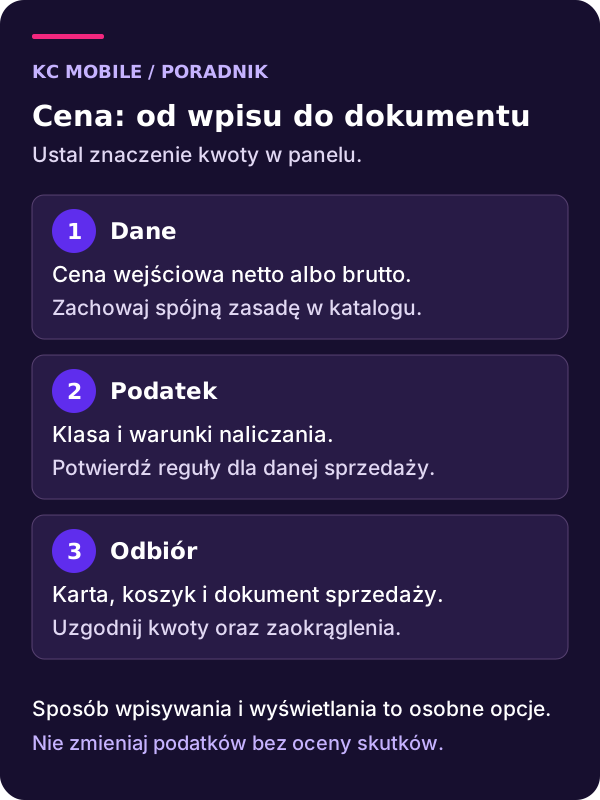
Konfigurację cen WooCommerce zacznij od źródła danych. Ustal, czy pracownicy i integracje przekazują kwoty netto, czy brutto. To decyzja o sposobie zapisu ceny, odrębna od jej prezentacji kupującemu. Sklep sprzedający konsumentom może korzystać z cen netto w panelu, jeśli poprawnie nalicza podatek i pokazuje właściwą kwotę klientowi.
Zapisz tę zasadę w instrukcji importu. W pliku od dostawcy nazwa kolumny cena nie wystarcza: potrzebujesz także waluty, informacji o podatku i identyfikatora produktu. Przy kilku dostawcach sprawdź każdy format osobno. W przeciwnym razie ten sam import może wprowadzić do katalogu nieporównywalne wartości.
Nie zmieniaj globalnego sposobu interpretowania kwot bez planu dla istniejących produktów. Najpierw wyeksportuj dane i ustal, które ceny wymagają przeliczenia. Próbę wykonaj na kopii sklepu, porównując reprezentatywne towary oraz warianty.
Przy budowie sklepu internetowego warto uzgodnić model z księgowością przed pierwszym importem. Zapisz również, kto zatwierdza zmianę i kto odpowiada za aktualizację integracji. Dzięki temu późniejsza rozbieżność ma konkretny punkt odniesienia, a nie kilka sprzecznych wyjaśnień.
Napisz, na jakiej platformie działa sklep i jakiej funkcji potrzebujesz. Wycenimy wdrożenie dla Twojego sklepu, a nie średnią z rynku. Nowy sklep WooCommerce z dedykowanym projektem zaczyna się od 8 000 zł netto. Wyceń zmianę w sklepie
Włącz podatek i sprawdź właściwą zakładkę
W standardowej ręcznej konfiguracji wejdź w WooCommerce > Ustawienia > Ogólne, włącz stawki i obliczanie podatku, a następnie zapisz zmiany. Dalsze opcje znajdują się w WooCommerce > Ustawienia > Podatek. Tam określasz między innymi sposób wpisywania cen, podstawę naliczania i wyświetlanie kwot. Ścieżkę opisuje dokumentacja ustawień podatku WooCommerce.
Przed zmianą sprawdź, czy obliczeniami nie zarządza rozszerzenie automatyzujące podatki. Niektóre opcje mogą być wtedy niedostępne albo działać inaczej niż w konfiguracji ręcznej. Nie wyłączaj dodatku tylko po to, żeby odblokować pola, zanim ustalisz jego rolę w sklepie.
Przygotuj zrzut lub zapis dotychczasowych ustawień i odnotuj wersję WooCommerce. Zmieniaj jedną zależność naraz, żeby dało się wyjaśnić wynik. Jeżeli jednocześnie podmienisz stawki, ceny wejściowe i sposób prezentacji, trudno będzie wskazać źródło różnicy.
Panel jest narzędziem wykonania ustaleń, a nie źródłem odpowiedzi o właściwej stawce VAT. Księgowość powinna zatwierdzić model podatkowy, a osoba techniczna przełożyć go na konfigurację oraz scenariusze odbioru. Te zadania uzupełniają się, ale nie są zamienne.
Klasa podatkowa i adres muszą odpowiadać scenariuszowi
Klasa podatkowa grupuje reguły, które później przypisujesz produktowi. Najpierw ustal poprawne przypisanie dla towarów i wariantów, dopiero potem wprowadzaj tabelę stawek. Nie kopiuj jednej listy procentów do każdego sklepu bez sprawdzenia rodzaju sprzedaży i asortymentu.
WooCommerce pozwala naliczać podatek według adresu wysyłki klienta, adresu rozliczeniowego albo adresu bazowego sklepu. Wybór powinien wynikać z zatwierdzonego modelu. Dostępne opcje i dopasowanie tabel opisuje instrukcja podatków. Adres wpisany w innym polu nie musi wpływać na wynik, jeżeli konfiguracja wykorzystuje inną podstawę.
Przygotuj testy z adresami, dla których oczekujesz odmiennych rezultatów. Sprawdź też stan przed podaniem adresu i po jego zmianie. Zapisany koszyk lub rozpoznana lokalizacja mogą sprawić, że pierwsza wyświetlona kwota różni się od kwoty po uzupełnieniu danych.
Stawki 0% nie utożsamiaj ze zwolnieniem. Podobny wynik liczbowy nie oznacza tej samej podstawy ani oznaczenia na dokumencie. Sama zagraniczna dostawa również nie uzasadnia automatycznie zerowego podatku. Poproś księgowość o jednoznaczne scenariusze i sposób ich rozpoznawania przez system, zamiast zgadywać na podstawie kraju.
Policzmy to dla Twojego sklepu
Sprawdź prezentację ceny w całej ścieżce
Przejdź od listy produktów przez kartę i koszyk do podsumowania zamówienia. Odbiorca powinien rozumieć, jakiej kwoty dotyczy cena i co jeszcze wpływa na płatność. Sufiks netto lub brutto pomaga wyjaśnić prezentację, ale nie naprawia błędnego naliczenia podatku.
Sposób wpisywania ceny oraz jej wyświetlania może być różny, lecz wymaga sprawdzenia skutków obliczeniowych. WooCommerce opisuje osobno konkretne scenariusze konfiguracji podatku. Nie oceniaj ustawień wyłącznie po tym, czy pojedyncza karta wygląda prawidłowo.
Sprawdź produkt prosty, wariant i zamówienie wielopozycyjne. Zmień ilość oraz adres i ponownie odczytaj podsumowanie. Przy kilku walutach potwierdź również, czy cena została przeliczona, czy pochodzi z osobnego cennika; są to inne modele danych wymagające własnego odbioru.
Promocje i warunki partnerskie testuj jako dodatkowe warstwy. Ekonomikę opisuje poradnik rabatów w sklepie, a cenę należną kontrahentowi poradnik cenników hurtowych. Tutaj sprawdzasz, czy wybrana kwota przechodzi poprawnie przez podatek i prezentację, niezależnie od źródła samej ceny.
Różnica grosza wymaga porównania obliczeń
Rozbieżność między sklepem a dokumentem sprzedaży może wynikać z miejsca zaokrąglania, precyzji kwot wejściowych lub ponownego przeliczenia przez integrację. Nie zmieniaj od razu globalnej opcji zaokrągleń. Najpierw odtwórz konkretny koszyk i porównaj wartości przed prezentacją końcową.
WooCommerce rozróżnia zaokrąglanie podatku dla pozycji i na poziomie sumy. Dokumentacja wyjaśnia również wpływ zestawienia ustawień wpisywania i pokazywania cen na różnice obliczeniowe. Szczegóły znajdziesz w opisie działania podatków WooCommerce. Żadna opcja nie jest uniwersalnym rozwiązaniem każdej rozbieżności.
Porównaj następujące dane:
| Etap | Co zapisać do wyjaśnienia |
|---|---|
| Produkt | Cena wejściowa, waluta i klasa |
| Koszyk | Ilość, rabat i podatek pozycji |
| Zamówienie | Netto, podatek, dostawa i suma |
| Dokument | Otrzymane dane oraz ponowne przeliczenia |
Ustal z dostawcą integracji, czy dokument przyjmuje kwoty zamówienia, czy oblicza je ponownie. Ten drugi wariant wymaga zgodnego sposobu liczenia. Odbiór powinien potwierdzić uzgodniony wynik, a nie tylko brak widocznego ostrzeżenia w panelu. Zachowaj przykładowe zamówienie testowe jako materiał do późniejszych regresji.
Sprzedaż zagraniczna i OSS to osobne ustalenia
Przy sprzedaży zagranicznej rozdziel obowiązek podatkowy od sposobu jego rozliczania. OSS jest procedurą upraszczającą deklarowanie i zapłatę podatku dla transakcji objętych jej zakresem. Komisja Europejska opisuje te procedury jako opcjonalne; wybór wymaga stosowania zasad właściwego schematu. Źródłem jest przewodnik Komisji dotyczący One Stop Shop.
Dodanie stawek państw do WooCommerce nie stanowi rejestracji do OSS ani oceny, które transakcje możesz w nim wykazać. Ustal to z księgowością na podstawie modelu sprzedaży. Z jej ustaleń powinny wynikać wymagane dane klienta, sposób obliczeń oraz raport przekazywany do rozliczenia.
Przy imporcie stawek przechowuj źródło, datę i zakres zmian. Import CSV ułatwia pracę, ale nie potwierdza poprawności danych. Sprawdź kilka reprezentatywnych wierszy i upewnij się, że wcześniejsze reguły nie pozostały aktywne równolegle.
Jeżeli rozpoczynasz sprzedaż na nowym rynku, odbierz również walutę i kwotę przekazywaną operatorowi. Przydatnym uzupełnieniem jest konfiguracja bramek płatności w sklepie. Prawidłowy widok ceny nie dowodzi jeszcze, że zewnętrzne rozliczenie otrzyma te same wartości.
Odbierz konfigurację przed zmianą produkcyjną
Przygotuj macierz testów obejmującą produkty z używanymi klasami, kilka ilości, adresy i potrzebne typy klientów. Dla każdego przypadku zapisz oczekiwane netto, podatek, brutto oraz dostawę. Kwoty wzorcowe powinny być zatwierdzone, zanim zaczniesz porównywać je z systemem.
Test wykonaj na kopii lub środowisku testowym, bez prawdziwych płatności i wysyłek. Sprawdź także eksport oraz próbny dokument sprzedaży. Jeżeli sklep ma istniejące zamówienia, upewnij się, że zmiana konfiguracji nie uruchamia niezamierzonego przeliczenia danych historycznych przez własne automatyzacje.
Po odbiorze ustal kolejność wdrożenia, sposób zatrzymania importów na czas zmiany i plan cofnięcia konfiguracji. Zapisz, kto kontroluje pierwsze zamówienia po uruchomieniu. Mała zmiana pola w panelu może mieć szeroki zakres, jeżeli odczytuje je kilka integracji.
Jeżeli potrzebujesz uporządkować ceny i ich przepływ, prześlij model danych oraz przykład rozbieżności. Ustalimy zakres konfiguracji, integracji i testów. Dalsze wsparcie można zaplanować w małym pakiecie godzinowym; zakres opieki oraz ewentualne SLA uzgadniamy indywidualnie. Dobór podstaw i stawek podatkowych pozostaje osobnym uzgodnieniem z księgowością.
Więcej poradników w tym temacie
Wspomniane narzędzia
Najczęściej zadawane pytania
Czy sklep B2C może wpisywać ceny netto w panelu?
Dlaczego kwota podatku różni się o grosz?
Czy stawka zero oznacza zwolnienie z VAT?
Który adres wpływa na podatek WooCommerce?
Czy włączenie stawek krajów oznacza obsługę OSS?

Krzysztof Czapnik
Founder & Technical Lead, KC Mobile
Projektuję i rozwijam strony WordPress, sklepy WooCommerce oraz aplikacje internetowe. Łączę projektowanie z programowaniem, integracjami i technicznym SEO. Projekty KC Mobile prowadzę osobiście.
Potrzebujesz pomocy z tym tematem? Napisz - odpowiem osobiście w 24h.
Policzmy to dla Twojego sklepu
Napisz, na jakiej platformie działa sklep i jakiej funkcji potrzebujesz. Wycenimy wdrożenie dla Twojego sklepu, a nie średnią z rynku. Nowy sklep WooCommerce z dedykowanym projektem zaczyna się od 8 000 zł netto.