
Dodatkowy sposób logowania może skrócić klientowi drogę do konta, ale zmienia proces tworzenia sesji i obsługi istniejących profili. Najwięcej problemów ujawnia się przy powiązaniu nowego dostawcy z wcześniejszym kontem oraz podczas przejścia z logowania do koszyka i zamówienia.
Krótka odpowiedź
Logowanie społecznościowe w WooCommerce wdraża się przez rozszerzenie, które obsługuje dostawcę tożsamości, weryfikuje jego odpowiedź po stronie serwera i tworzy sesję użytkownika WordPress. W standardowym przepływie Google Identity Services z żądaniem POST serwer musi porównać `g_csrf_token` z cookie z tokenem w treści żądania i odrzucić żądanie, jeśli wartości się różnią lub brakuje którejś z nich.
Konto Google należy wiązać z polem `sub`, a przed publikacją przetestować istniejące konto, błąd dostawcy, koszyk i pełny checkout.
Usługi KC Mobile
Potrzebujesz pomocy w tym temacie?
Czytasz poradnik „Logowanie społecznościowe WooCommerce: konfiguracja, bezpieczeństwo i testy”. Napisz, co chcesz zrobić i na jakim etapie jesteś. Ustalimy, czy możemy pomóc i jaki zakres prac będzie potrzebny.
Jak działa logowanie społecznościowe w WooCommerce?
Logowanie społecznościowe potwierdza tożsamość klienta u dostawcy, a sklep na tej podstawie otwiera istniejące konto lub zakłada nowe. OAuth 2.0 jest protokołem autoryzacji, a OpenID Connect dodaje do niego warstwę uwierzytelnienia użytkownika; Google Identity Services wykorzystuje OpenID Connect do przekazania ID tokenu, czyli podpisanego zestawu informacji o tożsamości.
Logowanie otwiera konto, które już istnieje w sklepie, a rejestracja tworzy nowego użytkownika WordPress. Dostawca może przekazać między innymi adres e-mail, nazwę profilu i identyfikator użytkownika, ale zakres danych zależy od dostawcy oraz konfiguracji i zgód klienta.
Google wskazuje pole `sub` jako trwały unikalny identyfikator użytkownika. Adres e-mail może służyć do znalezienia potencjalnego istniejącego konta, lecz nie powinien być jedynym dowodem tożsamości ani kluczem do automatycznego łączenia profili.
W przepływie Google Identity Services wysyłającym odpowiedź metodą POST biblioteka dodaje `g_csrf_token` do cookie i treści żądania. Serwer ma pobrać obie wartości, porównać je dokładnie i odrzucić żądanie, gdy token jest nieobecny albo wartości się różnią. Następnie weryfikuje ID token, w tym podpis, odbiorcę `aud`, wystawcę `iss` i termin ważności `exp`, zanim utworzy sesję.
Po poprawnej weryfikacji rozszerzenie wiąże konto dostawcy z użytkownikiem WordPress i kieruje klienta do konta lub checkoutu. Google Identity Services nie zarządza sesją klienta w witrynie po uwierzytelnieniu; ten etap należy do sklepu i rozszerzenia.
Gdy klient przechodzi od logowania do checkoutu, sklep powinien zapisać zamówienie pod właściwym kontem i przekazać je do dalszej realizacji. Jeśli planujesz rozwijać sklep i dopasować jego proces zakupowy, sklepy internetowe na WooCommerce obejmują również ten obszar.
Czytasz poradnik „Logowanie społecznościowe WooCommerce: konfiguracja, bezpieczeństwo i testy”. Napisz, co chcesz zrobić i na jakim etapie jesteś. Ustalimy, czy możemy pomóc i jaki zakres prac będzie potrzebny. Omów temat tego poradnika
Czy social login pasuje do Twojego sklepu?
Social login warto rozważyć w sklepie, w którym klienci regularnie wracają do konta lub rejestracja utrudnia zakup. Przy zakupie jednorazowym checkout gościnny może być prostszą drogą, bo klient może złożyć zamówienie bez tworzenia konta.
Tabela pokazuje zachowania klientów, możliwe korzyści i ryzyka do sprawdzenia przed wdrożeniem. Mierz ukończenie rejestracji, błędy logowania i opłacone zamówienia, a nie samo kliknięcie przycisku.
| Typ sklepu | Zachowanie klienta | Potencjalna korzyść | Ryzyko dla zakupów |
|---|---|---|---|
| Zakupy jednorazowe | Klient kupuje bez planu powrotu | Mniej pól przy zakładaniu konta | Dodatkowy wybór może odciągać od checkoutu |
| Zakupy powtarzalne | Klient wraca do historii zamówień | Szybszy dostęp do konta | Nieudane połączenie z dotychczasowym kontem |
| Sklep B2B | Użytkownik wraca do danych i zamówień firmy | Łatwiejszy dostęp do konta | Profil dostawcy nie potwierdza uprawnień firmowych |
Wnioski w tabeli są hipotezami do sprawdzenia w konkretnym sklepie. WooCommerce pozwala włączyć checkout gościnny i logowanie podczas składania zamówienia w WooCommerce > Ustawienia > Konta i prywatność > Checkout; dostępne opcje zależą od wersji i konfiguracji sklepu.
Zapisz punkt odniesienia przed zmianą: liczbę rozpoczętych i ukończonych rejestracji, błędy logowania, rozpoczęte checkouty, opłacone zamówienia oraz zgłoszenia o dostępie do konta. Porównaj te same wskaźniki po wdrożeniu i uwzględnij, że kampanie promocyjne lub zmiana checkoutu mogą wpływać na wynik niezależnie od social login.
Jak wybrać dostawcę logowania i wtyczkę?
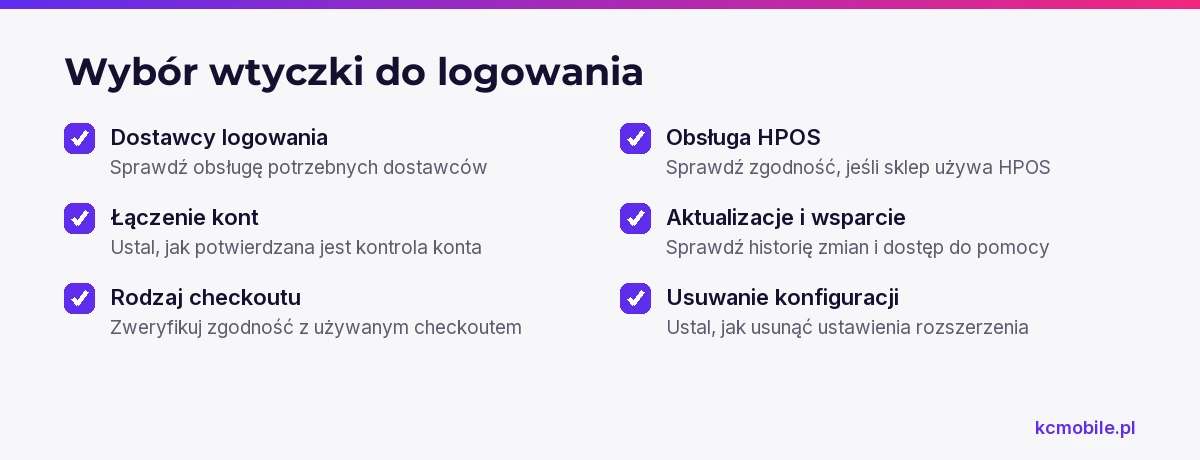
Wybierz rozszerzenie, które obsługuje wymaganych dostawców, bezpiecznie łączy konta i działa z checkoutem używanym w sklepie. Sam przycisk Google lub Facebook nie potwierdza, że wtyczka prawidłowo weryfikuje odpowiedź dostawcy ani obsługuje konflikty z istniejącymi kontami.
Przed instalacją sprawdź dokumentację rozszerzenia, historię aktualizacji i deklarowaną zgodność. Zweryfikuj:
- Czy wtyczka obsługuje potrzebnych dostawców i aktualne metody uwierzytelniania.
- Jak rozpoznaje istniejące konto i jak prosi klienta o potwierdzenie jego kontroli.
- Czy działa z klasycznym checkoutem albo blokowym checkoutem używanym w sklepie.
- Czy deklaruje zgodność z HPOS, jeśli sklep korzysta z tej funkcji.
- Kiedy wtyczka była aktualizowana, gdzie uzyskać wsparcie i jak usunąć jej konfigurację.
HPOS to High Performance Order Storage, czyli sposób przechowywania zamówień WooCommerce w dedykowanych tabelach. Social login zazwyczaj dotyczy użytkowników WordPress, ale rozszerzenie może też modyfikować checkout albo przypisanie zamówienia do klienta, dlatego zgodność z aktywną konfiguracją sklepu trzeba sprawdzić osobno.
Dokumentacja WooCommerce zaleca deklarowanie zgodności rozszerzeń między innymi z Cart i Checkout Blocks oraz HPOS, a także testowanie w środowisku z innymi wtyczkami i motywem. Informacja o zgodności pomaga w selekcji, ale nie zastępuje próby na kopii sklepu.
Z naszych wdrożeń wynika, że problem ujawnia się często dopiero po zestawieniu logowania z aktywnym checkoutem, motywem i innymi rozszerzeniami. Zalecamy wykonać test po aktualizacji WooCommerce, zmianie motywu i przełączeniu rodzaju checkoutu.
Potrzebujesz pomocy w tym temacie?
Jak skonfigurować Google lub Facebook Login?
Konfiguracja wymaga aplikacji u dostawcy, dozwolonej domeny i ustawień zgodnych z przepływem używanym przez wtyczkę. Adres callback to zarejestrowany adres, pod który dostawca wysyła odpowiedź po logowaniu; skopiuj go z dokumentacji lub ustawień rozszerzenia.
Dla Google Identity Services utwórz klienta OAuth typu aplikacja internetowa w Google Cloud Console, skonfiguruj markę OAuth i dodaj domenę witryny do dozwolonych źródeł JavaScript. Jeśli wtyczka przekazuje odpowiedź przez przekierowanie, dodaj dokładny URI przekierowania wskazany w jej konfiguracji. Źródło i ścieżka muszą odpowiadać temu, co wysyła sklep.
Google wymaga client ID do konfiguracji Sign in with Google i weryfikacji ID tokenu. Client secret zależy od używanego przepływu; nie wkładaj go do kodu widocznego w przeglądarce ani do publicznego repozytorium. Nazwy pól wtyczki różnią się między dostawcami i wersjami rozszerzeń.
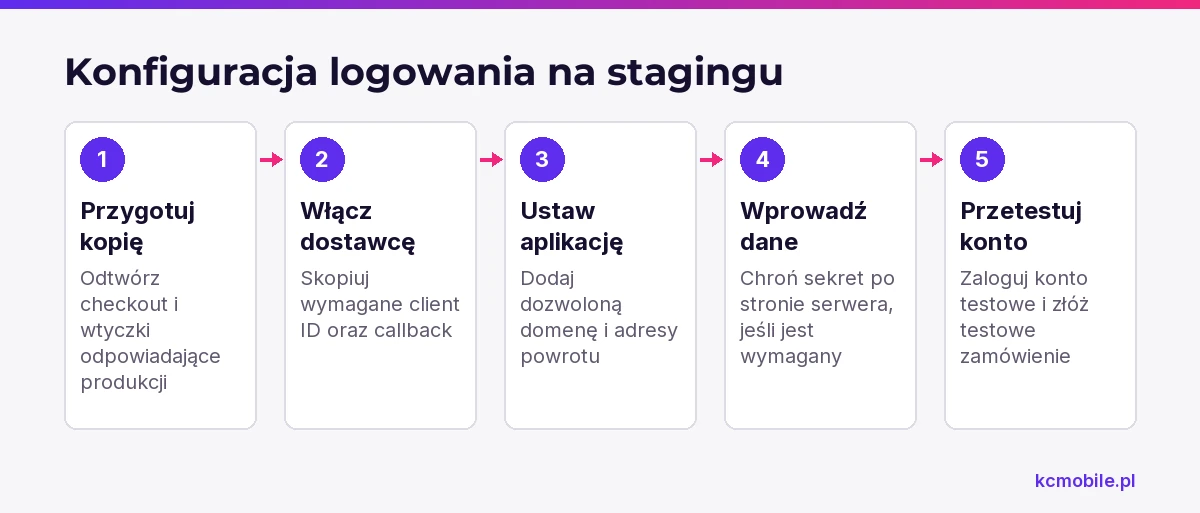
Konfigurację wykonaj na stagingu przez HTTPS:
1. Utwórz kopię sklepu z checkoutem i wtyczkami odpowiadającymi produkcji.
2. Włącz dostawcę w rozszerzeniu i skopiuj wymagane client ID oraz callback.
3. Utwórz klienta OAuth albo aplikację w panelu dostawcy i dodaj dozwoloną domenę oraz wymagane adresy powrotu.
4. Wprowadź tylko dane wymagane przez tę wtyczkę i sprawdź, czy sekret pozostaje po stronie serwera.
5. Zaloguj nowe konto testowe, sprawdź konto WordPress i złóż testowe zamówienie.
Błąd `redirect_uri_mismatch` oznacza, że adres przekierowania wysłany przez sklep nie zgadza się z URI dozwolonym w Google Cloud Console. Porównaj protokół, host, ścieżkę i końcowy ukośnik.
Facebook Login skonfiguruj przez aplikację w Meta for Developers zgodnie z aktualną dokumentacją Meta i używanej wtyczki. Wymagane ustawienia aplikacji i dostępu mogą zależeć od jej konfiguracji, dlatego przeprowadź test przed publikacją i oddziel dane aplikacji stagingowej od produkcyjnej.
Jak połączyć nowe logowanie z istniejącymi kontami?
Połącz dostawcę z istniejącym kontem WooCommerce dopiero po potwierdzeniu, że klient kontroluje to konto. Zgodny adres e-mail może wskazać konto do połączenia, ale sam adres nie dowodzi, że osoba logująca się ma prawo przejąć ten profil.
Integracja powinna najpierw zweryfikować odpowiedź dostawcy, a potem przypisać jego unikalny identyfikator do właściwego konta WordPress. W przypadku Google tym identyfikatorem jest `sub`; adres e-mail może się zmienić, dlatego nie powinien być trwałym kluczem tożsamości.
Jeśli klient rejestrował się hasłem, a teraz używa Google z tym samym adresem, rozszerzenie powinno poprosić go o zalogowanie dotychczasową metodą albo przeprowadzić inną procedurę potwierdzenia. Sprawdź, czy konflikt nie powoduje utworzenia drugiego użytkownika i czy klient dostaje zrozumiały komunikat.
Gdy klient zmienił adres e-mail lub dostawcę, powinien zalogować się dotychczasową metodą albo potwierdzić kontrolę nad kontem za pomocą ustalonej procedury obsługi. Pracownik sklepu nie powinien łączyć profili na podstawie nazwy wyświetlanej u dostawcy, bo nazwa nie jest unikalna.
Po zatwierdzeniu powiązania sprawdź, czy klient widzi wcześniejsze zamówienia i zapisane dane. W razie sporu zachowaj dotychczasową metodę odzyskiwania konta do chwili potwierdzenia, że nowe logowanie działa.
Jak zadbać o prywatność i bezpieczeństwo?
Bezpieczne logowanie ogranicza pobierane dane, weryfikuje odpowiedź dostawcy i chroni dane dostępowe aplikacji. Zakres informacji zależy od dostawcy, zgód klienta i uprawnień żądanych przez integrację.
Przed uruchomieniem sprawdź, czy rozszerzenie:
- Używa HTTPS na stronie logowania i adresie powrotu.
- Weryfikuje ID token po stronie serwera przed utworzeniem sesji.
- Pobiera wyłącznie informacje potrzebne do utworzenia i obsługi konta.
- Chroni client secret po stronie serwera, jeśli wybrany przepływ go wymaga.
- Pozwala wyłączyć dostawcę i usunąć lub unieważnić dane aplikacji.
W standardowym POST Google Identity Services serwer sprawdza mechanizm double-submit-cookie: odczytuje `g_csrf_token` z cookie i z treści żądania, porównuje wartości i odrzuca żądanie, jeśli nie są identyczne. Po tym kroku weryfikuje podpis ID tokenu, `aud`, `iss` i `exp`, a konto Google wiąże z `sub`.
Ustawienia prywatności WooCommerce znajdziesz w WooCommerce > Ustawienia > Konta i prywatność. Polityka prywatności powinna opisywać dane faktycznie pobierane przez rozszerzenie, cel ich przetwarzania oraz udział zewnętrznego dostawcy. Dostęp aplikacji można odebrać z panelu dostawcy, a konfigurację rozszerzenia usunąć po wyłączeniu integracji.
Po zmianie klucza albo ustawień aplikacji wykonaj ponowny test logowania, odzyskiwania hasła i dostępu do wcześniej powiązanych kont. Procedurę usunięcia lub rotacji danych dostępowych oprzyj na instrukcji dostawcy i rozszerzenia.
Jak przetestować logowanie przed publikacją?
Przed publikacją sprawdź tworzenie konta, łączenie istniejącego profilu, błędy dostawcy i pełne zamówienie. Samo pojawienie się przycisku nie wykrywa problemów z tokenem, sesją, koszykiem ani właścicielem zamówienia.
Tabela przedstawia scenariusze minimalnego testu na stagingu. Użyj oddzielnych kont testowych, aby poprzednia próba nie zmieniła danych potrzebnych do kolejnej.
| Scenariusz | Oczekiwany wynik | Kontrola w sklepie |
|---|---|---|
| Nowy klient | Konto powstaje po poprawnej weryfikacji dostawcy | Adres i rola użytkownika |
| Istniejący adres e-mail | Połączenie wymaga potwierdzenia dostępu | Brak drugiego konta |
| Anulowanie logowania | Nie powstaje nowa sesja | Koszyk pozostaje dostępny |
| Błąd dostawcy | Klient widzi czytelny komunikat | Dostępne logowanie hasłem |
| Checkout po logowaniu | Zamówienie zapisuje właściwego klienta | Właściciel zamówienia |
| Reset hasła | Dotychczasowa metoda odzyskiwania działa | Ponowne logowanie |
Powtórz próby na telefonie i komputerze. Jeśli sklep używa cache, sprawdź logowanie po wyczyszczeniu cache i upewnij się, że strony konta oraz checkoutu nie są serwowane z nieaktualną sesją.
Po zamówieniu otwórz WooCommerce i sprawdź użytkownika przypisanego do zamówienia, adresy oraz status płatności. Jeśli sklep korzysta z checkoutu blokowego albo HPOS, test musi odbyć się na tej samej konfiguracji, która będzie działać na produkcji.
Zapisz dla każdej próby wynik oczekiwany, wynik rzeczywisty i komunikat błędu. Wyniki testów logowania mogą być przydatne przy planowaniu rozwoju sklepu, w tym przy wyborze usługi tworzenia sklepów internetowych na WooCommerce.
Jak ocenić, czy logowanie zwiększa konwersję?
Wpływ social login oceniaj po ukończonych rejestracjach i zamówieniach, a nie po kliknięciach przycisku. Porównuj podobne okresy i źródła ruchu, a przy zmianach checkoutu, cen lub promocji zapisuj te czynniki obok wyniku.
Przed wdrożeniem zanotuj rozpoczęte i ukończone rejestracje, błędy logowania, rozpoczęte checkouty oraz opłacone zamówienia. Po publikacji monitoruj te same wskaźniki, a dodatkowo zgłoszenia o utracie dostępu i tworzeniu duplikatów.
Rozdziel liczbę użyć przycisku od skuteczności zakupu. Jeżeli social login zwiększa liczbę logowań, ale nie zmienia ukończonych zamówień lub zwiększa liczbę zgłoszeń do obsługi, sprawdź sposób łączenia kont i zachowanie checkoutu, zanim uznasz zmianę za korzystną.
Wynik oceniaj razem z dostępnym checkoutem gościnnym i odzyskiwaniem hasła. Zmiana jednocześnie przycisku logowania, rejestracji i checkoutu utrudnia ustalenie, który element wpłynął na wynik.
Więcej poradników w tym temacie
Wspomniane narzędzia
Najczęściej zadawane pytania
Czy Google Identity Services wymaga client secret?
Czy klient może zamówić bez logowania społecznościowego?
Co oznacza błąd `redirect_uri_mismatch`?
Czy logowanie przez Facebooka tworzy konto w sklepie?
Czy aktualizacja wtyczki może wpłynąć na logowanie?

Krzysztof Czapnik
Founder & Technical Lead, KC Mobile
Projektuję i rozwijam strony WordPress, sklepy WooCommerce oraz aplikacje internetowe. Łączę projektowanie z programowaniem, integracjami i technicznym SEO. Projekty KC Mobile prowadzę osobiście.
Potrzebujesz pomocy z tym tematem? Napisz - odpowiem osobiście w 24h.
Potrzebujesz pomocy w tym temacie?
Czytasz poradnik „Logowanie społecznościowe WooCommerce: konfiguracja, bezpieczeństwo i testy”. Napisz, co chcesz zrobić i na jakim etapie jesteś. Ustalimy, czy możemy pomóc i jaki zakres prac będzie potrzebny.