
Zmiana systemu ERP wpływa na sprzedaż, magazyn, księgowość i pracę zespołu, bo te procesy korzystają z danych pochodzących z kilku źródeł. Ryzyko ogranicza plan, który określa zakres danych, osoby zatwierdzające reguły i dowody potrzebne do uruchomienia nowego systemu.
Krótka odpowiedź
Migrację danych do ERP przeprowadź etapami: zinwentaryzuj źródła i zakres, oczyść dane, zmapuj pola i słowniki, wykonaj próbny import na kopii, uzgodnij wyniki i przygotuj przełączenie z kryteriami powrotu. Przed startem porównaj liczbę rekordów, sumy wartości, salda, stany oraz próbki dokumentów.
Następnie sprawdź przepływy sklepu, magazynu i księgowości na rzeczywistych scenariuszach biznesowych.
Usługi KC Mobile
Potrzebujesz pomocy w tym temacie?
Czytasz poradnik „Migracja danych do ERP: plan, etapy i kontrola poprawności”. Napisz, co chcesz zrobić i na jakim etapie jesteś. Ustalimy, czy możemy pomóc i jaki zakres prac będzie potrzebny.
Jakie dane przenieść do nowego ERP?
Do nowego ERP przenieś dane potrzebne do bieżących procesów, rozliczeń i zachowania wymaganej historii, a nie automatycznie całą zawartość starego systemu. Zakres podziel na kartoteki podstawowe, otwarte dokumenty, stany i salda, historię zamkniętą oraz konfigurację. Microsoft opisuje te grupy i planowanie migracji Dynamics 365 w dokumentacji sprawdzonej w październiku 2026 r. (strategia migracji Dynamics 365).
Ustal zakres według funkcji biznesowej, okresu historycznego, statusu danych i potrzeb raportowych. Oddziel konfigurację systemu od danych przenoszonych ze źródła, a dla każdej grupy wskaż właściciela, który zatwierdzi kompletność. Integracja WooCommerce z ERP pokazuje, dlaczego katalog produktów, zamówienia i stany trzeba rozpatrywać razem z przepływem danych między systemami.
Tabela pokazuje, jakie kryterium zastosować przy decyzji o przeniesieniu każdej grupy danych.
| Rodzaj danych | Przykłady | Kryterium decyzji | Typowa decyzja |
|---|---|---|---|
| Kartoteki podstawowe | Klienci, produkty, dostawcy | Aktywność i powiązanie z procesem | Przenieść rekordy używane operacyjnie |
| Otwarte dokumenty | Zamówienia sprzedaży i zakupu | Status w dniu przełączenia | Przenieść dokumenty niezakończone |
| Stany i salda | Zapasy, należności, zobowiązania | Uzgodnienie z magazynem i księgowością | Przenieść z datą i źródłem stanu |
| Historia zamknięta | Zrealizowane zamówienia i dokumenty | Raporty i obsługa klienta | Przenieść lub udostępnić archiwum |
| Konfiguracja | Waluty, podatki, słowniki | Zgodność z procesem docelowym | Odtworzyć i zatwierdzić w ERP |
Dane aktywne i otwarte wymagają ścisłego uzgodnienia, a zakres historii zależy od potrzeb raportowych i obsługi firmy.
Czytasz poradnik „Migracja danych do ERP: plan, etapy i kontrola poprawności”. Napisz, co chcesz zrobić i na jakim etapie jesteś. Ustalimy, czy możemy pomóc i jaki zakres prac będzie potrzebny. Omów temat tego poradnika
Jak ocenić jakość danych przed migracją?
Jakość danych oceń przez wykrycie duplikatów, braków pól wymaganych, niepoprawnych formatów, nieaktywnych rekordów i rozbieżnych słowników. Kontrola powinna objąć dane źródłowe oraz walidacje wymagane przez system docelowy.
Microsoft zaleca zaplanowanie źródeł, transformacji, zależności i walidacji w strategii migracji Dynamics 365. W Dynamics 365 Finance and Operations obszar Data management może korzystać z tabel stagingowych, które pozwalają sprawdzić lub przekształcić dane przed przeniesieniem do tabel docelowych; dokumentacja sprawdzona w październiku 2026 r. (plan migracji, zadania importu i eksportu). Nazwy i możliwości narzędzi różnią się między systemami ERP.
Tabela wskazuje kontrole, które warto wykonać przed pierwszym importem. Właściciel danych zatwierdza regułę naprawy, gdy kontrola wykryje wyjątek.
| Kontrola | Co wykrywa | Sposób sprawdzenia | Właściciel decyzji |
|---|---|---|---|
| Duplikaty | Powielone kartoteki | Porównanie klucza i pól opisowych | Właściciel kartoteki |
| Braki wymaganych pól | Rekordy nieprzechodzące walidacji | Raport pustych pól według encji | Właściciel procesu |
| Format i zakres | Błędne daty, kody lub wartości | Reguły walidacji i próbki | Analityk danych |
| Słowniki | Nieznane statusy, jednostki i kategorie | Porównanie słowników źródła i celu | Właściciel konfiguracji |
| Nieaktywne rekordy | Dane bez użycia operacyjnego | Filtr statusu i daty aktywności | Właściciel biznesowy |
Nie poprawiaj wyjątków bez zatwierdzonej reguły, ponieważ ręczna korekta może zmienić znaczenie danych i utrudnić późniejsze uzgodnienie.
Jak zaplanować mapowanie danych?
Mapowanie danych określa, które pole ze źródła zasila pole docelowe i jaką regułę transformacji zastosować. Dla każdego pola zapisz encję, źródło, cel, format, właściciela oraz sposób obsługi wyjątku.
Ustal klucze łączące rekordy, na przykład numer klienta lub SKU, czyli kod produktu używany do jego identyfikacji. Zdecyduj, czy ERP zachowa identyfikator ze źródła, czy nada nowy. Rozpisz zależności: słowniki i jednostki muszą być dostępne przed kartotekami, a kartoteki przed dokumentami, które się do nich odwołują. Microsoft Dynamics 365 pozwala sprawdzać mapowanie danych i kolejność encji w zadaniach importu; opis dotyczy tego produktu, a dokumentację sprawdziliśmy w październiku 2026 r. (dokumentacja zadań importu i eksportu).
Zapisz reguły dla wyjątków, takich jak brak jednostki, nieznany kod kraju albo powielony rekord. Przypisz jedną osobę zatwierdzającą każdą grupę danych, aby zespół migracyjny nie rozstrzygał samodzielnie reguł biznesowych. Jeśli sklep, ERP i marketplace mają wymieniać dane, wdrożenie integracji BaseLinker może obejmować zaplanowanie przepływu między kanałami i systemem operacyjnym.
Potrzebujesz pomocy w tym temacie?
Jak przygotować i przetestować migrację próbną?
Migrację próbną wykonaj na kopii środowiska docelowego, używając reprezentatywnych danych i reguł przewidzianych dla przełączenia. Próba powinna przejść od ekstrakcji przez transformację i import aż do raportu błędów oraz akceptacji użytkownika procesu.
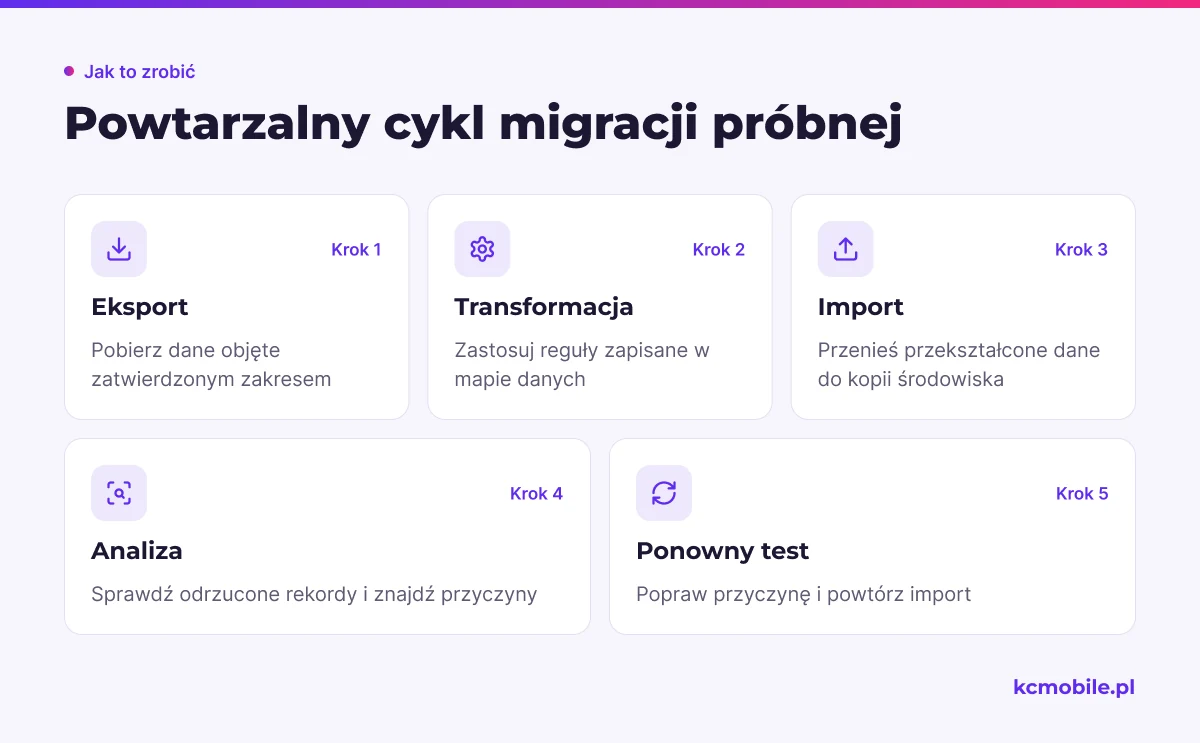
Zaplanuj powtarzalny cykl: eksport danych, transformację według mapy, import, analizę odrzuconych rekordów, poprawę przyczyny i ponowny test. W Dynamics 365 Finance and Operations Data management tworzy domyślnie tabelę stagingową dla każdej encji w bazie docelowej, a historia zadań pozwala sprawdzić przebieg importu; stan dokumentacji sprawdzony w październiku 2026 r. (Microsoft: zadania importu i eksportu). Inne systemy mogą stosować odmienne mechanizmy.
Każdy test zapisuj z wersją pliku, wersją mapowania, datą, zakresem rekordów i wynikiem. Nie poprawiaj ręcznie danych w środowisku docelowym bez zapisu zmiany, bo utrudnia to odtworzenie importu i porównanie źródła z celem.
Jak uzgodnić wyniki po imporcie?
Uzgodnienie migracji porównuje dane źródłowe z docelowymi według liczby rekordów, sum wartości, stanów, sald i próbek dokumentów. Komunikat o zakończeniu importu nie potwierdza samodzielnie, że proces biznesowy działa poprawnie.
Tabela rozdziela kontrole ilościowe od kontroli wartości i zachowania dokumentów. Przed migracją ustal tolerancję dla każdej miary i przypisz osobę wyjaśniającą rozbieżności.
| Obszar uzgodnienia | Porównywana miara | Przykład próby | Warunek akceptacji |
|---|---|---|---|
| Kartoteki | Liczba rekordów | Klienci lub produkty | Różnice wyjaśnione i zatwierdzone |
| Finanse | Suma sald | Należności i zobowiązania | Salda zgodne na ustaloną datę |
| Magazyn | Ilość i wartość zapasu | Próbka lokalizacji i SKU | Stan zgodny z zatwierdzonym źródłem |
| Dokumenty | Status i powiązania | Zamówienie otwarte i jego pozycje | Dokument można obsłużyć w ERP |
| Integracje | Wynik przepływu | Zamówienie ze sklepu do ERP | Dane docierają bez duplikatu |
Microsoft opisuje monitorowanie statusu i przeglądanie błędów zadań importu w Dynamics 365; powyższe miary są kryteriami planowania migracji, a nie uniwersalną funkcją jednego produktu. Dokumentację sprawdziliśmy w październiku 2026 r. (dokumentacja importu danych).
Zaakceptuj wynik po wyjaśnieniu rozbieżności i potwierdzeniu próbek przez właścicieli procesów.
Jak zaplanować dzień przełączenia na ERP?
Dzień przełączenia, czyli cutover, wymaga ustalonej kolejności zamknięcia zapisów, wykonania kopii, eksportu końcowego, importu i testów biznesowych. Plan powinien wskazywać godzinę każdego kroku, osobę odpowiedzialną, warunek przejścia dalej i decyzję o powrocie do starego systemu.
Przed cutoverem uzgodnij czas ograniczenia zapisów oraz sposób obsługi operacji, które wpłyną w tym oknie. W trakcie przełączenia wykonaj końcowy eksport zmian, zaimportuj je zgodnie z zależnościami, sprawdź uzgodnienia i przetestuj procesy krytyczne. Właściciel biznesowy zatwierdza rozpoczęcie pracy w nowym ERP.
Tabela pokazuje dowody i decyzje wymagane przy uruchomieniu produkcyjnym. Kryteria powrotu ustal przed migracją, aby decyzja pod presją czasu miała jasne podstawy.
| Etap cutover | Warunek rozpoczęcia | Dowód zakończenia | Osoba decyzyjna |
|---|---|---|---|
| Ograniczenie zapisów | Zespół zna początek okna | Potwierdzenie zamknięcia źródła | Kierownik operacyjny |
| Eksport końcowy | Kopia i zakres są zatwierdzone | Plik z datą i zakresem | Właściciel migracji |
| Import danych | Mapowanie i zależności są zatwierdzone | Raport bez nieuzgodnionych błędów | Lider techniczny |
| Test biznesowy | Dane są załadowane | Potwierdzone procesy i uzgodnienia | Właściciel procesu |
| Start lub powrót | Kryteria startu są spełnione | Zapisana decyzja cutover | Sponsor projektu |
Zalecamy zachować stare środowisko w stanie umożliwiającym kontrolowany powrót przez uzgodniony okres. Po uruchomieniu nowego ERP firma powinna prowadzić zapisy według jednej zatwierdzonej procedury.
Jak zachować ciągłość integracji i pracy firmy?
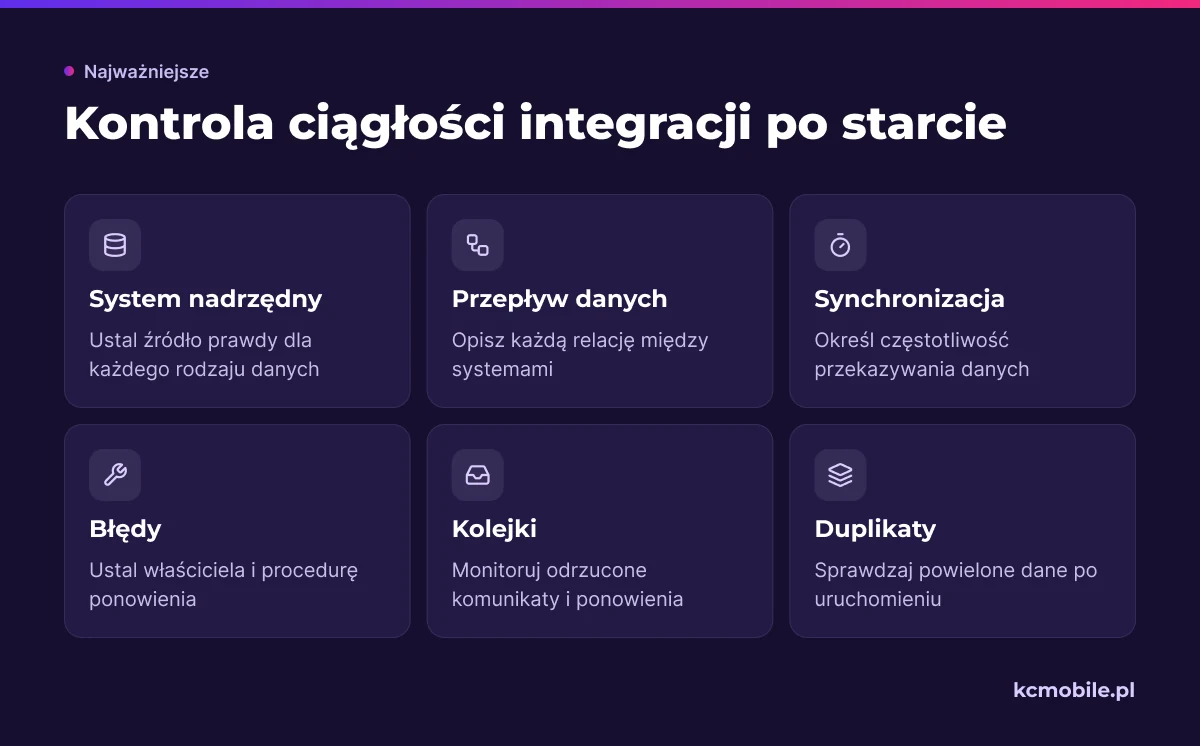
Ciągłość pracy utrzymasz przez zaplanowanie kolejności uruchamiania systemów zależnych i sprawdzenie każdego przepływu na konkretnym dokumencie. Sklep, magazyn, księgowość i kanały sprzedaży mogą wymieniać kartoteki, zamówienia, stany, faktury lub statusy, dlatego każdą relację opisz osobno.
Ustal system nadrzędny dla każdego rodzaju danych, częstotliwość synchronizacji i sposób obsługi błędów. Po uruchomieniu monitoruj kolejki, odrzucone komunikaty i duplikaty, a dla każdego błędu określ właściciela oraz procedurę ponowienia. Integracja systemów i API dla firm opisuje znaczenie kontraktu danych i obsługi przepływów między aplikacjami.
Jeśli migracja obejmuje sklep i marketplace, sprawdź kierunek zapisu zamówień oraz źródło prawdy dla stanów. Integracja Allegro z WooCommerce pokazuje zależności między kanałem sprzedaży a systemem obsługującym zamówienia. Monitorowanie kolejek po starcie powinno uwzględniać ponowienia, duplikaty i dokumenty odrzucone przez system docelowy.
Jakie błędy najczęściej psują migrację?
Migrację najczęściej osłabia nieuzgodniony zakres, brak właściciela słowników, zbyt mała próba i brak procedury powrotu. Błąd może pozostać niewidoczny, jeśli zespół sprawdza wyłącznie liczbę zaimportowanych rekordów.
Do rejestru ryzyk dopisz problemy wynikające z danych i procesów:
- Nieaktywne kartoteki trafiają do nowego systemu bez potrzeby operacyjnej.
- Kody słownikowe nie odpowiadają wartościom wymaganym przez ERP.
- Ręczne poprawki nie mają właściciela ani historii zmian.
- Integracje rozpoczynają synchronizację przed zatwierdzeniem danych podstawowych.
- Plan przełączenia nie określa warunku zatrzymania ani powrotu.
Perspektywa KC Mobile: Przy integracji sklepu z ERP sprawdzamy, który system może zmieniać każdy rodzaj danych. Taki podział odpowiedzialności pomaga uniknąć sytuacji, w której sklep i ERP równolegle aktualizują stan produktu.
Jeżeli katalog wymaga uporządkowania przed importem, przewodnik po kosztach BaseLinkera pomoże ocenić rolę systemu pośredniczącego w obsłudze kanałów sprzedaży. Gdy potrzebujesz wykonawcy, zakres integracji BaseLinkerem pozwala omówić przepływy zamówień i stanów w powiązaniu z ERP.
Więcej poradników w tym temacie
- Zmiana systemu ERP: symptomy, które wskazują, że firma wyrosła z obecnego systemu
- 7 najczęstszych błędów we wdrożeniach ERP i jak im zapobiec
- Wdrożenie ERP w firmie produkcyjnej: 28 pytań przed startem
- System ERP i jego bezpieczeństwo: najczęstsze zagrożenia oraz plan ochrony
- Import i eksport bazy danych MySQL przed migracją strony
Wspomniane narzędzia
Najczęściej zadawane pytania
Ile trwa migracja danych do ERP?
Czy firma musi wstrzymać sprzedaż podczas migracji ERP?
Czy trzeba przenieść całą historię ze starego ERP?
Kto powinien zatwierdzić poprawność migracji?

Krzysztof Czapnik
Founder & Technical Lead, KC Mobile
Projektuję i rozwijam strony WordPress, sklepy WooCommerce oraz aplikacje internetowe. Łączę projektowanie z programowaniem, integracjami i technicznym SEO. Projekty KC Mobile prowadzę osobiście.
Potrzebujesz pomocy z tym tematem? Napisz - odpowiem osobiście w 24h.
Potrzebujesz pomocy w tym temacie?
Czytasz poradnik „Migracja danych do ERP: plan, etapy i kontrola poprawności”. Napisz, co chcesz zrobić i na jakim etapie jesteś. Ustalimy, czy możemy pomóc i jaki zakres prac będzie potrzebny.