
Ręczne poprawki, rozbieżne stany i spóźnione raporty mogą wynikać z ograniczeń ERP, błędnych danych lub źle działającej integracji. Zanim firma wybierze nowy system, powinna ustalić źródło problemu i koszt obecnego sposobu jego obchodzenia.
Krótka odpowiedź
Firma powinna rozważyć zmianę ERP, gdy system nie obsługuje wymaganych procesów mimo poprawnych danych, konfiguracji i integracji, a koszt obejść rośnie. Jeśli problem dotyczy przepływu zamówień, stanów lub faktur między programami, może wystarczyć poprawa integracji.
Decyzję poprzedź pomiarem pracy ręcznej, próbą migracji danych i planem przełączenia z kryteriami powrotu.
Usługi KC Mobile
Potrzebujesz pomocy w tym temacie?
Czytasz poradnik „Zmiana systemu ERP: symptomy, które wskazują, że firma wyrosła z obecnego systemu”. Napisz, co chcesz zrobić i na jakim etapie jesteś. Ustalimy, czy możemy pomóc i jaki zakres prac będzie potrzebny.
Jakie symptomy wskazują, że firma wyrosła z ERP?
Firma prawdopodobnie wyrosła z ERP, gdy system nie obsługuje istotnego procesu po sprawdzeniu konfiguracji, danych i dostępnych integracji. Sygnałem jest powtarzalna praca poza systemem, która stała się częścią codziennego procesu.
Najczęstsze objawy to:
- pracownicy przepisują zamówienia, produkty lub dane kontrahentów między ERP, sklepem i marketplace'ami;
- stany magazynowe rozchodzą się między kanałami, a zespół koryguje je ręcznie;
- raporty powstają z opóźnieniem, bo dane trzeba eksportować i łączyć w arkuszach;
- uruchomienie nowego kanału sprzedaży wymaga dodatkowych obejść albo nie jest możliwe;
- kolejne licencje, dodatki i procedury ręczne podnoszą koszt procesu.
Każdy objaw powiąż z miejscem, w którym wartość staje się błędna. Zapisz system źródłowy, system docelowy, moment wystąpienia różnicy i zdarzenie poprzedzające błąd. Taki zapis pomaga odróżnić ograniczenie ERP od problemu synchronizacji.
Z naszych wdrożeń wynika, że określenie "system jest przestarzały" nie wystarcza do uzasadnienia wymiany. Najpierw sprawdzamy, czy problemem jest brak funkcji, niepoprawne dane, błędne ustawienie procesu czy awaria połączenia między systemami.
Przy sprzedaży wielokanałowej integracja Allegro z WooCommerce pozwala porównać obecny sposób przekazywania zamówień z wymaganiami firmy.
Czytasz poradnik „Zmiana systemu ERP: symptomy, które wskazują, że firma wyrosła z obecnego systemu”. Napisz, co chcesz zrobić i na jakim etapie jesteś. Ustalimy, czy możemy pomóc i jaki zakres prac będzie potrzebny. Omów temat tego poradnika
Czy problem rozwiąże zmiana ERP, czy wystarczy integracja?
Integracja może wystarczyć, gdy ERP obsługuje potrzebną operację, ale dane nie docierają z innego systemu albo trafiają z błędną wartością. Zmianę ERP rozważ, gdy proces jest niemożliwy także po sprawdzeniu konfiguracji i dostępnych rozszerzeń.
Zacznij od testu jednego typowego przypadku, na przykład zamówienia ze sklepu. Sprawdź wartość w systemie źródłowym, jej mapowanie, logi połączenia i zapis w systemie docelowym. Jeśli sklep korzysta z WooCommerce, panel udostępnia konfigurację webhooków w ścieżce WooCommerce > Ustawienia > Zaawansowane > Webhooki. Webhook to powiadomienie o zdarzeniu wysyłane na wskazany adres URL; logi dostarczenia znajdziesz w WooCommerce > Status > Logi, filtrując źródło "webhooks-delivery". Oficjalną dokumentację WooCommerce sprawdziliśmy w październiku 2026 r.
Tabela pomaga wybrać następny test dla danego objawu. Wskazane przyczyny są hipotezami do potwierdzenia na konkretnym przepływie danych.
| Objaw | Możliwa przyczyna | Test do wykonania | Rozwiązanie do rozważenia |
|---|---|---|---|
| Zamówienie nie trafia do ERP | Błąd połączenia lub mapowania | Porównaj identyfikator i logi obu systemów | Naprawa integracji |
| Stan produktu różni się w kanałach | Opóźniona synchronizacja lub kilka źródeł stanu | Zmień stan testowego produktu i sprawdź kierunek aktualizacji | Uporządkowanie synchronizacji |
| Raport nie obejmuje nowych kanałów | Brak mapowania lub ograniczenie raportu | Porównaj eksport źródłowy z polami raportu | Konfiguracja raportu albo zmiana ERP |
| Proces wymaga arkusza poza systemem | Brak funkcji, konfiguracji lub uprawnień | Odtwórz proces na środowisku testowym | Konfiguracja, rozszerzenie albo nowy ERP |
| Zapis odrzuca poprawne dane | Reguła walidacji lub brak wymaganego pola | Sprawdź komunikat błędu i wymagane pola | Korekta danych lub procesu |
Wniosek: zmianę systemu uzasadnia potwierdzony brak obsługi procesu, a nie sam fakt, że pracownik napotyka błąd.
Jeśli test wskazuje na problem z przekazywaniem zamówień lub stanów między kanałami, wdrożenie integracji z BaseLinkerem może uporządkować ten przepływ bez wymiany ERP.
Jak policzyć koszt pozostania przy obecnym systemie?
Koszt pozostania przy obecnym ERP oblicz jako miesięczną sumę pracy ręcznej, korekt, skutków błędów, udokumentowanych utraconych zamówień i dodatkowych opłat. Wynik roczny otrzymasz przez pomnożenie porównywalnego kosztu miesiąca przez 12; oddziel koszty potwierdzone od szacowanych.
Zbierz dane za typowy miesiąc i przypisz właściciela każdej pozycji. Dla pracy ręcznej pomnóż liczbę godzin poświęconych na obejścia przez pełny koszt godziny pracy. Dla korekt uwzględnij czas poprawy danych i ponownej kontroli dokumentów. Skutek utraconych zamówień ujmij jako koszt tylko wtedy, gdy historia anulacji lub reklamacji potwierdza związek z błędem systemu.
Tabela pokazuje, jakie dane zebrać, aby oszacować miesięczny koszt obecnego ERP. Wartości kosztów powinny pochodzić z ewidencji, dokumentów i uzgodnionych założeń firmy.
| Pozycja kosztu | Jak obliczyć wartość miesięczną | Źródło danych |
|---|---|---|
| Ręczne przepisywanie | Godziny pracy pomnożone przez koszt godziny | Ewidencja czasu lub próbka procesu |
| Korekty i ponowne księgowanie | Liczba korekt pomnożona przez czas obsługi i koszt godziny | Rejestr błędów i dokumentów |
| Błędy stanów lub zamówień | Potwierdzony koszt zwrotu, anulacji albo reklamacji | Historia zamówień i obsługi klienta |
| Utracone zamówienia | Udokumentowana marża z zamówień utraconych przez błąd | Anulacje z podanym powodem |
| Dodatkowe licencje i obejścia | Opłaty ponoszone w danym miesiącu | Faktury i umowy dostawców |
Wniosek: koszt zmiany porównuj z pełnym kosztem obecnego procesu, a nie tylko z ceną licencji nowego ERP.
Przy szacowaniu oznacz liczbę godzin, stawkę i udział błędów przypisany systemowi. Gdy brakuje danych, wykonaj pomiar na reprezentatywnej próbce i opisz jego metodę. Nie przedstawiaj szacunku jako wyniku audytu ani obietnicy oszczędności.
Potrzebujesz pomocy w tym temacie?
Jak porównać obecny ERP z nowym systemem?
Porównaj obecny i nowy ERP na tych samych procesach, danych testowych i wymaganiach, a nie wyłącznie na liście funkcji z prezentacji handlowej. Każde kryterium sprawdź przez demonstrację lub próbę i zapisz wynik, ograniczenie oraz osobę odpowiedzialną za weryfikację.
Tabela ułatwia porównanie systemów na podstawie testów i dowodów. Oceny wpisz po sprawdzeniu konkretnego procesu w obu rozwiązaniach.
| Kryterium | Pytanie kontrolne | Dowód do zebrania | Wynik porównania |
|---|---|---|---|
| Procesy | Czy system obsługuje sprzedaż, magazyn i dokumenty w wymaganym przebiegu? | Test procesu na przykładowych danych | Spełnia, częściowo lub nie spełnia |
| Integracje | Czy system przekazuje zamówienia, stany i statusy do używanych kanałów? | Test wymiany danych i logi | Spełnia, częściowo lub nie spełnia |
| Raportowanie | Czy zespół otrzyma potrzebne zestawienia bez ręcznego łączenia eksportów? | Przykładowy raport o ustalonym zakresie | Spełnia, częściowo lub nie spełnia |
| Licencje i utrzymanie | Jakie koszty powtarzalne i prace administracyjne obejmuje wariant? | Oferta i zakres umowy | Pełne, częściowe lub nieustalone |
| Skalowanie | Czy system obsłuży prognozowany proces i liczbę kanałów? | Test lub potwierdzony limit producenta | Spełnia, częściowo lub nie spełnia |
| Wsparcie | Kto odpowiada za awarie, aktualizacje i integracje? | Umowa, SLA lub opis wsparcia | Potwierdzone, częściowe lub nieustalone |
Wniosek: system z większą liczbą funkcji nie musi być lepszym wyborem, jeśli nie przechodzi testów procesów firmy.
W arkuszu porównawczym dodaj wagę kryterium i konsekwencję jego niespełnienia. Nie ukrywaj brakujących danych w jednej sumie punktów. Przy wdrożeniu sklepu, marketplace i wymiany zamówień opisz granice odpowiedzialności dostawców.
Zakres przepływów między sklepem a systemem można porównać z poradnikiem o integracji WooCommerce z ERP.
Jak przygotować plan migracji danych?
Plan migracji powinien rozdzielać dane podstawowe, otwarte transakcje, salda i historię, a każda grupa musi mieć właściciela, reguły walidacji i decyzję o przeniesieniu. Migracja danych oznacza przygotowanie i załadowanie uzgodnionych informacji do nowego systemu, a walidacja potwierdza zgodność wyniku z przyjętymi regułami.
Zacznij od inwentaryzacji produktów, kontrahentów, stanów, otwartych zamówień, sald, słowników i dokumentów historycznych. Następnie zmapuj pola źródłowe na docelowe, ustal formaty i wymagane wartości oraz zasady wykrywania duplikatów. Oczyść dane przed importem, aby ograniczyć błędy w systemie docelowym.
Zakres migracji zależy od produktu i narzędzia. SAP S/4HANA Migration Cockpit obsługuje między innymi dane podstawowe, otwarte transakcje i salda, ale historycznych danych transakcyjnych dotyczących zamkniętych procesów nie można migrować tym narzędziem. Dokumentacja SAP wymienia wyjątek dla historycznych sald kont. Informację z oficjalnej pomocy SAP sprawdziliśmy w październiku 2026 r.; nie należy przenosić tych ograniczeń na wszystkie systemy ERP.
Przeprowadź próbny import przed migracją produkcyjną. Porównaj liczbę rekordów, sumy kontrolne stanów i sald oraz próbkę pól i powiązań. Zapisz błędy, popraw mapowanie i powtórz próbę. Po akceptacji właścicieli danych zdecyduj, czy historię archiwizujesz w starym systemie, czy przenosisz inną uzgodnioną metodą.
Jak przenieść sprzedaż i integracje bez chaosu?
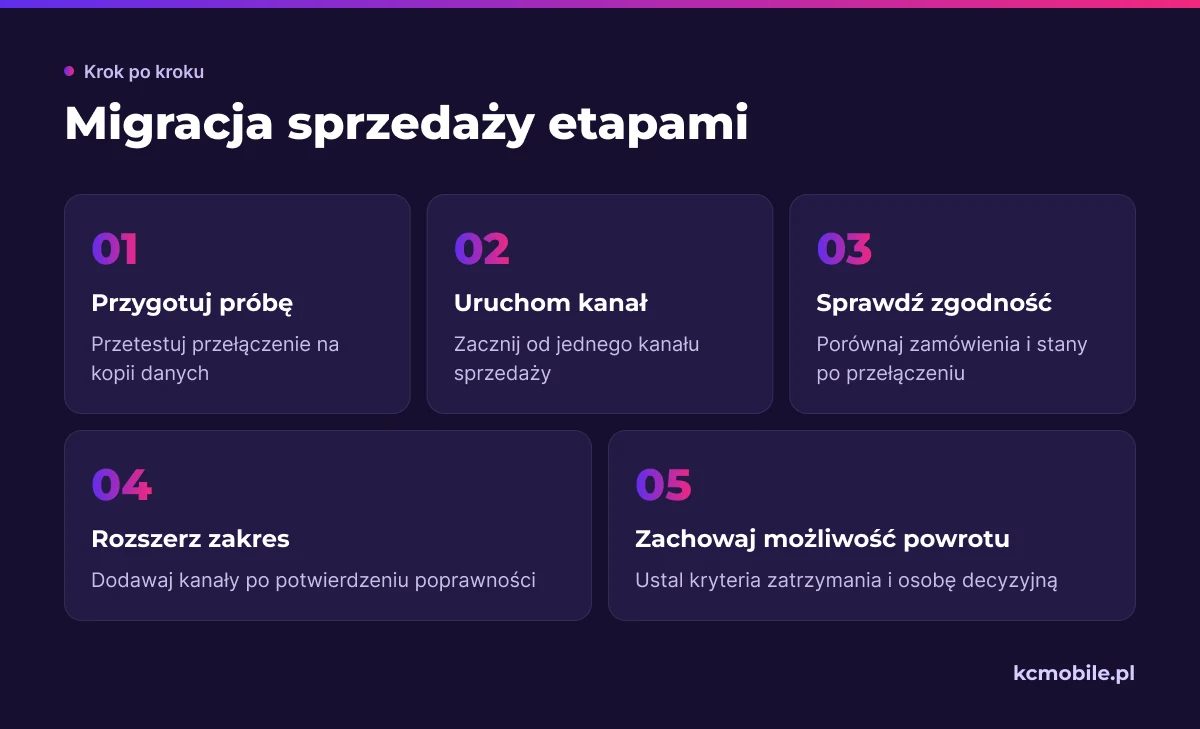
Sprzedaż przenoś etapami, zaczynając od testu na kopii danych i jednym kanale, a następnie rozszerzając zakres po potwierdzeniu zgodności zamówień i stanów. Plan przełączenia musi wskazywać moment zatrzymania zmian, źródło prawdy dla stanów i osobę uprawnioną do powrotu.
Przed startem uzgodnij identyfikatory zamówień, statusy, podatki, metody dostawy, zwroty i zasady aktualizacji stanów. W okresie równoległym ogranicz zapisy do uzgodnionego źródła, ponieważ edycja tych samych danych w dwóch systemach może tworzyć duplikaty lub nadpisywać zmiany.
Sklep może przyjmować zamówienia podczas migracji, jeśli firma wcześniej przetestowała kolejkę i sposób uzgodnienia danych po przełączeniu. Przed startem sprawdź, jak integracja zapisuje zamówienia, co dzieje się przy braku połączenia oraz jak zespół rozpozna zamówienia wymagające ponownej synchronizacji.
Ustal kryteria zatrzymania przed uruchomieniem. Mogą obejmować niezgodną liczbę zamówień, powtarzające się błędy importu, różnice stanów lub brak możliwości odtworzenia dokumentów. Określ, kto podejmuje decyzję o powrocie i jak obsłużycie zamówienia przyjęte podczas przełączenia.
Jakie ryzyka trzeba uwzględnić w harmonogramie?
Harmonogram migracji powinien uwzględniać sezon sprzedażowy, zamknięcie miesiąca, dostępność dostawców, szkolenia oraz czas na poprawki integracji. Termin przełączenia wybierz po potwierdzeniu gotowości ludzi, danych i systemów.
Sprawdź zależności przed rezerwacją terminu:
- zamknięcie miesiąca lub roku wymaga dostępu do spójnych dokumentów i uzgodnionych sald;
- szczyt sprzedaży zwiększa skutki przestoju i utrudnia porównanie typowych wolumenów;
- dostawca ERP, operator sklepu i integrator muszą zapewnić osoby do testów i decyzji;
- pracownicy powinni przejść szkolenie przed uruchomieniem ról obsługujących zamówienia i korekty;
- testy integracji muszą objąć błędy, ponowienia i uzgadnianie danych po przerwie.
Zostaw w harmonogramie punkt decyzyjny po próbie migracji. Jeśli mapowanie danych jest niekompletne, procesy krytyczne nie przechodzą testów albo brakuje procedury odtworzenia sprzedaży, przesuń przełączenie. Rozwiąż te problemy przed przyjęciem zamówień w nowym systemie.
Kiedy nie zmieniać jeszcze systemu ERP?
Nie zmieniaj ERP, jeśli problem wynika z nieaktualnych danych, błędnej konfiguracji, niejasnego procesu lub niesprawnej integracji, którą można naprawić i przetestować. Wymiana systemu nie usunie przyczyny, jeśli firma przeniesie te same błędne dane i reguły pracy.
Popraw dane, gdy duplikaty, nieuzupełnione pola lub niespójne słowniki powodują błędy w raportach. Skoryguj konfigurację, gdy potrzebny proces jest dostępny, ale nie został prawidłowo ustawiony. Przebuduj integrację, gdy systemy obsługują wymagane operacje, lecz nie przekazują poprawnie zmian. Jeśli firma nie ma spisanego procesu, najpierw ustal właściciela, reguły i wyjątki.
Ustal termin ponownej oceny po naprawie. Powtórz te same testy i porównaj czas obsługi, liczbę korekt oraz kompletność raportów z wartościami bazowymi. Jeśli ograniczenie nadal występuje, wykorzystaj wyniki do porównania systemów i oszacowania zakresu migracji.
Jeśli diagnoza wskazuje na błędny przepływ między sklepem, marketplace'em i ERP, uporządkowanie synchronizacji przez BaseLinker może pomóc rozwiązać ten problem. Zakres połączeń dopasuj do systemów i danych, które firma chce wymieniać.
Więcej poradników w tym temacie
Wspomniane narzędzia
Najczęściej zadawane pytania
Ile trwa zmiana systemu ERP?
Jak przenieść dane ze starego ERP do nowego?
Czy podczas migracji ERP sklep internetowy może normalnie sprzedawać?
Czy trzeba przenosić całą historię do nowego ERP?
Jakie dane sprawdzić po migracji ERP?

Krzysztof Czapnik
Founder & Technical Lead, KC Mobile
Projektuję i rozwijam strony WordPress, sklepy WooCommerce oraz aplikacje internetowe. Łączę projektowanie z programowaniem, integracjami i technicznym SEO. Projekty KC Mobile prowadzę osobiście.
Potrzebujesz pomocy z tym tematem? Napisz - odpowiem osobiście w 24h.
Potrzebujesz pomocy w tym temacie?
Czytasz poradnik „Zmiana systemu ERP: symptomy, które wskazują, że firma wyrosła z obecnego systemu”. Napisz, co chcesz zrobić i na jakim etapie jesteś. Ustalimy, czy możemy pomóc i jaki zakres prac będzie potrzebny.