
Promocja w sklepie WooCommerce może zwiększyć sprzedaż, ale źle ustawiona obniży zysk albo zmieni cenę w koszyku inaczej, niż zakładaliśmy. Dlatego przed publikacją ustalamy warunki naliczenia rabatu, jego wpływ na marżę oraz wynik, którego oczekujemy po zakończeniu kampanii.
Krótka odpowiedź
WooCommerce obsługuje ceny promocyjne produktów oraz kupony procentowe, stałokwotowe na produkt i stałokwotowe na koszyk. Kupon można ograniczyć do produktów, kategorii, wartości koszyka i limitu użyć.
Rabaty automatyczne, BOGO, ceny hurtowe i gratisy zależne od kilku warunków mogą wymagać rozszerzenia. Przed uruchomieniem sprawdź cenę w koszyku, checkout, warianty, zapas i zgodność wtyczki z HPOS oraz blokowym checkoutem.
Usługi KC Mobile
Potrzebujesz pomocy w tym temacie?
Czytasz poradnik „Promocje w WooCommerce: jak ustawić kupony, rabaty i zestawy produktów”. Napisz, co chcesz zrobić i na jakim etapie jesteś. Ustalimy, czy możemy pomóc i jaki zakres prac będzie potrzebny.
Jakie promocje można ustawić w WooCommerce?
WooCommerce pozwala obniżyć cenę produktu bez kodu albo przyznać rabat kuponem wpisywanym przez klienta. Zestawy i gratisy można skonfigurować jako osobne produkty, ale automatyczne naliczanie ich rabatu może wymagać rozszerzenia.
Tabela pokazuje, gdzie nalicza się każdy mechanizm i jakie ograniczenie warto sprawdzić. Wybór zależy od tego, czy klient ma widzieć obniżkę na karcie produktu, wpisywać kod, czy spełniać warunek w koszyku.
| Mechanizm | Miejsce naliczenia | Typowe zastosowanie | Ograniczenie |
|---|---|---|---|
| Cena promocyjna | Produkt | Obniżka widoczna bez kodu | Warianty mogą mieć oddzielne ceny |
| Kupon procentowy | Kwalifikujące się produkty | Rabat wymagający kodu | Klient musi wpisać kod |
| Kupon kwotowy na produkt | Kwalifikujący się produkt | Stała obniżka wskazanych pozycji | Limit dotyczy kwalifikujących się sztuk |
| Kupon kwotowy na koszyk | Kwalifikujące się pozycje koszyka | Jedna kwota rabatu od zakupów | Nie obniża kosztu wysyłki |
| Zestaw lub gratis | Produkt albo reguła koszyka | Sprzedaż kompletu lub dodanie gratisu | Trzeba sprawdzić zapas i zwroty |
Cena promocyjna sprawdza się przy prostej obniżce produktu, a kupon przy ofercie ograniczonej kodem, kategorią lub limitem użyć. Produkt grupowy pozwala dodać kilka powiązanych produktów, ale sam nie obniża ich ceny za wspólny zakup. Sklepy internetowe na WooCommerce można skonfigurować tak, aby sposób naliczania promocji uwzględniał warianty, integracje i checkout.
Czytasz poradnik „Promocje w WooCommerce: jak ustawić kupony, rabaty i zestawy produktów”. Napisz, co chcesz zrobić i na jakim etapie jesteś. Ustalimy, czy możemy pomóc i jaki zakres prac będzie potrzebny. Omów temat tego poradnika
Kiedy wystarczy wbudowany kupon WooCommerce?
Wbudowany kupon wystarczy do rabatu procentowego, stałej kwoty od kwalifikujących się produktów albo stałej kwoty od koszyka. WooCommerce pozwala też ustawić próg wydatków, datę wygaśnięcia, produkty i kategorie objęte promocją oraz limity użyć.
Aby włączyć kupony, przejdź do WooCommerce > Ustawienia > Ogólne, zaznacz opcję używania kodów kuponów i zapisz zmiany. Następnie otwórz Marketing > Kupony, utwórz kod i wybierz typ rabatu. W zakładkach Ograniczenia użycia oraz Limity użycia określ produkty, kategorie, minimalną lub maksymalną wartość koszyka oraz limit całkowity i limit na klienta. Oficjalna dokumentacja kuponów WooCommerce opisuje te pola i ich działanie.
Opcja Tylko do indywidualnego użytku blokuje łączenie kuponu z innymi kuponami. Nie wyłącza automatycznie rabatów naliczanych przez inne rozszerzenia ani każdej kombinacji z ceną promocyjną produktu. Zaznacz Wyklucz produkty przecenione, jeśli kupon nie ma obejmować przecenionego asortymentu.
Kupon darmowej wysyłki wymaga skonfigurowanej metody darmowej wysyłki. Pozostałe kupony obejmują produkty, a nie koszt dostawy, ponieważ WooCommerce traktuje wysyłkę osobno.
Gdy klient nie może zastosować kodu, sprawdź jego pisownię, termin, próg koszyka, wykluczone produkty, adres e-mail i limity użyć. Komunikat WooCommerce wskazuje przyczynę odrzucenia, a test na koszyku spełniającym warunki potwierdza, czy ograniczenie działa poprawnie.
Jeśli planujesz sklep, w którym promocje obejmują produkty, integracje i kilka etapów checkoutu, wdrożenie sklepu WooCommerce pozwala uwzględnić te reguły przy konfiguracji katalogu i koszyka.
Jak zaplanować promocję bez utraty marży?
Cena po rabacie powinna pokryć koszt produktu, płatności, pakowania, dopłaty do dostawy, prowizje i wymagany zysk. Cenę graniczną oblicz na podstawie kwoty, która zostanie po rabacie i kosztach przypisanych do zamówienia.
Wzór roboczy to: cena graniczna po rabacie = koszt produktu + koszt płatności + koszt pakowania + dopłata sklepu do dostawy + prowizje + minimalny zysk. Opłatę procentową operatora uwzględnij według podstawy, od której ją nalicza. Sposób liczenia podatku dopasuj do ewidencji sklepu i ustaleń z księgowością.
Przykład: produkt kosztuje 40 zł, płatność i pakowanie kosztują 5 zł, sklep dopłaca 8 zł do dostawy, a minimalny zysk wynosi 20 zł. Cena po rabacie nie powinna spaść poniżej 73 zł, jeśli sklep nie ponosi innych kosztów zmiennych. Ten przykład nie obejmuje prowizji procentowej, więc trzeba dodać ją do kalkulacji, jeśli operator ją pobiera.
Tabela porządkuje składniki, które uwzględniamy przy wyznaczaniu ceny granicznej. Koszty pobierz z ewidencji sklepu, rozliczenia operatora płatności i umowy z przewoźnikiem.
| Składnik | Jak ustalić | Uwzględnić w cenie granicznej |
|---|---|---|
| Koszt produktu | Zakup lub koszt wytworzenia | Tak |
| Płatność | Opłata operatora transakcji | Tak |
| Pakowanie | Materiały i obsługa zamówienia | Tak |
| Dostawa | Dopłata sklepu do przesyłki | Tak |
| Prowizja | Opłata naliczana od sprzedaży | Tak |
| Zysk minimalny | Wymagany wynik zamówienia | Tak |
Cena graniczna zależy od wszystkich kosztów zmiennych zamówienia. Dwa kolejne rabaty po 10% obniżają cenę początkową łącznie o 19%, a nie o 20%, ponieważ drugi rabat nalicza się od ceny już obniżonej.
Potrzebujesz pomocy w tym temacie?
Jak wdrożyć rabat na zestaw lub gratis?
Sposób wdrożenia zależy od tego, czy klient kupuje gotowy komplet, sam wybiera jego składniki, czy otrzymuje produkt gratis po spełnieniu warunku. Produkt grupowy WooCommerce pokazuje powiązane pozycje, ale sam nie nalicza rabatu za zakup zestawu.
Gotowy komplet można utworzyć jako osobny produkt z własną ceną. Jeśli składniki mają pojawiać się osobno w zamówieniu i pobierać stan z produktów katalogowych, potrzebne jest rozszerzenie obsługujące skład zestawu. WooCommerce Product Bundles pozwala łączyć produkty proste i wariantowe, ustawiać ilości oraz zarządzać stanem składników. Przed instalacją sprawdź wymagania wersji WordPressa, WooCommerce i PHP podane na stronie rozszerzenia.
Gratis powinien mieć jednoznaczny warunek, na przykład zakup wskazanego produktu albo osiągnięcie progu koszyka. Ustal, czy klient sam dodaje produkt gratisowy, czy sklep dodaje go automatycznie, i określ, co się stanie, gdy zapas gratisu się skończy.
Przed uruchomieniem sprawdź warianty, zapas każdego składnika i zwrot części zamówienia. Sklep powinien wcześniej zdecydować, czy po zwrocie jednego produktu klient zachowuje rabat na pozostałe pozycje, czy cena zwracanej pozycji uwzględnia podział rabatu. Zasada powinna być spójna z rozliczeniem zwrotów w sklepie.
Kiedy potrzebna jest wtyczka do promocji?
Wtyczka do promocji jest potrzebna, gdy rabat ma naliczać się automatycznie, zależeć od kilku warunków albo obsługiwać BOGO, czyli ofertę "kup jeden, drugi otrzymaj bezpłatnie". Rozszerzenia obsługują też rabaty ilościowe, progi cenowe, ceny hurtowe, role użytkowników, gratisy i obniżki całej kategorii.
Oficjalne rozszerzenie WooCommerce Dynamic Pricing oferuje między innymi rabaty ilościowe, ceny progowe, BOGO, ceny dla ról i obniżki od wartości koszyka. Reguły są konfigurowane w zależności od rodzaju promocji na karcie produktu albo w WooCommerce > Dynamic Pricing. Funkcje i sposób konfiguracji sprawdziliśmy w dokumentacji producenta w październiku 2026.
Przed wyborem wtyczki sprawdź, czy spełnia wymagania konkretnej kampanii. Dokumentacja i lista zgodności powinny potwierdzać obsługę HPOS, blokowego koszyka i checkoutu, wariantów, waluty sklepu oraz aktualnie używanej wersji WooCommerce. HPOS to przechowywanie zamówień w osobnych tabelach bazy danych WooCommerce; rozszerzenie powinno jawnie deklarować zgodność z tą funkcją.
Tabela pomaga porównać kryteria techniczne przed instalacją. Zgodność deklarowana przez autora nie zastępuje próby na kopii sklepu z aktywnym motywem, checkoutem i integracjami.
| Kryterium | Co potwierdzić | Test przed wdrożeniem |
|---|---|---|
| HPOS | Jawna deklaracja zgodności | Utworzenie i edycja zamówienia |
| Blokowy checkout | Obsługa Cart and Checkout Blocks | Zastosowanie rabatu w checkout |
| Warianty | Zasady wyboru kwalifikujących się wariantów | Koszyk z dwoma wariantami |
| Harmonogram | Data początku i końca reguły | Test przed i po terminie |
| Waluty | Zgodność z wtyczką wielowalutową | Zmiana waluty i przeliczenie rabatu |
Wtyczkę testuj na kopii sklepu, sprawdzając jej działanie z aktualną wersją WooCommerce, motywem, systemem płatności i pozostałymi rozszerzeniami. Jeśli autor nie podaje obsługiwanych wersji albo nie deklaruje zgodności z używanymi funkcjami sklepu, przed wdrożeniem uzyskaj potwierdzenie od autora lub wykonaj dodatkowy test.
Jak uniknąć nakładania się reguł rabatowych?
Nakładanie rabatów ograniczysz, gdy przed publikacją zapiszesz wykluczenia, kolejność naliczania i oczekiwaną cenę końcową. Opcja wyłączenia łączenia kuponów obejmuje inne kupony, ale nie każdą promocję dodaną przez rozszerzenie.
Testuj reguły w kolejności, w jakiej klient napotyka je w sklepie: cena produktu, cena promocyjna, kupon, reguła koszyka, rabat ilościowy i wysyłka. Dla każdego kroku zapisz kwalifikujące się produkty, oczekiwaną cenę pozycji i sumę koszyka. Powtórz próbę dla produktu prostego oraz wariantu, jeśli sklep sprzedaje warianty.
Typowy błąd polega na objęciu kuponem produktu przecenionego, choć kampania miała wykluczać towary z ceną promocyjną. W takim przypadku zaznacz wykluczenie produktów przecenionych i sprawdź osobno cenę produktu oraz sumę koszyka. Kupon kwotowy na koszyk nie obniży wysyłki; osobną regułą jest kupon darmowej wysyłki.
Rejestr kampanii powinien zawierać kod, termin, wykluczenia, właściciela i jeden koszyk kontrolny. Po zakończeniu promocji wyłącz regułę albo ustaw jej termin wygaśnięcia. Dla każdej kolejnej kampanii aktualizuj tylko elementy, które rzeczywiście się zmieniły.
Jak przetestować promocję przed uruchomieniem?
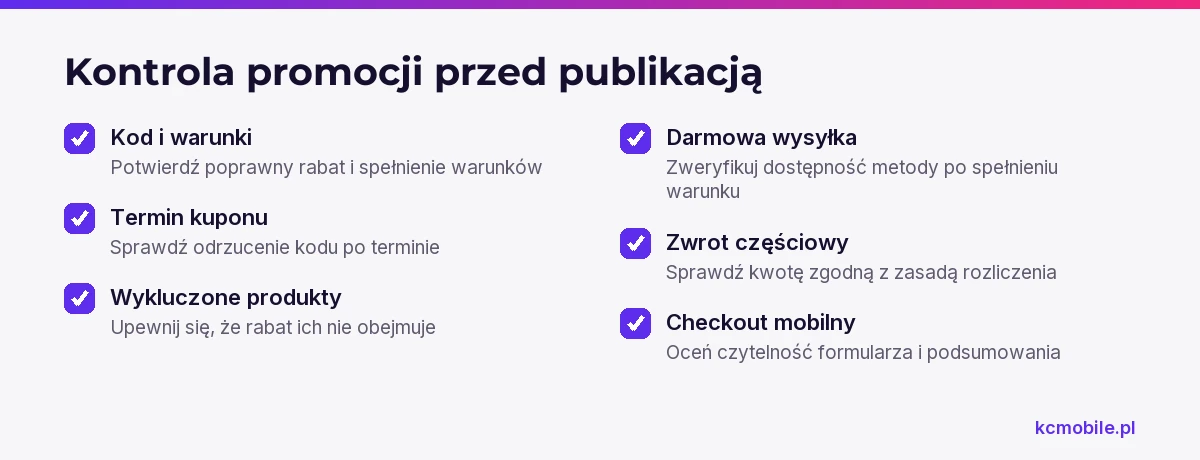
Promocję przetestuj na koszyku kwalifikującym się, granicznym i wykluczonym, zanim udostępnisz ją klientom. Zapisz oczekiwane ceny przed próbą, aby odróżnić błąd reguły od błędnego założenia.
Tabela pokazuje podstawowe scenariusze kontroli kodu, wykluczeń, dostawy, zwrotu i widoku mobilnego. Oczekiwaną kwotę uzupełnij na podstawie cen produktów i warunków kampanii.
| Scenariusz | Oczekiwany wynik | Co sprawdzić |
|---|---|---|
| Poprawny kod | Rabat zgodny z warunkiem | Cena pozycji i suma |
| Kod po terminie | Kupon odrzucony | Komunikat dla klienta |
| Produkt wykluczony | Brak rabatu na wykluczonej pozycji | Cena pozycji |
| Darmowa wysyłka | Dostępna metoda po spełnieniu warunku | Koszt dostawy |
| Zwrot częściowy | Kwota zgodna z zasadą rozliczenia | Pozycje zamówienia i zwrot |
| Checkout mobilny | Kod i podsumowanie czytelne | Formularz i suma |
Po teście sprawdź koszyk, checkout, e-mail z potwierdzeniem i zamówienie w panelu. Oznacz zamówienie testowe według procedury sklepu, aby nie zaburzyć raportów sprzedaży. Jeśli sklep używa cache, sprawdź ceny po rozpoczęciu i po zakończeniu kampanii.
Jak mierzyć wynik promocji po zakończeniu?
Wynik promocji oceniaj przez liczbę zamówień, średnią wartość koszyka, marżę po rabacie i udział zakupów promocyjnych. Sama liczba transakcji nie pokazuje, czy kampania zwiększyła zysk względem sprzedaży bez obniżki.
Przed kampanią określ okres porównawczy, produkty objęte promocją oraz sposób uwzględniania zwrotów i anulowań. Jeśli to możliwe, porównaj produkty promocyjne z podobnymi produktami bez obniżki. Zestawiaj sprzedaż po rabacie i zwrotach, nie tylko wartość koszyka przed korektami.
WooCommerce Analytics udostępnia raporty zamówień i produktów. Marżę trzeba jednak policzyć według kosztów przyjętych przez sklep. Jeżeli rabat nalicza się automatycznie, rejestr kampanii powinien zawierać termin i objęte produkty, ponieważ zamówienie może nie zawierać kodu kuponu identyfikującego promocję.
Jeśli promocje zmieniają checkout, stany magazynowe albo raporty, opieka nad sklepem internetowym może objąć kontrolę konfiguracji i aktualizacji w uzgodnionym zakresie.
Więcej poradników w tym temacie
Wspomniane narzędzia
Najczęściej zadawane pytania
Czy kupon WooCommerce może działać tylko na jedną kategorię?
Czy kupon WooCommerce obniża koszt wysyłki?
Jak ustawić termin ceny promocyjnej produktu?
Czy produkt grupowy WooCommerce automatycznie daje rabat na zestaw?
Jak sprawdzić zgodność wtyczki z HPOS?

Krzysztof Czapnik
Founder & Technical Lead, KC Mobile
Projektuję i rozwijam strony WordPress, sklepy WooCommerce oraz aplikacje internetowe. Łączę projektowanie z programowaniem, integracjami i technicznym SEO. Projekty KC Mobile prowadzę osobiście.
Potrzebujesz pomocy z tym tematem? Napisz - odpowiem osobiście w 24h.
Potrzebujesz pomocy w tym temacie?
Czytasz poradnik „Promocje w WooCommerce: jak ustawić kupony, rabaty i zestawy produktów”. Napisz, co chcesz zrobić i na jakim etapie jesteś. Ustalimy, czy możemy pomóc i jaki zakres prac będzie potrzebny.