
Promocja może wyglądać poprawnie na karcie produktu, a jednocześnie pokazywać inną cenę na liście, w reklamie lub po imporcie z ERP. Dlatego sprawdzamy cały przepływ danych: od zmiany ceny po jej prezentację klientowi i eksport do kanałów sprzedaży.
Krótka odpowiedź
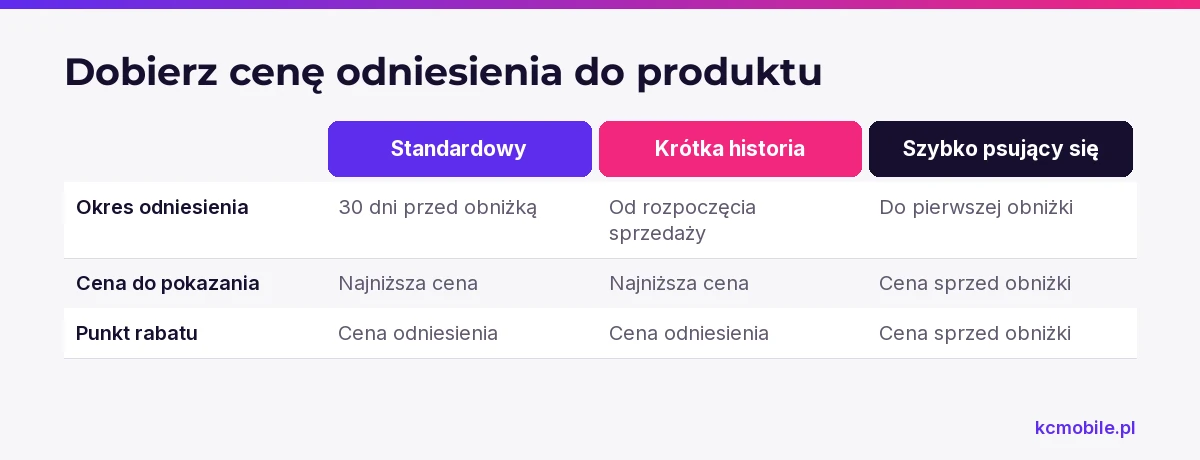
Przy ogłaszaniu obniżki sklep pokazuje obok aktualnej ceny najniższą cenę z 30 dni przed obniżką. Ta wcześniejsza cena jest również punktem odniesienia do obliczenia rabatu: cena promocyjna musi być od niej niższa, aby przedstawiać ją jako obniżkę.
Dla towaru oferowanego krócej niż 30 dni uwzględnia się okres od rozpoczęcia sprzedaży, a dla towaru szybko psującego się lub z krótkim terminem przydatności podaje się cenę sprzed pierwszej obniżki. WooCommerce pozwala ustawić cenę regularną i promocyjną, ale historię i jej prezentację trzeba zapewnić przez rozszerzenie lub integrację.
Usługi KC Mobile
Potrzebujesz pomocy w tym temacie?
Czytasz poradnik „Omnibus w WooCommerce: jak pokazać cenę przed obniżką i sprawdzić wdrożenie”. Napisz, co chcesz zrobić i na jakim etapie jesteś. Ustalimy, czy możemy pomóc i jaki zakres prac będzie potrzebny.
Co w sklepie oznacza wdrożenie Omnibus?
Wdrożenie Omnibus oznacza pokazanie przy komunikowanej obniżce aktualnej ceny i właściwej wcześniejszej ceny odniesienia. Przy standardowym towarze jest to najniższa cena z 30 dni przed obniżką; jeśli sprzedaż trwa krócej niż 30 dni, punktem odniesienia jest najniższa cena od rozpoczęcia sprzedaży do obniżki. Dla towarów szybko psujących się lub z krótkim terminem przydatności podaje się cenę sprzed pierwszego zastosowania obniżki. Zasady te opisuje UOKiK, a stan informacji sprawdziliśmy w październiku 2026 r. w aktualnych informacjach UOKiK o obniżkach cen.
Wcześniejsza cena służy także do obliczenia rabatu. UOKiK wyjaśnia, że promocji nie należy wyliczać od wyższej ceny regularnej, jeżeli najniższa cena z okresu odniesienia była niższa; cena równa lub wyższa od punktu odniesienia nie powinna być przedstawiana jako obniżka. W styczniu 2026 r. Urząd ponownie wskazał tę zasadę w wyjaśnieniach dotyczących nieprawidłowych obniżek. Konfigurację techniczną sklepu warto oddzielić od prawnej oceny konkretnego komunikatu.
Informacja o obniżce powinna być spójna w każdym miejscu, w którym sklep ją komunikuje. UOKiK wskazuje, że obowiązek obejmuje sprzedaż stacjonarną, internetową i reklamę; informację sprawdziliśmy w październiku 2026 r. Jeżeli dopiero wybierasz platformę lub planujesz integracje, porównanie WooCommerce z Shopify pod kątem kosztów i obsługi pomoże określić zakres potrzebnych funkcji. W ramach sklepów internetowych na WooCommerce łączymy sklep z procesami i źródłami danych firmy.
Czytasz poradnik „Omnibus w WooCommerce: jak pokazać cenę przed obniżką i sprawdzić wdrożenie”. Napisz, co chcesz zrobić i na jakim etapie jesteś. Ustalimy, czy możemy pomóc i jaki zakres prac będzie potrzebny. Omów temat tego poradnika
Jak wybrać sposób wdrożenia w WooCommerce?
Wtyczka cenowa wystarczy, jeśli zapisuje historię dla każdego produktu i wariantu oraz poprawnie wyświetla ją w używanym motywie. Integracja z ERP lub rozwiązanie dedykowane może być potrzebne, gdy ceny zmieniają się poza sklepem, katalog ma wiele wariantów albo promocje korzystają z własnych reguł.
WooCommerce umożliwia edycję ceny regularnej, ceny promocyjnej i dat promocji w edycji produktu, a cenę wariantu ustawia się osobno. Te funkcje nie stanowią same w sobie kompletnej historii cen do prezentacji Omnibus. Dokumentacja WooCommerce opisuje ustawienia produktu i harmonogram sprzedaży; sprawdziliśmy ją w październiku 2026 r. w dokumentacji edytora produktów.
Tabela porównuje typowe sposoby przechowywania i obsługi historii cen. Przed wyborem poproś o demonstrację na produkcie wariantowym oraz o opis zachowania systemu podczas importu.
| Sposób wdrożenia | Historia cen | Warianty | Import cen | Utrzymanie |
|---|---|---|---|---|
| Wtyczka cenowa | Zależnie od wtyczki | Zależnie od wtyczki | Wymaga testu | Aktualizacje wtyczki |
| Funkcja motywu | Zależnie od motywu | Zależnie od motywu | Zwykle wymaga integracji | Zależność od motywu |
| Integracja z ERP | Może zapisywać zmiany źródłowe | Wymaga mapowania SKU | Obsługa po stronie integracji | Utrzymanie sklepu i integracji |
| Rozwiązanie dedykowane | Według przyjętego modelu | Reguły ustala wykonawca | Można objąć procesem importu | Wymaga opieki technicznej |
Nazwa rozwiązania nie potwierdza, że obsługuje ono warianty i import, dlatego przed wdrożeniem sprawdź te scenariusze. Przy konfiguracji WooCommerce krok po kroku uwzględnij źródło cen oraz test po aktualizacji.
Jakie dane o cenach musi obsłużyć sklep?
Sklep powinien rozróżniać cenę regularną, promocyjną, wcześniejszą cenę odniesienia i historię zmian. Cena regularna jest bieżącą ceną bazową, cena promocyjna jest ceną sprzedaży w promocji, a wcześniejsza cena odniesienia to wartość wymagana przy komunikowaniu obniżki zgodnie z właściwym okresem. Historia zapisuje wcześniejsze wartości wraz z czasem ich obowiązywania.
Mapa danych powinna wskazywać system odpowiedzialny za każdą wartość i kolejność synchronizacji. Jeśli ERP wysyła cenę regularną, a wtyczka zapisuje historię, trzeba potwierdzić, czy poprzednia cena zostaje utrwalona przed nadpisaniem i czy system rozpoznaje zmianę ceny promocyjnej. Bez tego import może zmienić cenę w sklepie, nie zachowując danych potrzebnych do jej prawidłowego pokazania.
Przed uruchomieniem importu ustal:
- Który system jest źródłem ceny regularnej, promocyjnej i waluty?
- Czy historia jest przypisana do produktu, wariantu czy obu poziomów?
- Jak system rozpoznaje początek sprzedaży produktu z krótką historią?
- Czy import zapisuje poprzednią wartość przed aktualizacją?
- Gdzie pojawia się raport pominiętych rekordów lub błędów importu?
Wbudowany importer CSV WooCommerce pozwala mapować kolumny i aktualizować produkty dopasowane po ID lub SKU, jeśli podczas importu zaznaczono aktualizację istniejących produktów. Dokumentacja producenta nie opisuje tej funkcji jako automatycznego odtworzenia historii Omnibus; stan sprawdziliśmy w październiku 2026 r. w dokumentacji importera CSV WooCommerce. Wtyczka historii cen lub integracja musi osobno obsłużyć zapis zmian.
Potrzebujesz pomocy w tym temacie?
Jak wdrożyć informację o wcześniejszej cenie?
Wdrożenie zacznij od ustalenia reguł cenowych i testu na produkcie, którego historię możesz prześledzić. System powinien zapisać wcześniejszą wartość, wyznaczyć cenę odniesienia dla właściwego przypadku i wyświetlić ją przy komunikacie o obniżce.
W panelu WooCommerce przejdź do Produkty > Wszystkie produkty, otwórz produkt i wybierz sekcję Dane produktu. Dla produktu prostego ceny ustawia się w zakładce Ogólne; harmonogram ceny promocyjnej pozwala określić datę rozpoczęcia i zakończenia. Dla produktu wariantowego ceny ustawia się w zakładce Warianty, osobno dla wariantu. Nazwy ustawień historii zależą od wybranego rozszerzenia.
Przejdź przez te etapy:
1. Wybierz produkt prosty, wariantowy oraz produkt objęty regułą krótkiej historii lub szczególnym rodzajem towaru.
2. Zapisz cenę przed zmianą i sprawdź, czy mechanizm utrwalił ją z datą obowiązywania.
3. Ustaw obniżkę ręcznie albo uruchom import zgodny z docelowym procesem.
4. Sprawdź aktualną cenę, wcześniejszą cenę odniesienia i sposób wyliczenia rabatu.
5. Porównaj kartę produktu, listę kategorii, koszyk, widok mobilny i reklamę.
Samo przekreślenie ceny regularnej nie dowodzi poprawnego wdrożenia. Jeżeli cena promocyjna jest równa lub wyższa od ceny odniesienia, usuń oznaczenie obniżki albo zmień cenę tak, aby komunikat odpowiadał rzeczywistej obniżce. Zasada dotyczy także procentów rabatu i filtrów promocyjnych.
Jak obsłużyć warianty, krótką historię i kolejne obniżki?
Każdy wariant, który ma odrębną cenę, powinien mieć możliwy do prześledzenia zapis zmian i przypisaną do niego właściwą cenę odniesienia. Produkt może mieć różne ceny i terminy promocji dla poszczególnych opcji, dlatego testuj wariant wybrany przez klienta, a nie tylko produkt nadrzędny.
Dla towaru oferowanego krócej niż 30 dni sprawdź najniższą cenę od rozpoczęcia sprzedaży do obniżki. Dla towaru szybko psującego się lub z krótkim terminem przydatności system musi zachować cenę sprzed pierwszej obniżki. To odrębna reguła: nie zastępuj jej automatycznie okresem od rozpoczęcia sprzedaży. Podstawę i aktualne wyjaśnienia opisuje UOKiK; sprawdziliśmy je w październiku 2026 r. na stronie informacji o obniżkach cen.
Przy kilku kolejnych obniżkach zachowaj historię każdej zmiany i wylicz punkt odniesienia ponownie dla kolejnego komunikatu. Nie podnoś sztucznie wartości wcześniejszej ceny ani nie wyliczaj rabatu od wyższej ceny regularnej, jeśli właściwa cena odniesienia jest niższa. W styczniu 2026 r. UOKiK wskazał, że najniższa cena z 30 dni jest punktem odniesienia do obliczenia rabatu; szczegóły publikuje komunikat UOKiK o obniżkach.
Tabela zawiera przypadki do sprawdzenia przed publikacją promocji. Oczekiwany wynik opisuje kontrolę techniczną, a nie indywidualną opinię prawną.
| Przypadek | Co sprawdzić | Oczekiwany wynik techniczny |
|---|---|---|
| Wariant produktu | Cena i historia wybranego wariantu | Historia dotyczy wybranego wariantu |
| Produkt z krótką historią | Datę rozpoczęcia sprzedaży | Punkt odniesienia obejmuje okres sprzedaży |
| Towar szybko psujący się | Cenę przed pierwszą obniżką | System zachowuje cenę sprzed pierwszej obniżki |
| Kolejna obniżka | Historię i nowy punkt odniesienia | Zapis obejmuje każdą zmianę ceny |
| Import z ERP | Wartość przed nadpisaniem | Historia rejestruje zmianę po imporcie |
| Zestaw lub zmiana waluty | Źródło ceny i walutę rekordu | Cena i historia mają jednoznaczne źródło |
Wyniki zapisz z SKU, datą testu i zrzutem widoku, aby dało się odtworzyć rozbieżność. Przy zestawach i przeliczeniach walut ustal z dostawcą systemu, jaką cenę zapisuje mechanizm, a ocenę zgodności konkretnego przypadku powierz osobie odpowiedzialnej za prawo konsumenckie.
Jak sprawdzić, czy historia cen jest poprawna?
Poprawny test potwierdza zgodność rekordu ceny, widoku sklepu i danych wysyłanych do kanału sprzedaży. Sama etykieta promocji nie dowodzi, że sklep pokazuje właściwą cenę odniesienia ani że rabat obliczono od tej wartości.
Test wykonaj na środowisku staging albo na produkcie niewidocznym dla klientów. Zapisz cenę początkową, zmień ją kontrolowanie i sprawdź wpis historii w narzędziu, które ją przechowuje. Następnie porównaj widok w przeglądarce prywatnej oraz po wyczyszczeniu cache strony i cache obiektowego.
Co zapisać w protokole testu?
- SKU produktu lub wariantu oraz źródło ceny.
- Czas ręcznej zmiany albo importu.
- Cenę aktualną, cenę odniesienia i widoczny rabat.
- Wynik kontroli karty, listy produktów, koszyka i widoku mobilnego.
- Wynik odświeżenia cache oraz komunikaty z logów importu.
Jeśli wartości się różnią, ustal, czy błąd powstał podczas importu, zapisu historii, wyświetlania szablonu czy odświeżenia cache. Logi WooCommerce znajdziesz w WooCommerce > Status > Logi; nazwy dostępnych rejestrów zależą od wtyczek i konfiguracji hostingu. Raport importera zachowaj razem z protokołem testu.
Jak Omnibus wpływa na feed produktowy i reklamy?
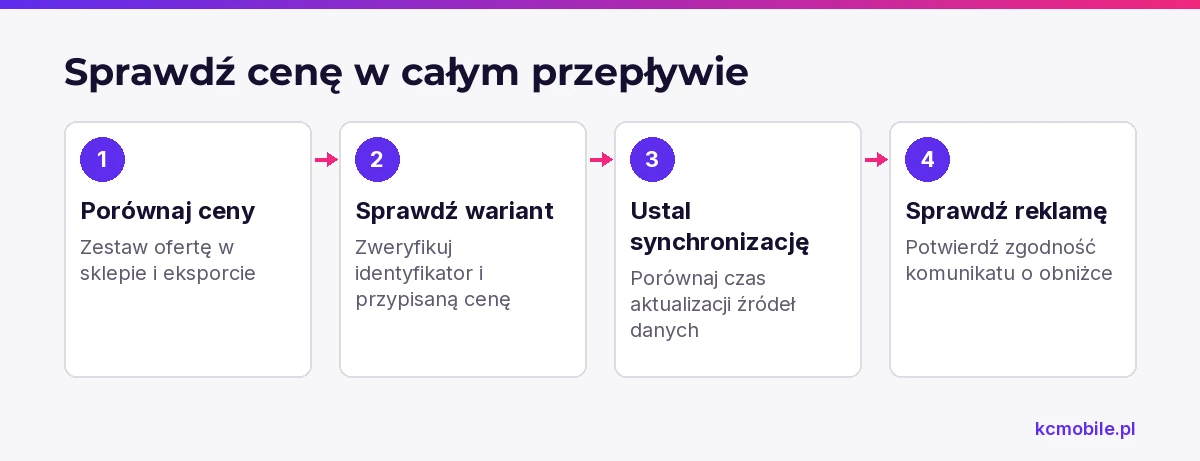
Feed produktowy powinien przekazywać ceny zgodne z ofertą sklepu i komunikatem o obniżce. Różnica może powstać, gdy ERP, WooCommerce, wtyczka feedu i system reklamowy aktualizują dane w różnych terminach.
Porównaj cenę produktu, cenę promocyjną, identyfikator wariantu i czas aktualizacji w sklepie oraz eksporcie. Jeśli integracja udostępnia pole z wcześniejszą ceną, sprawdź jego mapowanie i źródło danych. Potwierdź także, czy reklama pokazuje obniżkę dopiero po synchronizacji wartości wymaganych w sklepie.
UOKiK wskazuje, że informacja o obniżce dotyczy także reklamy; stan informacji sprawdziliśmy w październiku 2026 r. w oficjalnych informacjach o obniżkach cen. Dlatego odbiór nie powinien kończyć się na stronie produktu.
Perspektywa KC Mobile: w pracy nad sklepami ryzyko rozbieżności widzimy na granicach systemów, gdy ERP ustawia ceny, a wtyczka sklepu odpowiada za ich prezentację. Zalecamy test całego przepływu od źródła ceny po stronę produktu i feed.
Jak utrzymywać wdrożenie po zmianie wtyczki lub integracji?
Po aktualizacji WooCommerce, motywu, wtyczki cenowej lub integracji ponownie przetestuj zapis historii, cenę odniesienia i widoczną obniżkę. Aktualizacja może zmienić mapowanie importu, renderowanie produktu lub kolejność synchronizacji.
Checklista utrzymaniowa obejmuje kopię zapasową, test na staging, kontrolę logów i próbkę produktów prostych oraz wariantowych. Po zmianie motywu sprawdź archiwum produktów i pojedynczy produkt, bo te widoki mogą korzystać z innych szablonów. Po zmianie ERP lub importera potwierdź, że system zapisuje poprzednią wartość przed aktualizacją ceny.
Jeśli sklep potrzebuje przeglądu integracji, aktualizacji i obsługi po wdrożeniu, opieka nad sklepem internetowym może objąć cykliczną kontrolę działania. Przy uruchomieniu sklepu lub rozbudowie mechanizmu cen wdrożenie sklepu na WooCommerce warto oprzeć na scenariuszach obejmujących źródło cen, warianty i kanały reklamowe.
Więcej poradników w tym temacie
Wspomniane narzędzia
Najczęściej zadawane pytania
Jak wdrożyć Omnibus w WooCommerce?
Czy WooCommerce sam przechowuje historię cen?
Co zrobić, gdy cena promocyjna jest równa najniższej cenie z 30 dni?
Jak obsłużyć kolejną obniżkę tego samego produktu?
Czy zmiana ceny w ERP aktualizuje historię w sklepie?

Krzysztof Czapnik
Founder & Technical Lead, KC Mobile
Projektuję i rozwijam strony WordPress, sklepy WooCommerce oraz aplikacje internetowe. Łączę projektowanie z programowaniem, integracjami i technicznym SEO. Projekty KC Mobile prowadzę osobiście.
Potrzebujesz pomocy z tym tematem? Napisz - odpowiem osobiście w 24h.
Potrzebujesz pomocy w tym temacie?
Czytasz poradnik „Omnibus w WooCommerce: jak pokazać cenę przed obniżką i sprawdzić wdrożenie”. Napisz, co chcesz zrobić i na jakim etapie jesteś. Ustalimy, czy możemy pomóc i jaki zakres prac będzie potrzebny.