
Automatyzacja fakturowania w WooCommerce zależy od wybranego połączenia, jego ustawień i reguł obsługi zamówień. Przed uruchomieniem warto ustalić, jakie dane trafią do iFirmy, kiedy powstanie dokument i jak integracja zachowa się po zwrocie albo ponowieniu synchronizacji.
Krótka odpowiedź
WooCommerce można połączyć z iFirmą przez integrację opisaną przez iFirmę albo przez wtyczkę lub integratora korzystającego z API. Oficjalna strona iFirmy podaje, że po opłaceniu zamówienia system może automatycznie wystawić fakturę, oznaczyć ją jako opłaconą i wysłać klientowi e-mailem, jeśli funkcja jest dostępna i skonfigurowana w używanym połączeniu.
Przed startem przetestuj mapowanie danych, warunek wystawienia dokumentu oraz ponowienie żądania na kontrolowanym zamówieniu.
Usługi KC Mobile
Potrzebujesz pomocy w tym temacie?
Czytasz poradnik „Integracja WooCommerce z iFirmą: konfiguracja i testy”. Napisz, co chcesz zrobić i na jakim etapie jesteś. Ustalimy, czy możemy pomóc i jaki zakres prac będzie potrzebny.
Co może obejmować integracja WooCommerce z iFirmą?
Integracja może przenosić zamówienia, dane nabywcy, produkty i informacje o płatności, a dostępny zakres zależy od używanego połączenia. Oficjalna strona iFirmy opisuje import zamówień z WooCommerce, automatyzację fakturowania oraz księgowania, a także możliwość wystawienia faktury po opłaceniu zamówienia, oznaczenia jej jako opłaconej i wysłania e-mailem. Stan informacji producenta: 10.2026, integracja WooCommerce z iFirmą.
Nie zakładaj, że każda wtyczka oferuje identyczne dokumenty i reguły. Sprawdź w dokumentacji konkretnego rozwiązania, czy obsługuje potrzebne faktury, rachunki, korekty, zwroty, logi i automatyczne ponowienia.
Tabela odpowiada na pytanie, które elementy przepływu warto potwierdzić przed wyborem integracji. Zakres zależy od konkretnej wtyczki lub konfiguracji.
| Element | Co może być przekazywane | Co sprawdzić |
|---|---|---|
| Zamówienie | Status i identyfikator | Które statusy uruchamiają synchronizację |
| Nabywca | Nazwa, adres i NIP | Źródło danych oraz pole NIP |
| Pozycje | Produkty, ilości i ceny | Zgodność rabatów i kosztu dostawy |
| Dokument | Faktura lub inny obsługiwany typ | Dostępność automatycznego wystawiania |
| Płatność | Status i wartość zamówienia | Warunek uznania zamówienia za opłacone |
Tabela pozwala zebrać wymagania przed instalacją, ale dostawca powinien potwierdzić je dla wybranego wariantu.
Czytasz poradnik „Integracja WooCommerce z iFirmą: konfiguracja i testy”. Napisz, co chcesz zrobić i na jakim etapie jesteś. Ustalimy, czy możemy pomóc i jaki zakres prac będzie potrzebny. Omów temat tego poradnika
Jak wybrać wtyczkę lub sposób połączenia?
Wybierz połączenie, które obsługuje wymagane dokumenty, reguły wystawiania i kontrolę błędów. Sama nazwa "integracja z iFirmą" nie określa, czy zamówienia są importowane do iFirmy, czy dokument jest wystawiany z poziomu sklepu ani kto pomaga przy problemach.
Przed zakupem zapytaj dostawcę:
- Jakie typy dokumentów są obsługiwane i czy można ustawić ich automatyczne wystawianie?
- Które statusy zamówień uruchamiają dokument i czy regułę można zmienić?
- Czy integracja przekazuje adres rozliczeniowy, NIP, walutę, rabat, dostawę i stawki podatku?
- Czy ponowienie żądania rozpoznaje wcześniej utworzony dokument?
- Gdzie znaleźć logi i kto odpowiada za wsparcie?
- Jak dostawca sprawdza zgodność po aktualizacji WooCommerce lub wtyczki?
Porównaj też aktualne warunki i opłaty bezpośrednio u iFirmy oraz autora wybranej wtyczki. Nie przenoś limitów ani zasad z jednego rozwiązania na inne połączenie.
Jeśli zamówienia pochodzą z kilku kanałów, integracja sprzedaży z BaseLinkerem może porządkować ich dalszy obieg. Przed wyborem ustal, które systemy i reguły fakturowania mają znaleźć się w tym przepływie.
Jak przygotować WooCommerce i iFirmę?
Przed połączeniem przygotuj dane sprzedawcy, ustawienia podatków i dostęp wymagany przez wybraną integrację. Jeżeli wtyczka korzysta z API, postępuj zgodnie z jej instrukcją dotyczącą uprawnień i kluczy; nie przekazuj kluczy w niezabezpieczonych zgłoszeniach ani publicznych logach.
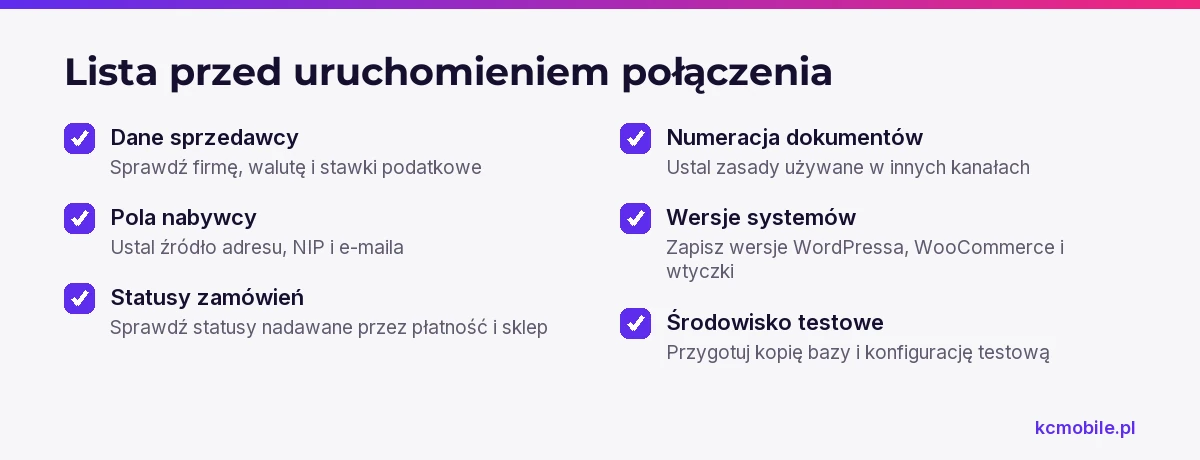
Przed konfiguracją sprawdź:
1. Czy dane firmy, waluta i stawki podatkowe są spójne w obu systemach.
2. Gdzie WooCommerce zapisuje adres rozliczeniowy, NIP i adres e-mail.
3. Jakie statusy nadają zamówieniom bramka płatnicza, dostawa i sklep.
4. Czy dokumenty z innych kanałów sprzedaży używają tej samej numeracji.
5. Jakie wersje WordPressa, WooCommerce i wtyczki są zainstalowane.
WooCommerce udostępnia w danych zamówienia między innymi adresy, pozycje, kwoty, podatki i status. Dokumentacja REST API opisuje strukturę tych pól, ale nie przesądza, które z nich odczyta konkretna wtyczka: pola zamówienia WooCommerce REST API.
Zalecamy wykonać kopię bazy danych i najpierw skonfigurować integrację na środowisku testowym, ponieważ błędne mapowanie może wpływać na dokumenty wystawiane w sklepie.
Potrzebujesz pomocy w tym temacie?
Jak skonfigurować mapowanie danych?
Mapowanie przypisuje dane zamówienia WooCommerce do pól nabywcy i pozycji dokumentu w iFirmie. Zacznij od sprawdzenia, czy integracja używa danych rozliczeniowych jako danych nabywcy i skąd pobiera NIP.
Tabela pokazuje przykładowe przypisania i kontrolę, która pozwala wykryć typowe błędy. Porównuj dokument z zapisanym zamówieniem testowym.
| Pole WooCommerce | Pole dokumentu iFirmy | Test poprawności |
|---|---|---|
| Imię, nazwisko lub firma | Nabywca | Porównaj nazwę z zamówieniem |
| Pole NIP z checkoutu | NIP nabywcy | Sprawdź zamówienie z NIP i bez NIP |
| Adres rozliczeniowy | Adres nabywcy | Porównaj kod pocztowy i kraj |
| Produkt i ilość | Pozycja dokumentu | Porównaj nazwę, ilość i cenę |
| Podatek produktu lub dostawy | Stawka podatku | Porównaj podatek i sumę zamówienia |
Sprawdź osobno rabat i koszt dostawy, ponieważ integracja może przekazywać je jako osobne pozycje albo uwzględniać w cenie. Zasady rozliczenia podatku i dokumentowania rabatów uzgodnij z osobą odpowiedzialną za księgowość.
Zachowuj identyfikator zamówienia WooCommerce i identyfikator dokumentu iFirmy w danych integracji lub logu. Powiązanie ułatwia sprawdzenie, czy ponowne żądanie dotyczy tego samego zamówienia.
Kiedy wystawiać fakturę lub inny dokument?
Dokument może powstawać po opłaceniu zamówienia, po osiągnięciu określonego statusu albo po ręcznym zatwierdzeniu, zależnie od funkcji i konfiguracji integracji. Oficjalna strona iFirmy podaje, że po opłaceniu zamówienia system może automatycznie wystawić fakturę, oznaczyć ją jako opłaconą i wysłać klientowi e-mailem; nie jest to uniwersalny wymóg ręcznego zatwierdzania. Stan informacji producenta: 10.2026, integracja WooCommerce z iFirmą.
Tabela pomaga dobrać zdarzenie wyzwalające dokument do procesu obsługi zamówienia. Sprawdź, jak bramka płatnicza zmienia status, zanim włączysz automatyzację.
| Zdarzenie | Kiedy może pasować | Kontrola przed uruchomieniem |
|---|---|---|
| Potwierdzenie płatności | Dokument ma powstać po opłaceniu | Sprawdź, jak integracja rozpoznaje płatność |
| Zmiana statusu | Dokument ma powstać na wybranym etapie | Potwierdź, że status nie uruchamia dokumentu ponownie |
| Ręczne zatwierdzenie | Zespół kontroluje dane przed wystawieniem | Ustal osobę odpowiedzialną za obsługę kolejki |
Dla anulowania i zwrotu ustal osobny proces korekty. Status "refunded" w WooCommerce nie oznacza sam w sobie, że właściwy dokument księgowy został wystawiony. Dokumentacja WooCommerce rozdziela status zamówienia od szczegółów obsługi zwrotu: dane zamówienia WooCommerce.
Jak bezpiecznie przetestować integrację?
Test wykonaj na środowisku testowym albo na kontrolowanym zamówieniu, którego dokument możesz sprawdzić bez zakłócania bieżącej sprzedaży. Przed testem ustal, czy integracja tworzy rzeczywiste dokumenty w iFirmie i jak oznaczyć testowe zamówienia.
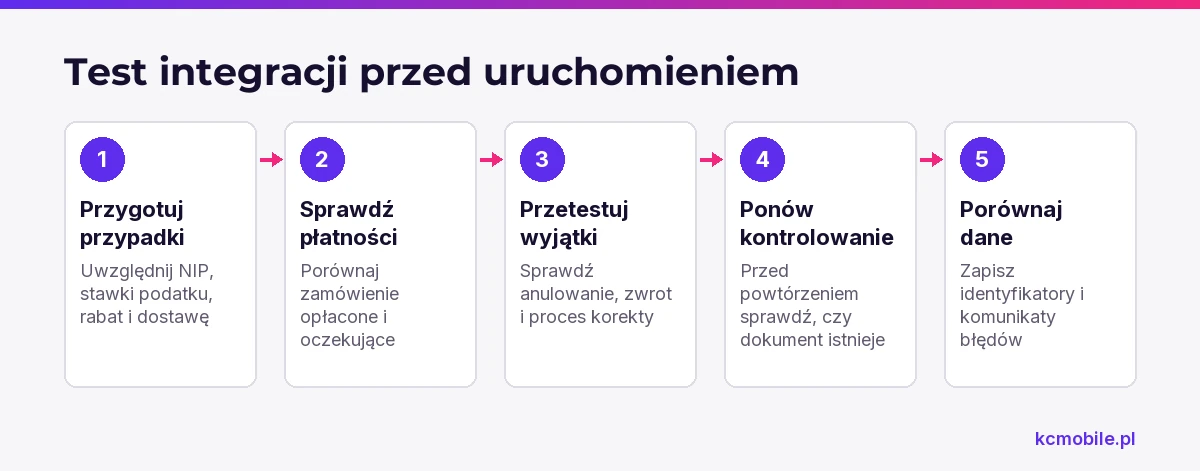
Przejdź przez przypadki testowe:
1. Zamówienie bez NIP i zamówienie z NIP.
2. Produkt z każdą stawką podatkową używaną w sklepie.
3. Zamówienie z rabatem, dostawą i kilkoma pozycjami.
4. Zamówienie opłacone oraz zamówienie z płatnością oczekującą.
5. Anulowanie, zwrot i uzgodniony proces korekty.
6. Kontrolowane ponowienie żądania po błędzie.
Po każdym przypadku porównaj dane nabywcy, pozycje, wartości, podatek i status dokumentu. Zapisz identyfikatory zamówienia oraz dokumentu i komunikat błędu. Przed ponowieniem synchronizacji sprawdź w iFirmie, czy dokument już istnieje.
Jak diagnozować błędy synchronizacji?
Diagnozę zacznij od statusu zamówienia i logu wtyczki, a potem sprawdź, czy dokument został już zapisany w iFirmie. Zakres dostępnych logów i osobę odpowiedzialną za wsparcie określa dostawca używanej integracji.
Tabela łączy objaw z pierwszym sprawdzeniem, które pomaga zawęzić przyczynę. Wyszukaj dokument przed ponowieniem żądania, aby ograniczyć ryzyko duplikatu.
| Objaw | Możliwa przyczyna | Pierwsze sprawdzenie |
|---|---|---|
| Brak dokumentu | Reguła nie uruchomiła się | Sprawdź status zamówienia i warunek wystawienia |
| Błędny NIP lub adres | Nieprawidłowe źródło pola | Porównaj checkout z danymi dokumentu |
| Niezgodny podatek | Inne ustawienie lub mapowanie | Porównaj stawkę na każdej pozycji |
| Duplikat dokumentu | Ponowienie bez kontroli istniejącego dokumentu | Wyszukaj dokument po numerze zamówienia |
| Odrzucone żądanie | Błąd dostępu lub niezgodne dane | Sprawdź log wtyczki i konfigurację połączenia |
Przed zgłoszeniem do wsparcia przygotuj numer zamówienia, czas zdarzenia, status, nazwę i wersję wtyczki, komunikat błędu oraz identyfikator dokumentu, jeśli istnieje. Usuń z logów klucze API i zbędne dane osobowe.
Ile kosztuje wdrożenie i utrzymanie połączenia?
Koszt połączenia zależy od wybranej wtyczki, zakresu konfiguracji, liczby wyjątków oraz testów i utrzymania zgodności. Aktualne opłaty sprawdź bezpośrednio w cenniku iFirmy lub u autora wtyczki, ponieważ warunki różnych połączeń mogą się różnić.
Do wyceny przygotuj liczbę sklepów, typy dokumentów, statusy zamówień, stawki podatku, bramki płatnicze, proces zwrotów, zasady numeracji oraz wymagania dotyczące logów. Uwzględnij też testy po aktualizacji WooCommerce i wtyczki.
Perspektywa KC Mobile: stabilność automatyzacji zależy od jednoznacznego warunku wystawienia dokumentu i powiązania dokumentu z zamówieniem. Gdy fakturowanie ma współpracować z zamówieniami z kilku kanałów, wdrożenie BaseLinkera dla sprzedaży wielokanałowej warto ocenić jako część całego przepływu.
Więcej poradników w tym temacie
Wspomniane narzędzia
Najczęściej zadawane pytania
Jak zintegrować WooCommerce z iFirmą?
Jak przekazać NIP klienta z WooCommerce do iFirmy?
Co zrobić, gdy integracja WooCommerce z iFirmą tworzy duplikaty faktur?
Czy integracja przekazuje koszt dostawy i rabat?
Czy automatyczne wystawianie faktury wymaga ręcznego zatwierdzania?
Ile kosztuje integracja iFirmy z WooCommerce?

Krzysztof Czapnik
Founder & Technical Lead, KC Mobile
Projektuję i rozwijam strony WordPress, sklepy WooCommerce oraz aplikacje internetowe. Łączę projektowanie z programowaniem, integracjami i technicznym SEO. Projekty KC Mobile prowadzę osobiście.
Potrzebujesz pomocy z tym tematem? Napisz - odpowiem osobiście w 24h.
Potrzebujesz pomocy w tym temacie?
Czytasz poradnik „Integracja WooCommerce z iFirmą: konfiguracja i testy”. Napisz, co chcesz zrobić i na jakim etapie jesteś. Ustalimy, czy możemy pomóc i jaki zakres prac będzie potrzebny.