
Tag może uruchomić się w przeglądarce, a mimo to wysłać błędne dane albo nie dotrzeć do GA4. Pokażemy, jak prześledzić test od działania użytkownika do zdarzenia odebranego przez Analytics.
Krótka odpowiedź
Aby sprawdzić zdarzenia w DebugView GA4, połącz stronę z Google Tag Assistant lub uruchom podgląd GTM, a następnie otwórz w GA4 Administracja > Wyświetlanie danych > DebugView. Wybierz urządzenie testowe i rozwiń zdarzenie, aby sprawdzić nazwę oraz parametry.
Strumień sekundowy pokazuje ostatnie 60 sekund, a strumień minutowy archiwizuje zdarzenia z ostatnich 30 minut. Zdarzenia mogą być niewidoczne przy ograniczeniach prywatności lub braku zgody na analityczne pliki cookie.
Usługi KC Mobile
Potrzebujesz pomocy w tym temacie?
Czytasz poradnik „DebugView w Google Analytics 4: jak sprawdzić zdarzenia krok po kroku”. Napisz, co chcesz zrobić i na jakim etapie jesteś. Ustalimy, czy możemy pomóc i jaki zakres prac będzie potrzebny.
Czym jest DebugView w GA4 i kiedy go używać?
DebugView w GA4 pokazuje zdarzenia i właściwości użytkownika odbierane z urządzenia działającego w trybie debugowania. Używamy go podczas wdrażania tagów, aby potwierdzić, czy konkretna akcja wywołała oczekiwane zdarzenie.
Widok przydaje się przy testowaniu `page_view`, kliknięcia, formularza i zakupu. Zdarzenie opisuje interakcję, a parametry dodają do niej kontekst, na przykład adres strony, identyfikator produktu albo walutę.
DebugView potwierdza odbiór zdarzenia testowego przez GA4, ale nie zastępuje raportów standardowych ani nie potwierdza poprawności atrybucji i konwersji. Przy wdrożeniu sprzedażowym warto sprawdzić, czy konfiguracja pomiaru konwersji obejmuje właściwe cele i dane do raportowania.
Czytasz poradnik „DebugView w Google Analytics 4: jak sprawdzić zdarzenia krok po kroku”. Napisz, co chcesz zrobić i na jakim etapie jesteś. Ustalimy, czy możemy pomóc i jaki zakres prac będzie potrzebny. Omów temat tego poradnika
Jak uruchomić tryb debugowania?
Tryb debugowania dla witryny najłatwiej włączyć przez Google Tag Assistant, który łączy się ze stroną i oznacza testowe urządzenie w GA4. Alternatywnie ustaw parametr `debug_mode` w Google tagu albo tagu zdarzenia GA4 w GTM; dokumentację Google sprawdziliśmy w październiku 2026 r.
Google Tag Manager i Tag Assistant
1. Otwórz `tagassistant.google.com` i rozpocznij sesję dla testowanej strony albo w GTM wybierz Podgląd.
2. Połącz stronę z Tag Assistant i wykonaj testową akcję w tej samej sesji.
3. W GA4 przejdź do Administracja > Wyświetlanie danych > DebugView i wybierz właściwe urządzenie.
W GTM można dodać `debug_mode` o wartości `true` do tagu Google, aby obserwować zdarzenia z urządzenia, albo do wybranego tagu zdarzenia GA4, aby debugować tylko tę interakcję. Po zakończeniu testu usuń parametr z konfiguracji produkcyjnej. Jeśli zadanie obejmuje także konfigurację tagów Google Ads w GTM, uwzględnij weryfikację tagów i wyzwalaczy.
Google tag i Firebase
W implementacji Google tag parametr `debug_mode: true` można przekazać w konfiguracji albo przy pojedynczym zdarzeniu. Aplikacje na Androida i iOS wymagają metod opisanych w dokumentacji Firebase dla danego systemu. Właściwy sposób zależy od tego, czy test dotyczy witryny, czy aplikacji mobilnej.
Gdzie znaleźć DebugView i jak czytać oś czasu?
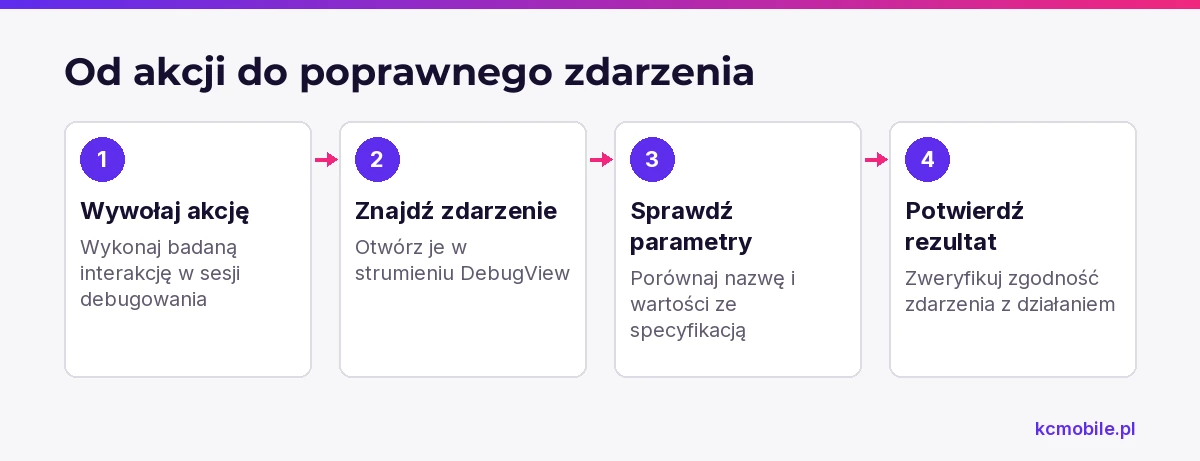
DebugView znajduje się w GA4 pod ścieżką Administracja > Wyświetlanie danych > DebugView. Po uruchomieniu debugowania wybierz urządzenie testowe i wykonaj badaną interakcję.
Strumień sekundowy pokazuje zdarzenia z ostatnich 60 sekund, strumień minutowy zawiera archiwa z ostatnich 30 minut, a prawa kolumna pokazuje najczęstsze zdarzenia i właściwości użytkownika wybranego urządzenia. Kliknij zdarzenie, aby wyświetlić jego parametry; zakresy te potwierdza dokumentacja Google sprawdzona w październiku 2026 r.
Jeśli urządzenie jest widoczne, ale nie ma zdarzenia, upewnij się, że wybrałeś aktywne urządzenie i wykonałeś akcję w tej samej sesji. Sprawdź też strumień minutowy. Brak zdarzenia w widoku nie przesądza, czy przeglądarka wysłała żądanie do Analytics.
Potrzebujesz pomocy w tym temacie?
Jak sprawdzić nazwę i parametry zdarzenia?
Kliknij zdarzenie w DebugView, aby sprawdzić jego nazwę i parametry odebrane przez GA4. Porównaj widoczne wartości z wymaganym wynikiem testu i specyfikacją wdrożenia.
Dla `purchase` sprawdź `transaction_id`, `currency`, `value` oraz `items`, jeśli implementacja przesyła pozycje zamówienia. Dla formularza sprawdź nazwę zdarzenia, identyfikator formularza i potwierdzenie sukcesu. Dla kliknięcia upewnij się, że tag reaguje na właściwy element.
Tabela wskazuje pola do skontrolowania w podstawowych zdarzeniach. `form_submit` może pochodzić z pomiaru interakcji z formularzem w pomiarze zaawansowanym albo z własnej konfiguracji; nie traktuj go jako automatycznego zdarzenia dla każdego formularza.
| Zdarzenie | Co je wywołuje | Parametry do kontroli | Warunek poprawnego testu |
|---|---|---|---|
| `page_view` | Załadowanie strony | `page_location`, `page_title` | Adres odpowiada testowanej stronie |
| `form_submit` lub zdarzenie własne | Wykryte wysłanie formularza lub własny sygnał sukcesu | Nazwa formularza, identyfikator formularza | Zdarzenie następuje po potwierdzonym wysłaniu |
| `add_to_cart` | Dodanie produktu | `currency`, `value`, `items` | Produkt odpowiada wybranej pozycji |
| `purchase` | Potwierdzenie zakupu | `transaction_id`, `currency`, `value`, `items` | Transakcja ma właściwy identyfikator i pozycje |
Najpierw potwierdź właściwe zdarzenie i strukturę parametrów, a dopiero potem oceniaj ich wartości.
Jak przetestować formularz, koszyk i zakup?
Test formularza i zakupu powinien potwierdzić kolejność zdarzeń oraz zgodność parametrów z działaniem użytkownika. Przejdź całą ścieżkę w jednej sesji debugowania.
Tabela pokazuje przykładową ścieżkę sklepu i punkt kontroli dla każdego etapu. `form_submit` pojawi się automatycznie tylko wtedy, gdy pomiar interakcji z formularzem wykryje wysłanie; formularze AJAX mogą wymagać zdarzenia własnego uruchamianego po potwierdzeniu sukcesu.
| Działanie użytkownika | Oczekiwane zdarzenie | Parametry do kontroli | Wynik testu |
|---|---|---|---|
| Wejście na produkt | `view_item` | `items`, `currency`, `value` | Identyfikator odpowiada produktowi |
| Dodanie produktu | `add_to_cart` | `items`, `quantity`, `value` | Jedno zdarzenie po dodaniu |
| Rozpoczęcie zamówienia | `begin_checkout` | `items`, `currency`, `value` | Koszyk odpowiada zamówieniu |
| Udane wysłanie formularza | `form_submit` lub zdarzenie własne | Nazwa formularza, status wysłania | Zdarzenie po potwierdzeniu wysyłki |
| Potwierdzenie zakupu | `purchase` | `transaction_id`, `items`, `currency`, `value` | Identyfikator transakcji jest unikalny |
Poprawny test zakupu kończy się pojedynczym `purchase` po potwierdzeniu zamówienia, z właściwą walutą, wartością i pozycjami. Odśwież stronę podziękowania, aby sprawdzić, czy implementacja nie wysyła zakupu ponownie.
Kliknięcie przycisku formularza nie potwierdza pozyskania leada. Zdarzenie powinno odpowiadać udanemu wysłaniu, na przykład komunikatowi sukcesu lub potwierdzeniu serwera. Błędy z danymi produktów i etapami koszyka opisujemy w poradniku o problemach z GA4 e-commerce w sklepie.
Dlaczego zdarzenia nie pojawiają się w DebugView?
Brak zdarzeń w DebugView może wynikać z niewłączonego trybu debugowania, ograniczeń zgody, błędnego identyfikatora pomiaru albo blokady tagu. Google wskazuje, że ustawienia prywatności po stronie klienta i brak zgody na analityczne pliki cookie mogą ukryć zdarzenia w widoku; dokumentację sprawdziliśmy w październiku 2026 r.
Sprawdzaj problem w tej kolejności:
1. Brak urządzenia: połącz ponownie Tag Assistant, sprawdź usługę GA4 i wybierz aktywne urządzenie.
2. Urządzenie jest, zdarzenia brak: sprawdź, czy wykonałeś akcję w tej sesji i czy wyzwalacz reaguje na właściwy element.
3. Tag się nie uruchomił: w podglądzie GTM sprawdź zdarzenie, uruchomione tagi i listę tagów niewywołanych.
4. Tag działa, ale GA4 nie pokazuje zdarzenia: skontroluj identyfikator pomiaru, błędy JavaScript i żądanie Analytics w narzędziach deweloperskich przeglądarki.
5. Zdarzenia nie przechodzą po ustawieniu zgody: sprawdź stan zgody i konfigurację Consent Mode.
Rozszerzenia blokujące skrypty, polityka CSP lub nieopublikowane zmiany w GTM mogą zatrzymać tag. Jeśli konwersja nie trafia do Google Ads mimo widocznego tagu, sprawdź także diagnostykę konwersji Google Ads przez GTM.
Jak połączyć DebugView z Tag Assistant i GTM?
Tag Assistant pokazuje, czy tag uruchomił się w przeglądarce, a DebugView potwierdza, czy GA4 odebrało zdarzenie w trybie debugowania. Porównaj ten sam test w obu narzędziach, aby ustalić, czy problem dotyczy wyzwalacza, danych czy odbioru.
W Tag Assistant wybierz interakcję i sprawdź, czy uruchomił się właściwy tag GA4. Jeśli tag się nie uruchomił, skontroluj wyzwalacz; jeśli przekazał złe wartości, sprawdź zmienne GTM i mapowanie parametrów. Gdy tag i parametry wyglądają poprawnie, ale zdarzenia nie ma w DebugView, sprawdź identyfikator pomiaru, zgodę, blokady przeglądarki i żądanie sieciowe.
Po potwierdzeniu zdarzeń GA4 możesz zweryfikować integrację GA4 z Google Ads.
Co sprawdzić po zakończeniu testu?
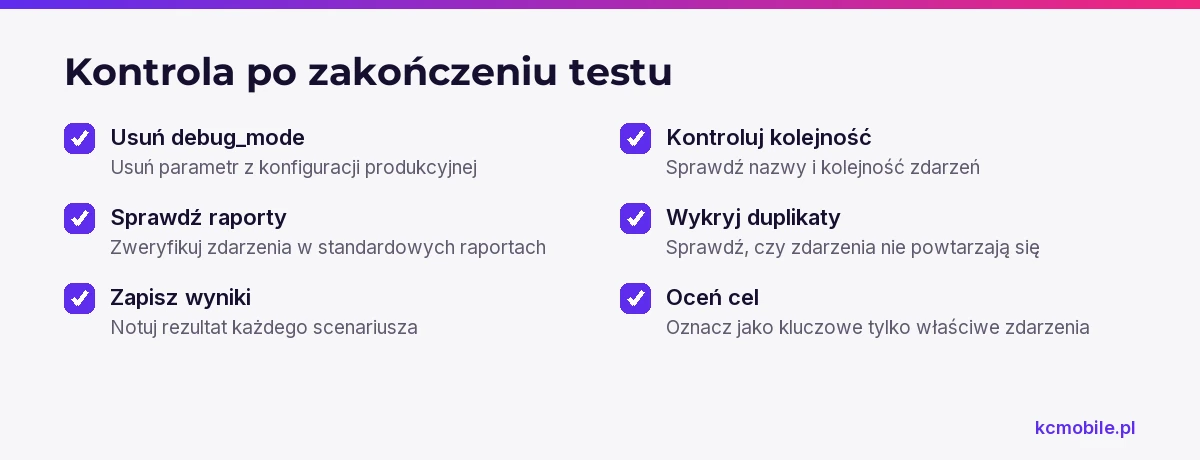
Po teście usuń parametr `debug_mode` z konfiguracji produkcyjnej, sprawdź zdarzenia w standardowych raportach GA4 i zapisz wynik każdego scenariusza. Ustawienie `debug_mode` na `false` nie wyłącza debugowania, dlatego parametr trzeba usunąć; dokumentację Google sprawdziliśmy w październiku 2026 r.
Deweloperski ruch w trybie debugowania może wpływać na dane raportowe, dlatego skonfiguruj filtr ruchu deweloperskiego. W GA4 przejdź do Administracja > Zbieranie i modyfikowanie danych > Filtry danych, utwórz filtr Ruch deweloperski i najpierw ustaw go w trybie testowania. Po sprawdzeniu wyników można aktywować wykluczenie; aktywny filtr trwale wyłącza pasujące dane z przetwarzania, zgodnie z dokumentacją Google sprawdzoną w październiku 2026 r.
Sprawdź nazwy zdarzeń, parametry, kolejność i duplikaty. Oznacz zdarzenie jako kluczowe tylko wtedy, gdy odpowiada działaniu ważnemu dla firmy i jest mierzone zgodnie z celem raportowania.
Perspektywa KC Mobile: przy odbiorze wdrożenia rozdzielamy trzy potwierdzenia: wyzwalacz zareagował, tag wysłał oczekiwane parametry, a GA4 odebrało zdarzenie. Zapis tych wyników osobno pozwala przypisać błąd do konkretnego etapu.
Jeśli chcesz przejść od diagnostyki do wdrożenia zdarzeń formularzy lub e-commerce, wdrożenie pomiaru konwersji może objąć kontrolę tagów, parametrów i scenariuszy testowych.
Więcej poradników w tym temacie
Wspomniane narzędzia
Najczęściej zadawane pytania
Jak włączyć DebugView w Google Analytics 4?
Dlaczego nie widzę urządzenia w DebugView GA4?
Jak sprawdzić parametry zdarzenia w GA4?
Czy DebugView pokazuje zdarzenia w czasie rzeczywistym?
Jak przetestować zakup w GA4 przed uruchomieniem sklepu?

Krzysztof Czapnik
Founder & Technical Lead, KC Mobile
Projektuję i rozwijam strony WordPress, sklepy WooCommerce oraz aplikacje internetowe. Łączę projektowanie z programowaniem, integracjami i technicznym SEO. Projekty KC Mobile prowadzę osobiście.
Potrzebujesz pomocy z tym tematem? Napisz - odpowiem osobiście w 24h.
Potrzebujesz pomocy w tym temacie?
Czytasz poradnik „DebugView w Google Analytics 4: jak sprawdzić zdarzenia krok po kroku”. Napisz, co chcesz zrobić i na jakim etapie jesteś. Ustalimy, czy możemy pomóc i jaki zakres prac będzie potrzebny.