
Analityk lub agencja potrzebują dostępu do danych, a właściciel firmy powinien zachować kontrolę nad kontami i zakresem uprawnień. Google Analytics 4 i Google Search Console mają osobne listy użytkowników, dlatego dostęp trzeba skonfigurować i sprawdzić w obu usługach.
Krótka odpowiedź
W GA4 otwórz Administracja, wybierz Zarządzanie dostępem na poziomie właściwej usługi, wpisz adres konta Google i przypisz rolę. Do samego przeglądania raportów wybierz Przeglądającego; Analityk może dodatkowo tworzyć i edytować udostępniane zasoby, w tym eksploracje.
W Search Console otwórz Ustawienia > Użytkownicy i uprawnienia, dodaj ten sam adres i wybierz użytkownika z ograniczonym lub pełnym dostępem zależnie od zadań.
Usługi KC Mobile
Potrzebujesz pomocy w tym temacie?
Czytasz poradnik „Jak przydzielić dostęp do Google Analytics i Google Search Console”. Napisz, co chcesz zrobić i na jakim etapie jesteś. Ustalimy, czy możemy pomóc i jaki zakres prac będzie potrzebny.
Jakie konto i adres e-mail przygotować przed nadaniem dostępu?
Przygotuj adres e-mail zarejestrowany na koncie Google oraz nazwę właściwej usługi GA4 i właściwości Search Console. Konto Google identyfikuje użytkownika, a usługa GA4 i właściwość Search Console określają zasoby, które zobaczy.
W GA4 konto może zawierać kilka usług, a każda usługa może zbierać dane ze strumienia witryny lub aplikacji. W Search Console właściwość domenowa obejmuje domenę wraz z subdomenami i protokołami, natomiast właściwość z prefiksem URL obejmuje tylko adresy zaczynające się od konkretnego prefiksu.
Przed nadaniem dostępu ustal adres e-mail, zadania użytkownika, nazwę usługi GA4 i właściwość Search Console. Dostęp do Analytics nie daje automatycznie dostępu do Search Console. Przy pracy nad widocznością organiczną dane z obu narzędzi wspierają pozycjonowanie SEO dla firmy.
Czytasz poradnik „Jak przydzielić dostęp do Google Analytics i Google Search Console”. Napisz, co chcesz zrobić i na jakim etapie jesteś. Ustalimy, czy możemy pomóc i jaki zakres prac będzie potrzebny. Omów temat tego poradnika
Jak dodać użytkownika w Google Analytics 4?
Użytkownika dodasz w GA4 w Administracja > Zarządzanie dostępem do konta lub usługi, a poziom wyboru określa zakres widocznych danych. Do pracy nad jedną witryną zwykle przypisz użytkownika na poziomie usługi, aby nie udostępniać pozostałych usług na koncie.
Wykonaj kolejne kroki:
1. Otwórz Google Analytics i wybierz właściwe konto oraz usługę GA4 z selektora.
2. Kliknij Administracja, a potem Zarządzanie dostępem w kolumnie Konto albo Usługa.
3. Wybierz dodawanie użytkownika i wpisz adres e-mail powiązany z kontem Google.
4. Przypisz rolę i kliknij Dodaj.
5. Sprawdź listę dostępu oraz poziom, na którym użytkownik otrzymał uprawnienia.
Do zarządzania dostępem na danym poziomie potrzebujesz roli Administratora. Dostęp nadany na poziomie konta obejmuje usługi w ramach konta, a uprawnienia mogą być dziedziczone. Jeśli użytkownik potrzebuje tylko danych z jednej witryny, wybierz poziom usługi i sprawdź, czy nie ma dodatkowego dostępu z poziomu konta.
Jak przyznać dostęp do Google Search Console?
Dostęp do Search Console przyznasz w ustawieniach wybranej właściwości na stronie Użytkownicy i uprawnienia. Dodawanie użytkownika i zarządzanie uprawnieniami wymaga roli właściciela właściwości.
Otwórz Search Console i wybierz właściwość z selektora. Następnie przejdź do Ustawienia > Użytkownicy i uprawnienia, wybierz Dodaj użytkownika, wpisz adres konta Google, przypisz odpowiedni poziom dostępu i zapisz.
Użytkownik z ograniczonym dostępem może przeglądać większość danych. Użytkownik z pełnym dostępem widzi wszystkie dane i może wykonywać część działań. Właściciel zarządza użytkownikami, ustawieniami i narzędziami usługi, dlatego przydzielaj tę rolę tylko osobie odpowiedzialnej za własność witryny.
Usługa domenowa i usługa z prefiksem URL mają różny zakres. Wybierz domenową, jeśli użytkownik ma pracować z całą domeną, albo prefiks URL, jeśli zadania dotyczą konkretnej wersji adresu lub podkatalogu. Użytkownik zobaczy tylko właściwości, do których otrzymał dostęp.
Jaką rolę nadać agencji, pracownikowi lub wykonawcy?
Do samego przeglądania raportów GA4 wybierz rolę Przeglądający, a do Search Console użytkownika z ograniczonym dostępem. Rola Analityk w GA4 daje dodatkowe możliwości, między innymi tworzenie i edytowanie udostępnianych zasobów, dlatego przypisuj ją wtedy, gdy zakres pracy obejmuje takie działania.
GA4 ma role Administrator, Edytujący, Marketer, Analityk i Przeglądający. Search Console stosuje uprawnienia Właściciel, Użytkownik z pełnym dostępem i Użytkownik z ograniczonym dostępem. Nazwy ról nie są równoważne między narzędziami, więc dobieraj je według czynności, a nie podobnego brzmienia.
| Zadanie | Rola w GA4 | Uprawnienie w Search Console | Zakres |
|---|---|---|---|
| Odczyt raportów | Przeglądający | Użytkownik z ograniczonym dostępem | Przeglądanie danych |
| Analiza i udostępniane eksploracje | Analityk | Użytkownik z ograniczonym dostępem | Analiza oraz tworzenie zasobów GA4 |
| Działania operacyjne w GSC | Przeglądający lub Analityk według zakresu GA4 | Użytkownik z pełnym dostępem | Odczyt i wybrane działania |
| Zarządzanie dostępem | Administrator | Właściciel | Użytkownicy i ustawienia |
Tabela pokazuje minimalne role dla typowych zadań, a nie wymóg dla każdej współpracy. Zachowaj firmowego Administratora GA4 i co najmniej jednego zweryfikowanego właściciela Search Console.
Jak sprawdzić, czy dostęp działa?
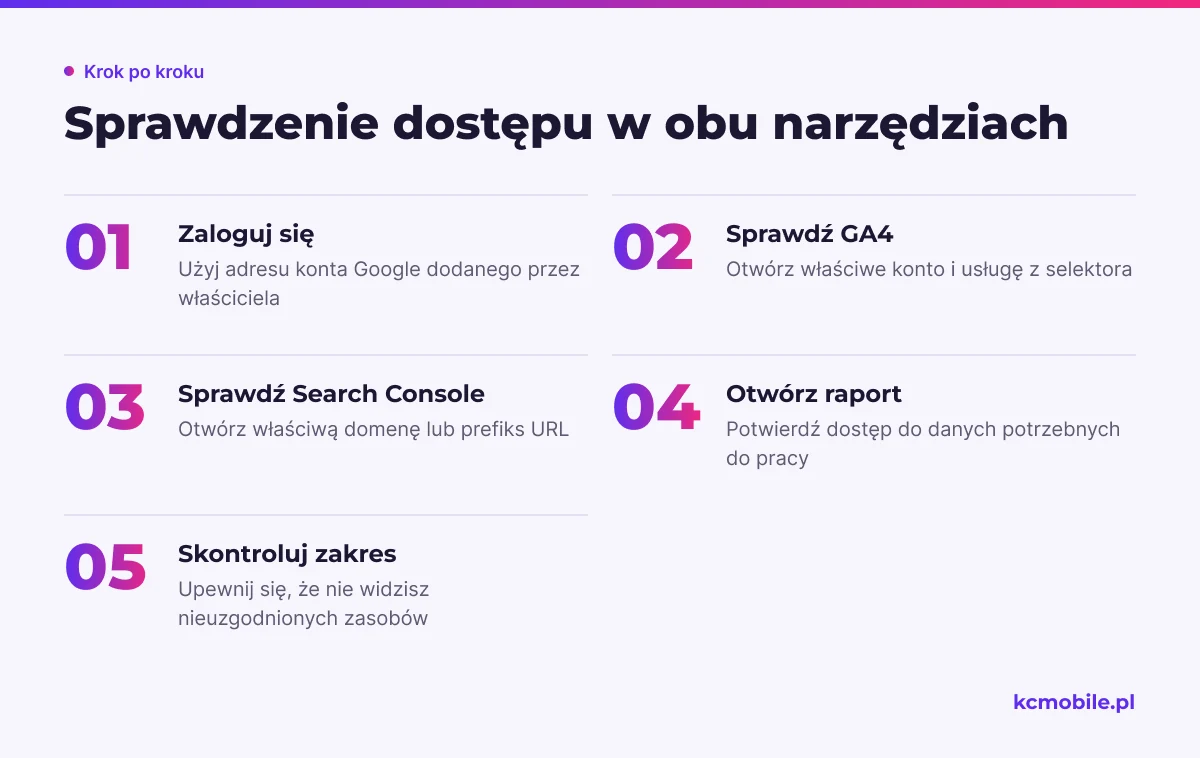
Dostęp działa prawidłowo, gdy użytkownik loguje się na dodany adres, widzi właściwą usługę lub właściwość i może wykonać tylko przydzielone zadania. Sama obecność adresu na liście użytkowników nie potwierdza, że udostępniono właściwy zasób.
Poproś użytkownika o zalogowanie się na konto Google dodane do usługi. W GA4 powinien sprawdzić selektor kont i usług, a w Search Console listę właściwości. Następnie niech otworzy raport potrzebny do pracy i potwierdzi, że nie widzi niepowiązanych zasobów.
| Kontrola | Co użytkownik sprawdza | Oczekiwany wynik |
|---|---|---|
| Konto Google | Zalogowany adres e-mail | Zgodność z adresem dodanym przez właściciela |
| Usługa GA4 | Konto i nazwę usługi | Widoczna właściwa usługa |
| Właściwość Search Console | Domenę lub prefiks URL | Widoczna właściwa witryna |
| Uprawnienia | Raporty i dostępne działania | Zgodność z przydzieloną rolą |
| Pozostałe zasoby | Listę usług i właściwości | Brak nieuzgodnionych zasobów |
Kontrola powinna potwierdzić zarówno dostęp do właściwych danych, jak i brak dostępu do zasobów spoza uzgodnionego zakresu.
Co zrobić, gdy zaproszenie nie działa albo usługi nie widać?
Gdy użytkownik nie widzi danych, sprawdź adres konta Google, wybrany zasób oraz poziom, na którym przyznano dostęp. W GA4 użytkownik musi używać adresu powiązanego z kontem Google, a w Search Console trzeba wybrać właściwą usługę.
| Objaw | Prawdopodobna przyczyna | Działanie |
|---|---|---|
| Brak usługi GA4 | Użytkownik loguje się na inne konto | Porównaj zalogowany adres z adresem na liście |
| Widoczna inna usługa GA4 | Wybrano inne konto lub usługę | Sprawdź selektor Analytics |
| Nie można dodać użytkownika w GA4 | Brak roli Administratora | Poproś Administratora o dodanie adresu |
| Brak właściwości Search Console | Niewłaściwy adres lub zakres | Sprawdź konto Google i wybraną właściwość |
| Komunikat "This user may only be added as 'Owner'" | Użytkownik jest właścicielem usługi nadrzędnej | Sprawdź dziedziczenie uprawnień |
Komunikat "This user may only be added as 'Owner'" wskazuje, że użytkownik ma rolę właściciela usługi nadrzędnej i nie można przypisać mu niższego poziomu dostępu w usłudze podrzędnej. Najpierw ustal, skąd pochodzi dziedziczenie, a dopiero potem zmieniaj przypisania.
Jak odebrać dostęp po zakończeniu współpracy?
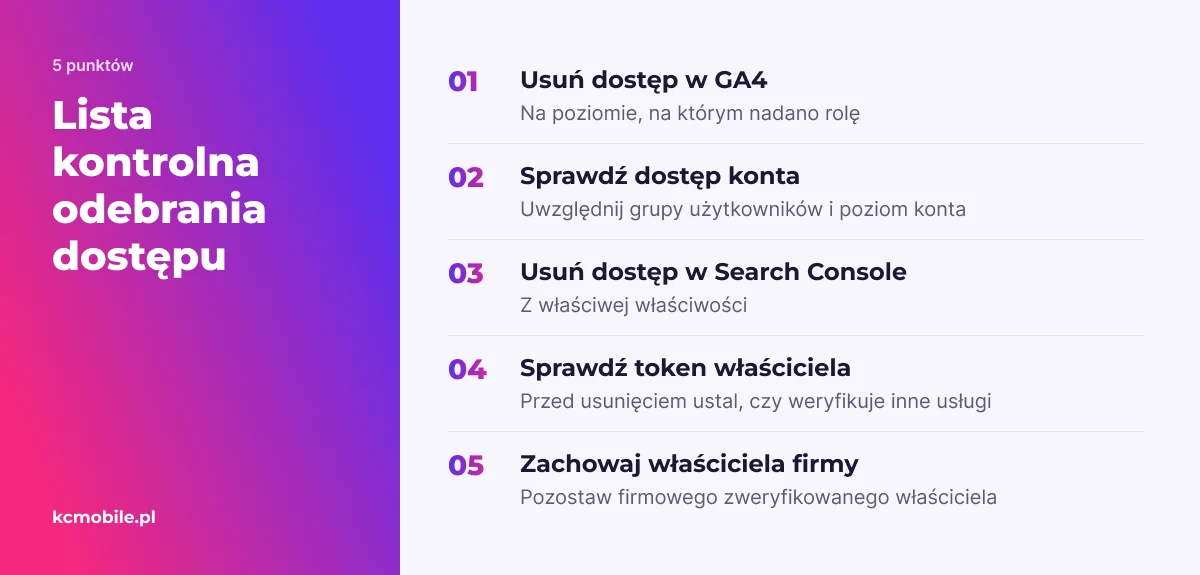
Po zakończeniu współpracy usuń użytkownika osobno z GA4 i Search Console oraz sprawdź uprawnienia dziedziczone z poziomu konta lub usługi nadrzędnej. Usunięcie adresu z jednego narzędzia nie odbiera dostępu w drugim.
W GA4 otwórz Administracja > Zarządzanie dostępem na poziomie, na którym nadano rolę, a następnie usuń użytkownika. Sprawdź też listę na poziomie konta i dostęp przez grupę użytkowników, jeśli usługa korzysta z takich przypisań. Zarządzanie dostępem wymaga odpowiedniej roli Administratora.
W Search Console wybierz właściwość, przejdź do Ustawienia > Użytkownicy i uprawnienia i usuń użytkownika albo zmień jego uprawnienia. Przy usuwaniu zweryfikowanego właściciela sprawdź jego token weryfikacyjny. Przed usunięciem tokenu ustal, czy nie służy także do weryfikacji innych usług Google, ponieważ ten sam mechanizm może być powiązany z więcej niż jedną usługą. Zachowaj co najmniej jednego firmowego zweryfikowanego właściciela.
Z naszych wdrożeń wynika, że zamknięcie współpracy łatwiej przeprowadzić, gdy jedna osoba sprawdza oba narzędzia według wspólnej listy. Jeśli potrzebujesz wykonawcy do stałej pracy nad widocznością i analizą danych organicznych, zakres pozycjonowania SEO można ustalić z uwzględnieniem właściwych usług oraz niezbędnych uprawnień.
Więcej poradników w tym temacie
Wspomniane narzędzia
Najczęściej zadawane pytania
Czy do Google Analytics i Search Console można użyć tego samego adresu e-mail?
Jaką rolę nadać agencji SEO w GA4?
Dlaczego nie widzę usługi Search Console po nadaniu dostępu?
Czy dostęp do GA4 daje automatycznie dostęp do Search Console?
Czy agencja powinna być właścicielem Search Console?

Krzysztof Czapnik
Founder & Technical Lead, KC Mobile
Projektuję i rozwijam strony WordPress, sklepy WooCommerce oraz aplikacje internetowe. Łączę projektowanie z programowaniem, integracjami i technicznym SEO. Projekty KC Mobile prowadzę osobiście.
Potrzebujesz pomocy z tym tematem? Napisz - odpowiem osobiście w 24h.
Potrzebujesz pomocy w tym temacie?
Czytasz poradnik „Jak przydzielić dostęp do Google Analytics i Google Search Console”. Napisz, co chcesz zrobić i na jakim etapie jesteś. Ustalimy, czy możemy pomóc i jaki zakres prac będzie potrzebny.