
Wartość not set może pojawić się w jednym wymiarze, mimo że pozostałe raporty GA4 działają poprawnie. Skuteczna diagnoza zaczyna się od wskazania raportu, wymiaru i zakresu dat, a dopiero potem obejmuje sesje, zdarzenia, tagi i integracje.
Krótka odpowiedź
Not set w GA4 oznacza, że Analytics nie otrzymał informacji wymaganej przez konkretny wymiar. Zapisz nazwę wymiaru i raportu, porównaj wyniki w Eksploracjach, a bieżące zdarzenia sprawdź w Tag Assistant i DebugView.
Przyczyna zależy od wymiaru, a korekta konfiguracji nie odtwarza automatycznie danych historycznych.
Usługi KC Mobile
Potrzebujesz pomocy w tym temacie?
Czytasz poradnik „Not set w Google Analytics 4: skąd się bierze i jak go naprawić”. Napisz, co chcesz zrobić i na jakim etapie jesteś. Ustalimy, czy możemy pomóc i jaki zakres prac będzie potrzebny.
Co oznacza not set w Google Analytics?
Not set to wartość zastępcza, którą GA4 pokazuje, gdy nie otrzymał informacji wymaganej przez dany wymiar. Nie oznacza automatycznie awarii całej usługi ani jednego, wspólnego błędu pomiaru. Diagnozę zacznij od zapisania wymiaru, raportu, zakresu dat oraz filtrów, które prowadzą do tej wartości.
Not set różni się od data not available. Not set oznacza brak informacji wymaganej przez wymiar, a data not available może sygnalizować niedostępność danych, na którą użytkownik zwykle nie ma bezpośredniego wpływu. Google wskazuje, że w przypadku not set często można znaleźć przyczynę w konfiguracji lub sposobie zbierania danych.
GA4 ma wymiary o zakresie użytkownika, sesji i zdarzenia. Wymiar sesji opisuje kontekst wizyty, a wymiar zdarzenia pojedynczą interakcję, taką jak purchase lub page_view. Zestawienie zdarzenia z wymiarem, którego wartość nie jest dostępna dla tej interakcji, może pokazać not set mimo poprawnej instalacji.
Czytasz poradnik „Not set w Google Analytics 4: skąd się bierze i jak go naprawić”. Napisz, co chcesz zrobić i na jakim etapie jesteś. Ustalimy, czy możemy pomóc i jaki zakres prac będzie potrzebny. Omów temat tego poradnika
W których raportach pojawia się not set?
Not set może pojawić się między innymi przy źródle sesji, stronie docelowej, kampanii, grupie treści i parametrach niestandardowych. Pierwszy test zależy od wymiaru, dlatego pojedyncza wartość nie wskazuje jednej uniwersalnej naprawy.
Tabela wskazuje pierwszy test dla często analizowanych wymiarów. Porównaj te same daty, usługę GA4 i filtry, w których zauważono problem.
| Wymiar lub raport | Typowy objaw | Pierwszy test |
|---|---|---|
| Źródło i medium sesji | Sesje mają wartość not set | Sprawdź zdarzenie session_start |
| Strona docelowa | Sesjom brakuje strony wejścia | Sprawdź zdarzenie page_view |
| Kampania Google Ads | Brakuje nazwy kampanii | Sprawdź połączenie kont i tagowanie |
| Grupa treści | Wartość jest pusta dla części zdarzeń | Sprawdź parametr content_group |
| Parametr niestandardowy | Wartość wymiaru jest pusta | Sprawdź nazwę i zakres parametru |
Tabela podaje pierwszy test dla pięciu wymiarów GA4, w których może wystąpić not set. Zacznij od warunków zbierania danych właściwych dla wymiaru widocznego w raporcie.
Wymiar strony docelowej może pokazać not set, gdy sesja nie zawiera zdarzenia page_view. Wymiar grupy treści może być pusty przy automatycznych zdarzeniach session_start i first_visit, ponieważ te zdarzenia nie przyjmują parametru content_group. Jeśli brakuje danych kampanii Google Ads, sprawdź połączenie właściwego konta reklamowego z usługą GA4 oraz sposób tagowania adresów.
Jeśli braki obejmują konwersje lub kilka systemów, konfiguracja pomiaru konwersji może objąć sprawdzenie zdarzeń i tagów.
Jak sprawdzić, czy problem dotyczy sesji czy zdarzenia?
Zakres wymiaru wskaże, czy not set dotyczy wizyty użytkownika, czy pojedynczej interakcji. Zapisz wymiar, metrykę, zakres dat, filtr i segment, a następnie porównaj raport standardowy z Eksploracją. Jeśli problem występuje tylko przy jednej kombinacji wymiarów i metryk, sprawdź zgodność pól oraz filtrów.
W Eksploracjach dodaj wymiar nazwy zdarzenia oraz wymiar, w którym widzisz not set. Podziel wynik według nazw zdarzeń, aby ustalić, czy brak wartości wiąże się głównie z jednym zdarzeniem, na przykład purchase, czy pojawia się przy różnych interakcjach. Porównuj tę samą usługę GA4 i te same daty.
Do testu bieżącego ruchu połącz witrynę z Google Tag Assistant, który włącza tryb debugowania dla testowanego urządzenia. W GA4 otwórz Administracja, a w obszarze Wyświetlanie danych wybierz DebugView. Wykonaj testową ścieżkę w witrynie, otwórz zdarzenia i sprawdź ich parametry. DebugView pokazuje zdarzenia w czasie rzeczywistym, ale nie zastępuje raportów pozyskiwania przy ocenie źródeł ruchu.
Sprawdź parametry takie jak page_location, page_referrer, campaign, session_id lub transaction_id, zależnie od badanego wymiaru. Brak parametru, pusta wartość i błędna nazwa parametru to różne problemy. Samo pojawienie się zdarzenia w DebugView nie potwierdza, że GA4 otrzymał wszystkie dane potrzebne do wypełnienia wymiaru.
Potrzebujesz pomocy w tym temacie?
Jakie są najczęstsze przyczyny not set w GA4?
Przyczyna not set zależy od wymiaru, w którym pojawia się ta wartość. W źródle sesji sprawdź session_start i tagowanie kampanii, w stronie docelowej obecność page_view, a w wymiarze niestandardowym nazwę, zakres i wartość parametru.
Tabela łączy możliwą przyczynę z objawem i testem. Wybierz test odpowiadający wymiarowi, który faktycznie pokazuje brak wartości.
| Możliwa przyczyna | Widoczny objaw | Test rozstrzygający |
|---|---|---|
| Brak tagowania kampanii | Nazwa kampanii jest pusta | Sprawdź adres docelowy i parametry kampanii |
| Brak session_start | Źródło sesji pokazuje not set | Sprawdź zdarzenia i wyzwalacz tagu Google |
| Brak page_view | Strona docelowa pokazuje not set | Sprawdź page_view na stronie wejścia |
| Brak parametru lub pusta wartość | Wymiar niestandardowy jest pusty | Sprawdź parametr w Tag Assistant |
| Niepełne połączenie Google Ads | Brakuje wymiarów kampanii reklamowej | Sprawdź połączone konta i auto-tagowanie |
Tabela przypisuje pięć możliwych przyczyn do objawów i testów w GA4. Wartość not set sama nie wskazuje, który element konfiguracji wymaga poprawy.
Google wymienia brak parametrów identyfikujących ruch z ręcznie tagowanych adresów jako jedną z przyczyn not set w wymiarach reklamowych. Brak session_start może skutkować not set w źródle i medium sesji, a brak page_view może pozostawić pustą stronę docelową. Parametr niestandardowy wysłany jako pusty ciąg znaków również nie dostarczy wymiarowi oczekiwanej wartości.
Dane mogą zależeć także od zgody użytkownika i konfiguracji Consent Mode. Błędne aktualizowanie zgody lub dodatkowe zdarzenia wysyłane ze statusem odmowy mogą zaburzać kontekst sesji. Nie zmieniaj ustawień zgody, by obejść decyzję użytkownika; sprawdź kolejność sygnałów zgody i działanie tagów zgodnie z wdrożoną platformą CMP.
Nie dodawaj UTM do każdego adresu bez sprawdzenia obecnego tagowania. Ręczne parametry kampanii mogą uzupełnić oznaczenia, ale niespójne nazwy źródła, medium i kampanii rozdzielą dane na dodatkowe wiersze.
Jak sprawdzić konfigurację zdarzeń i tagów?
Google Tag Assistant pozwala sprawdzić, czy tag Google wykrywa się na stronie i wysyła zdarzenia do właściwego miejsca docelowego. W Google Tag Managerze otwórz kontener, wybierz Podgląd w obszarze roboczym, podaj adres witryny i połącz sesję. Podsumowanie Tag Assistant pokaże wykryte tagi oraz wysłane zdarzenia.
Sprawdź, czy tag wysyła dane do prawidłowego identyfikatora pomiaru i czy wyzwalacz obejmuje właściwe strony. Dla badanego zdarzenia porównaj nazwę zdarzenia i parametrów w GTM z konfiguracją w GA4. Różnica w wielkości liter, dodatkowy odstęp albo pusty ciąg znaków mogą uniemożliwić przypisanie wartości.
Jeśli problem dotyczy wymiaru niestandardowego, sprawdź jego zakres i rejestrację w usłudze GA4. Wymiar niestandardowy zdarzenia opisuje parametr zdarzenia, a wymiar użytkownika opisuje właściwość użytkownika. Google podaje, że raportowanie dla nowej definicji niestandardowej może być dostępne po 24-48 godzinach, więc natychmiastowy brak wartości nie rozstrzyga o poprawności konfiguracji.
Przy zgodzie użytkownika sprawdź, czy Consent Mode albo platforma CMP nie blokuje zdarzeń, których oczekujesz. W Tag Assistant otwórz Summary i sprawdź Tags Fired oraz Tags Not Fired. Jeśli tag się nie uruchamia, skontroluj warunki wyzwalacza i wymagania dotyczące zgody, nie zmieniając wyboru użytkownika.
Jak naprawić not set krok po kroku?
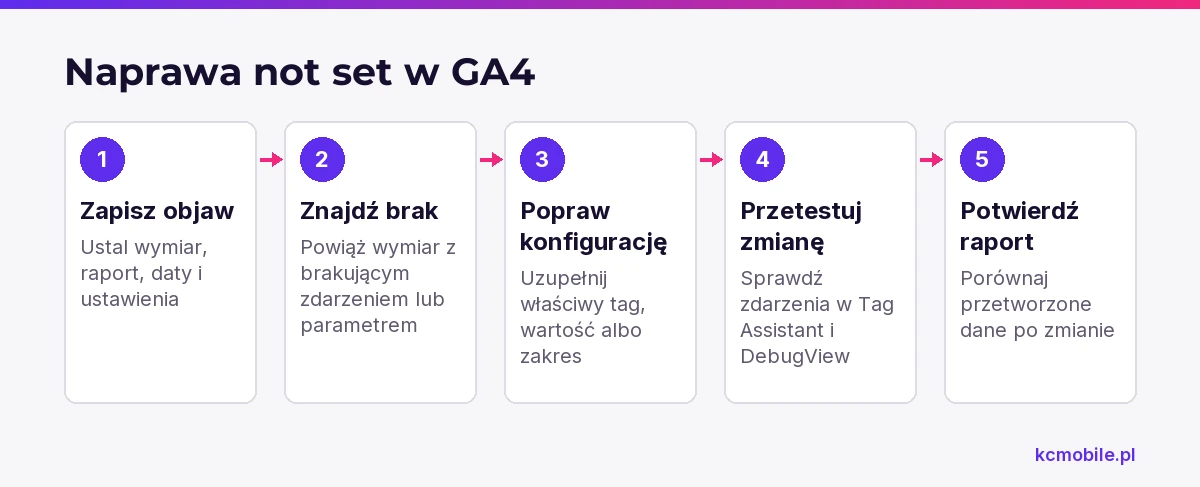
Naprawa polega na uzupełnieniu źródła brakującej wartości dla konkretnego wymiaru i potwierdzeniu zmiany testem. Zachowaj próbkę danych, ustawienia raportu, zakres dat i konfigurację tagów, a następnie zmień element wskazany przez diagnozę.
Dla not set w źródle sesji sprawdź, czy GA4 zbiera session_start i czy kampanie mają spójne UTM lub prawidłowe automatyczne tagowanie Google Ads. Dla strony docelowej potwierdź page_view na stronie wejścia. Dla wymiaru niestandardowego popraw nazwę parametru, jego wartość albo zakres definicji.
W GTM uruchom Podgląd, przejdź ścieżkę użytkownika związaną z problemem i sprawdź w Tag Assistant, czy tag wysłał wymagane parametry. Następnie potwierdź zdarzenia w DebugView. Opublikuj kontener po pozytywnym teście wersji roboczej i zapisz identyfikator opublikowanej wersji.
Poprawiona konfiguracja nie uzupełnia automatycznie brakujących informacji historycznych. Po wdrożeniu sprawdź zdarzenia testowe w DebugView, a po przetworzeniu raportów porównaj te same wymiary i typy zdarzeń dla ruchu po zmianie. Raport historyczny może nadal pokazywać wcześniejsze wartości not set.
Wskazówki dotyczące tagów reklamowych znajdziesz w materiale o konfiguracji Google Ads w GTM. Jeśli potrzebujesz sprawdzenia całego toru pomiarowego, wdrożenie pomiaru konwersji obejmuje kontrolę zdarzeń i tagów.
Kiedy not set jest normalne i nie wymaga zmian?
Not set nie wymaga zmiany, gdy wynika z definicji wymiaru, a analizowane zdarzenie nie zawiera opisywanej przez niego informacji. Przykładem jest wymiar grupy treści zestawiony z automatycznym zdarzeniem, które nie wysyła parametru content_group. Dla takiej kombinacji raport nie ma wartości do pokazania.
Mały udział not set w raporcie nie wystarcza, by uznać problem za nieistotny. Sprawdź, czy wartość koncentruje się na konwersjach, kampaniach lub stronach docelowych i czy zmienia wnioski biznesowe. Porównuj udział w obrębie tego samego wymiaru, raportu i okresu.
Perspektywa KC Mobile: z naszych wdrożeń wynika, że sprawdzenie pojedynczego wymiaru i zdarzenia źródłowego pozwala zawęzić diagnozę przed przebudową tagowania. Zalecamy wdrażać zmianę, gdy brak danych wpływa na decyzję albo test potwierdza błąd możliwy do naprawienia.
Jak potwierdzić, że problem zniknął?
Problem można uznać za naprawiony, gdy testowy ruch zawiera oczekiwane parametry, a przetworzony raport pokazuje wartość wymiaru dla nowych danych. Porównuj zdarzenia przed i po zmianie na tej samej ścieżce użytkownika i przy takich samych warunkach zgody.
Użyj DebugView do kontroli bieżących zdarzeń, a Tag Assistant do sprawdzenia tagów i przekazywanych parametrów. Następnie sprawdź raport GA4 po przetworzeniu danych; DebugView służy do testów i nie zastępuje raportów pozyskiwania. Przy analizie Google Ads potwierdź, że sprawdzasz właściwą usługę GA4 i konto reklamowe.
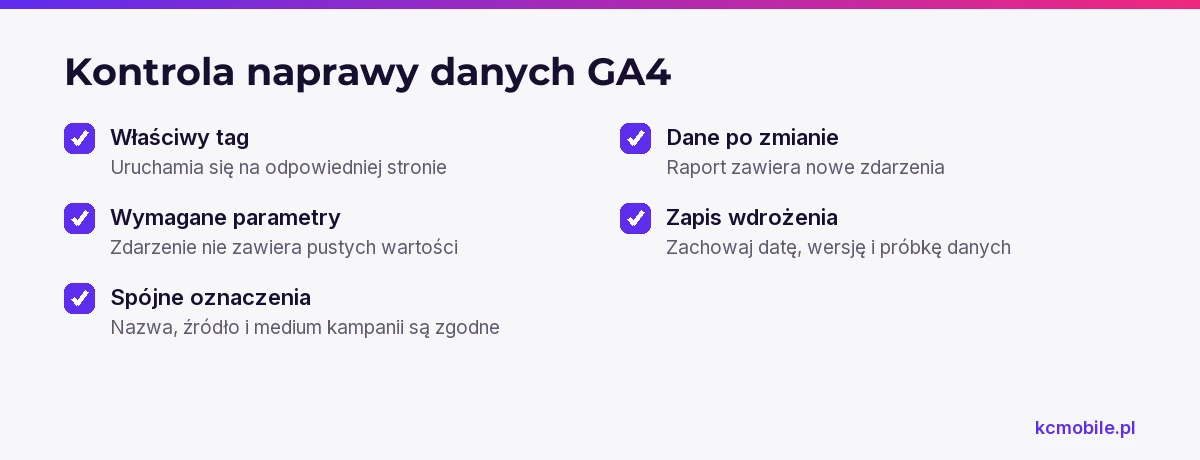
Lista kontrolna potwierdzenia naprawy:
- Właściwy tag uruchamia się na odpowiedniej stronie.
- Zdarzenie zawiera wymagane parametry bez pustych wartości.
- Nazwa, źródło i medium kampanii są spójne w adresach docelowych.
- Przetworzony raport zawiera dane dla zdarzeń po zmianie.
- Zapisano datę wdrożenia, wersję kontenera i próbkę przed oraz po zmianie.
Jeśli parametr nadal nie trafia do raportu, ustal, czy problem pojawia się przed wysłaniem danych do GA4, podczas przetwarzania czy przy łączeniu wymiarów.
Więcej poradników w tym temacie
Wspomniane narzędzia
Najczęściej zadawane pytania
Czy not set wpływa na wszystkie raporty GA4?
Dlaczego not set pojawia się tylko przy części kampanii?
Czy DebugView pokaże źródło ruchu użytkownika?
Czy trzeba od razu przebudować kontener Google Tag Managera?
Ile trzeba czekać na dane po utworzeniu wymiaru niestandardowego?

Krzysztof Czapnik
Founder & Technical Lead, KC Mobile
Projektuję i rozwijam strony WordPress, sklepy WooCommerce oraz aplikacje internetowe. Łączę projektowanie z programowaniem, integracjami i technicznym SEO. Projekty KC Mobile prowadzę osobiście.
Potrzebujesz pomocy z tym tematem? Napisz - odpowiem osobiście w 24h.
Potrzebujesz pomocy w tym temacie?
Czytasz poradnik „Not set w Google Analytics 4: skąd się bierze i jak go naprawić”. Napisz, co chcesz zrobić i na jakim etapie jesteś. Ustalimy, czy możemy pomóc i jaki zakres prac będzie potrzebny.