
Gdy GA4 pokazuje spadek ruchu, a sprzedaż pozostaje stabilna, sam raport nie wyjaśnia przyczyny. Trzeba sprawdzić zbieranie danych, zgody, zdarzenia oraz to, jak sklep definiuje zamówienie.
Krótka odpowiedź
Audyt Google Analytics 4 sprawdza, czy dane odzwierciedlają działania użytkowników i wyniki firmy. Zacznij od testu tagów w Google Tag Managerze, a następnie porównaj zdarzenia i transakcje z systemem sklepowym oraz CRM.
Każdy wniosek zapisz wraz z dowodem, wpływem na decyzje i sposobem ponownego testu.
Usługi KC Mobile
Potrzebujesz pomocy w tym temacie?
Czytasz poradnik „Audyt Google Analytics 4: jak wykryć błędne dane i luki”. Napisz, co chcesz zrobić i na jakim etapie jesteś. Ustalimy, czy możemy pomóc i jaki zakres prac będzie potrzebny.
Kiedy warto przeprowadzić audyt GA4?
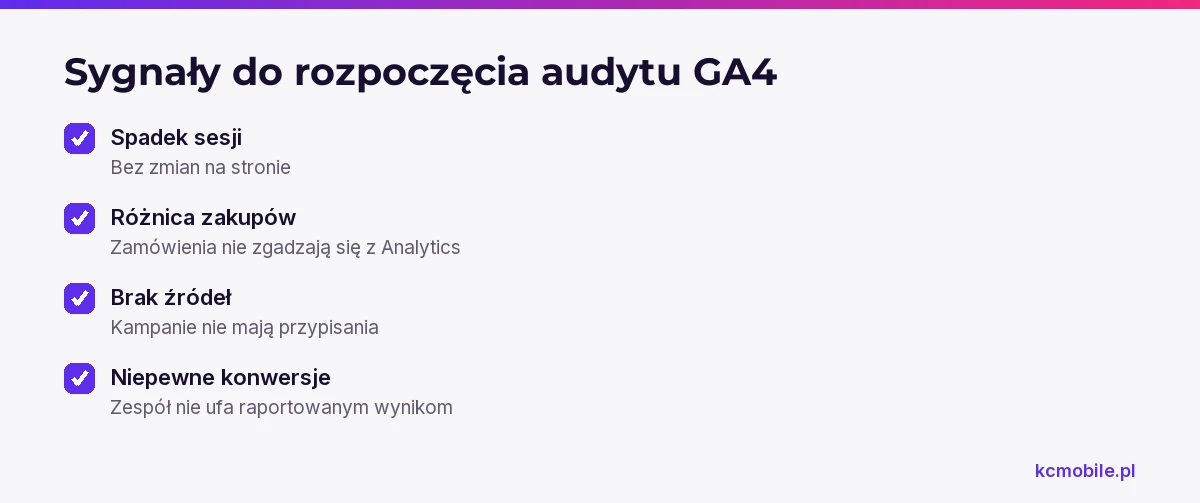
Audyt GA4 wykonaj, gdy raporty przestają wyjaśniać ruch, konwersje lub sprzedaż. Sygnałem jest nagły spadek sesji bez zmian na stronie, różnica między zamówieniami a zakupami w Analytics, brak źródeł kampanii albo konwersje, którym zespół nie ufa.
Wybierz okresy o podobnym przebiegu biznesowym i stosuj tę samą strefę czasową, walutę oraz definicję zamówienia. Porównuj pełne tygodnie lub cykl zakupowy, uwzględniając sezonowość, promocje i zmiany na stronie. Nie zestawiaj niepełnego dnia z pełnym dniem poprzedniego okresu.
Audyt pomaga oddzielić problem pomiaru od zmiany popytu. Najpierw sprawdź implementację i konfigurację, a dopiero potem interpretuj wpływ kanałów na wynik.
Jeśli wynik kampanii zależy od poprawnego rejestrowania zdarzeń, konfiguracja pomiaru konwersji może objąć uporządkowanie pomiaru dla decyzji reklamowych.
Czytasz poradnik „Audyt Google Analytics 4: jak wykryć błędne dane i luki”. Napisz, co chcesz zrobić i na jakim etapie jesteś. Ustalimy, czy możemy pomóc i jaki zakres prac będzie potrzebny. Omów temat tego poradnika
Czy tag GA4 uruchamia się poprawnie?
Tag GA4 uruchamia się poprawnie, gdy wysyła zdarzenia do właściwego strumienia bez niezamierzonych duplikatów. Identyfikator pomiaru ma format G-..., a jego zgodność sprawdź z identyfikatorem strumienia internetowego w GA4.
W Google Tag Managerze otwórz kontener i wybierz "Podgląd" w obszarze roboczym. Wpisz adres strony, połącz ją z Tag Assistantem i przejdź przez testowaną ścieżkę. Panel debugowania pokazuje, które tagi uruchomiły się, w jakiej kolejności i jakie dane przekazały.
Przetestuj stronę docelową, formularz, koszyk oraz potwierdzenie zamówienia. Sprawdź produkcję i środowisko testowe, bo ten sam kontener lub identyfikator może być aktywny w obu miejscach. Poszukaj również równoległej instalacji przez kod strony, wtyczkę CMS i GTM.
Poniższa tabela łączy objawy z kontrolą, która pomaga zawęzić źródło problemu.
| Objaw | Możliwa przyczyna | Narzędzie weryfikacji |
|---|---|---|
| Brak zdarzeń po działaniu | Nieprawidłowy wyzwalacz | Podgląd GTM |
| Dwa identyczne zdarzenia | Podwójna instalacja | Tag Assistant |
| Dane w niewłaściwej usłudze | Błędny identyfikator G- | Ustawienia strumienia |
| Zdarzenie przed wyborem zgody | Nieprawidłowa kolejność tagów | Tag Assistant i test zgód |
Najpierw ustal, czy zdarzenie nie powstaje w dwóch miejscach, bo wyłączenie jednego tagu może też usunąć potrzebny pomiar.
Czy zgody i ustawienia prywatności wpływają na dane?
Zgoda użytkownika może ograniczyć dane zapisywane lub wysyłane przez tag analityczny, dlatego interpretację raportów zacznij od kontroli platformy zgód. Sprawdź zachowanie tagów przed wyborem, po zaakceptowaniu i po odrzuceniu kategorii analitycznej.
Platforma zgód powinna ustawić stan zgody przed uruchomieniem zależnych od niego tagów. W Tag Assistant sprawdź, czy stan zmienia się po wyborze użytkownika i czy tagi oczekiwane w danym scenariuszu zostały uruchomione. Samo wyświetlenie banera nie potwierdza poprawnej integracji.
W raporcie audytowym opisz ograniczenia interpretacji. Oddziel dane obserwowane bezpośrednio od modelowanych i wskaż, w jakim zakresie porównanie z CRM może być niepełne. Nie próbuj identyfikować użytkownika poza sygnałami dozwolonymi w przyjętej konfiguracji.
Zapisz wersję ustawień zgód, przeglądarkę, scenariusz wyboru i zdarzenia widoczne w podglądzie. Taki zestaw ułatwia odtworzenie testu oraz ocenę, czy różnica wynika z ograniczenia prywatności, czy błędu wdrożenia.
Potrzebujesz pomocy w tym temacie?
Czy zdarzenia i konwersje odzwierciedlają cele firmy?
Zdarzenie GA4 powinno odpowiadać konkretnej akcji użytkownika, a zdarzenie kluczowe powinno mierzyć działanie ważne dla firmy. W panelu GA4 sprawdź listę zdarzeń i ich oznaczenia jako zdarzeń kluczowych; konwersje używane w Google Ads sprawdź również w ustawieniach tego produktu.
Dla każdego zdarzenia zapisz warunek uruchomienia, wymagane parametry i źródło potwierdzenia. Formularz powinien być liczony po poprawnym wysłaniu, a nie po kliknięciu przycisku. Zakup powinien odpowiadać ustalonej definicji biznesowej, na przykład potwierdzonemu zamówieniu.
Tabela pokazuje, jak powiązać zdarzenie z celem i testem odbiorczym.
| Zdarzenie | Cel biznesowy | Warunek uruchomienia | Test |
|---|---|---|---|
| generate_lead | Pozyskanie leada | Potwierdzone wysłanie formularza | Wysłanie formularza testowego |
| add_to_cart | Dodanie produktu do koszyka | Produkt dodany do koszyka | Dodanie jednego produktu |
| begin_checkout | Rozpoczęcie zamówienia | Przejście do checkoutu | Rozpoczęcie testowego checkoutu |
| purchase | Zakończenie zamówienia | Potwierdzone zamówienie | Porównanie z systemem sklepu |
Testuj zdarzenie na ścieżce użytkownika, a nie tylko przez ręczne wysłanie jego nazwy. Zdarzenie bez właściwych parametrów lub warunku nie potwierdza prawidłowego pomiaru celu.
Czy pomiar e-commerce zgadza się z zamówieniami?
Pomiar e-commerce uznaj za wiarygodny po porównaniu zakupów z systemem sklepowym według identyfikatora transakcji. Uzgodnij daty, statusy zamówień, walutę i strefę czasową, a także to, czy sklep liczy zamówienia utworzone, opłacone czy zrealizowane.
Dla każdego zakupu sprawdź `transaction_id`, `value`, `currency` i tablicę `items`. Identyfikator powinien być unikalny dla zamówienia i nie może zawierać danych pozwalających zidentyfikować klienta. Google Analytics deduplikuje zakupy z tym samym identyfikatorem w strumieniu internetowym; puste `transaction_id` może spowodować deduplikację wszystkich zakupów wysłanych z pustym identyfikatorem. Ta funkcja deduplikacji nie działa dla danych ze strumieni aplikacji.
Ponowne wejście na stronę potwierdzenia może ponownie uruchomić zdarzenie, dlatego sprawdź, czy sklep zabezpiecza wysyłkę na poziomie zamówienia. Zduplikowane lub brakujące zakupy zestaw z logiem zamówień i historią zdarzeń w GTM.
Procedura uzgadniania danych:
- Wyeksportuj zamówienia z wybranego okresu i ustal kryterium włączenia, na przykład zamówienia opłacone.
- Zestaw identyfikator zamówienia z `transaction_id` w danych GA4 lub eksporcie BigQuery.
- Porównaj wartość i walutę, a rozbieżności podziel na brak pomiaru, duplikat, zwrot i różnicę definicji.
- Zapisz identyfikatory przykładów bez danych osobowych klientów.
Zgodność sumy przychodów nie wystarcza do diagnozy, ponieważ ta sama suma może ukrywać brak części transakcji i duplikaty innych zamówień. To ogólna zasada uzgadniania danych: porównuj pojedyncze identyfikatory oraz wartości, a nie tylko sumy.
Czy źródła ruchu i kampanie są przypisywane prawidłowo?
Prawidłowe przypisanie kampanii wymaga spójnych parametrów UTM, działającego automatycznego tagowania oraz zachowania parametrów podczas przekierowań. UTM to parametry adresu URL opisujące źródło, medium i kampanię, takie jak `utm_source`, `utm_medium` i `utm_campaign`.
Sprawdź adres reklamy przed i po przekierowaniu oraz zweryfikuj, czy strona docelowa zachowuje `gclid` lub UTM. W kampaniach Google Ads sprawdź automatyczne tagowanie i połączenie konta z GA4. W jednej kampanii stosuj spójne nazewnictwo UTM.
Dodaj bramki płatności lub zewnętrzne systemy do listy niechcianych odesłań, jeśli przejmują źródło podczas powrotu użytkownika do sklepu. Przy przejściu między domenami skonfiguruj pomiar międzydomenowy i sprawdź, czy adres po przejściu zawiera parametr `_gl`.
Tabela pokazuje, jak typowe błędy oznaczania kampanii wpływają na raporty.
| Błąd | Skutek w raporcie | Kontrola |
|---|---|---|
| Brak UTM w linku kampanii | Ruch może trafić do innego źródła | Podgląd adresu docelowego |
| UTM usunięte przez przekierowanie | Utrata informacji o kampanii | Test pełnej ścieżki URL |
| Płatność jako źródło odesłania | Zakup przypisany do bramki | Lista niechcianych odesłań |
| Brak konfiguracji między domenami | Nowa sesja lub użytkownik | Test parametru `_gl` |
Ruch wewnętrzny oznacz regułą w strumieniu, a filtr wykluczający najpierw sprawdź w trybie testowym. Aktywny filtr może trwale wyłączyć pasujące dane z przetwarzania, dlatego przed jego włączeniem sprawdź zakres adresów IP i wynik testu.
Jak sprawdzić raporty, filtry i integracje?
Kontrola raportów obejmuje ustawienia usługi, retencję, filtry i połączenia z produktami Google. Sprawdź połączenia z Google Ads, Search Console i BigQuery, jeśli te produkty uczestniczą w analizowanym procesie.
W ustawieniach retencji zdarzeń zweryfikuj, czy wybrany okres pozwala analizować potrzebny zakres w Eksploracjach. Standardowe raporty zagregowane i szczegółowe dane w Eksploracjach mają różne zasady dostępności, dlatego pusty raport eksploracyjny sam w sobie nie dowodzi utraty danych.
Dla Google Ads porównaj konwersje importowane z GA4 z tagami i definicją konwersji w Ads. W Search Console sprawdź, czy połączono właściwą usługę i domenę. W BigQuery zweryfikuj surowe zdarzenia, nazwy parametrów i duplikaty; eksport nie naprawi błędów powstałych przed wysłaniem danych.
Opis wdrożenia reklamowego znajdziesz w poradniku o konfiguracji Google Ads w GTM. Przy zdarzeniach sklepu pomocny będzie materiał o zdarzeniach i testach e-commerce w GA4, a tagi warto zestawić z konfiguracją śledzenia konwersji Google Ads.
Jak ustalić priorytety napraw po audycie?
Priorytet naprawy zależy od wpływu błędu na decyzję, skali dotkniętych danych i kosztu wdrożenia. Błąd zmieniający przypisanie sprzedaży do kanału wymaga szybszej reakcji niż brak parametru w zdarzeniu pomocniczym, jeśli nie wpływa on na decyzje.
Macierz pomaga uporządkować błędy według wpływu na decyzje oraz skali danych.
| Priorytet | Wpływ na decyzje | Skala danych | Przykład działania |
|---|---|---|---|
| Pilny | Zmienia ocenę sprzedaży lub budżetu | Wiele kampanii lub zamówień | Naprawić źródło duplikatów purchase |
| Wysoki | Ogranicza ocenę kanału | Istotna część ruchu | Przywrócić parametry kampanii |
| Średni | Utrudnia analizę celu pobocznego | Ograniczony segment | Uzupełnić parametry formularza |
| Niski | Nie zmienia bieżącej decyzji | Mały zakres | Udokumentować i zaplanować poprawkę |
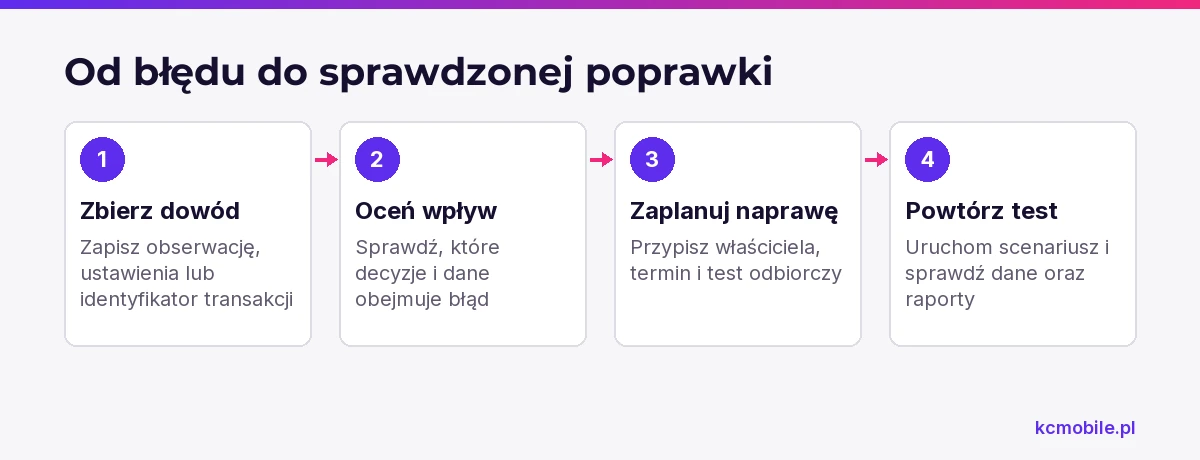
Każde zalecenie powinno zawierać dowód, właściciela, termin i test odbiorczy. Dowodem może być zapis z Tag Assistant, zrzut ustawień, przykładowy identyfikator transakcji albo zapytanie BigQuery opisane tak, by drugi analityk mógł powtórzyć kontrolę.
Po wdrożeniu powtórz scenariusz testowy i sprawdź dane oraz raporty. Jeśli potrzebujesz wykonawcy do diagnozy i uporządkowania pomiaru, pomiar konwersji dla GA4 i kampanii może połączyć kontrolę z weryfikacją zmian.
Więcej poradników w tym temacie
Wspomniane narzędzia
Najczęściej zadawane pytania
Co obejmuje audyt Google Analytics 4?
Jak sprawdzić, czy dane w GA4 są poprawne?
Dlaczego GA4 pokazuje inną liczbę zakupów niż sklep?
Jak sprawdzić, czy konwersje w GA4 są liczone prawidłowo?
Jak często wykonywać audyt GA4?
Czy audyt Google Analytics 4 obejmuje Google Tag Manager?

Krzysztof Czapnik
Founder & Technical Lead, KC Mobile
Projektuję i rozwijam strony WordPress, sklepy WooCommerce oraz aplikacje internetowe. Łączę projektowanie z programowaniem, integracjami i technicznym SEO. Projekty KC Mobile prowadzę osobiście.
Potrzebujesz pomocy z tym tematem? Napisz - odpowiem osobiście w 24h.
Potrzebujesz pomocy w tym temacie?
Czytasz poradnik „Audyt Google Analytics 4: jak wykryć błędne dane i luki”. Napisz, co chcesz zrobić i na jakim etapie jesteś. Ustalimy, czy możemy pomóc i jaki zakres prac będzie potrzebny.