
Strona może wyglądać poprawnie, a mimo to gubić zgłoszenia, błędnie liczyć dostawę albo blokować roboty Google. Testujemy ją według ryzyka dla firmy: najpierw dostępność i kontakt, potem zakup, urządzenia, wydajność, indeksowanie i analitykę.
Krótka odpowiedź
Otwórz stronę główną i najważniejsze podstrony w oknie prywatnym, sprawdź HTTPS, wyślij testowy formularz i przejdź ścieżkę zakupu na telefonie oraz komputerze. Zakup wykonuj wyłącznie w trybie testowym bramki płatniczej albo jako uzgodnione zamówienie testowe, aby nie obciążyć prawdziwej karty ani nie uruchomić realizacji.
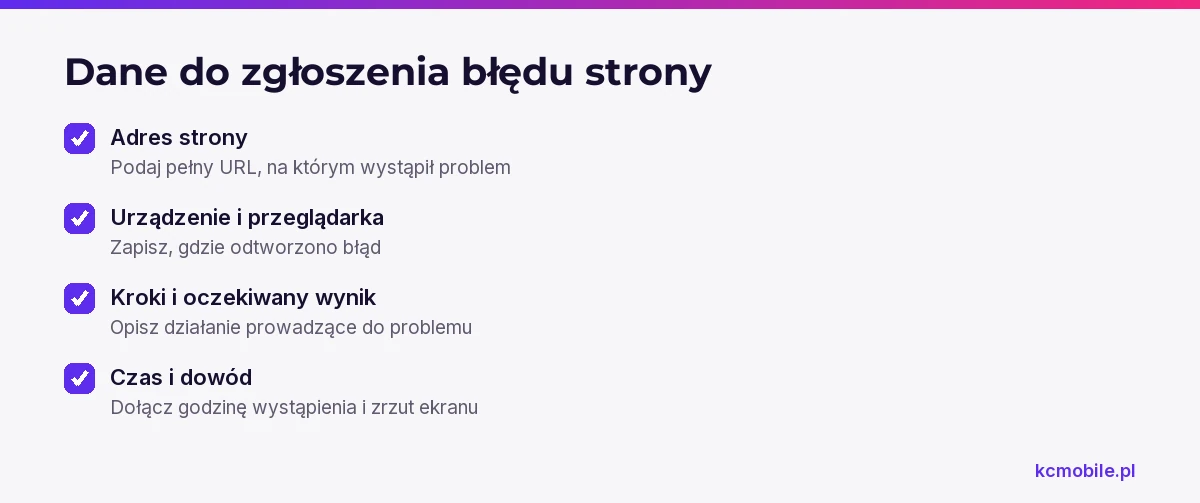
Zmierz kluczowe adresy w PageSpeed Insights, sprawdź indeksowanie w Google Search Console i zdarzenia w GA4 DebugView. Zapisz adres, urządzenie, godzinę, kroki i dowód błędu, by wykonawca mógł go odtworzyć.
Usługi KC Mobile
Potrzebujesz pomocy w tym temacie?
Czytasz poradnik „Jak sprawdzić stronę internetową przed publikacją i po zmianach”. Napisz, co chcesz zrobić i na jakim etapie jesteś. Ustalimy, czy możemy pomóc i jaki zakres prac będzie potrzebny.
Co sprawdzić w pierwszej kolejności?
Najpierw sprawdź, czy strona jest dostępna, ma poprawne HTTPS i prowadzi do działających podstron kontaktowych lub sprzedażowych. Otwórz ją w oknie prywatnym, by ograniczyć wpływ zalogowanej sesji, pamięci podręcznej i rozszerzeń przeglądarki.
Zapisz wynik dla strony głównej, oferty, cennika, kontaktu oraz najważniejszego produktu. Status 5xx wskazuje na błąd po stronie serwera, a 4xx oznacza błąd po stronie żądania klienta; znaczenie zależy od konkretnego kodu, na przykład 400 oznacza błędne żądanie, 401 brak uwierzytelnienia, 404 brak zasobu, a 429 zbyt wiele żądań. Google opisuje klasę 4xx i wyjątek 429 w dokumentacji Search Central.
Tabela pokazuje pierwsze kontrole, które pozwalają odróżnić awarię od błędnego adresu lub elementu strony. Przy błędzie zapisz pełny URL i godzinę.
| Kontrola | Oczekiwany wynik | Co zrobić przy błędzie |
|---|---|---|
| Strona główna | Otwiera się bez komunikatu błędu | Zapisz adres i godzinę, sprawdź z innej sieci |
| HTTPS | Przeglądarka nie ostrzega o połączeniu | Zapisz komunikat certyfikatu i zgłoś administratorowi |
| Podstrona oferty | Pokazuje właściwą treść i cenę | Sprawdź adres docelowy i odpowiedź strony |
| Kontakt | Telefon i formularz są dostępne | Przetestuj oba kanały |
| Odpowiedź serwera | Brak błędu 5xx | Przekaż wykonawcy adres, czas i zrzut ekranu |
Jeśli strona działa u Ciebie, ale nie u klienta, powtórz test na innym urządzeniu i w innej sieci.
Czytasz poradnik „Jak sprawdzić stronę internetową przed publikacją i po zmianach”. Napisz, co chcesz zrobić i na jakim etapie jesteś. Ustalimy, czy możemy pomóc i jaki zakres prac będzie potrzebny. Omów temat tego poradnika
Jak sprawdzić, czy użytkownik może wykonać ważne zadanie?
Test zadania jest zaliczony, gdy osoba spoza zespołu może je wykonać i otrzymuje oczekiwane potwierdzenie. Samo kliknięcie przycisku nie wystarcza: sprawdź, czy dane dotarły do firmy i czy użytkownik wie, co stanie się dalej.
Tabela łączy czynność klienta z dowodem jej wykonania. Formularz wysyłaj na kontrolowany adres e-mail i oznacz wiadomość jako testową.
| Zadanie | Oczekiwany wynik | Urządzenie | Dowód działania |
|---|---|---|---|
| Wysłanie formularza | Strona potwierdza przyjęcie zgłoszenia | Telefon i komputer | Wiadomość w skrzynce firmy i potwierdzenie |
| Połączenie telefoniczne | Numer uruchamia połączenie | Telefon | Połączenie trafia do właściwej osoby |
| Przejście do kontaktu | Przycisk otwiera właściwe dane lub formularz | Telefon i komputer | Adres odpowiada celowi przycisku |
| Dodanie produktu do koszyka | Koszyk pokazuje wariant i ilość | Telefon i komputer | Produkt pozostaje po przejściu dalej |
| Rozpoczęcie zakupu | Dostępne są właściwe dostawa i płatność | Telefon i komputer | Podsumowanie pokazuje poprawne koszty |
Komunikat sukcesu nie potwierdza dostarczenia e-maila, dlatego sprawdź stronę i skrzynkę firmy. Zweryfikuj też, czy formularz nie obiecuje terminu kontaktu, którego firma nie obsługuje.
Jeśli strona ma pozyskiwać klientów z Google, pozycjonowanie SEO dla firm łączy rozwój widoczności z kontrolą jakości stron docelowych.
Jak sprawdzić stronę na telefonie i komputerze?
Sprawdź stronę na rzeczywistym telefonie i komputerze oraz przy szerokościach pośrednich, bo układ może działać na skrajnych rozmiarach, a psuć się pomiędzy nimi. W Chrome DevTools otwórz pasek urządzeń skrótem Ctrl+Shift+M i zmieniaj szerokość widoku; symulacja nie zastępuje testu na fizycznym telefonie.
Na obu urządzeniach przejdź tę samą ścieżkę: otwórz menu, znajdź ofertę, naciśnij numer telefonu, wypełnij formularz i przejdź do koszyka. Sprawdź, czy tekst nie wychodzi poza ekran, obraz nie zasłania treści, pola dają się wygodnie dotknąć, a przyciski nie znikają pod przyklejonym paskiem.
Tabela pomaga odróżnić błąd widoku mobilnego od braku treści. Zapisz model urządzenia, system, przeglądarkę i działanie, po którym pojawia się problem.
| Objaw | Jak rozpoznać problem | Pierwszy krok |
|---|---|---|
| Brakuje fragmentu tekstu | Treść widać na komputerze, ale znika po zwężeniu | Sprawdź style ukrywające element na telefonie |
| Menu nie otwiera podstron | Problem występuje tylko na telefonie | Sprawdź obszar kliknięcia i warstwę menu |
| Formularz nie mieści się na ekranie | Pola wymagają przewijania w poziomie | Sprawdź szerokość pól i kontenera |
| Koszyk nie aktualizuje ilości | Błąd powtarza się przy zmianie wariantu | Powtórz test w innej przeglądarce |
Przy rozbudowanej stronie darmowe narzędzia SEO do kontroli witryny uzupełniają test użytkownika o kontrolę techniczną.
Potrzebujesz pomocy w tym temacie?
Jak zmierzyć szybkość strony?
Zmierz stronę główną i podstronę ważną dla klienta osobno w PageSpeed Insights. Narzędzie pokazuje wynik laboratoryjny oraz dane terenowe z rzeczywistych wizyt, jeśli są dostępne.
Google zaleca, by dla co najmniej 75% wizyt LCP wynosił do 2,5 s, INP do 200 ms, a CLS do 0,1. LCP mierzy czas wyświetlenia największego elementu, INP reakcję strony na interakcję, a CLS nieoczekiwane przesunięcia układu. Definicje i progi publikuje web.dev.
Tabela łączy objaw z hipotezą i pierwszym krokiem diagnostycznym. Potwierdź przyczynę testem, a nie samą oceną punktową.
| Objaw w pomiarze | Możliwa przyczyna | Pierwszy krok |
|---|---|---|
| Wysoki LCP | Duży obraz główny lub wolna odpowiedź serwera | Sprawdź rozmiar obrazu i czas odpowiedzi |
| Wysoki INP | Skrypt opóźnia reakcję po kliknięciu | Powtórz test przycisku i sprawdź skrypty |
| Wysoki CLS | Element nie ma zarezerwowanego miejsca | Obserwuj położenie elementów podczas ładowania |
| Słaby wynik tylko na telefonie | Cięższe zasoby lub wolniejsze połączenie testowe | Porównaj raporty dla tego samego URL |
Szczegółową kontrolę adresu możesz połączyć z analizą URL strony.
Jak sprawdzić, czy Google może znaleźć stronę?
W Google Search Console sprawdź, czy ważne adresy mogą być indeksowane, a potem porównaj je z plikiem robots.txt, mapą witryny i tagiem canonical. Indeksowanie oznacza dodanie adresu do zasobów wyszukiwarki, ale samo przesłanie adresu nie gwarantuje jego obecności w wynikach.
W narzędziu Inspekcja adresu URL wklej adres i sprawdź status indeksowania oraz dostępność dla Google. W raporcie Strony sprawdź przyczyny wykluczenia, a w raporcie map witryn potwierdź odczyt pliku. Google informuje, że ponowne indeksowanie może potrwać od kilku dni do kilku tygodni i nie gwarantuje obecności strony w wynikach (dokumentacja ponownego indeksowania).
Sprawdź trzy reguły w źródle strony lub panelu CMS:
- `robots.txt` nie blokuje ważnej ścieżki przed robotem Google.
- Meta robots nie zawiera `noindex` na stronie przeznaczonej do wyników.
- `rel="canonical"` wskazuje preferowany adres, a mapa witryny wymienia adresy kanoniczne.
Google wyjaśnia, że `noindex` może zadziałać tylko wtedy, gdy robot odczyta stronę; blokada w robots.txt może uniemożliwić odczyt tej reguły (dokumentacja robots meta). Instrukcja jak sprawdzić sitemap strony pomoże zweryfikować mapę osobno.
Jak przetestować formularze, koszyk i płatność?
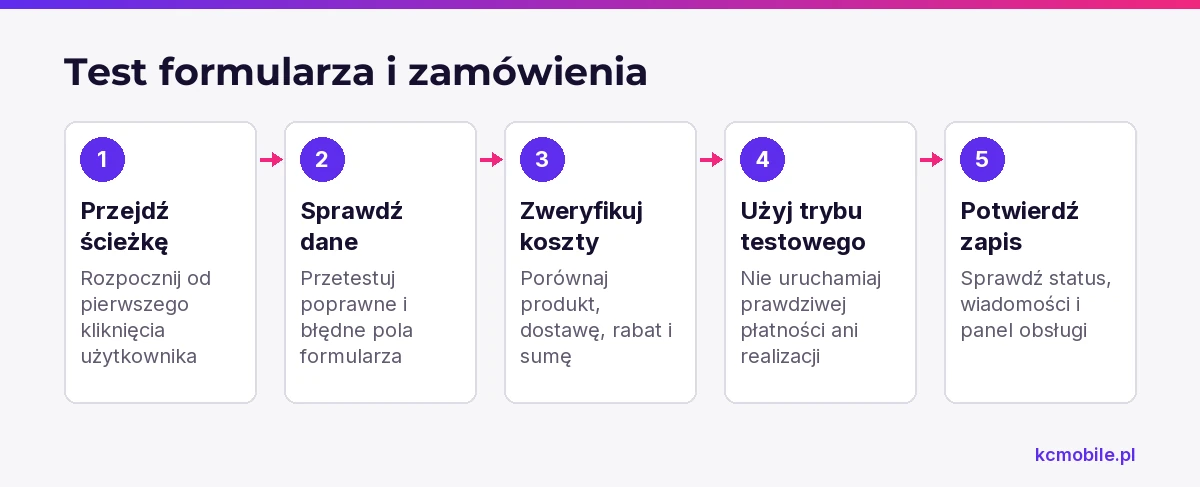
Testuj formularz i zamówienie od pierwszego kliknięcia do potwierdzenia w skrzynce lub systemie obsługi. W sklepie użyj trybu testowego bramki płatniczej albo wcześniej uzgodnionego zamówienia testowego, aby uniknąć obciążenia karty i uruchomienia prawdziwej realizacji.
Przejdź ścieżkę z poprawnymi danymi, a potem sprawdź pustą wymaganą rubrykę, błędny format e-maila, brak wymaganej zgody i niedostępny wariant. W koszyku porównaj cenę produktu, koszt dostawy, rabat i sumę końcową z warunkami pokazanymi przed zakupem.
Po złożeniu zamówienia testowego sprawdź jego status w panelu sklepu, wiadomość dla klienta i wiadomość dla obsługi. Oznacz zamówienie zgodnie z procedurą firmy, by nie trafiło do realizacji. Jeśli płatność wraca do sklepu, ale zamówienie ma status nieopłacone, przekaż wykonawcy godzinę testu i status z panelu bramki.
Jak zweryfikować analitykę i konwersje?
Sprawdź, czy GA4 rejestruje zdarzenie po wykonaniu działania ważnego dla firmy i czy zdarzenie pojawia się tylko raz. Zdarzenie opisuje czynność użytkownika, a zdarzenie kluczowe oznacza działanie istotne dla celu biznesowego, takie jak zakup lub wysłanie formularza.
Włącz tryb debugowania przez Google Tag Assistant, wykonaj jedno zgłoszenie testowe, a następnie otwórz GA4: Administracja > Wyświetlanie danych > DebugView. Google opisuje DebugView jako widok zdarzeń napływających w czasie rzeczywistym (dokumentacja DebugView); zgody użytkownika i ustawienia prywatności mogą ograniczyć widoczność zdarzeń.
Zapisz nazwę zdarzenia, adres strony, liczbę wystąpień i działanie, które je wywołało. Jeśli jedno kliknięcie generuje dwa zdarzenia, sprawdź, czy pomiar działa równocześnie w kodzie strony i Google Tag Managerze. Porównaj zakupy w analityce z zamówieniami w sklepie.
Kiedy samodzielny test nie wystarczy?
Przekaż problem wykonawcy, gdy dotyczy płatności, bezpieczeństwa danych, widoczności ważnych stron w Google albo powtarzalnej awarii. Samodzielny test pomaga odtworzyć błąd, ale nie zastępuje analizy logów serwera, konfiguracji bramki ani kodu wdrożenia.
Perspektywa KC Mobile: przy odbiorze zmian prosimy o adres strony, urządzenie, sekwencję kliknięć i oczekiwany wynik. Taki zapis pomaga odróżnić błąd techniczny od ogólnego zgłoszenia, że strona nie działa.
Do zgłoszenia dołącz zrzut ekranu, czas wystąpienia, przeglądarkę i informację, czy błąd powtarza się w innej sieci. Przy problemie z widocznością sprawdź też Ahrefs dla własnej strony oraz historię strony internetowej.
Jeśli chcesz połączyć kontrolę strony z rozwojem ruchu organicznego, pozycjonowanie strony w Google obejmuje pracę nad stronami docelowymi i ich widocznością. Szerszy przegląd techniczny opisuje lista kontroli analizy strony WWW.
Więcej poradników w tym temacie
Wspomniane narzędzia
Najczęściej zadawane pytania
Jak samodzielnie sprawdzić stronę internetową?
Jak sprawdzić, czy strona działa poprawnie na telefonie?
Jak sprawdzić szybkość strony internetowej?
Jak sprawdzić, czy strona jest widoczna w Google?
Jak przetestować formularz na stronie?
Kiedy zlecić audyt strony internetowej?

Krzysztof Czapnik
Founder & Technical Lead, KC Mobile
Projektuję i rozwijam strony WordPress, sklepy WooCommerce oraz aplikacje internetowe. Łączę projektowanie z programowaniem, integracjami i technicznym SEO. Projekty KC Mobile prowadzę osobiście.
Potrzebujesz pomocy z tym tematem? Napisz - odpowiem osobiście w 24h.
Potrzebujesz pomocy w tym temacie?
Czytasz poradnik „Jak sprawdzić stronę internetową przed publikacją i po zmianach”. Napisz, co chcesz zrobić i na jakim etapie jesteś. Ustalimy, czy możemy pomóc i jaki zakres prac będzie potrzebny.