Instalacja systemu rezerwacji w WordPressie zaczyna się od wtyczki, lecz kończy na sprawdzeniu całego procesu. Termin, zasób, płatność i powiadomienie muszą oznaczać to samo dla klienta oraz obsługi. Ten poradnik prowadzi przez przygotowanie, konfigurację i odbiór, z uwzględnieniem wizyt, pobytów i zewnętrznych kalendarzy.
Krótka odpowiedź
Aby zainstalować booking w WordPressie, wybierz wtyczkę zgodną z modelem wizyt lub pobytów i dodaj ją na odizolowanej kopii. Skonfiguruj zasoby, dostępność, stany rezerwacji, formularz oraz potrzebne integracje.
Następnie sprawdź blokowanie terminów, porzuconą płatność, anulowanie i opóźnienia kalendarzy. Instalacja pakietu nie potwierdza jeszcze gotowości systemu do przyjmowania prawdziwych rezerwacji.
Usługi KC Mobile
Potrzebujesz konkretnej funkcji na stronie?
Opisz, co użytkownik ma móc zrobić, i podaj adres obecnej strony, jeśli już działa. Możesz dołączyć przykład. Dobierzemy zakres prac do istniejącej witryny, a nową stronę z dedykowanym projektem przygotujemy od 3 500 zł netto.
Rozróżnij rezerwację wizyty od rezerwacji pobytu
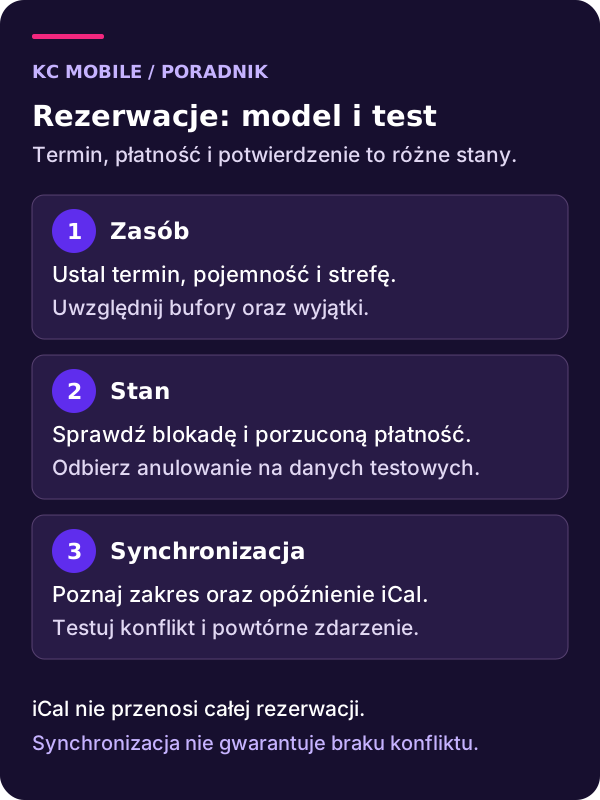
System rezerwacji w WordPressie łączy formularz z dostępnością konkretnej usługi lub zasobu. Sam kalendarz widoczny na stronie może tylko prezentować terminy. Pełny proces musi jeszcze przyjąć zgłoszenie, nadać mu stan i określić, kiedy wybrany termin przestaje być dostępny dla następnej osoby.
Przy wizycie rezerwujesz zwykle czas pracownika oraz ewentualnie gabinet lub urządzenie. Znaczenie mają długość usługi i przerwa na przygotowanie. Przy pobycie rozpatrujesz datę przyjazdu, wyjazdu i zasady liczenia nocy albo dni. Nie zakładaj, że narzędzie zaprojektowane dla godzinnych konsultacji prawidłowo obsłuży wszystkie reguły noclegu.
Zapisz model na konkretnym przykładzie biznesowym. Czy dwie osoby mogą zarezerwować ten sam termin, jeśli pracują dwaj specjaliści? Czy jedno urządzenie jest współdzielone przez kilka usług? Czy wyjazd rano pozwala na przyjazd następnego gościa tego samego dnia? Odpowiedzi powinny poprzedzać wybór formularza.
Jeżeli dopiero porównujesz narzędzia, skorzystaj z przeglądu systemów rezerwacji w WordPressie. Tutaj skupiamy się na instalacji i odbiorze wybranego rozwiązania. W różnych produktach nazwy menu oraz stanów będą inne, dlatego kolejne kroki traktuj jako wymagania do sprawdzenia w używanej wtyczce.
Opisz, co użytkownik ma móc zrobić, i podaj adres obecnej strony, jeśli już działa. Możesz dołączyć przykład. Dobierzemy zakres prac do istniejącej witryny, a nową stronę z dedykowanym projektem przygotujemy od 3 500 zł netto. Omów zmianę w WordPressie
Spisz usługi, zasoby i zasady obsługi
Przygotuj listę usług, ich długości i osób uprawnionych do realizacji. Dla obiektów wynajmowanych określ liczbę egzemplarzy oraz pojemność. Sam wspólny kalendarz nie wyjaśnia, czy system ma ograniczać dostępność pracownika, pomieszczenia, urządzenia czy wszystkich tych zasobów równocześnie.
Zapisz zasady przyjmowania zgłoszeń: automatyczne potwierdzenie, ręczna akceptacja, płatność przed potwierdzeniem albo rozliczenie na miejscu. Ustal także wyprzedzenie rezerwacji, dopuszczalny termin zmiany i sposób obsługi anulowania. Reguły widoczne dla klienta powinny odpowiadać rzeczywistemu działaniu systemu, a nie tylko tekstowi umieszczonemu pod formularzem.
Przy rezerwacji pobytowej dopisz minimalną długość pobytu, zasady dnia przyjazdu i sezonowe ceny. Przy wizytach uwzględnij przerwy, urlopy i zastępstwa. W przykładach testowych możesz używać umownych czasów i kwot, ale oddziel je od właściwego cennika firmy.
Wybierz osobę, która będzie porządkować grafik. Jeśli pracownicy zapisują terminy także telefonicznie, trzeba określić, gdzie wprowadzają taką rezerwację i kiedy staje się ona widoczna dla strony. Bez wspólnego procesu nawet poprawnie skonfigurowana wtyczka może otrzymywać nieaktualne dane o dostępności.
Sprawdź zakres wersji bezpłatnej i płatnych dodatków
Porównuj dokładne funkcje wybranej wersji, zamiast kierować się samym oznaczeniem Free lub Pro. Limity zasobów, płatności, synchronizacji i powiadomień różnią się między produktami oraz planami. Nie istnieje uniwersalna zasada, że każda darmowa wtyczka obsługuje jednego pracownika i jedną usługę.
Dobrym przykładem jest WP Booking System. Producent wskazuje, że import, eksport i synchronizacja iCalendar należą do funkcji Premium. Nie należy więc planować połączenia kalendarzy na założeniu, że zapewnia je darmowa wersja. Opis synchronizacji WP Booking System wyjaśnia również, że iCal służy do wymiany dostępności, a nie pełnych danych płatności, cen i klientów.
Przed zakupem sporządź tabelę wymagań i zaznacz, czy realizuje je produkt główny, osobny dodatek czy zewnętrzna usługa. W budżecie uwzględnij odnowienia oraz koszt wiadomości, jeśli są rozliczane oddzielnie. Brak konkretnej ceny w poradniku nie zwalnia z zebrania aktualnych warunków do wyceny projektu.
Sprawdź wsparcie dla używanych wersji WordPressa, PHP, motywu i ewentualnego WooCommerce. Zapisz też, kto utrzymuje integrację. Popularność wtyczki nie potwierdza zgodności z Twoją kombinacją kalendarza, płatności i sposobu obsługi rezerwacji.
Przygotuj kopię i zainstaluj właściwy pakiet
Przed instalacją przygotuj kopię plików i bazy oraz odizolowane środowisko testowe. Sprawdź możliwość odtworzenia, zamiast opierać plan powrotu na samym komunikacie o utworzeniu archiwum. Jeśli kopia sprawia problemy, najpierw rozwiąż błędy kopii zapasowych WordPressa.
Standardowy sposób instalacji opisuje dokumentacja zarządzania wtyczkami WordPressa:
1. W kokpicie otwórz Wtyczki, a następnie dodawanie nowej wtyczki.
2. Wyszukaj dokładną nazwę i sprawdź autora, jeśli pakiet pochodzi z repozytorium.
3. Dla wersji zakupionej u producenta wybierz przesłanie właściwego archiwum ZIP.
4. Zainstaluj pakiet i dopiero po zakończeniu instalacji go aktywuj.
5. Sprawdź nazwę, wersję oraz komunikaty o wymaganych zależnościach.
Przy przekroczeniu limitu przesyłania najpierw ustal przyczynę. Nie kopiuj nierozpakowanego ZIP do katalogu wtyczek z założeniem, że zastąpi to instalator. Ręczna instalacja wymaga właściwej struktury rozpakowanych plików i odpowiedniego dostępu; w razie wątpliwości skorzystaj ze wsparcia administratora hostingu.
Nie obiecuj uruchomienia całego systemu w kilka minut. Czas samego dodania pliku nie obejmuje konfiguracji zasobów, integracji ani odbioru rezerwacji. Po aktywacji pozostań na kopii, aż sprawdzisz kolejne etapy.
Oddziel licencję od dostępu do kalendarza i płatności
Aktywacja licencji producenta i autoryzacja integracji to różne czynności. Licencja określa dostęp do usług objętych planem, natomiast połączenie z kalendarzem lub operatorem pozwala wykonywać określone działania na zewnętrznym koncie. Nie używaj tych nazw zamiennie w instrukcji przekazania witryny.
Sprawdź w dokumentacji produktu, jak aktywuje się licencję, do ilu witryn jest przypisana i co dzieje się po jej wygaśnięciu. Nie zakładaj, że każda nieaktywna licencja natychmiast blokuje działanie lub odcina wszystkie możliwe sposoby otrzymania poprawek. Ustal natomiast odpowiedzialność za odnowienie i bieżące aktualizacje.
Dane dostępowe przechowuj w uzgodnionym, chronionym miejscu. Do instrukcji dla pracowników wpisz właściciela konta i zakres uprawnień, bez sekretów. Kopia testowa powinna korzystać z osobnych danych testowych albo atrap integracji. Przełączenie wyglądu formularza nie gwarantuje odłączenia produkcyjnego operatora.
Przejrzyj role w panelu rezerwacji. Osoba zarządzająca grafikiem nie musi mieć prawa instalacji wtyczek lub zmiany bramki płatniczej. Sprawdź, jakie informacje widzi pracownik, zastępca i administrator, oraz czy odwołanie dostępu rzeczywiście zamyka możliwość zarządzania terminami.
Ustaw dostępność, bufory, wyjątki i strefy czasowe
Zacznij od jednego zasobu demonstracyjnego. Ustaw jego godziny pracy lub dostępne daty, a następnie dodaj wyjątek: dzień wolny, przerwę techniczną albo urlop. Sprawdź, które ustawienie ma pierwszeństwo. Globalna dostępność i wyjątek zasobu nie zawsze są łączone w sposób oczywisty dla osoby konfigurującej.
Dla wizyt rozróżnij długość usługi, odstęp między możliwymi godzinami rozpoczęcia i bufor przed lub po spotkaniu. To trzy różne parametry. Bufor powinien blokować potrzebny zasób, a nie tylko przesuwać opis w kalendarzu. Przy współdzielonym gabinecie sprawdź wpływ wizyty jednego pracownika na dostępność drugiego.
Dla pobytów odbierz dzień przyjazdu i wyjazdu, liczbę naliczonych nocy oraz minimalny pobyt. Przetestuj przejście między sezonami cenowymi i wyjątkami. Podsumowanie powinno pokazywać pełny zakres oraz kwotę zgodną z regułami, zanim klient wykona kolejny krok.
Uzgodnij strefę czasową strony, pracownika i klienta. Sprawdź datę przy zmianie czasu oraz wizytę przekraczającą północ. Nie wpisuj stałego przesunięcia godzin jako rozwiązania wszystkich różnic strefowych. Wynik porównaj w formularzu, panelu i testowym kalendarzu zewnętrznym.
Odbierz stany rezerwacji i blokowanie zasobu
Ustal dokładny moment blokady. Może nim być utworzenie wstępnej rezerwacji, ręczne potwierdzenie lub określony wynik płatności, zależnie od produktu i ustawień. Samo wybranie daty w przeglądarce nie daje podstawy do uznania terminu za trwale zajęty.
Poniższa tabela jest listą decyzji do sprawdzenia, a nie opisem identycznych stanów wszystkich wtyczek.
| Etap procesu | Dostępność zasobu | Płatność | Co trzeba potwierdzić |
|---|---|---|---|
| Wstępne zgłoszenie | Według ustawień blokady tymczasowej | Może jeszcze nie istnieć | Moment rozpoczęcia i zakończenia blokady |
| Oczekiwanie na opłatę | Zgodnie z limitem oczekiwania | Rozpoczęta lub nieopłacona | Zwolnienie po porzuceniu procesu |
| Potwierdzona rezerwacja | Zajętość zgodna z pojemnością | Według modelu rozliczenia | Spójność panelu i formularza |
| Anulowanie | Według reguł zwolnienia terminu | Zwrot jest osobnym procesem | Dostępność oraz informacja dla obsługi |
Na kopii użyj dwóch syntetycznych zgłoszeń dotyczących tego samego zasobu i terminu. Sprawdź także pojemność większą niż jeden oraz porzucenie płatności. Zapisz oczekiwany i otrzymany wynik. Blokada wewnątrz jednej witryny nie dowodzi, że ten sam termin został już zablokowany w każdym zewnętrznym kanale sprzedaży.
Połącz kalendarze z uwzględnieniem kierunku i opóźnienia
Rozrysuj kierunki przepływu: skąd pobierana jest zajętość, dokąd trafiają nowe terminy i który system stanowi punkt odniesienia. Sam eksport kalendarza nie tworzy automatycznie importu w przeciwną stronę. Dla każdego zasobu sprawdź właściwy adres i sposób interpretacji wydarzeń jako dostępnych lub zajętych.
Synchronizacja iCal jest okresowa. Pomoc Airbnb podaje automatyczne pobieranie aktualizacji co trzy godziny oraz możliwość ręcznego odświeżenia z ograniczeniami. Jest to zachowanie tego serwisu opisane w dokumentacji, a nie uniwersalny termin dla wszystkich kalendarzy. Inna strona połączenia może odświeżać dane według własnych zasad.
Sprawdź oddzielnie zwykłą rezerwację i ręczną blokadę związaną z przygotowaniem zasobu. Airbnb zaznacza, że część blokad z innych kalendarzy może nie zostać odwzorowana tak samo. Opóźnienie wymiany oznacza okres, w którym kanały mogą pokazywać różną dostępność. iCal nie daje gwarancji wyeliminowania podwójnych rezerwacji.
Połączenie z Google Calendar także zależy od produktu. WooCommerce Bookings opisuje dwie metody: gotowe połączenie oraz własną aplikację Google. Nie zawsze trzeba tworzyć ją w konsoli deweloperskiej. Odbierz wybrany kierunek synchronizacji, stany przesyłanych rezerwacji i zachowanie po anulowaniu.
Osadź formularz i sprawdź cały przebieg płatności
Utwórz roboczą stronę rezerwacji i osadź formularz metodą przewidzianą przez wtyczkę: blokiem, shortcode albo obsługiwanym elementem edytora. Użyj instrukcji konkretnej wersji. Kod skopiowany z poradnika innego produktu może zostać wyświetlony jako tekst lub uruchomić niewłaściwy formularz.
W formularzu pokaż usługę, zasób, termin i podsumowanie kosztu przed zatwierdzeniem. Jeśli cena zależy od liczby osób, sezonu lub dodatków, sprawdź każdą składową. Zaliczka i pełna płatność muszą mieć czytelny opis. Przedpłata nie daje gwarancji, że klient pojawi się na miejscu.
Dostępność BLIK, Przelewy24 lub innej metody potwierdź dla konkretnego połączenia wtyczki, bramki i konta operatora. Obsługa metody przez operatora nie dowodzi, że udostępnia ją używana integracja. Samo dodanie WooCommerce również nie zapewnia zgodności każdej wtyczki rezerwacyjnej z dowolną bramką.
Testy wykonaj w izolacji z operatorem testowym lub atrapą odpowiedzi. Odbierz sukces, odrzucenie, porzucenie i opóźnione potwierdzenie. Sprawdź, czy powrót na stronę nie tworzy drugiej rezerwacji, a panel odróżnia płatność od stanu terminu. Nie używaj rzeczywistej transakcji klienta jako próby poprawności konfiguracji.
Przygotuj powiadomienia i właściwy zakres danych
Powiadomienie powinno jasno określać, czy zgłoszenie przyjęto, czy termin jest już potwierdzony. Przypomnienie musi korzystać z właściwej daty, strefy czasowej i aktualnego stanu. Sprawdź też zmianę oraz anulowanie, aby klient nie otrzymywał komunikatu dotyczącego nieaktualnej wizyty.
Treści e-maili i SMS-ów odbierz na danych syntetycznych z lokalnym przechwyceniem wiadomości. Oddziel test wygenerowania treści od uruchomienia rzeczywistej wysyłki. Do raportu wystarczy wynik i zanonimizowany przykład. Nie zakładaj też, że wybrany dostawca SMS będzie zawsze tańszy od konkurenta bez porównania aktualnych warunków.
Zbieraj dane potrzebne do określonego celu. Poradnik EDPB o podstawach przetwarzania rozróżnia między innymi wykonanie umowy, zgodę i obowiązek prawny. Nie dodawaj automatycznie obowiązkowej zgody jako podstawy każdej rezerwacji. Informacja o przetwarzaniu i ustalenie właściwej podstawy to odrębne obowiązki od opcjonalnego zapisu marketingowego.
W zwykłym polu uwag nie zachęcaj do podawania diagnoz ani innych szczegółów zdrowotnych. Taki zakres wymaga osobnej oceny i dodatkowych warunków ochrony. Ustal dostęp pracowników, retencję oraz zasady przekazywania danych usługom zewnętrznym. Sama obecność checkboxa nie potwierdza poprawności całego procesu.
Sprawdź konflikty, cache, język i dostępność formularza
Odbiór zacznij od niezalogowanej sesji na telefonie i komputerze. Sprawdź wybór daty, przejście do następnego kroku oraz powrót bez utraty potrzebnych informacji. Etykiety, podsumowania, błędy i powiadomienia powinny używać zrozumiałego języka, także gdy termin stał się niedostępny w trakcie wypełniania formularza.
Przejdź formularz klawiaturą. Sprawdź widoczność fokusu, etykiety pól i sposób zgłoszenia błędu. Kolor w kalendarzu nie powinien być jedyną informacją o dostępności. Tłumaczenia odbierz również po aktualizacji; własne poprawki zapisane w nadpisywanych plikach producenta mogą zostać utracone.
Cache sprawdzaj warstwami, zgodnie z instrukcją integracji. Nie każdy fragment strony rezerwacji wymaga identycznego wykluczenia, ale aktualna dostępność i dane konkretnej sesji muszą być obsługiwane prawidłowo. Tło problemu opisuje poradnik bezpieczeństwa cache w WordPressie.
Przy konflikcie motywu lub skryptu izoluj przyczynę na kopii, zmieniając jeden składnik naraz. Dwa aktywne systemy mogą istnieć podczas migracji, lecz trzeba rozdzielić ich zasoby, formularze i automatyzacje. Odbiór zakończ testem równoczesnych zgłoszeń, anulowania, ponownej dostępności i opóźnionego importu kalendarza.
Przekaż system do obsługi i zaplanuj utrzymanie
Przed uruchomieniem ustal, kto zatwierdza gotowość procesu i kto reaguje na rozbieżność między płatnością a terminem. Instrukcja obsługi powinna obejmować nową rezerwację, zmianę, anulowanie, ręczną blokadę i awarię synchronizacji. Sam dostęp do panelu nie oznacza, że pracownik zna skutki każdej zmiany stanu.
Zapisz wersje oprogramowania, aktywne dodatki, kierunki kalendarzy oraz zakres udanych testów. Wskaż także niewdrożone funkcje i ograniczenia synchronizacji. Po aktualizacji sprawdzaj tę samą listę scenariuszy. Nie nadpisuj produkcyjnej bazy starą kopią testową, jeśli w międzyczasie przybyły prawdziwe rezerwacje.
Przy wycenie podaj model wizyt lub pobytów, liczbę rodzajów zasobów, kanały sprzedaży i potrzebne płatności. Uwzględnij migrację istniejących terminów oraz szkolenie obsługi. To te zależności wyznaczają zakres pracy; sama instalacja pakietu jest tylko jednym z etapów.
Jeśli potrzebujesz wsparcia przy wdrożeniu WordPressa, przygotuj opis obecnego procesu i oczekiwanego sposobu rezerwowania. Przez kontakt przekaż te informacje bez danych klientów i sekretów integracji. Pozwoli to ustalić zakres konfiguracji, testów oraz utrzymania konkretnego systemu.
Wspomniane narzędzia
Najczęściej zadawane pytania
Jak zainstalować wtyczkę rezerwacji w WordPressie?
Czym różni się booking wizyt od booking noclegów?
Czy darmowa wtyczka wystarczy do rezerwacji?
Kiedy system blokuje wybrany termin?
Czy iCal zapobiega wszystkim podwójnym rezerwacjom?
Czy Google Calendar zawsze wymaga własnej aplikacji OAuth?
Jak sprawdzić obsługę BLIK lub Przelewy24?
Jak przetestować powiadomienia o rezerwacji?
Czy formularz rezerwacji zawsze potrzebuje zgody RODO?
Od czego zależy koszt wdrożenia booking w WordPressie?

Krzysztof Czapnik
Founder & Technical Lead, KC Mobile
Projektuję i rozwijam strony WordPress, sklepy WooCommerce oraz aplikacje internetowe. Łączę projektowanie z programowaniem, integracjami i technicznym SEO. Projekty KC Mobile prowadzę osobiście.
Potrzebujesz pomocy z tym tematem? Napisz - odpowiem osobiście w 24h.
Potrzebujesz konkretnej funkcji na stronie?
Opisz, co użytkownik ma móc zrobić, i podaj adres obecnej strony, jeśli już działa. Możesz dołączyć przykład. Dobierzemy zakres prac do istniejącej witryny, a nową stronę z dedykowanym projektem przygotujemy od 3 500 zł netto.