
 Baza wiedzy · Bezpieczeństwo i malware

Kopia zapasowa sklepu WooCommerce: zakres, harmonogram i odtwarzanie
Krótka odpowiedź
Kopia zapasowa WooCommerce powinna obejmować bazę danych oraz rzeczywiste pliki środowiska: rdzeń WordPressa, motyw, wtyczki, media, konfigurację i zasoby zewnętrzne używane przez sklep. Kopiuj bazę tak często, by okres między kopiami mieścił się w akceptowanej przez firmę utracie danych, a przynajmniej jedną kopię przechowuj poza serwerem produkcyjnym.
Sprawdź backup przez próbne odtworzenie na środowisku testowym i kontrolę zamówień, płatności oraz wysyłek.
Awaria sklepu może zatrzymać sprzedaż, a przywrócenie starszej bazy może cofnąć zamówienia złożone po wykonaniu kopii. Plan backupu powinien uwzględniać zmiany w sklepie, lokalizację plików i sposób odzyskania bieżących transakcji.
Przewodnik po tym temacie: WordPress: motyw, wtyczki i utrzymanie

KC Mobile · odpowiada merytorycznie
Krzysztof Czapnik · aktualizacja · 10 min czytania
Spis treści · 9 części
Usługa do tego tematu
Potrzebujesz konkretnej funkcji na stronie?
od 3 500 zł netto
Omów zmianę w WordPressieCo musi zawierać kopia zapasowa sklepu WooCommerce?
Pełna kopia WooCommerce obejmuje bazę danych i pliki środowiska, ponieważ każda z tych części przechowuje inne dane sklepu. Baza MySQL lub MariaDB zawiera między innymi produkty, ustawienia i zamówienia, a pliki zapewniają działanie WordPressa, motywu, wtyczek i mediów.
Ścieżki w tabeli są przykładami domyślnych lokalizacji, a nie gwarantowanymi ścieżkami każdego sklepu. WordPress pozwala przenieść katalog wp-content i zmienić lokalizację katalogu wtyczek; lokalizacja uploadów może zależeć od ustawień, stałych lub konfiguracji hostingu. Przed backupem sprawdź rzeczywiste katalogi na danym środowisku, w tym niestandardowe rozszerzenia i symlinki.
| Element | Typowa lokalizacja lub źródło | Skutek pominięcia |
|---|---|---|
| Zamówienia, produkty i ustawienia | Baza MySQL lub MariaDB | Brak bieżącej historii i konfiguracji |
| Media i załączniki | Katalog uploadów WordPressa | Brak zdjęć lub przesłanych plików |
| Pliki do pobrania WooCommerce | Zwykle uploads/woocommerce_uploads lub zatwierdzony adres zewnętrzny | Klient może utracić dostęp do zakupionych plików |
| Motyw i wtyczki | Rzeczywiste katalogi WordPressa | Brak wyglądu lub funkcji sklepu |
| Konfiguracja i zmiany własne | wp-config.php oraz niestandardowe pliki | Brak połączenia z bazą lub funkcji indywidualnych |
Wniosek: przed wykonaniem kopii spisz rzeczywiste lokalizacje plików i zewnętrzne źródła, z których sklep udostępnia zasoby. WooCommerce dopuszcza własne zatwierdzone katalogi oraz zewnętrzne adresy URL dla plików do pobrania; domyślna lokalizacja takich plików to zwykle uploads/woocommerce_uploads. Przy zatwierdzonych katalogach ścieżki można sprawdzić w WooCommerce > Ustawienia > Produkty > Approved Download Directories, a narzędzie synchronizacji znajduje się w WooCommerce > Status > Narzędzia. Informacje producenta sprawdziliśmy w październiku 2026 w dokumentacji WooCommerce o zatwierdzonych katalogach pobierania.
Kopia bazy powinna obejmować tabele zamówień WooCommerce, także gdy sklep korzysta z HPOS, czyli High-Performance Order Storage, mechanizmu przechowującego zamówienia w dedykowanych tabelach. Nie zakładaj, że eksport samych tabel wpisów WordPressa wystarczy. Zakres sprawdź w ustawieniach sklepu i logu narzędzia backupowego.
Jeśli prace przy sklepie obejmują także uporządkowanie środowiska WordPress, obsługa i rozwój serwisów opartych na WordPressie może uwzględniać konfigurację techniczną. Ustal z wykonawcą, kto odpowiada za harmonogram kopii i test odtworzenia.
Usługi KC Mobile
Potrzebujesz konkretnej funkcji na stronie?
Opisz, co użytkownik ma móc zrobić, i podaj adres obecnej strony, jeśli już działa. Możesz dołączyć przykład. Dobierzemy zakres prac do istniejącej witryny, a nową stronę z dedykowanym projektem przygotujemy od 3 500 zł netto.
Jak często wykonywać backup sklepu?
Częstotliwość kopii zależy od ilości danych, które firma może odtworzyć ręcznie po awarii. RPO, czyli maksymalny akceptowany czas utraty danych, określa, jak daleko wstecz firma może cofnąć sklep. Retencja oznacza czas przechowywania kolejnych kopii.
Zalecamy osobny harmonogram dla bazy i plików, bo baza zmienia się przy zamówieniach, płatnościach i edycji produktów, a duże pliki często rzadziej. Tabela przedstawia przykładowe ustawienia operacyjne, nie normy producenta ani gwarancję braku utraty danych.
| Profil sklepu | Kopia bazy | Kopia plików | Retencja |
|---|---|---|---|
| Mały sklep z pojedynczymi zamówieniami w ciągu dnia | Codziennie | Co tydzień i przed zmianą | 14 kopii dziennych i 4 tygodniowe |
| Aktywny sklep z zamówieniami przez cały dzień | Co godzinę lub częściej | Codziennie i przed zmianą | 7 kopii dziennych i 4 tygodniowe |
| Sklep z częstymi zmianami katalogu i mediów | Co godzinę lub częściej | Codziennie | 14 kopii dziennych i 4 tygodniowe |
Wniosek: częstsze kopie bazy skracają okres potencjalnej utraty zamówień, ale wymagają miejsca i sprawnej procedury odtwarzania.
Skróć odstęp między kopiami, gdy firma nie może ręcznie odtworzyć zamówień z kilku godzin. Przed aktualizacją WooCommerce, PHP, motywu lub wtyczek wykonaj dodatkową kopię. Co pewien czas sprawdź, czy czas wykonywania zadania nadal mieści się w limitach hostingu.
Gdzie przechowywać kopie WooCommerce?
Kopia zapisana wyłącznie na serwerze sklepu może przestać być dostępna razem z produkcją. Zewnętrzny storage to oddzielna usługa przechowywania danych, a kopia offline to nośnik odłączony od sieci po zapisaniu danych.
Tabela porównuje miejsca przechowywania kopii pod kątem dostępności i ryzyka wspólnej awarii. Ogranicz uprawnienia do magazynu, używaj osobnego dostępu i szyfruj transfer oraz przechowywanie, jeśli usługa oferuje takie ustawienia.
| Miejsce kopii | Dostępność przy awarii hostingu | Ryzyko wspólnej awarii | Odzyskiwanie |
|---|---|---|---|
| Ten sam serwer co sklep | Zależna od działania serwera | Wysokie | Panel hostingu lub pliki serwera |
| Zewnętrzny storage | Po uzyskaniu dostępu do usługi | Niższe niż na jednym serwerze | Pobranie lub import z magazynu |
| Nośnik offline | Wymaga fizycznego dostępu | Niskie dla awarii sieciowej | Podłączenie nośnika i odtworzenie |
Wniosek: przynajmniej jedna aktualna kopia poza serwerem produkcyjnym zmniejsza ryzyko utraty kopii razem ze sklepem.
Zalecamy regularnie potwierdzać, że upoważniona osoba może zalogować się do zewnętrznego magazynu. Kopia na tym samym koncie hostingowym może pomóc po błędzie aktualizacji, ale może nie pomóc, gdy awaria lub nieuprawniony dostęp obejmie całe konto.
Usługa do tego tematu
Potrzebujesz konkretnej funkcji na stronie?
Opisz, co użytkownik ma móc zrobić, i podaj adres obecnej strony, jeśli już działa. Możesz dołączyć przykład. Dobierzemy zakres prac do istniejącej witryny, a nową stronę z dedykowanym projektem przygotujemy od 3 500 zł netto.
Szybki kontakt: +48 604 939 140 · biuro@kcmobile.pl
Jak zrobić kopię ręcznie lub przez wtyczkę?
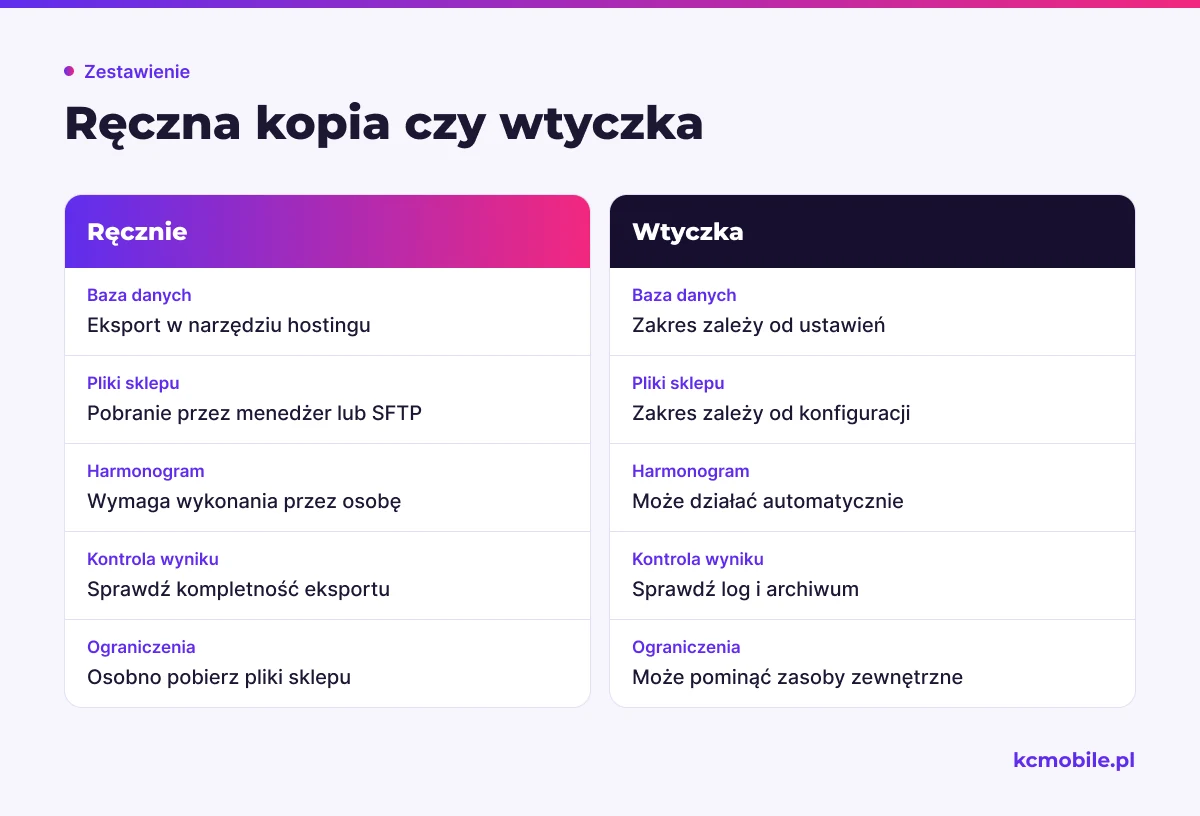
Kopia ręczna daje kontrolę nad eksportem, a wtyczka może automatyzować harmonogram i przesyłanie danych do zdalnego magazynu. Wybór zależy od rozmiaru sklepu, limitów hostingu oraz możliwości sprawdzenia kompletności archiwum.
Przy metodzie ręcznej wyeksportuj bazę w narzędziu hostingu, na przykład phpMyAdmin, i pobierz pliki przez menedżer plików lub SFTP. Eksport SQL nie zawiera motywu, wtyczek ani mediów, dlatego traktuj go jako jeden z elementów kopii.
Przy wtyczce ustaw osobno harmonogram bazy i plików, zdalne miejsce zapisu oraz zakres tabel i katalogów. Po wykonaniu zadania sprawdź jego log, rozmiar archiwum i obecność tabel niestandardowych. Wtyczka może nie obejmować zewnętrznych zasobów ani plików wykluczonych z konfiguracji.
Mały sklep może korzystać z wtyczki, jeśli hosting pozwala dokończyć zadanie i transfer. Przy dużej bazie, limitach czasu PHP albo rozbudowanym katalogu mediów rozważ kopię po stronie hostingu. Poradnik konfiguracji UpdraftPlus opisuje ustawienia kopii WordPressa.
Jak chronić zamówienia złożone po wykonaniu kopii?
Przywrócenie starszej bazy może usunąć zamówienia i zmiany statusów zapisane po chwili wykonania kopii. Przed importem zabezpiecz bieżący stan i ustal, jak odzyskasz późniejsze transakcje z bramki płatniczej, ERP lub eksportu zamówień.
Tabela wskazuje pierwszy zakres odtwarzania w zależności od awarii. Uszkodzenie plików nie wymaga automatycznie cofnięcia bazy, a uszkodzenie bazy może wymagać odtworzenia zamówień zapisanych później.
| Rodzaj awarii | Zakres do odtworzenia | Ochrona bieżących danych |
|---|---|---|
| Uszkodzone pliki sklepu | Pliki z ostatniej poprawnej kopii | Zachowaj aktualną bazę |
| Uszkodzona baza danych | Kopia bazy po zabezpieczeniu obecnego zrzutu | Odtwórz późniejsze zamówienia z eksportu lub systemu płatności |
| Awaria plików i bazy | Spójny zestaw z jednego punktu kopii | Zapisz oddzielnie obecny stan |
| Awaria hostingu lub konta | Kopia zewnętrzna na nowym środowisku | Porównaj transakcje z systemami obsługowymi |
Wniosek: przy awarii jednej części sklepu odtwarzaj ją osobno, jeśli jej stan pozwala zachować pozostałe dane.
Przed importem wykonaj zrzut aktualnej bazy, nawet gdy podejrzewasz jej uszkodzenie. Późniejsze zamówienia mogą istnieć w panelu operatora płatności lub systemie magazynowym, lecz ich ponowny import może tworzyć duplikaty. Po odzyskaniu porównaj numery zamówień, kwoty, statusy płatności i wysyłki.
Jak przetestować, czy backup można przywrócić?
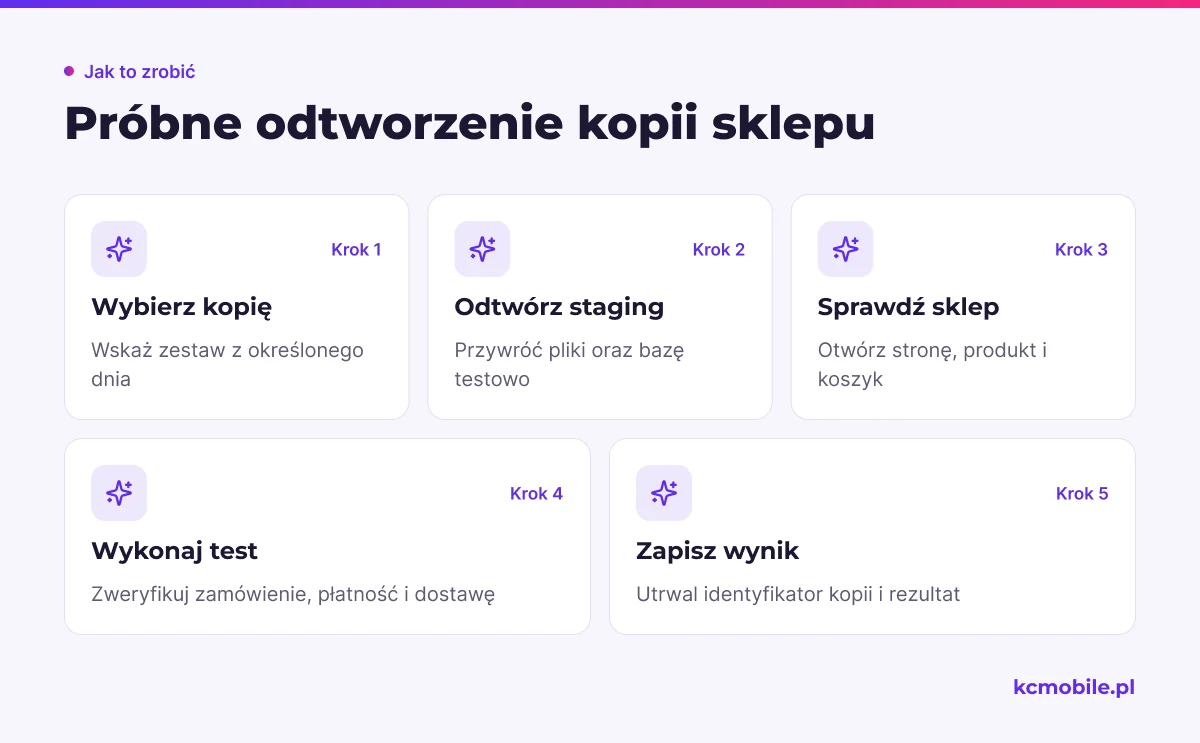
Backup jest sprawdzony dopiero po odtworzeniu go na środowisku testowym i przejściu kluczowych ścieżek sklepu. Staging to odizolowana kopia środowiska produkcyjnego używana do testów, bez obsługi prawdziwych klientów i płatności.
Wybierz kopię z określonego dnia, odtwórz pliki oraz bazę, a następnie sprawdź, czy sklep uruchamia się bez błędów. Przy HPOS zweryfikuj widoczność zamówień i zgodność wtyczek płatności, wysyłek oraz integracji.
Zalicz test, gdy wszystkie poniższe warunki są spełnione:
- Strona główna, karta produktu i koszyk otwierają się poprawnie.
- Testowe zamówienie zapisuje produkty, adres i kwotę.
- Metoda płatności działa w trybie testowym lub sandboxie.
- Status zamówienia odpowiada wykonanej transakcji testowej.
- Metody dostawy, stany magazynowe i logowanie administratora działają.
- Log kopii potwierdza zakres, czas wykonania i lokalizację plików.
Nie wysyłaj ze stagingu prawdziwych płatności ani powiadomień do klientów. Zapisz datę testu, identyfikator kopii i wynik każdego punktu, a dane testowe usuń zgodnie z procedurą zespołu.
Jak odtworzyć sklep po awarii?
Odtwarzanie rozpocznij od zabezpieczenia obecnego stanu, a następnie wybierz najnowszy spójny zestaw, który przechodzi kontrolę integralności. Gdy awaria dotyczy infrastruktury lub nie możesz wejść na hosting, skontaktuj się z jego administratorem i potwierdź stan serwera, bazy oraz dostępnych kopii.
Wykonaj działania w tej kolejności:
1. Zapisz czas awarii i objawy.
2. Zabezpiecz dostępne pliki, logi oraz aktualny zrzut bazy.
3. Wybierz punkt kopii sprzed awarii i sprawdź, czy zawiera potrzebne pliki oraz bazę.
4. Odtwórz właściwy zakres i dopasuj konfigurację połączenia z bazą, jeśli zmieniły się dane dostępowe.
5. Sprawdź sklep, zamówienia, płatności i dostawy w środowisku testowym.
6. Porównaj zamówienia zarejestrowane po dacie kopii z danymi operatorów i systemów obsługowych.
7. Otwórz sklep dla klientów po potwierdzeniu procesu zakupu i monitoruj błędy.
Nie przywracaj kopii bez sprawdzenia, czy operacja nadpisze aktywną bazę. Import może zastąpić bieżące tabele, dlatego zakres uzgodnij z osobą odpowiedzialną za sklep.
Jeśli odtworzenie wymaga przygotowania nowego środowiska i kontroli kompletności danych, prace przy przenoszeniu WordPressa mogą objąć konfigurację witryny. Po zmianie środowiska sprawdź zakup, płatności, dostawy i dostęp administratora.
Jakie błędy osłabiają kopię zapasową?
Najczęstsze luki to kopia trzymana wyłącznie na produkcji, brak bazy, pominięte media oraz brak testu odtworzenia. Komunikat o zakończeniu zadania nie potwierdza, że z zapisanych danych da się uruchomić sklep.
Co miesiąc sprawdź kompletność kopii i dostęp upoważnionej osoby:
- Czy ostatnia kopia obejmuje bazę i pliki?
- Czy archiwum zawiera media i własne elementy sklepu?
- Czy zewnętrzna kopia jest dostępna poza kontem hostingu?
- Czy log nie pokazuje błędu limitu czasu, miejsca lub uprawnień?
- Czy retencja nie usuwa jedynej kopii sprzed awarii?
- Czy zespół odtworzył zestaw na stagingu i zapisał wynik?
Z naszych wdrożeń wynika, że zespoły często konfigurują kopie raz, a później nie sprawdzają zmian rozmiaru sklepu, uprawnień ani limitów hostingu. Zalecamy przypisać kontrolę backupu konkretnej osobie i połączyć ją z testem odtworzenia. Przy migracji można też przygotować serwis WordPress do dalszej obsługi wraz z kontrolą działania sklepu po zmianie środowiska.
Więcej poradników w tym temacie
Wspomniane narzędzia
- WooCommerce
- WordPress
- phpMyAdmin
- MySQL
- MariaDB
- SFTP
- UpdraftPlus
- HPOS
Najczęściej zadawane pytania
Jak zrobić kopię zapasową sklepu WooCommerce?
Czy backup WooCommerce obejmuje zamówienia i produkty?
Jak często wykonywać kopię sklepu internetowego?
Czy kopia zapasowa na tym samym hostingu wystarczy?
Jak przywrócić sklep WooCommerce z kopii?
Czy wtyczka backupu może pominąć część danych sklepu?

O autorze
Krzysztof Czapnik
Founder & Technical Lead, KC Mobile. Projektuję i rozwijam strony WordPress, sklepy WooCommerce oraz aplikacje internetowe. Łączę projektowanie z programowaniem, integracjami i technicznym SEO. Projekty KC Mobile prowadzę osobiście. Potrzebujesz pomocy z tym tematem? Napisz - odpowiem osobiście w 24h.