Tryb konserwacji ma poinformować odwiedzającego o przerwie i ograniczyć dostęp w zaplanowanym zakresie. Najpierw ustal, kto go włączył: aktualizator WordPressa, wtyczka czy serwer. Od tego zależy zarówno podgląd dla zespołu, jak i sposób wyłączenia komunikatu.
Krótka odpowiedź
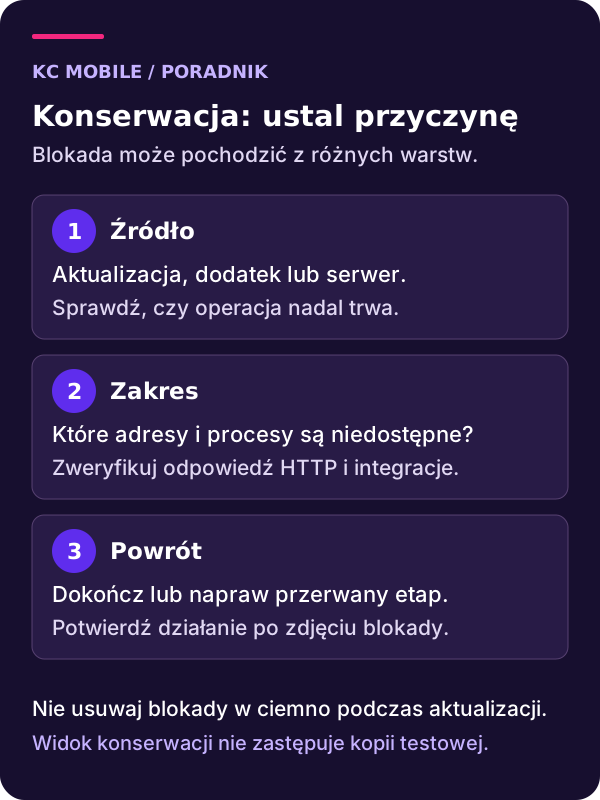
Tryb konserwacji WordPress może pochodzić z aktualizacji rdzenia, wtyczki lub konfiguracji serwera. Przed wyłączeniem blokady sprawdź, czy aktualizacja nadal działa i czy pliki są kompletne.
W planowanej przerwie zweryfikuj odpowiedź HTTP 503 oraz dostęp gościa i administratora. Sama zaślepka nie zabezpiecza stagingu ani nie blokuje automatycznie API, cronów i webhooków.
Usługi KC Mobile
Potrzebujesz konkretnej funkcji na stronie?
Opisz, co użytkownik ma móc zrobić, i podaj adres obecnej strony, jeśli już działa. Możesz dołączyć przykład. Dobierzemy zakres prac do istniejącej witryny, a nową stronę z dedykowanym projektem przygotujemy od 3 500 zł netto.
Czym różnią się wbudowany maintenance i tryb wtyczki?
Tryb konserwacji to nazwa kilku różnych mechanizmów. Wbudowany mechanizm WordPressa działa podczas aktualizacji. Aktualizator zapisuje w głównym katalogu plik `.maintenance`, a rdzeń może zatrzymać normalne ładowanie witryny i pokazać komunikat o pracach. Ten etap następuje wcześnie, przed zwykłą obsługą motywu i wielu wtyczek. Nie zakładaj więc, że zalogowany administrator ominie taką blokadę.
Wtyczka do planowanych prac może działać inaczej: wyświetlać zaślepkę gościom, a wybranym kontom pokazywać stronę. O dostępności podglądu decydują jej reguły i konfiguracja. Podobny ekran może też zwracać serwer lub CDN. Logo i treść komunikatu nie wystarczą do rozpoznania źródła.
Zanim zmienisz ustawienia, zapisz adres problematycznej strony, godzinę wystąpienia i ostatnią wykonaną operację. Porównaj stronę główną, podstronę oraz panel. Jeśli strona znika tylko dla gościa, sprawdź również cache. Taka krótka karta zdarzenia pozwala oddzielić przerwę planowaną od awarii, która tylko wygląda jak maintenance. Ogólne zasady utrzymania znajdziesz w opisie obsługi WordPressa.
Opisz, co użytkownik ma móc zrobić, i podaj adres obecnej strony, jeśli już działa. Możesz dołączyć przykład. Dobierzemy zakres prac do istniejącej witryny, a nową stronę z dedykowanym projektem przygotujemy od 3 500 zł netto. Omów zmianę w WordPressie
Jak zaplanować zakres przerwy i dostęp do podglądu?
W planowanej przerwie najpierw określ, co ma przestać działać. Inny zakres ma zmiana nagłówka strony firmowej, a inny aktualizacja sklepu przyjmującego zamówienia. Zaślepka frontendu nie rozstrzyga, co stanie się z płatnością rozpoczętą przed przerwą, zadaniem w kolejce czy odpowiedzią z zewnętrznego systemu. Te ścieżki trzeba uwzględnić w planie wdrożenia.
Przed włączeniem trybu przygotuj kopię, dostęp do plików poza panelem i sposób powrotu do poprzedniego stanu. Ustal osobę odpowiedzialną za zakończenie prac. Termin na komunikacie powinien wynikać z planu, a przy niepewnej awarii lepiej podać czas kolejnej aktualizacji informacji niż obiecywać rychły powrót.
Do większej przebudowy użyj osobnego środowiska testowego. Zabezpiecz je niezależną kontrolą dostępu; maintenance i noindex nie są ochroną poufnych danych. Jeżeli potrzebujesz podglądu dla klienta, sprawdź uprawnienia konkretnego rozwiązania i możliwość cofnięcia dostępu. Sam sekretny adres może zostać przekazany dalej. Przy projektowaniu strony internetowej zaplanuj odbiór zmian przed ich udostępnieniem odwiedzającym.
Jak włączyć zaślepkę wtyczką i sprawdzić rezultat?
Wybierając wtyczkę maintenance, sprawdź jej bieżącą dokumentację, zgodność z instalacją oraz funkcje faktycznie dostępne w używanej edycji. Potrzebujesz przede wszystkim kontroli dostępu, odpowiedzi HTTP i prostego wyłączenia trybu. Rozbudowany kreator landing page nie jest konieczny do krótkiej informacji o przerwie.
Po skonfigurowaniu komunikatu obejrzyj wynik w osobnym oknie bez zalogowanej sesji. Następnie sprawdź konto dopuszczone do podglądu i konto bez takiego uprawnienia. Otwórz również bezpośredni adres podstrony, zamiast ograniczać próbę do strony głównej. Zanotuj, czy panel logowania jest dostępny oraz jaki status HTTP rzeczywiście zwraca serwer.
Nie oceniaj działania tylko po wyglądzie. Zaślepka może pochodzić z cache, mimo że ustawienie wtyczki już się zmieniło. Po zakończeniu prac usuń wyłącznie odpowiednie zapisane odpowiedzi, zgodnie z mechanizmem używanego cache. Jeżeli wdrożenie wymaga własnego PHP, najpierw ustal jego miejsce i możliwość wycofania. Pomaga w tym poradnik o dodawaniu kodu do WordPressa.
Co naprawdę robi plik .maintenance i własny szablon?
W standardowej aktualizacji `.maintenance` zawiera zapisany znacznik czasu w zmiennej `$upgrading`. Kod funkcji wp_is_maintenance_mode pokazuje, że rdzeń ignoruje znacznik starszy niż dziesięć minut. To ograniczenie mechanizmu, a nie potwierdzenie, że aktualizacja zakończyła się poprawnie.
Nie zastępuj zapisanego czasu wyrażeniem `$upgrading = time();` z przypadkowego poradnika. W takim pliku funkcja time wykonuje się przy kolejnym żądaniu i odświeża znacznik. Blokada nie wygasa wtedy tak jak zwykły plik aktualizatora. W diagnostyce odczytaj istniejącą zawartość i sprawdź proces aktualizacji, zamiast tworzyć własną trwałą blokadę.
Plik `wp-content/maintenance.php` pozwala zmienić odpowiedź aktywnego mechanizmu. Samo jego istnienie nie włącza trybu. Jak pokazuje wp_maintenance, własny plik przejmuje obsługę odpowiedzi, więc wymaga także właściwych nagłówków i zakończenia działania. Nie należy traktować go jak zwykłego szablonu motywu.
Podobnie kod podpięty pod `template_redirect` działa w ścieżce frontendu. Nie blokuje automatycznie REST API, wszystkich zadań ani dostępu do plików. Wyjaśnienie kolejności i zakresu zdarzeń znajdziesz w poradniku o actions i filters. Własny mechanizm wymaga testu konkretnych wejść, których ma dotyczyć.
Jaki komunikat i kod HTTP pokazać odwiedzającym?
Dobra strona przerwy odpowiada na trzy pytania: co się dzieje, kiedy pojawi się kolejna informacja i jak skontaktować się w pilnej sprawie. Wystarczy krótki tekst, nazwa firmy i działający kontakt. Nie publikuj ścieżek serwera, szczegółów błędu PHP ani informacji o zabezpieczeniach. Jeśli telefon lub adres kontaktowy jest częścią komunikatu, sprawdź jego aktualność.
Dla czasowej niedostępności istniejącej strony stosuje się HTTP 503. Nagłówek Retry-After może wskazać przewidywany czas ponownej próby, ale nie steruje sztywno zachowaniem wszystkich robotów. Google opisuje ograniczenia czasowego wyłączenia witryny: przedłużająca się niedostępność może prowadzić do usuwania adresów z indeksu. Kod 503 nie daje gwarancji zachowania pozycji.
Strona coming soon przed premierą ma inny cel niż przerwa działającego serwisu. Może zwracać 200 jako dostępna strona informacyjna, lecz decyzja o indeksowaniu zależy od jej treści i planu premiery. Nie ustawiaj miesiącami 503 tylko dlatego, że pełna witryna nie jest gotowa. Z drugiej strony odpowiedź 200 z identyczną zaślepką na wszystkich dawnych adresach może zastąpić właściwą treść w oczach wyszukiwarki.
Jak zakończyć blokadę po przerwanej aktualizacji?
Jeśli WordPress pozostaje w konserwacji po aktualizacji, ustal najpierw, czy proces nadal trwa. Sprawdź historię operacji i logi dostępne na hostingu oraz czas i zawartość `.maintenance`. Brak widocznego postępu w przeglądarce nie jest dowodem zakończenia pracy serwera. Nie usuwaj aktywnej blokady tylko po to, by zobaczyć stronę podczas wymiany plików.
Gdy aktualizator już nie działa, oceń kompletność aktualizowanych plików i dostępność kopii. Dopiero wtedy zaplanuj usunięcie pozostałej blokady lub przywrócenie spójnej wersji. Samo usunięcie `.maintenance` nie naprawia brakującej biblioteki ani przerwanej migracji bazy. Jeśli komunikat pozostaje bez tego pliku, wróć do wtyczki, serwera i cache zamiast powtarzać tę samą czynność.
Po przywróceniu strony sprawdź widok gościa, panel i najważniejsze podstrony. W sklepie odbiór obejmuje także zależne integracje, ale próby płatności i powiadomień prowadź w odpowiednio odizolowanym środowisku. Zapisz przyczynę oraz sposób cofnięcia zmiany. Przy stałym wsparciu można uzgodnić małe pakiety godzinowe; zakres prac i warunki SLA ustalamy indywidualnie. Skontaktuj się z KC Mobile, podając objaw i ostatnią zmianę, bez przesyłania haseł w opisie awarii.
W zgłoszeniu rozdziel działania już wykonane od planowanych. Dzięki temu osoba przejmująca awarię nie uruchomi ponownie aktualizacji, która nadal trwa w tle.
Więcej poradników w tym temacie
Najczęściej zadawane pytania
Dlaczego plik .maintenance nie wygasa?
Czy administrator zawsze widzi stronę podczas konserwacji?
Czy kod 503 gwarantuje zachowanie pozycji Google?
Czy maintenance.php sam włącza przerwę?
Co sprawdzić przed usunięciem blokady po aktualizacji?

Krzysztof Czapnik
Founder & Technical Lead, KC Mobile
Projektuję i rozwijam strony WordPress, sklepy WooCommerce oraz aplikacje internetowe. Łączę projektowanie z programowaniem, integracjami i technicznym SEO. Projekty KC Mobile prowadzę osobiście.
Potrzebujesz pomocy z tym tematem? Napisz - odpowiem osobiście w 24h.
Potrzebujesz konkretnej funkcji na stronie?
Opisz, co użytkownik ma móc zrobić, i podaj adres obecnej strony, jeśli już działa. Możesz dołączyć przykład. Dobierzemy zakres prac do istniejącej witryny, a nową stronę z dedykowanym projektem przygotujemy od 3 500 zł netto.