
Yoast SEO pozwala zarządzać metadanymi i wybranymi ustawieniami WordPressa, ale nie decyduje samodzielnie, które podstrony powinny trafiać do Google. Błędna widoczność treści, druga mapa XML albo powielone znaczniki mogą utrudnić wyszukiwarce prawidłowy odczyt witryny.
Krótka odpowiedź
Zainstaluj Yoast SEO z katalogu wtyczek WordPressa, uruchom konfigurację po raz pierwszy i sprawdź reprezentację witryny, typy treści oraz mapę XML. Dla ważnych stron skontroluj tytuł SEO, meta description, canonical, indeksowanie i kod źródłowy, a po zmianach przejrzyj adresy w Google Search Console.
Oceny SEO i czytelności Yoast są podpowiedziami redakcyjnymi, a nie gwarancją pozycji.
Usługi KC Mobile
Potrzebujesz pomocy w tym temacie?
Czytasz poradnik „Yoast SEO w WordPressie: poradnik konfiguracji i optymalizacji treści”. Napisz, co chcesz zrobić i na jakim etapie jesteś. Ustalimy, czy możemy pomóc i jaki zakres prac będzie potrzebny.
Czym jest Yoast SEO i do czego służy?
Yoast SEO to wtyczka WordPressa do zarządzania wybranymi elementami SEO, takimi jak tytuły SEO, opisy, indeksowanie i mapa XML. Wtyczka generuje też dane strukturalne, czyli uporządkowany opis witryny i jej treści w kodzie strony.
Analiza SEO i czytelności dostępna w edytorze sprawdza wybrane cechy treści, takie jak użycie frazy kluczowej, linki czy długość zdań. Nie zastępuje oceny dopasowania strony do intencji użytkownika ani kontroli tego, czy Google ją zaindeksował.
Yoast, motyw i inne wtyczki mogą generować te same elementy. Przypisz każdą funkcję jednemu komponentowi, aby ograniczyć ryzyko podwójnych canonicali, metadanych, map i znaczników schema.
Przy planowaniu widoczności całej witryny warto połączyć ustawienia wtyczki z doborem stron i pomiarem efektów. Pozycjonowanie SEO obejmuje pracę nad widocznością poza samymi podpowiedziami edytora Yoast.
Czytasz poradnik „Yoast SEO w WordPressie: poradnik konfiguracji i optymalizacji treści”. Napisz, co chcesz zrobić i na jakim etapie jesteś. Ustalimy, czy możemy pomóc i jaki zakres prac będzie potrzebny. Omów temat tego poradnika
Jak bezpiecznie zainstalować i skonfigurować wtyczkę?
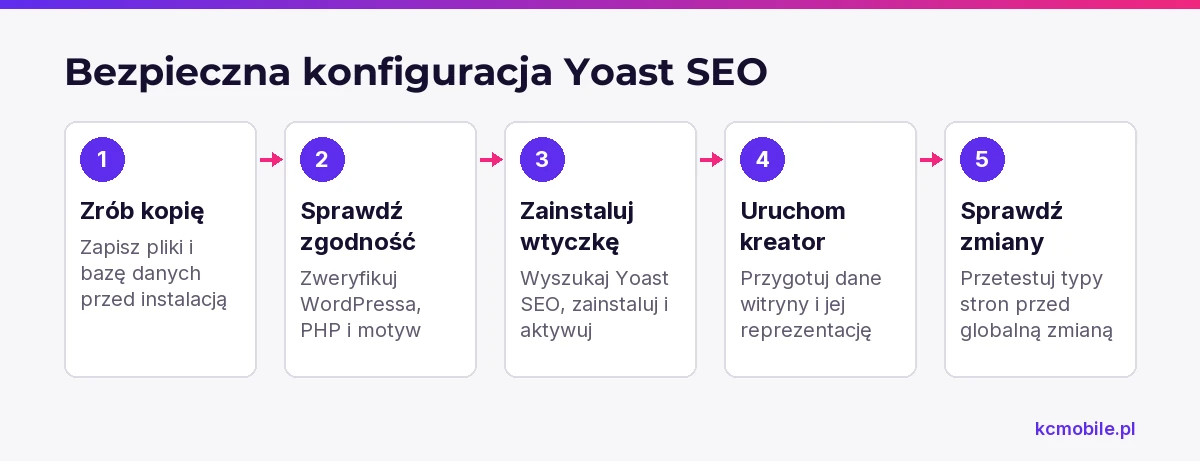
Bezpieczna instalacja zaczyna się od kopii plików i bazy danych oraz sprawdzenia zgodności WordPressa, PHP i motywu. W panelu otwórz Wtyczki > Dodaj nową, wyszukaj Yoast SEO, wybierz Zainstaluj, a następnie Aktywuj; kroki opisuje oficjalna instrukcja instalacji Yoast.
Po aktywacji otwórz Yoast SEO > Ogólne > Konfiguracja po raz pierwszy. Kreator pozwala przygotować dane witryny, jej reprezentację oraz preferencje. Aktualny zakres ustawień opisuje przewodnik pierwszej konfiguracji Yoast.
Wprowadź aktualne dane firmy i tylko profile społecznościowe powiązane z witryną. Przed globalną zmianą tytułów albo widoczności zapisz bieżące ustawienia i sprawdź kilka typów stron na środowisku testowym, czyli kopii witryny niedostępnej dla klientów.
Plan optymalizacji całej witryny opisuje poradnik SEO WordPress, a SEO WordPress rozwija temat pracy nad widocznością. Jeśli konfiguracja ma być częścią szerszego planu, strategia pozycjonowania SEO może obejmować dobór stron i pomiar efektów.
Jak ustawić tytuły, opisy i wygląd wyników?
Szablony tytułów SEO i meta description ustawisz w Yoast SEO > Ustawienia, wybierając Typy treści, Kategorie i tagi albo strony archiwów. W edytorze można zmienić wartości dla pojedynczego wpisu lub strony. Ścieżkę opisuje instrukcja Yoast dotycząca szablonów tytułów i opisów.
Szablon określa domyślny format danego typu treści, ale ważne podstrony sprawdź indywidualnie. Tytuł SEO powinien odróżniać stronę od pozostałych, a opis zapowiadać informacje dostępne w treści. Google może wygenerować inny fragment wyniku niż wpisana meta description.
Tabela rozdziela metadane, które można kontrolować w Yoast, od H1, który należy do treści strony. Wygląd H1 może zależeć od ustawień motywu.
| Element | Gdzie go ustawić | Co sprawdzić po zapisaniu |
|---|---|---|
| Tytuł SEO | Ustawienia typu treści lub edycja strony | Czy odróżnia stronę od pozostałych |
| Meta description | Ustawienia typu treści lub edycja strony | Czy odpowiada treści strony |
| Tytuł społecznościowy | Edycja strony, jeśli funkcja jest dostępna w używanej wersji | Czy pasuje do udostępnianej strony |
| H1 treści | Edytor treści; wygląd może zależeć od motywu | Czy określa temat strony |
Ustawienia edycji tytułów i opisów dla mediów społecznościowych zależą od wersji Yoast; dokumentacja wskazuje, że edycja szablonów społecznościowych jest dostępna w Yoast SEO Premium. Po publikacji sprawdź kod źródłowy, ponieważ motyw lub inna wtyczka mogą wpływać na ostateczny kod.
Jeśli metadane nie pojawiają się w sekcji head, sprawdź źródło HTML i ustal, czy motyw uruchamia wp_head(). Nie zakładaj, że problem oznacza błędne pole w Yoast, dopóki nie sprawdzisz kodu strony.
Potrzebujesz pomocy w tym temacie?
Jak korzystać z analizy SEO i czytelności?
Analiza Yoast wskazuje wybrane elementy tekstu do sprawdzenia w edytorze WordPressa. W edytorze blokowym panel boczny otworzysz ikoną Yoast w prawym górnym rogu, a analiza może być też dostępna pod treścią; opisuje to instrukcja korzystania z panelu Yoast.
Podpowiedzi wtyczki mogą wspierać redakcję, ale nie określają warunku uzyskania pozycji. Traktuj kolor oceny jako sygnał do sprawdzenia tekstu, a decyzję o zmianie podejmij po ocenie sensu i czytelności.
Tabela rozdziela wskazówki redakcyjne od decyzji, które wymagają oceny autora.
| Podpowiedź Yoast | Co kontroluje | Kiedy ją zastosować |
|---|---|---|
| Fraza kluczowa | Wybrane miejsca w tekście i metadanych | Gdy fraza opisuje temat strony |
| Linki wewnętrzne | Obecność linków do innych stron | Gdy link pomaga przejść do powiązanej treści |
| Czytelność | Wybrane cechy zdań i akapitów | Gdy zmiana ułatwia zrozumienie tekstu |
| Kolor oceny | Zestaw reguł wtyczki | Jako sygnał do sprawdzenia, nie ranking |
Zielona ocena nie gwarantuje wysokiej pozycji, a czerwona nie oznacza automatycznie błędu SEO. Nie dodawaj frazy w zdaniu, w którym brzmi sztucznie, ani nie skracaj potrzebnego wyjaśnienia technicznego dla koloru wskaźnika.
Zalecamy używać analizy jako listy kontroli redakcyjnej, bo Yoast sprawdza wybrane cechy, a autor odpowiada za trafność i prawdziwość tekstu.
Jak ustawić indeksowanie typów treści i taksonomii?
Do indeksowania przeznacz typy treści i archiwa, które mają samodzielną wartość dla użytkownika. W Yoast SEO > Ustawienia wybierz element pod Typy treści lub Kategorie i tagi, a następnie sprawdź widoczność w wynikach wyszukiwania. Dostępne typy zależą od wtyczek i konfiguracji witryny; ścieżkę opisuje dokumentacja typów treści Yoast.
Ustawienie noindex informuje wyszukiwarki, że strona nie powinna być umieszczana w indeksie. Nie blokuje dostępu do strony i nie usuwa natychmiast adresu z wyników. Po zmianie globalnego ustawienia sprawdź ważny adres przed objęciem nim całego typu.
Archiwum tagów bez użytecznej treści może nie zasługiwać na indeksowanie, podczas gdy kategoria z ofertą i opisem może odpowiadać na konkretne zapytanie. Oceniaj zawartość oraz funkcję strony zamiast automatycznie wyłączać wszystkie tagi lub indeksować każde archiwum.
Dla sklepu sprawdź osobno kategorie, produkty i strony filtrów. Temat rozwijają poradnik SEO dla WooCommerce oraz konfiguracja SEO sklepu internetowego.
Jak sprawdzić mapę witryny i dane strukturalne?
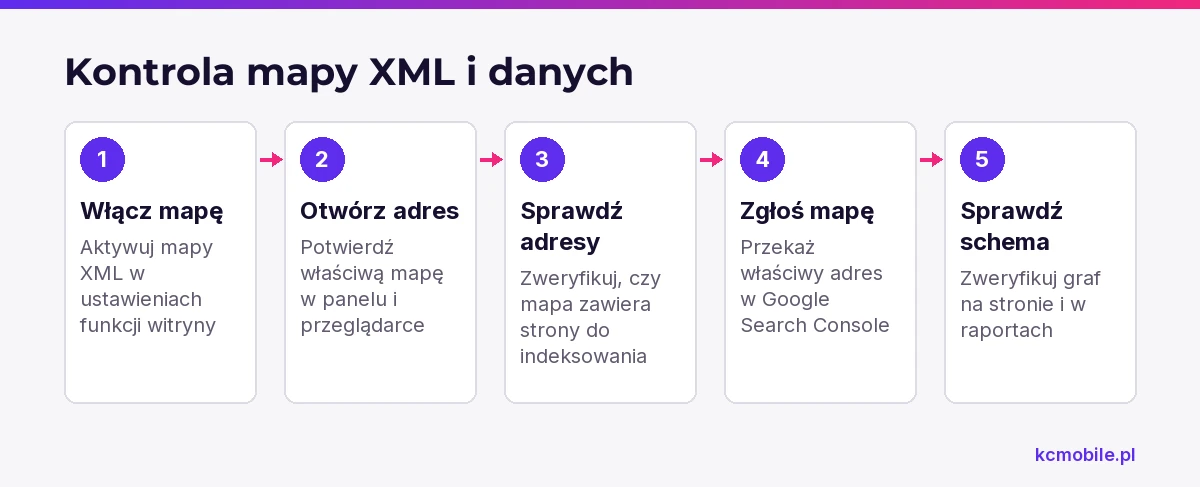
Mapę XML Yoast włączysz w Yoast SEO > Ustawienia > Funkcje witryny, przełącznikiem map XML w sekcji technicznej. Po włączeniu otwórz mapę i sprawdź, czy zawiera adresy przeznaczone do indeksowania; aktualną ścieżkę opisuje instrukcja map XML Yoast.
Indeks mapy Yoast często znajduje się pod adresem /sitemap_index.xml, ale potwierdź go w panelu i przeglądarce. WordPress ma także własną mapę XML, a kolejną może generować inna wtyczka lub plik. Ustal, który generator ma działać, zanim wyłączysz pozostałe.
W Google Search Console przejdź do Indeksowanie > Mapy witryn i zgłoś właściwy adres. Mapa pomaga Google odkrywać adresy, ale jej poprawny wygląd ani zgłoszenie nie gwarantują indeksacji.
Yoast generuje graf danych schema.org, czyli ustrukturyzowany opis witryny i treści. Sprawdź dane na wybranej stronie narzędziem Rich Results Test oraz w raportach Search Console, gdy strona kwalifikuje się do wyników rozszerzonych. Poprawne znaczniki nie gwarantują wyświetlenia takiego wyniku.
Jak uniknąć konfliktów Yoast z motywem i innymi wtyczkami?
Konflikt występuje, gdy motyw lub druga wtyczka generuje ten sam element co Yoast, na przykład canonical, tytuł SEO, mapę albo dane schema. Typowe objawy to powielone canonicale, powtórzone metadane, kilka map lub błędy walidacji danych strukturalnych.
Sprawdź kod kilku typów stron i ustal, który komponent generuje każdy element. Na środowisku testowym wyłączaj pojedynczą funkcję, czyść cache i porównuj kod przed zmianą oraz po niej. Wyłączenie całej wtyczki bez kontroli może usunąć prawidłowe ustawienia.
Perspektywa KC Mobile
Diagnozę techniczną warto zacząć od porównania kodu strony z konfiguracją aktywnych wtyczek. Zapisanie nazwy komponentu, ustawienia i adresu testowego ułatwia odtworzenie problemu po aktualizacji.
Jeśli problem dotyczy tylko Yoast, sprawdź kolejno ustawienie danej funkcji, konfigurację motywu i pozostałe wtyczki SEO. Jeżeli problem powtarza się na różnych typach treści, odtwórz go na środowisku testowym przed zmianą produkcyjną.
Co zrobić po zmianie ustawień Yoast SEO?
Po zmianie globalnej sprawdź kod strony, meta robots, canonical, mapę XML i ważne adresy w Inspekcji URL Google Search Console. Wybierz stronę główną, wpis, stronę, kategorię i produkt, jeśli te typy występują w witrynie.
Objaw po wdrożeniu powinien prowadzić do konkretnego testu diagnostycznego. Najpierw potwierdź problem na opublikowanym adresie, a następnie sprawdź komponent, który może go powodować.
| Objaw po wdrożeniu | Możliwa przyczyna | Następna kontrola |
|---|---|---|
| Brak tytułu lub opisu w kodzie | Motyw nie wywołuje wp_head() | Źródło HTML i nagłówek motywu |
| Ważna strona ma noindex | Zmieniono widoczność typu treści | Ustawienie Yoast i meta robots strony |
| Mapa jest pusta lub podwójna | Konflikt generatorów albo cache | Adres mapy i aktywne wtyczki |
| Google wybiera inny canonical | Niespójne wskazania adresów | Canonical, przekierowanie i linki wewnętrzne |
Jeśli problem dotyczy wielu stron, odtwórz go na środowisku testowym i ustal zakres przed poprawką produkcyjną. Po zmianie ponownie sprawdź kod, mapę i Inspekcję URL. Prośba o ponowne skanowanie nie gwarantuje indeksacji, co potwierdza dokumentacja Google o ponownym skanowaniu.
Jeśli konfiguracja Yoast wiąże się z migracją, przebudową WordPressa lub porządkowaniem typów treści, pozycjonowanie SEO dla firmy może objąć plan widoczności i kontrolę efektów. Przy problemie dotyczącym motywu lub kodu witryny pomocne będą strony na WordPressie.
Więcej poradników w tym temacie
Wspomniane narzędzia
Najczęściej zadawane pytania
Czy Yoast SEO jest darmowy?
Jak skonfigurować Yoast SEO w WordPressie?
Czy zielone światło w Yoast gwarantuje dobre pozycje?
Jak dodać mapę witryny Yoast do Google Search Console?
Czy można używać Yoast SEO i Rank Math jednocześnie?

Krzysztof Czapnik
Founder & Technical Lead, KC Mobile
Projektuję i rozwijam strony WordPress, sklepy WooCommerce oraz aplikacje internetowe. Łączę projektowanie z programowaniem, integracjami i technicznym SEO. Projekty KC Mobile prowadzę osobiście.
Potrzebujesz pomocy z tym tematem? Napisz - odpowiem osobiście w 24h.
Potrzebujesz pomocy w tym temacie?
Czytasz poradnik „Yoast SEO w WordPressie: poradnik konfiguracji i optymalizacji treści”. Napisz, co chcesz zrobić i na jakim etapie jesteś. Ustalimy, czy możemy pomóc i jaki zakres prac będzie potrzebny.