
 Baza wiedzy · Platformy sklepowe · Poradnik

Dodawanie produktów w PrestaShop: instrukcja od szkicu do publikacji
Krótka odpowiedź
W panelu PrestaShop przejdź do Katalog > Produkty > Dodaj nowy produkt, wybierz typ i uzupełnij nazwę, kategorię, cenę, regułę podatkową, stan, zdjęcia oraz dane wysyłki. Przed publikacją sprawdź kartę produktu, koszyk i dostępne metody dostawy.
W PrestaShop 8.1 nową stronę produktu trzeba włączyć w funkcjach nowych i eksperymentalnych; nazwy i układ pól mogą różnić się zależnie od wersji i zainstalowanych modułów.
Produkt może być widoczny w sklepie, a mimo to nie nadawać się do zakupu, jeśli jego cena, stan lub dostawa są niezgodne z rzeczywistością. Przygotowujemy kartę tak, aby klient rozumiał ofertę, a sklep mógł poprawnie obsłużyć zamówienie i synchronizację magazynu.
Przewodnik po tym temacie: Sklepy internetowe na WooCommerce

KC Mobile · odpowiada merytorycznie
Krzysztof Czapnik · aktualizacja · 9 min czytania
Spis treści · 9 części
Usługa do tego tematu
Dopasujmy sklep do Twojego sposobu sprzedaży
od 8 000 zł netto
Omów rozwój swojego sklepuCo przygotować przed dodaniem produktu?
Przed utworzeniem produktu zbierz dane handlowe, magazynowe i logistyczne, aby każda wartość na karcie miała potwierdzenie w źródle firmowym. Dokumentacja PrestaShop 8 zaleca przygotować między innymi cenę, wagę, rozmiar, cechy i specyfikację przed rozpoczęciem pracy nad katalogiem; stan dokumentacji sprawdziliśmy w październiku 2026 r. Dokumentacja katalogu PrestaShop 8.
Przygotuj pliki i wartości z poniższej tabeli, a następnie wskaż osobę odpowiedzialną za ich zatwierdzenie. Tabela pokazuje dane potrzebne do utworzenia karty produktu i kontrolę przed zapisaniem.
| Materiał | Co przygotować | Kontrola przed zapisem |
|---|---|---|
| Nazwa i SKU | Nazwę handlową i unikalny indeks | SKU nie występuje przy innym produkcie |
| Cena i podatek | Cenę katalogową i regułę podatkową | Kwota odpowiada cennikowi i ustawieniom sklepu |
| Opis i kategoria | Zastosowanie, parametry i kategorię | Opis pasuje do konkretnego wariantu |
| Zdjęcia i pliki | Zdjęcie główne, galerię i plik cyfrowy, jeśli dotyczy | Pliki przedstawiają właściwy produkt |
| Stan i dostawa | Ilość, wagę, wymiary i przewoźników | Wartości zgadzają się z magazynem i pakowaniem |
Zebrane materiały skracają wprowadzanie danych i ograniczają błędy przy późniejszej synchronizacji. Przy produktach z wariantami przygotuj osobny SKU i ilość dla każdej kombinacji, jeśli magazyn prowadzi je oddzielnie.
Usługi KC Mobile
Dopasujmy sklep do Twojego sposobu sprzedaży
Napisz, co sprzedajesz i jakiej funkcji potrzebujesz. Jeśli sklep już działa, podaj jego adres i platformę. Wycenimy zakres zmian, a nowy sklep WooCommerce z dedykowanym projektem zaczyna się od 8 000 zł netto.
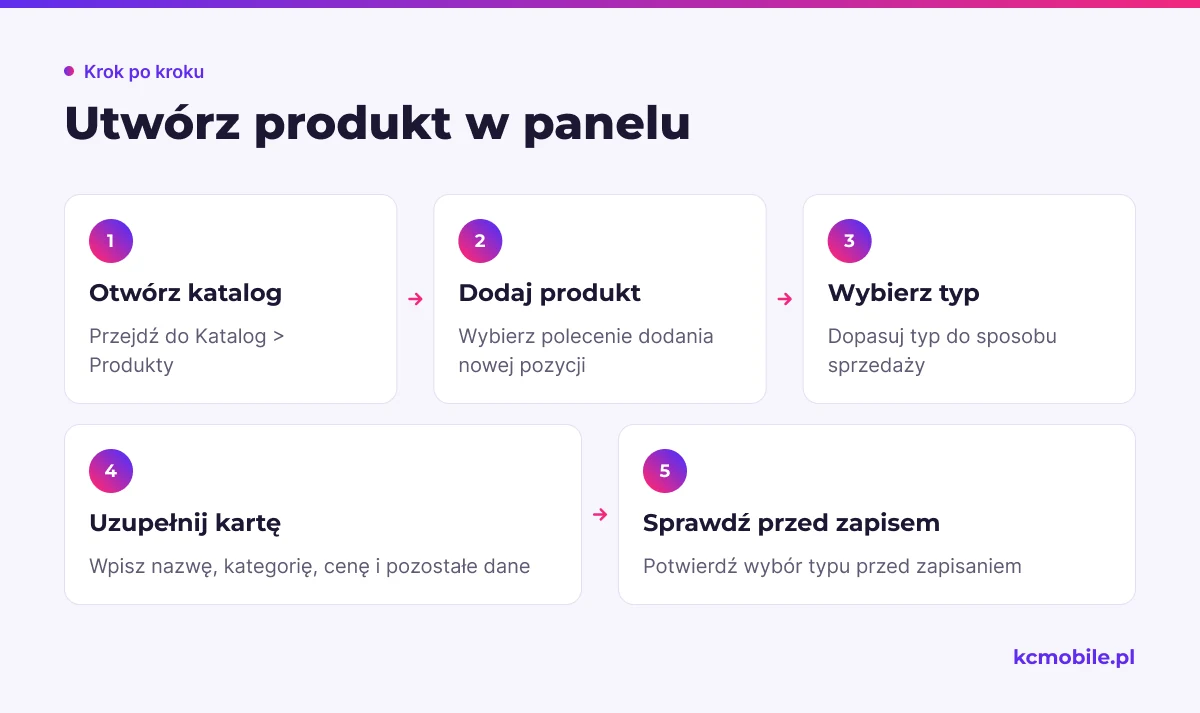
Jak utworzyć nowy produkt w panelu PrestaShop?
Nowy produkt dodasz przez Katalog > Produkty > Dodaj nowy produkt, a przed uzupełnianiem pól wybierz typ odpowiadający sposobowi sprzedaży. W PrestaShop 8.1 nowa strona produktu wymaga włączenia w sekcji funkcji nowych i eksperymentalnych; dokumentacja producenta opisuje cztery typy: produkt standardowy, produkt z kombinacjami, pakiet i produkt wirtualny. Stan dokumentacji sprawdziliśmy w październiku 2026 r. Dokumentacja nowej strony produktu PrestaShop 8.1.
Typ zmienia zestaw dostępnych zakładek. Produkt standardowy jest fizyczny i nie obsługuje kombinacji na nowej stronie produktu 8.1; produkt z kombinacjami udostępnia zakładkę kombinacji, a produkt wirtualny pola pliku do pobrania. Zmiana typu po utworzeniu produktu usuwa kombinacje i zeruje stany, dlatego sprawdź wybór przed zapisaniem.
W starszym układzie panelu część ustawień może znajdować się na osobnych zakładkach. Przed przygotowaniem instrukcji dla zespołu sprawdź numer wersji, aktywne moduły i kontekst sklepu w trybie multistore.
Firmy, które planują nowy sklep lub zmianę platformy, mogą poznać nasze sklepy internetowe na WooCommerce.
Jak uzupełnić nazwę, opis i kategorię?
Nazwa produktu powinna odróżniać go od podobnych pozycji, a opis ma wyjaśniać zastosowanie i ograniczenia oferty. Wypełnij nazwę, krótki opis, pełny opis oraz cechy, a następnie przypisz produkt do kategorii, w której klient będzie go szukać.
Opis producenta uzupełnij o kontekst zakupowy: dla kogo jest produkt, co zawiera zestaw, z czym jest zgodny i jakie ma ograniczenia. Sama lista parametrów nie wyjaśnia, który wariant wybrać. Każda wersja językowa powinna mieć własną nazwę i opis, jeśli sklep obsługuje wiele języków.
Przypisanie produktu do kategorii oraz widoczność kategorii wpływają na nawigację sklepu. W PrestaShop kategorie zarządza się w menu Katalog > Kategorie, a produkt przypisuje do kategorii w formularzu produktu; dokumentacja podaje, że kategoria nie musi automatycznie pojawić się w menu, jeśli menu obsługuje moduł wymagający osobnej konfiguracji. Stan dokumentacji sprawdziliśmy w październiku 2026 r. Dokumentacja kategorii PrestaShop 8.
Sprawdź status aktywności, widoczność katalogową i kategorię domyślną. Produkt aktywny bez poprawnego przypisania może być dostępny przez bezpośredni adres, ale trudny do znalezienia w strukturze sklepu.
Usługa do tego tematu
Dopasujmy sklep do Twojego sposobu sprzedaży
Napisz, co sprzedajesz i jakiej funkcji potrzebujesz. Jeśli sklep już działa, podaj jego adres i platformę. Wycenimy zakres zmian, a nowy sklep WooCommerce z dedykowanym projektem zaczyna się od 8 000 zł netto.
Szybki kontakt: +48 604 939 140 · biuro@kcmobile.pl
Jak ustawić cenę, podatek i dostępność?
Cena na karcie produktu powinna zgadzać się z ceną w koszyku po zastosowaniu reguły podatkowej dla danego klienta. Wprowadź cenę zgodnie z konfiguracją sklepu, wybierz właściwą regułę podatkową i wykonaj test dla kraju oraz adresu dostawy, które obsługujesz.
PrestaShop przypisuje produktowi regułę podatkową, która określa zastosowanie podatku, zamiast przechowywać jedną stawkę niezależną od lokalizacji. Reguły mogą obejmować różne kraje i strefy; dokładny wynik zależy od ustawień sklepu. Dokumentację podatków PrestaShop 8 sprawdziliśmy w październiku 2026 r. Zarządzanie podatkami w PrestaShop 8.
Poniższa tabela odpowiada na pytanie, co sprawdzić w cenie, podatku i dostępności przed publikacją. Tabela: pola cenowe i magazynowe produktu oraz test kontrolny.
| Pole | Co określa | Test kontrolny |
|---|---|---|
| Cena produktu | Kwotę bazową produktu | Porównaj kartę produktu z cennikiem |
| Reguła podatkowa | Sposób naliczenia podatku | Sprawdź adres dostawy i kraj |
| Ilość | Liczbę dostępnych sztuk | Porównaj wartość z systemem magazynowym |
| Zachowanie przy braku towaru | Czy zakup jest możliwy przy stanie zero | Sprawdź status przy zerowej ilości |
| Aktywność produktu | Czy produkt jest udostępniony w sklepie | Otwórz kartę w oknie prywatnym |
PrestaShop 8 oferuje podstawowe ustawienia zarządzania stanem, w tym zmniejszanie ilości po zamówieniu oraz jej przywracanie po anulowaniu lub zwrocie, jeśli zarządzanie stanem jest włączone; stan dokumentacji sprawdziliśmy w październiku 2026 r. Ustawienia produktów PrestaShop 8. Wynik testu ma potwierdzać, że cena i podatek pozostają spójne od karty produktu do podsumowania zamówienia.
Jak dodać zdjęcia i pliki produktu?
Dodaj zdjęcia w sekcji obrazów produktu i ustaw jako główne ujęcie, które pozwala rozpoznać towar na liście oraz karcie. Galerię wykorzystaj do pokazania detali, skali, tyłu produktu lub różnic między wariantami.
Tekst alternatywny powinien opisywać zawartość danego zdjęcia, na przykład kolor i widoczny element produktu. Nie powielaj identycznego opisu przy całej galerii, jeśli zdjęcia przedstawiają różne ujęcia. W PrestaShop 8.1 producent dokumentuje zarządzanie obrazami na nowej stronie produktu, w tym zastępowanie wybranych obrazów; stan dokumentacji sprawdziliśmy w październiku 2026 r. Dokumentacja obrazów PrestaShop 8.1.
Rozmiar pliku dobierz do szablonu i jakości zdjęcia, a przed wysłaniem skompresuj grafikę bez widocznej utraty szczegółów. Po zapisaniu obejrzyj zdjęcie główne, galerię i miniatury na telefonie. Przy plikach cyfrowych sprawdź, czy klient otrzyma właściwy plik i czy produkt nie wymaga ustawień przewoźnika.
Jak skonfigurować dostawę i dane magazynowe?
Wagę, wymiary i przewoźników wpisz zgodnie z rzeczywistym produktem i sposobem pakowania. Błędna waga lub gabaryt mogą zmienić kalkulację kosztu dostawy albo ograniczyć dostępne metody wysyłki.
Przy produkcie fizycznym sprawdź pola wysyłki oraz przypisanie przewoźników. SKU powinno zgadzać się z identyfikatorem używanym w systemie magazynowym. Dla wariantów kontroluj oddzielne indeksy i stany każdej kombinacji, jeśli system źródłowy rozróżnia je osobno.
Produkt wirtualny nie wymaga przewoźnika, ale może wymagać pliku do pobrania oraz sprawdzenia uprawnień i dostępności pliku po zakupie. Przy pakietach ustal, czy sprzedaż zmniejsza stan pakietu, jego składników czy obu pozycji; ustawienie zależy od konfiguracji produktu i sklepu.
Z naszych wdrożeń wynika, że niezgodność SKU i wagi ujawnia się często dopiero przy synchronizacji stanów lub próbie nadania przesyłki. Zalecamy porównać kartę z kartoteką magazynową i sprawdzić wyliczenie dostawy dla przykładowego adresu.
Jak sprawdzić produkt przed publikacją?
Produkt można opublikować po sprawdzeniu karty, koszyka, dostępności i sposobu dostawy w ścieżce zakupowej klienta. Wykonaj kontrolę na komputerze i telefonie oraz złóż zamówienie testowe, jeśli środowisko sklepu na to pozwala.
Lista kontroli przed publikacją:
- Nazwa, opis, kategoria i widoczność są poprawne.
- Cena i podatek zgadzają się na karcie i w koszyku.
- Zdjęcie główne, galeria i warianty pokazują właściwy produkt.
- Stan magazynowy odpowiada możliwości zakupu.
- Waga, wymiary i przypisany przewoźnik pozwalają wybrać dostawę.
- Adres URL działa, a produkt pojawia się we właściwej kategorii.
- Potwierdzenie zamówienia zawiera poprawny produkt, cenę i wariant.
W PrestaShop 8.1 przycisk Save zapisuje produkt lub zmiany, a Save and publish zapisuje je i publikuje produkt; stan dokumentacji producenta sprawdziliśmy w październiku 2026 r. Dokumentacja publikowania produktu PrestaShop 8.1. Po teście sprawdź, czy zmiany stanów po złożeniu i anulowaniu zamówienia odpowiadają ustawieniom sklepu.

Jak poprawić lub skopiować istniejący produkt?
Istniejący produkt edytujesz z listy Katalog > Produkty, otwierając kartę i zapisując zmienione pola. Kopia przyspiesza tworzenie podobnej pozycji, ale wymaga ponownej kontroli danych unikalnych i zależnych od magazynu.
Po skopiowaniu sprawdź SKU, nazwę, adres URL, cenę, kategorię, ilość, zdjęcia, kombinacje i plik do pobrania. Nie kopiuj stanu ani dostępności bez porównania z bieżącą kartoteką. Przy zmianie typu produktu w PrestaShop 8.1 kombinacje są usuwane, a stany zerowane, dlatego przed zmianą zapisz dane źródłowe i zweryfikuj wpływ na integracje.
Przy dużym katalogu ustal reguły nazewnictwa, źródło SKU i właściciela danych, aby poprawki nie rozjeżdżały się między sklepem a magazynem. Jeśli potrzebujesz nowego sklepu lub zmiany platformy, sprawdź, jak realizujemy projekty sklepów internetowych na WooCommerce. Gdy sklep już działa i wymaga bieżących aktualizacji, opieka nad sklepem internetowym obejmuje wsparcie jego utrzymania.
Więcej poradników w tym temacie
Wspomniane narzędzia
- PrestaShop 8.1
- PrestaShop 8
Najczęściej zadawane pytania
Jak dodać produkt w PrestaShop?
Jak dodać zdjęcie produktu w PrestaShop?
Jak ustawić cenę brutto produktu w PrestaShop?
Jak przypisać produkt do kategorii w PrestaShop?
Dlaczego produkt nie wyświetla się w sklepie?

O autorze
Krzysztof Czapnik
Founder & Technical Lead, KC Mobile. Projektuję i rozwijam strony WordPress, sklepy WooCommerce oraz aplikacje internetowe. Łączę projektowanie z programowaniem, integracjami i technicznym SEO. Projekty KC Mobile prowadzę osobiście. Potrzebujesz pomocy z tym tematem? Napisz - odpowiem osobiście w 24h.