
Codzienna obsługa sklepu internetowego łączy powtarzalne zadania z sytuacjami wymagającymi decyzji właściciela lub administratora. Nowy pracownik potrzebuje jasnej kolejności kontroli, żeby realizować zamówienia bez przypadkowej zmiany cen, stanów lub ustawień technicznych. Dobra procedura pokazuje też, które problemy zgłosić, zanim wpłyną na kolejne zamówienia.
Krótka odpowiedź
Zacznij od WooCommerce > Zamówienia: sprawdź nowe pozycje, status, płatność, adres i notatki. Następnie wykonaj zadania magazynowe i wysyłkowe zgodnie z procedurą sklepu, a status zmieniaj dopiero po potwierdzeniu zdarzenia.
Pracuj na koncie imiennym z uprawnieniami dopasowanymi do obowiązków; zmianę cen, podatków, konfiguracji płatności i integracji uzgadniaj z administratorem.
Usługi KC Mobile
Potrzebujesz pomocy w tym temacie?
Czytasz poradnik „Podstawy obsługi sklepu WooCommerce: codzienna praca krok po kroku”. Napisz, co chcesz zrobić i na jakim etapie jesteś. Ustalimy, czy możemy pomóc i jaki zakres prac będzie potrzebny.
Od czego zacząć po zalogowaniu do panelu sklepu?
Po zalogowaniu sprawdź powiadomienia i zamówienia wymagające działania, zanim zaczniesz edytować dane. Panel WordPress jest zapleczem sklepu, a menu WooCommerce prowadzi między innymi do zamówień, produktów i ustawień, których widoczność zależy od roli konta.
Przed rozpoczęciem pracy sprawdź adres witryny, nazwę zalogowanego użytkownika oraz ewentualne komunikaty o błędach. Nie używaj konta współpracownika ani nie zapisuj wspólnego hasła w dokumencie. Komunikat o aktualizacji wtyczki, motywu lub WooCommerce przekaż administratorowi, ponieważ aktualizacja może zmienić działanie sklepu.
Lista startowa pracownika:
- Otwórz WooCommerce > Zamówienia i sprawdź nowe pozycje oraz pozycje wymagające uwagi.
- Sprawdź powiadomienia o płatnościach i niskim stanie, jeśli sklep je udostępnia.
- Ustal, kto zatwierdza zmiany cen, zwroty i wyjątki od standardowej realizacji.
- Zapisz nietypowy komunikat wraz z godziną i numerem zamówienia.
WooCommerce udostępnia rolę Menedżer sklepu, która pozwala zarządzać działaniem sklepu bez pełnego dostępu administratora do witryny. Administrator przypisuje role w WordPressie w Użytkownicy > Wszyscy użytkownicy, otwierając konto i wybierając rolę. Rozszerzenia do zarządzania uprawnieniami mogą zmienić zakres dostępu, dlatego pracownik powinien wykonywać wyłącznie zadania widoczne i zatwierdzone w procedurze sklepu.
Rozpoczynając zmianę, upewnij się, że pracujesz na właściwej witrynie, szczególnie gdy firma ma sklep testowy i produkcyjny. Jeśli nie masz pewności, czy dana strona jest środowiskiem testowym, nie składaj testowego zamówienia ani nie zmieniaj produktu. Zapytaj administratora o adres i zasady pracy w środowisku testowym.
Jeśli firma dopiero planuje uruchomienie sprzedaży, sklep internetowy oparty na WooCommerce można przygotować z uwzględnieniem procesu zamówień, magazynu i wysyłek.
Czytasz poradnik „Podstawy obsługi sklepu WooCommerce: codzienna praca krok po kroku”. Napisz, co chcesz zrobić i na jakim etapie jesteś. Ustalimy, czy możemy pomóc i jaki zakres prac będzie potrzebny. Omów temat tego poradnika
Jak sprawdzić i obsłużyć nowe zamówienie?
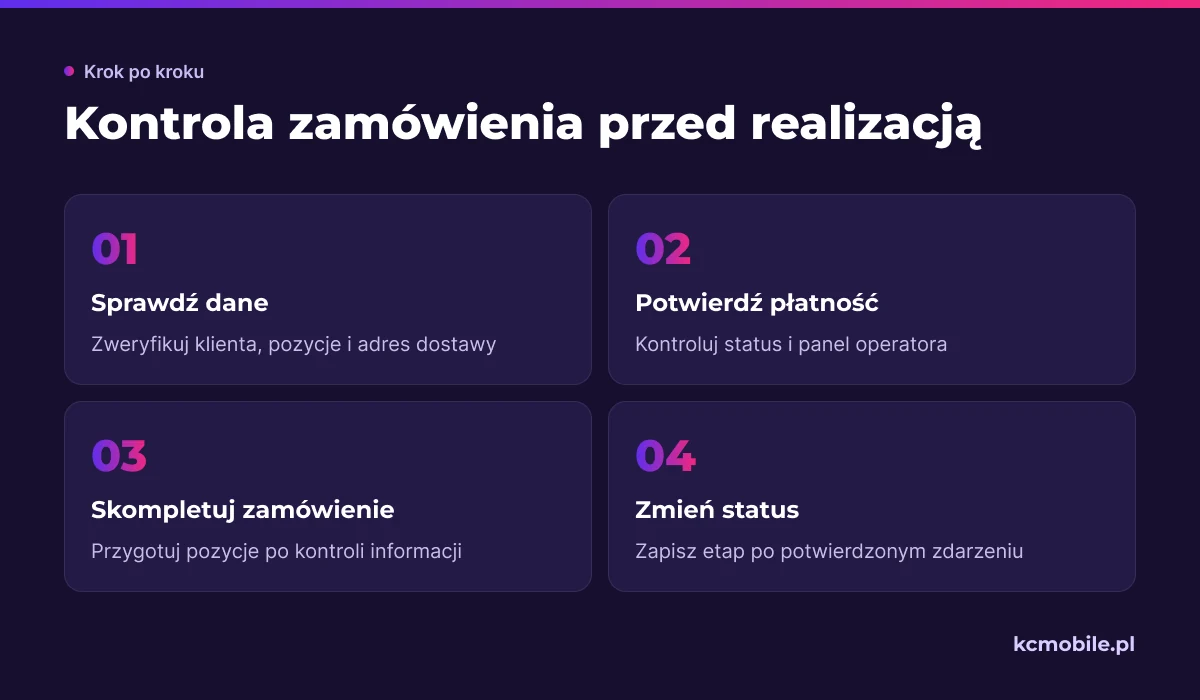
Zamówienie obsługuj na podstawie jego statusu i potwierdzenia płatności, a nie samego e-maila o nowej transakcji. Otwórz WooCommerce > Zamówienia, wybierz numer zamówienia i sprawdź dane klienta, pozycje, warianty, adres dostawy, metodę płatności oraz notatki systemowe.
Status opisuje etap zamówienia, ale przy części metod płatności trzeba osobno sprawdzić transakcję w panelu operatora. WooCommerce rozróżnia między innymi zamówienie oczekujące na płatność, wstrzymane, przetwarzane, zakończone, nieudane, anulowane i zwrócone. Dokumentacja WooCommerce wyjaśnia, że status Przetwarzane zwykle oznacza opłacone zamówienie oczekujące na realizację, a Wstrzymane wymaga potwierdzenia płatności. Nazwy i przepływ mogą się różnić po instalacji rozszerzeń. Źródło sprawdzone w październiku 2026: https://woocommerce.com/document/managing-orders/order-statuses/.
Tabela statusów łączy etap zamówienia z czynnością, którą pracownik powinien wykonać przed realizacją. Przy statusie związanym z płatnością sprawdzaj również notatki i panel operatora.
| Status zamówienia | Co oznacza | Działanie pracownika |
|---|---|---|
| Oczekujące na płatność | Zamówienie czeka na płatność | Nie wysyłaj paczki; sprawdź możliwość dokończenia płatności |
| Wstrzymane | Zamówienie wymaga potwierdzenia | Zweryfikuj wpłatę u operatora lub przekaż sprawę do rozliczenia |
| Przetwarzane | Płatność przyjęto, zamówienie czeka na realizację | Skompletuj pozycje po kontroli danych |
| Zakończone | Zamówienie oznaczono jako zrealizowane | Sprawdź, czy nie pozostała otwarta sprawa klienta |
| Nieudane | Próba płatności nie powiodła się | Sprawdź notatki i postępuj według procedury kontaktu |
| Anulowane | Zamówienie zostało anulowane | Sprawdź przyczynę i potrzebę rozliczenia zwrotu |
| Zwrócone | Zamówienie oznaczono jako zwrócone | Sprawdź, czy środki zwrócono przez operatora |
Wniosek: status Przetwarzane zwykle pozwala rozpocząć realizację po kontroli danych, a status Wstrzymane wymaga potwierdzenia płatności.
Nie ustawiaj statusu Zakończone, jeśli paczka nie została nadana albo produkt nie został przekazany klientowi. Zmiana statusu może uruchomić wiadomość e-mail, więc przed zapisem potwierdź, że treść powiadomienia będzie prawdziwa. W razie rozbieżności między statusem a panelem płatności wstrzymaj wysyłkę i zgłoś problem osobie odpowiedzialnej.
Szczegóły zamówienia zawierają status, dane rozliczeniowe i wysyłkowe, produkty oraz notatki. Notatka prywatna jest przeznaczona dla zespołu, a notatka dla klienta może wysłać wiadomość e-mail. Przed dodaniem wpisu sprawdź wybraną widoczność i nie umieszczaj w nim zbędnych danych osobowych. Dokumentacja WooCommerce opisuje również notatki systemowe, które zapisują między innymi zmiany statusu i wyniki płatności: https://woocommerce.com/document/managing-orders/view-edit-or-add-an-order/.
Zamówienia seryjne można filtrować i obsługiwać zbiorczo, ale działania grupowe wymagają kontroli zaznaczonych pozycji. Przed użyciem zmiany zbiorczej sprawdź, czy wszystkie zamówienia mają ten sam etap i czy działanie nie wyśle nieprawidłowego powiadomienia. WooCommerce pozwala filtrować listę po statusie i udostępnia akcje zbiorcze w widoku zamówień; dokumentację sprawdziliśmy w październiku 2026: https://woocommerce.com/document/managing-orders/overview-and-bulk-management/.
Jak edytować produkt, cenę i dostępność?
Produkt edytuj w Produkty > Wszystkie produkty, otwierając właściwą pozycję i sprawdzając zmiany przed zapisaniem. Pracownik może poprawić nazwę, opis, zdjęcie lub dostępność tylko w zakresie swoich uprawnień i zasad zatwierdzania obowiązujących w sklepie.
Sekcja Dane produktu zawiera ustawienia zależne od typu produktu. W produkcie prostym cena i stan dotyczą jednej pozycji, a w produkcie wariantowym konkretna cena lub dostępność może być przypisana do wariantu, na przykład rozmiaru albo koloru. SKU to unikalny identyfikator produktu lub wariantu używany do wyszukiwania i ewidencji; nie zmieniaj go bez uzgodnienia, bo może łączyć sklep z magazynem lub ERP.
Tabela wskazuje pola, których zmianę warto sprawdzić przed zapisaniem, i sytuacje wymagające akceptacji. Dokumentacja WooCommerce potwierdza ścieżkę Produkty > Wszystkie produkty oraz ustawienia ceny, zapasu i wariantów; sprawdzono w październiku 2026: https://woocommerce.com/document/managing-products/product-editor-settings/ oraz https://woocommerce.com/document/variable-product/.
| Pole produktu | Co sprawdzić przed zapisem | Kiedy przekazać zmianę |
|---|---|---|
| Nazwa i opis | Zgodność z kartą produktu i ofertą | Gdy zmiana dotyczy deklarowanych cech lub warunków |
| Cena regularna i promocyjna | Właściwy produkt i zakres wariantów | Gdy cena wymaga akceptacji lub nie zgadza się z ofertą |
| Stan magazynowy | Produkt nadrzędny, wariant i sposób zarządzania | Gdy wartość różni się od systemu magazynowego |
| Zdjęcie produktu | Zgodność zdjęcia z produktem i wariantem | Gdy grafika może wprowadzić klienta w błąd |
| SKU | Zgodność z kartoteką magazynową | Przed każdą zmianą identyfikatora |
| Dostępność na zamówienie | Czy firma dopuszcza sprzedaż przy braku stanu | Gdy nie ma zatwierdzonego terminu dostawy |
Wniosek: cena, SKU i stany wymagają szczególnej kontroli, bo wpływają na zamówienia oraz dane przekazywane do innych systemów.
Przy produkcie z wariantami sprawdź, czy edytujesz produkt nadrzędny, czy konkretną opcję. WooCommerce pozwala ustawiać dla wariantów osobne ceny, SKU i stany, a sposób liczenia magazynu zależy od konfiguracji produktu. Po zapisaniu zmian otwórz kartę produktu w sklepie i sprawdź wybór wariantu, cenę w koszyku oraz dostępność.
Pracownik bez upoważnienia nie powinien zmieniać podatków, waluty, atrybutów wykorzystywanych przez integracje ani ustawień globalnych. Jeśli cena w koszyku różni się od ceny na karcie, wstrzymaj kolejne edycje i zgłoś administratorowi URL produktu, nazwę wariantu oraz oczekiwaną i widoczną cenę.
Przed zmianą dostępności ustal, który system zarządza stanem. Przy integracji magazynowej ręczna korekta w panelu może zostać nadpisana podczas kolejnej synchronizacji. W zgłoszeniu do opiekuna sklepu podaj SKU, widok produktu, wartość widoczną w systemie magazynowym oraz moment ostatniej aktualizacji.
Potrzebujesz pomocy w tym temacie?
Jak obsłużyć klienta, płatność i zwrot?
Dane klienta i historię zakupu sprawdzisz w szczegółach zamówienia w WooCommerce > Zamówienia. Widok zamówienia zawiera między innymi adres rozliczeniowy, adres wysyłki, metodę płatności, zakupione pozycje i historię notatek.
Przed odpowiedzią porównaj numer zamówienia, adres e-mail i treść zgłoszenia. Jeśli klient pyta o kilka zakupów, sprawdź, czy wskazał właściwy numer; podobne nazwisko nie wystarcza do identyfikacji. W odpowiedzi przekazuj wyłącznie dane potrzebne do obsługi sprawy i korzystaj z kanału komunikacji określonego przez firmę.
Zwrot środków wymaga operacji rozliczeniowej, a sama zmiana statusu zamówienia nie zawsze przekazuje pieniądze klientowi. WooCommerce może udostępnić zwrot przez obsługiwaną bramkę lub ręczne odnotowanie zwrotu; przy ręcznym zwrocie środki trzeba rozliczyć poza panelem. Przed działaniem sprawdź kwotę, metodę płatności, pozycje objęte zwrotem i decyzję osoby uprawnionej.
Przekaż sprawę do rozliczenia, gdy klient prosi o zwrot, kwota budzi wątpliwości albo panel operatora nie potwierdza transakcji. Po wykonaniu operacji osoba uprawniona powinna odnotować wynik w zamówieniu i poinformować klienta zgodnie z procedurą. Nie wpisuj danych karty ani haseł klienta do notatki zamówienia.
Zasady prowadzenia korespondencji, terminów i eskalacji opisujemy w poradniku o obsłudze klienta w sklepie internetowym. Regulamin sklepu powinien jasno wyjaśniać warunki zakupów i postępowania po sprzedaży; właściciel sklepu może sprawdzić zakres informacji w poradniku o regulaminie sklepu internetowego.
Jak sprawdzić wysyłkę i przekazać paczkę?
Przed przekazaniem paczki porównaj adres dostawy, metodę wysyłki, zawartość zamówienia i instrukcje magazynowe. WooCommerce przechowuje dane zamówienia i wybraną metodę dostawy, natomiast etykietę, odbiór oraz nadanie obsługuje przewoźnik albo zainstalowana integracja.
Pracownik powinien wykonać kontrolę przed spakowaniem:
- Porównaj nazwisko i adres z danymi przygotowanymi do wysyłki.
- Sprawdź liczbę sztuk, warianty i uwagi klienta.
- Zweryfikuj, czy paczka mieści się w warunkach wybranej metody dostawy.
- Ustal, czy numer przesyłki powstał w systemie przewoźnika lub integracji.
- Zapisz numer śledzenia w miejscu wskazanym przez procedurę sklepu.
Panel przewoźnika służy do utworzenia etykiety i potwierdzenia nadania, a WooCommerce przechowuje informację o zamówieniu i może przekazać klientowi aktualizację. Sposób dodawania numeru śledzenia zależy od użytej wtyczki. Po zapisaniu sprawdź, czy integracja nie zmieniła statusu automatycznie i czy właściwe powiadomienie trafiło do klienta.
Status zamówienia zmieniaj po zdarzeniu określonym w procesie firmy. Jeśli kurier odebrał paczkę, ale integracja nie zaktualizowała zamówienia, sprawdź numer przesyłki w panelu przewoźnika i przekaż rozbieżność administratorowi zamiast wielokrotnie ponawiać nadanie.
Przy przesyłce wielopaczkowej zapisz każdy numer zgodnie z funkcjami integracji sklepu. Nie kopiuj numeru z wcześniejszego zamówienia, nawet jeśli klient kupił ten sam produkt. Po nadaniu zachowaj informację o dacie przekazania przesyłki, aby obsługa mogła odpowiedzieć na pytanie o jej status.
Jak rozpoznać, że sklep wymaga pomocy technicznej?
Zgłoś problem administratorowi, gdy objaw się powtarza, wpływa na sprzedaż albo wymaga zmiany ustawień, kodu lub integracji. Pracownik powinien zebrać fakty i nie naprawiać sklepu przez przypadkowe wyłączanie wtyczek lub zmianę konfiguracji.
Tabela objawów pomaga zdecydować, co sprawdzić bez modyfikowania sklepu i jakie informacje przekazać do diagnozy. Kompletne zgłoszenie pozwala odtworzyć zdarzenie bez kolejnej korespondencji o podstawowe dane.
| Objaw | Co sprawdzić bez zmiany konfiguracji | Dane do zgłoszenia |
|---|---|---|
| Brak potwierdzenia płatności | Status zamówienia i notatki systemowe | Numer zamówienia i godzina próby |
| Niezgodny stan produktu | Stan produktu i wariantu w panelu | SKU i wynik z systemu magazynowego |
| Błędna cena | Karta produktu, wariant i koszyk | URL produktu i widoczna cena |
| Brak wiadomości e-mail | Status zamówienia i notatki | Typ wiadomości i czas zdarzenia |
| Błąd strony lub koszyka | Czy problem powtarza się na tej samej ścieżce | URL, urządzenie i komunikat |
| Brak aktualizacji wysyłki | Numer przesyłki u przewoźnika | Numer zamówienia i ostatni status |
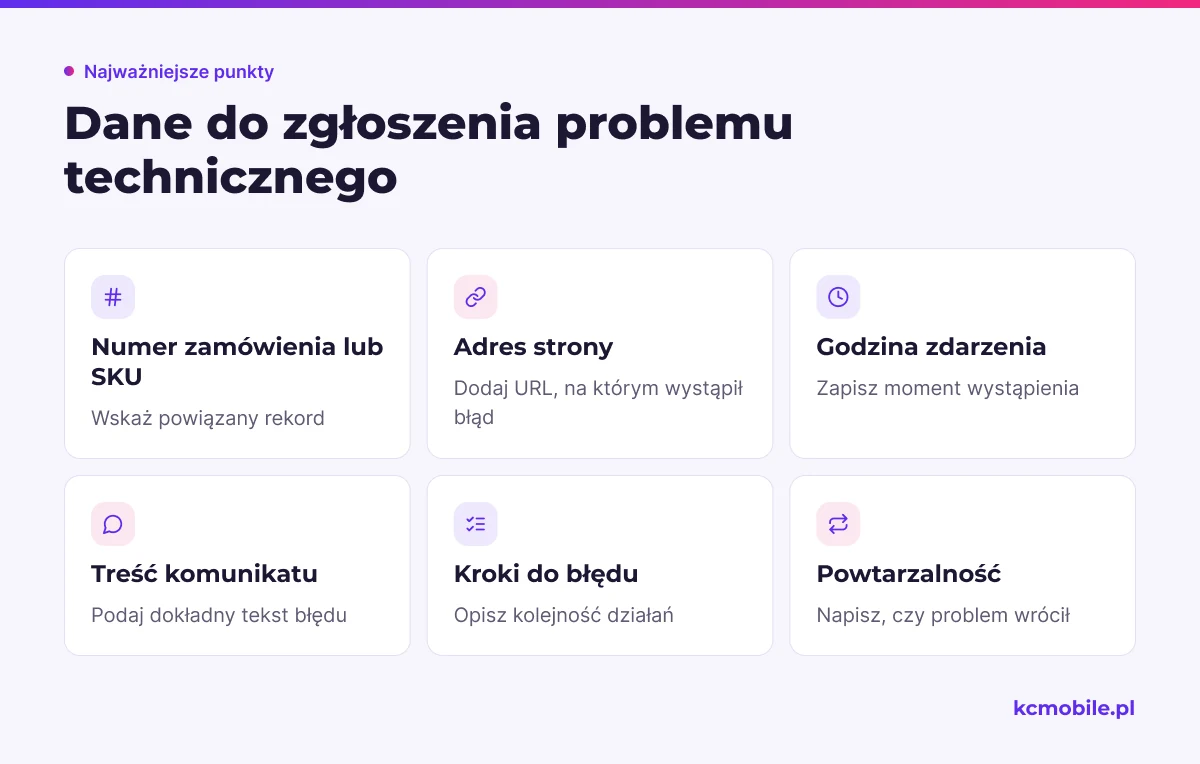
Wniosek: kompletne zgłoszenie zawiera URL, numer zamówienia lub SKU, godzinę, dokładny komunikat oraz kroki prowadzące do błędu.
Do zgłoszenia dołącz zrzut ekranu bez zbędnych danych klienta, dokładną treść komunikatu i informację, czy problem wystąpił raz czy ponownie. Nie wysyłaj hasła ani danych karty płatniczej. Administratorowi łatwiej odtworzyć błąd, jeśli opis wskazuje kolejność działań, na przykład wybór wariantu, dodanie do koszyka i przejście do płatności.
Jeśli problem dotyczy kilku funkcji jednocześnie, podaj, co działa, a co nie. Napisz, czy karta produktu się otwiera, czy produkt trafia do koszyka i na którym kroku pojawia się błąd. Nie usuwaj zamówienia testowego ani nie powtarzaj płatności bez uzgodnienia, ponieważ może powstać kolejna transakcja.
Przy problemie, który dotyczy tylko jednego użytkownika, zapisz używaną przeglądarkę i urządzenie oraz informację, czy błąd występuje po ponownym zalogowaniu. Nie proś klienta o udostępnienie hasła. Zgłoszenie powinno zawierać minimalny zakres danych potrzebny do diagnozy, a dostęp do zamówienia pozostaje po stronie uprawnionego zespołu.
Jak bezpiecznie pracować w panelu WooCommerce?
Bezpieczna praca zaczyna się od indywidualnego konta i uprawnień ograniczonych do obowiązków. Konto imienne ułatwia ustalenie, kto wykonał zmianę, a rola użytkownika ogranicza dostęp do ustawień, których pracownik nie powinien obsługiwać.
Stosuj zasady dostępu przyjęte przez firmę:
- Używaj własnego konta i silnego, unikalnego hasła.
- Włącz dodatkowe uwierzytelnianie, jeśli sklep i organizacja je obsługują.
- Wyloguj się z panelu na współdzielonym urządzeniu.
- Nie instaluj wtyczek ani nie zmieniaj ról użytkowników bez upoważnienia.
- Przekazuj administratorowi prośby o aktualizacje, kopie zapasowe i zmiany ustawień.
Aktualizacje WordPressa, WooCommerce, motywu i rozszerzeń mogą wpływać na płatności, wysyłkę oraz wygląd sklepu. Administrator powinien stosować ustalony proces, który obejmuje kopię zapasową i sprawdzenie zmian przed wdrożeniem. Pracownik obsługi nie powinien klikać przycisku aktualizacji tylko dlatego, że panel go wyświetla.
Dostęp do danych zamówień ogranicz do osób, które obsługują sprzedaż, dostawę lub sprawy klienta. Informacje o klientach wykorzystuj zgodnie z obowiązującymi zasadami ochrony danych i wewnętrzną procedurą. Więcej o odpowiedzialności właściciela sklepu opisujemy w materiale RODO w sklepie internetowym.
Po zakończeniu współpracy administrator powinien odebrać dostęp do konta, a nie tylko zmienić hasło wspólne. Jeśli pracownik zmienił dane produktu lub status, pozostaw notatkę w ustalonym rejestrze. Taki zapis ułatwia wyjaśnienie reklamacji i odtworzenie przyczyny rozbieżności.
Jak przygotować własną checklistę obsługi sklepu?
Dobra checklista przypisuje zadanie do właściciela, określa moment wykonania i wskazuje, kiedy zgłosić wyjątek. Sama lista czynności nie wystarcza, jeśli pracownik nie wie, kto zatwierdza zwrot albo niezgodność płatności.
Codzienna checklista może obejmować kontrolę nowych zamówień, płatności wymagających weryfikacji, produktów z niskim stanem oraz przesyłek czekających na nadanie. Tygodniowy przegląd może obejmować zamówienia nierozwiązane, produkty z błędną dostępnością, niedostarczone powiadomienia i powtarzające się pytania klientów.
Tabela przypisuje kontrolę do częstotliwości, właściciela i warunku eskalacji. Właściciel zadania powinien być konkretną rolą lub osobą wskazaną przez firmę.
| Częstotliwość | Kontrola | Właściciel zadania | Kiedy eskalować |
|---|---|---|---|
| Każdy dzień pracy | Nowe zamówienia i płatności | Pracownik obsługi | Status nie zgadza się z operatorem |
| Każdy dzień pracy | Paczki do przygotowania i nadania | Magazyn | Brak towaru lub niezgodny adres |
| Każdy dzień pracy | Zgłoszenia klientów i notatki | Obsługa klienta | Zwrot lub wyjątek od procedury |
| Każdy tydzień | Zamówienia bez zakończonej realizacji | Osoba wyznaczona przez właściciela | Brak postępu lub powtarzający się błąd |
| Każdy tydzień | Produkty z niezgodnym stanem | Magazyn i opiekun katalogu | Rozbieżność z systemem magazynowym |
Wniosek: checklista działa, gdy każdy punkt ma przypisaną osobę, moment wykonania i warunek przekazania problemu.
Nietypowe przypadki zapisuj w rejestrze zawierającym numer zamówienia, datę, opis problemu, podjęte działanie i osobę, która zatwierdziła decyzję. Nie kopiuj do niego pełnych danych klienta, jeśli do rozwiązania wystarczy numer zamówienia. Po powtarzającym się błędzie zaktualizuj instrukcję zespołu, zamiast za każdym razem zaczynać diagnozę od zera.
Perspektywa KC Mobile: w sklepach, które obsługujemy, najwięcej nieporozumień wynika z braku uzgodnionego momentu zmiany statusu i niejasnego podziału odpowiedzialności za płatność lub wysyłkę. Zalecamy spisać te reguły przy checkliście i udostępnić je każdej osobie pracującej w panelu.
Jeśli sklep wymaga uporządkowania procesu lub rozwoju funkcji, projekt sklepu WooCommerce dopasowany do obsługi zamówień warto powiązać z rzeczywistym obiegiem zamówień, płatności i magazynu.
Więcej poradników w tym temacie
Wspomniane narzędzia
Najczęściej zadawane pytania
Jak obsługiwać zamówienia w WooCommerce krok po kroku?
Gdzie w WooCommerce sprawdzić, czy klient zapłacił?
Czy pracownik sklepu może zmienić cenę lub stan produktu?
Jak znaleźć dane klienta i historię jego zamówień?
Co zrobić, gdy zamówienie WooCommerce ma błędny status?

Krzysztof Czapnik
Founder & Technical Lead, KC Mobile
Projektuję i rozwijam strony WordPress, sklepy WooCommerce oraz aplikacje internetowe. Łączę projektowanie z programowaniem, integracjami i technicznym SEO. Projekty KC Mobile prowadzę osobiście.
Potrzebujesz pomocy z tym tematem? Napisz - odpowiem osobiście w 24h.
Potrzebujesz pomocy w tym temacie?
Czytasz poradnik „Podstawy obsługi sklepu WooCommerce: codzienna praca krok po kroku”. Napisz, co chcesz zrobić i na jakim etapie jesteś. Ustalimy, czy możemy pomóc i jaki zakres prac będzie potrzebny.